
Вы хотите вставить несколько изображений в документ Word, но они имеют разный размер. Однако вы хотите, чтобы они были одинакового размера в вашем документе. Вы можете использовать правильные инструменты для редактирования изображений, но иногда у вас нет к ним доступа. В таких ситуациях вы можете использовать Microsoft Word для изменения размера всех изображений.
Изменение размера всех изображений до одинаковой высоты и ширины с помощью клавиши клавиатуры
а. Щелкните правой кнопкой мыши на первом изображении, откройте поле «Размер и положение» (или откройте поле из «Изображение» -> «Формат» -> «Размер». Вам нужно поле размера, а не только параметры высоты и ширины на вкладке, чтобы заблокировать соотношение сторон, иначе не получится) б. Снимите флажок «Блокировать соотношение сторон». с участием. Измените высоту и ширину на желаемый размер и закрыть коробку e.Нажмите на следующее изображение и нажмите F4. Продолжайте кликать по последовательным изображениям и нажимать F4 (для MAC используйте «команда — Y»). и. Для больших документов используйте вертикальную полосу прокрутки справа для перехода от одного изображения к другому.
Использование макросов
Иногда нам хотелось бы, чтобы у нас была единственная кнопка, которую мы могли бы нажать, чтобы автоматически выполнить сложную задачу. Это то, что делают макросы в Word. Макросы автоматизируют конкретную задачу, которая в противном случае потребовала бы ее повторения. Вы можете создать макрос, записав шаги, которым вы хотите следовать, или написав серию инструкций.
Так как нам нужно изменить размер всех изображений в MS Word, мы будем использовать макросы. Мы создаем его, написав код для изменения размера изображений. Не запутайтесь. Вот подробные шаги:
Обновление за январь 2022 года:
- Шаг 1. Загрузите средство восстановления и оптимизации ПК (Windows 10, 8, 7, XP, Vista — Microsoft Gold Certified).
- Шаг 2. Нажмите «Начать сканирование», чтобы найти проблемы реестра Windows, которые могут вызывать проблемы с вашим ПК.
- Шаг 3 — Нажмите «Исправить все», чтобы исправить все проблемы.
Шаг 1. Откройте файл Word, в котором вы хотите, чтобы все изображения были одинакового размера.
Шаг 2: Нажмите на первую фотографию в файле, чтобы выбрать ее. Затем нажмите на вкладку «Просмотр» вверху.
Шаг 3: Нажмите «Макросы.
Шаг 4: Откроется всплывающее окно. Введите имя в поле под именем макроса. Вы можете дать ему имя по вашему выбору. Для лучшего понимания мы будем называть это изменением размера.
Затем нажмите Создать.
Шаг 5: Откроется новое окно Microsoft Visual Basic для приложений. Выберите существующий код и удалите его.
Шаг 6 — Затем скопируйте один из следующих кодов и вставьте его в окно.
Тип A: используйте следующий код, если вы хотите изменить высоту и ширину в пикселях. Замените 500 и 600 своими значениями.
Sub resize() Dim i всегда с ActiveDocument For i = 1 For .InlineShapes.Count С .InlineShapes(i) .Height = 500 .Width = 600 End With Next i End With Sub End
Тип B: используйте этот параметр, если хотите изменить размер в дюймах. Замените 2 своим значением.
Sub resize() Dim i всегда с ActiveDocument For i = 1 To .InlineShapes.Count С .InlineShapes (i) .Height = дюймы в точках (2) .Width = дюймы в точках (2) End with Next i End with End Sub
Введите C: если вы хотите масштабировать изображения, следующий код поможет вам заменить 30 и 40 на ваши предпочтительные значения.
Sub resize() Dim i As Long с ActiveDocument для i = 1 до .InlineShapes.Count с .InlineShapes(i) .ScaleHeight = 30 .ScaleWidth = 40 End next i End with End Sub
Шаг 7. После копирования закройте окно Microsoft Visual Basic для приложений, щелкнув значок крестика.
Шаг 8. Выбрав изображение, снова нажмите «Макросы» на вкладке «Вид».
Шаг 9: Откроется окно макросов. Щелкните Запустить с выбранным макросом.
Как только вы нажмете кнопку «Выполнить», вы заметите, что размер изменится для всех изображений. СОВЕТ СОТРУДНИКОВ: Если у вас возникли проблемы с компьютером, нажмите здесь, чтобы исправить ошибки Windows и оптимизировать производительность системы.
Как сделать все рисунки в ворде одного размера и выравнивания
Обычно в документ Word можно вставить несколько изображений одновременно в их исходных размерах. Однако бывают случаи, когда вам необходимо убедиться, что все изображения имеют одинаковый размер, чтобы они выглядели единообразно и профессионально. Изменение размера каждого изображения вручную может занять много времени. В этой статье мы обсудим, как вставить в документ Word несколько изображений одинакового размера, предоставляя более эффективный способ управления изображениями и поддержания единообразия макета вашего документа.
Вставьте несколько изображений одинакового размера в документ Word с кодом VBA
Следующий код VBA поможет вам вставить несколько изображений и изменить их размер до указанных вами размеров одновременно. Пожалуйста, выполните следующие действия:
- Удерживая нажатой ALT + F11 , чтобы открыть Microsoft Visual Basic для приложений окно.
- Нажмите Вставить >Модулии вставьте следующий код в Модули окно.
re>Sub InsertSpecificNumberOfPictureForEachPage() Dim xDlg As FileDialog Dim xFilePath As String Dim xFileName As String Dim xMsbBoxRtn As Long Dim xPicSize As String Dim xShape As InlineShape Set xDlg = Application.FileDialog(msoFileDialogFolderPicker) If xDlg.Show = -1 Then xFilePath = xDlg.SelectedItems(1) " Else Exit Sub End If xFileName = Dir(xFilePath *.*", vbNormal) While xFileName <> "" If Not (Right(xFileName, 4) = ".png" Or Right(xFileName, 4) = ".bmp" _ Or Right(xFileName, 4) = ".jpg" Or Right(xFileName, 4) = ".ico") Then GoTo LblCtn End If With Selection .InlineShapes.AddPicture xFilePath .") - 1) .ParagraphFormat.Alignment = wdAlignParagraphCenter .TypeParagraph End With LblCtn: xFileName = Dir() Wend ActiveDocument.InlineShapes(1).Select Selection.ParagraphFormat.Alignment = wdAlignParagraphCenter xMsbBoxRtn = MsgBox("Do you want to resize all pictures?", vbYesNo, "Kutools for Word") If xMsbBoxRtn = 6 Then xPicSize = InputBox("Input the height and width of the picture, separated by comma", "Kutools for Word", "") End If For Each xShape In ActiveDocument.InlineShapes xShape.Height = Split(xPicSize, ",")(0) xShape.Width = Split(xPicSize, ",")(1) Next xShape End Sub
Press F5 для запуска этого кода. Вставить Появится окно. Выберите папку, содержащую изображения, которые вы хотите вставить, и нажмите OK. 


Измените размер всех изображений до одинакового размера на основе определенного изображения с помощью Kutools for Word
Если в документе Word существует несколько изображений, с Kutools for WordАвтора Изменение размера изображений Утилита, вы можете быстро изменить размер всех изображений, как и у конкретного.
Kutools for Word, оснащен ИИ , предлагает более 100 удобных функций для упрощения ваших задач.
После установки Kutools for Word, пожалуйста, сделайте так:
1. Отрегулируйте одно изображение до желаемого размера, затем выберите его, затем нажмите Кутулс Плюс > Изменение размера > Изменение размера изображений с выделением,

2. И все изображения в этом текстовом документе были немедленно изменены до размера выбранного изображения,

Лучшие инструменты для офисной работы
Kutools for Word — Повысьте свой опыт работы со словом с помощью Over 100 Замечательные особенности!
Легкая очистка: Убрать Дополнительные места / Разрывы разделов / Текстовые поля / Гиперссылки / Дополнительные инструменты для снятия см. Удалить группа.
➕ Креативные вставки: Вставлять Разделители тысяч / Флажки / радио кнопки / QR код / Штрих-код / Несколько изображений / Узнайте больше в Вставить группа.

Хотите попробовать эти функции? Загрузите Kutools for Word прямо сейчас!
Бесплатная загрузка Купить Узнайте больше о Kutools для Word
Лучшие инструменты для офисной работы
Как моментально изменить масштаб всех картинок в документе Word

Microsoft Word – это один из моих основных инструментов для создания записей блога, в которых традиционно много снимков экрана. Сегодня я покажу вам интересный макрос, который экономит массу времени при работе с такими документами.
С приходом Windows 8 и ее полноэкранных приложений в моих документах выросло число больших картинок, что затрудняло написние текста и навигацию. Word не запоминает масштаб последней вставленной картинки, подгоняя ее под размер страницы. Но даже если уменьшать каждое изображение вручную, то для публикации в блоге мне в итоге все равно нужны картинки в масштабе 100%.
Я решил упростить себе жизнь!
Как выглядит макрос
Недолгие поиски привели меня к макросу, который одним сочетанием клавиш позволяет задать одинаковый масштаб всем картинкам документа Word.
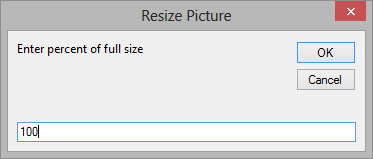
В основе лежит код VBA.
re>Sub AllPictSize() Dim PercentSize As Integer Dim oIshp As InlineShape Dim oshp As Shape PercentSize = InputBox("Enter percent of full size", "Resize Picture", 100) For Each oIshp In ActiveDocument.InlineShapes With oIshp .ScaleHeight = PercentSize .ScaleWidth = PercentSize End With Next oIshp For Each oshp In ActiveDocument.Shapes With oshp .ScaleHeight Factor:=(PercentSize / 100), _ RelativeToOriginalSize:=msoCTrue .ScaleWidth Factor:=(PercentSize / 100), _ RelativeToOriginalSize:=msoCTrue End With Next oshp End Sub
Шестая строка определяет стандартный масштаб, отображаемый в диалоге.
Как добавить макрос
- В Word нажмите сочетание клавиш Alt + F11 , вставьте код в редактор, нажмите Ctrl + S , затем Alt + F4 .
- Нажмите Alt + F8 и запустите макрос AllPictSize. Все!
Для полного счастья в настройках ленты я повесил на макрос сочетание клавиш Alt + P .
Обратите внимание, как сокращаются инструкции, когда в них включаются сочетания клавиш. Даже картинки не нужны 🙂 Кстати, я посмотрел, что у меня очень много записей про сочетания клавиш, и сделал им отдельный тег.
А вы используете макросы в Office дома или на работе? Расскажите в комментариях, для чего они у вас служат!



