
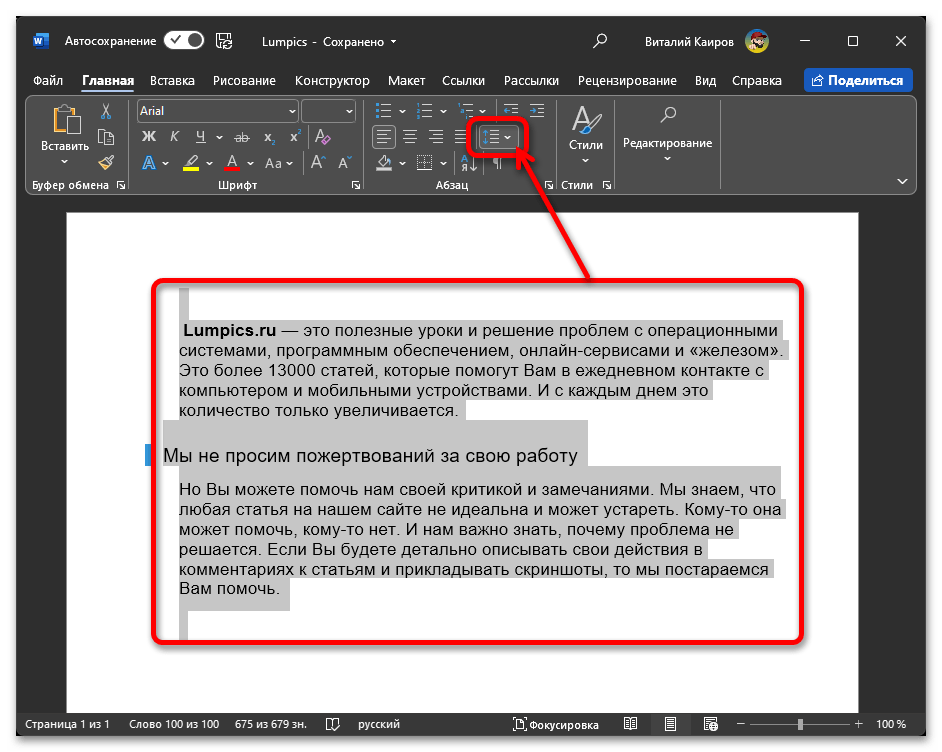
Установить одинарный межстрочный интервал в Microsoft Word можно всего за несколько действий. Для этого:
- Выделите фрагмент текста, в котором требуется изменить размер отступов, и разверните меню расположенной на верхней панели (вкладка «Главная») кнопки «Интервал».
![]()
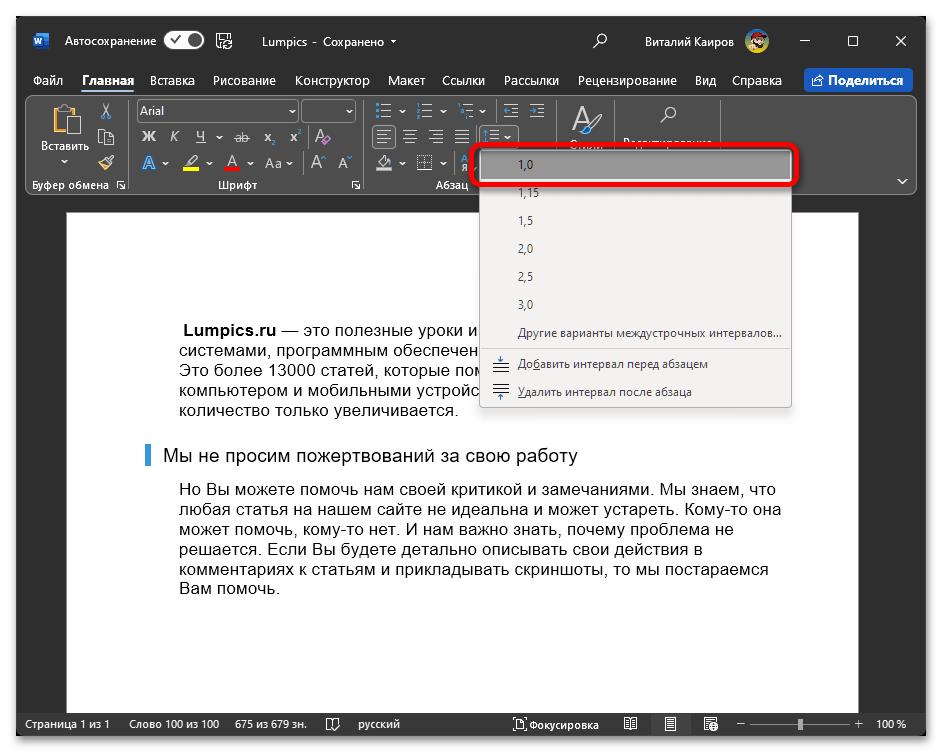
- Выберите первое из доступных в списке значений – «1,0».
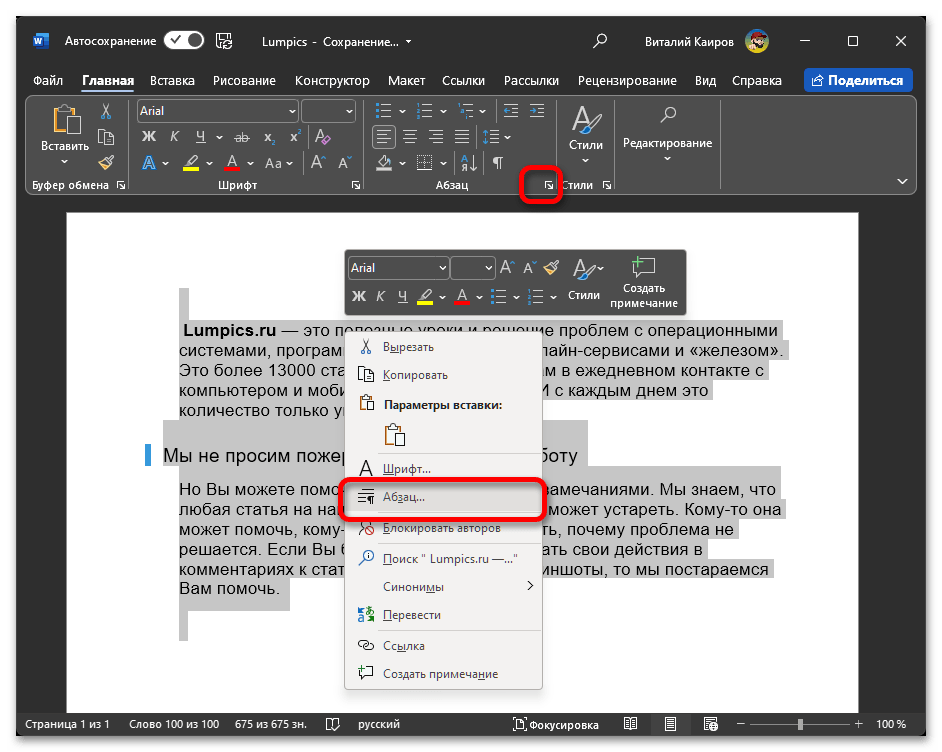
- Можно поступить немного иначе, для начала открыв меню группы инструментов «Абзац» (доступно в контекстном меню и по нажатию на расположенную в правом нижнем углу группы отмеченную кнопку-стрелку),
 а затем во вкладке «Отступы и интервалы» появившегося окна задать «Одинарный» междустрочный интервал. Для подтверждения внесенных изменений нажмите «ОК».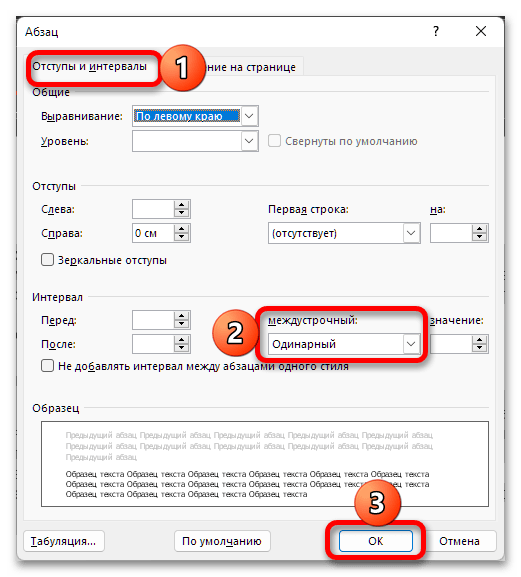
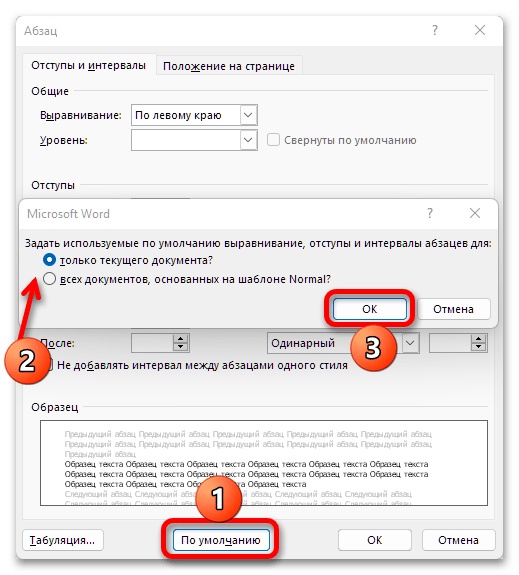
Чтобы задать размер отступа не только для данного текстового документа, но и для всех последующих, откройте окно «Абзац», нажмите кнопку «По умолчанию», выберите нужный пункт и нажмите «ОК» для подтверждения изменений.
Вариант 2: Абзацы
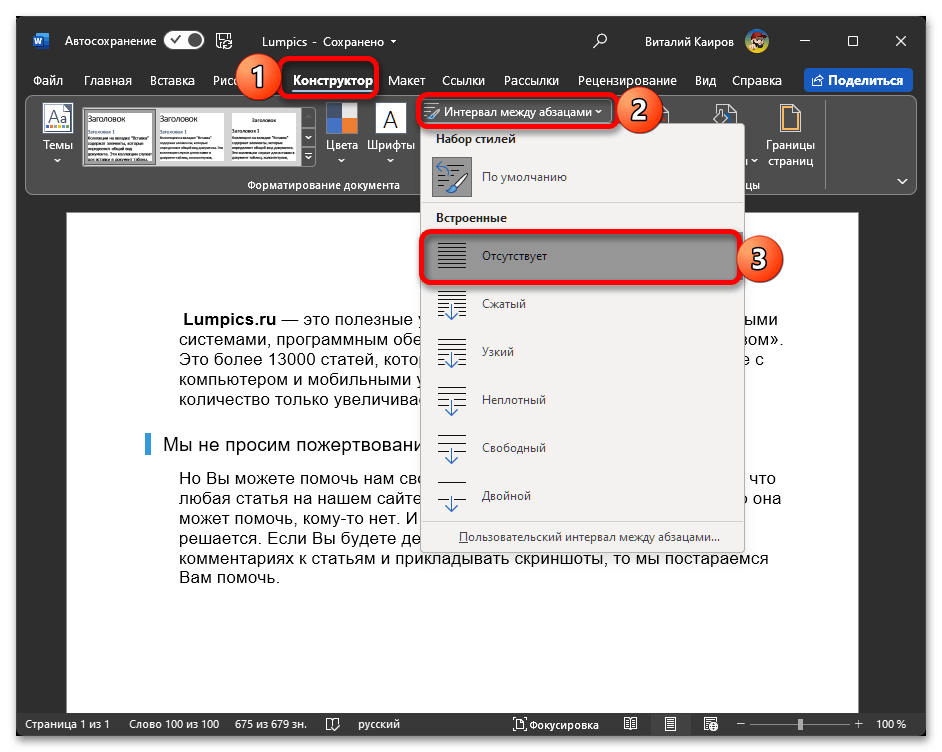
Чтобы установить одинарный отступ между абзацами, выделите нужный текст, откройте вкладку «Конструктор», кликните на меню «Интервал между абзацами» и выберите опцию «Отсутствует» из представленного списка.
Такого рода изменения можно применить не только к текущему, но и ко всем документам, созданным на основе стандартного шаблона (Normal).
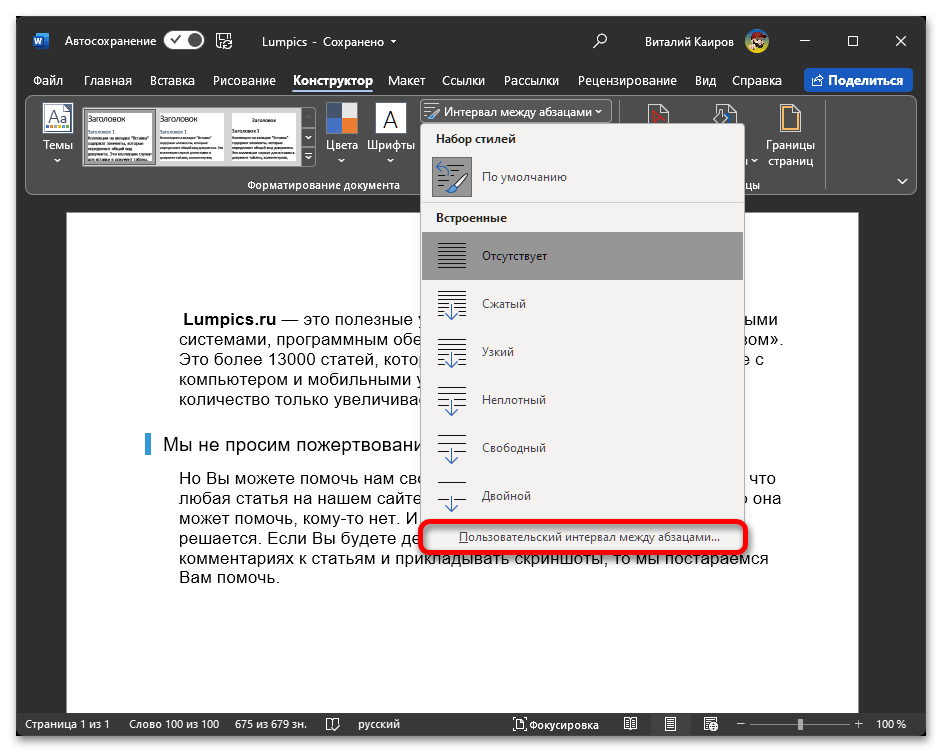
Вариант 3: Весь документ
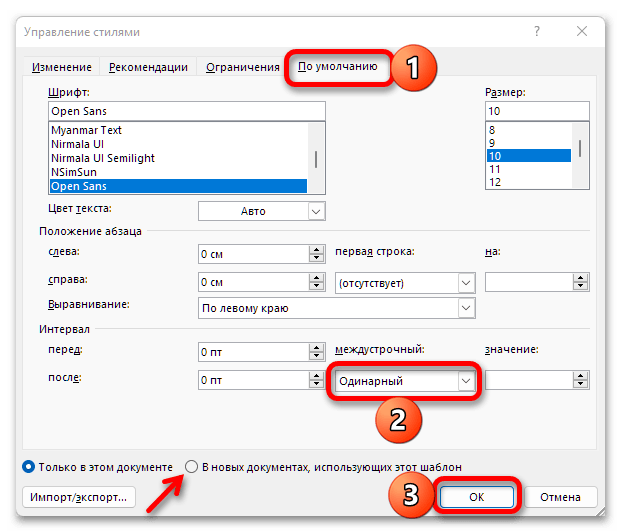
Если вы в процессе работы с текстовыми файлами чаще всего применяете одинарный отступ, имеет смысл установить его в качестве стандартного для основного стиля.
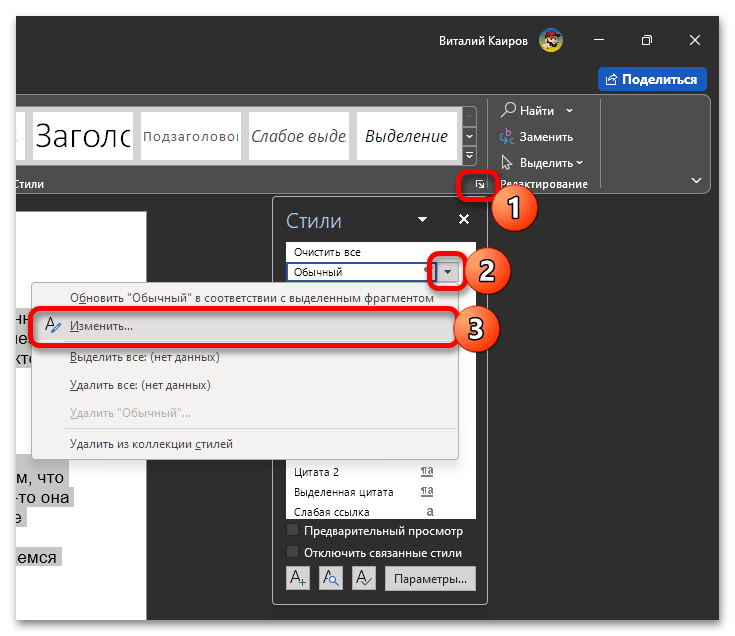
- Находясь во вкладке «Главная» программы, разверните меню группы инструментов «Стили», затем нажмите по выполненной в виде небольшого треугольника кнопке напротив опции «Обычный» и выберите в отобразившемся меню пункт «Изменить».
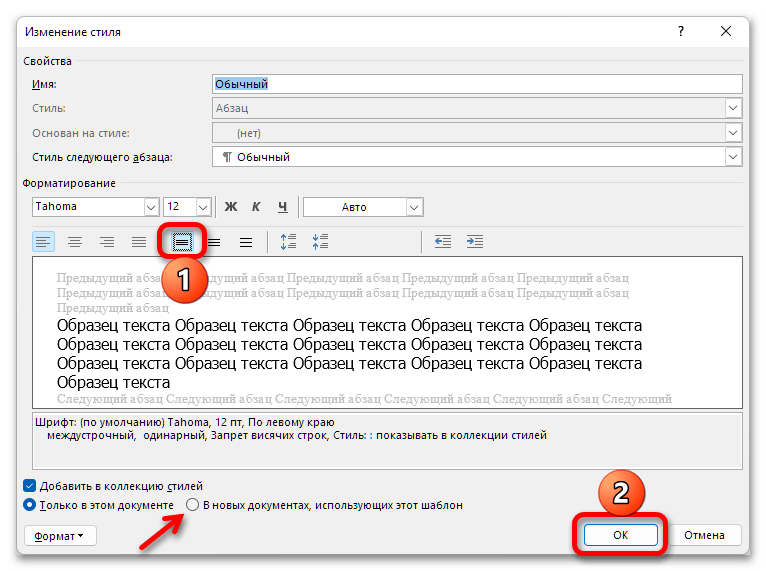
- Кликните по отмеченной на панели инструментов кнопке, отвечающей за одинарный интервал, после чего нажмите «ОК» для сохранения и закрытия окна. Если хотите, чтобы такой вариант отступов применялся ко всем документам, созданным на базе шаблона Normal, предварительно установите маркер напротив отмеченного стрелкой пункта.
- Вместо изменения стандартного стиля вы можете создать свой собственный, определив для него все основные параметры форматирования и сохранив для дальнейшего пользования.
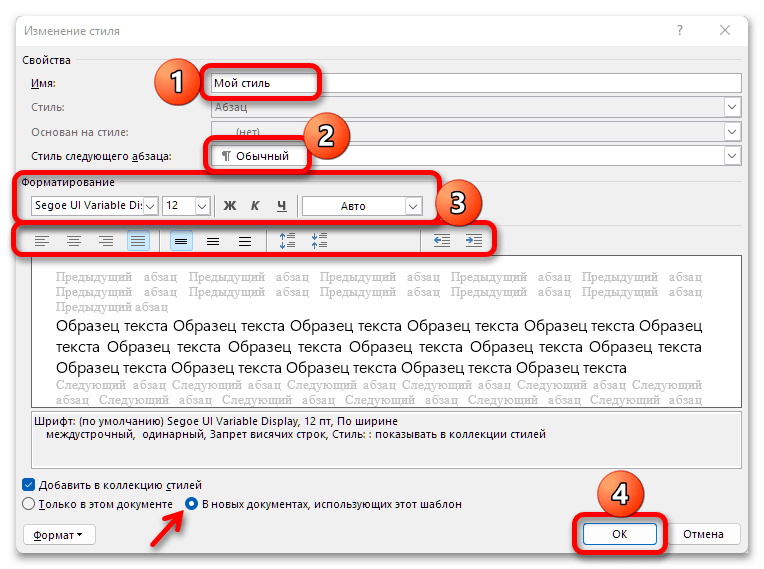
Узнать больше о том, как это осуществить, можно в статье, доступной по приведённой ниже ссылке.
Изменение интервалов в тексте
Интервалы между знаками можно изменять как для выбранного текста, так и для отдельных знаков. Кроме того, вы можете растянуть или сжать текст целого абзаца для придания ему желаемого вида.
Изменение интервала между знаками
При выборе опции Разреженный или Уплотненный между всеми символами устанавливаются равные промежутки. Кернинг позволяет изменять расстояние между конкретными парами букв, уменьшая или увеличивая его.
Равномерное увеличение или уменьшение интервалов между всеми выделенными знаками


(на изображении ниже) выделите зеленым цветом, затем перейдите на вкладку Дополнительно.

В разделе Интервал установите параметр Разреженный или Уплотненный, после чего впишите необходимое значение в поле на.
Кернинг знаков, размер которых превышает заданный
Кернингом называется регулировка расстояния между двумя знаками. Идея заключается в том, чтобы дать лучший результат, уменьшив интервал между символами, которые хорошо вписываются вместе (например, "A" и "V") и увеличить интервал между символами, которые этого не делать.
(на снимке экрана ниже) зеленым цветом, а затем перейдите на вкладку Дополнительно .

Установите флажок Кернинг для знаков размером, а затем введите нужный размер в поле пунктов и более.
Изменение масштаба текста по горизонтали
При изменении масштаба форма знаков меняется в соответствии с указанным процентным значением. Масштаб текста изменяется путем его сжатия или растяжения.
- Выделите текст, который вы хотите сжать или растянуть.
- На вкладке Главная щелкните средство запуска диалогового окна Шрифт
(на снимке экрана ниже) зеленым цветом, а затем перейдите на вкладку Дополнительно .
Изменение интервала между строками
Чтобы увеличить или уменьшить объем вертикального пространства между строками текста в абзаце, лучше всего изменить стиль абзаца.


В центре диалогового окна находятся кнопки междустрочного интервала, позволяющие выбрать одинарный, 1,5 или двойной интервал. Выберите интервал, который вы хотите применить, и нажмите кнопку ОК.
Если вы хотите применить к стилю более конкретный междустрочный интервал, нажмите кнопку Формат в левом нижнем углу диалогового окна Изменение стиля и выберите Пункт. Раскрывающийся список Междустрочный интервал позволяет выбрать или задать более конкретный междустрочный интервал.

Дополнительные сведения об изменении стилей в Word см. в статье Настройка стилей в Word.
См. также
- Использование стилей в Word — бесплатный 10-минутный обучающий курс.
- Изменение размера шрифта
- Настройка полей страницы
- Изменение горизонтального выравнивания текста на странице
- Как изменить междустрочный интервал в Word
Остались вопросы о Word?
Помогите нам улучшить Word
У вас есть идеи для улучшения Word? Поделитесь с нами своим мнением, оставив отзыв. Более подробную информацию можно найти в разделе помощи, посвященном обратной связи о Microsoft 365.



