
При создании текстового документа часто приходится менять межстрочный интервал. Это связано с тем, что для многих документов необходимо использовать межстрочный интервал 1,5 (полтора пробела), тогда как в Word 2003 межстрочный интервал по умолчанию равен 1, а в Word 2007, 2010, 2013 и 2016 — 1,15. Очевидно, что есть проблема, и вы должны быть в состоянии решить ее. В этой статье мы поговорим о том, как сделать в Ворде интервал 1,5, а также рассмотрим некоторые другие особенности работы с межстрочным интервалом.
Как сделать интервал 1.5 в Word 2003, 2007, 2010, 2013 или 2016
Итак, чтобы сделать межстрочный интервал 1,5 в Word 2007, 2010, 2013 или 2016, вам сначала нужно выделить весь текст, для которого вы хотите изменить межстрочный интервал. Если вы хотите изменить межстрочный интервал всего документа, вы можете просто нажать CTRL+A и выделить весь текст без использования мыши. Выделив текст, вы можете изменить межстрочный интервал.
Для этого, не снимая выделение текста, нажмите кнопку «Интервал» на вкладке «Главная». После нажатия этой кнопки появится всплывающее меню, в котором нужно выбрать вариант «1,5». После этого межстрочный интервал выделенного текста изменится на полуторный. Если вы используете более раннюю версию Word, например Word 2003, изменение межстрочного интервала на 1,5 выполняется так же, как описано выше. Сначала выделите весь текст, а затем нажмите кнопку «Диапазон» и выберите интервалы в полтора.
Альтернативный способ сделать интервал 1.5
В Ворде есть альтернативный способ сделать пробел между строками полуторным. Для этого выделите текст и нажмите маленькую кнопку справа от надписи «Абзац» на вкладке «Главная». После этого откроется окно с настройками отступа и интервала. Здесь нужно открыть выпадающее меню в разделе «Интервал» и выбрать вариант «1,5 строки».
После этого окно с настройками необходимо закрыть, нажав кнопку «ОК». Чаще всего эта тема интересует школьников и студентов, предъявляющих строгие требования к оформлению работы. Или те, кто начал использовать Word 2007 или Word 2010. По сравнению с предыдущей версией, где межстрочный интервал был равен 1, а межстрочный интервал отсутствовал, теперь значения составляют 1,15 и 10 пунктов соответственно. Если вам нужно правильно отформатировать документ по каким-то требованиям, а может просто не принято смотреть на новые интервалы в Word 2007 и Word 2010, давайте разберемся с вопросом, как задать нужные интервалы в Word.
Межстрочный интервал в Ворде
Чтобы настроить межстрочный интервал для всего текста, выделите его, нажав комбинацию клавиш Ctrl+A. Перейдите на вкладку «Главная» и в разделе «Абзац» нажмите кнопку «Интервал». Выберите подходящее значение из выпадающего списка. Если ни одно из предложенных значений вас не устраивает, нажмите кнопку «Другие варианты межстрочного интервала».
Во вкладке «Отступ и интервал» в поле «Межстрочный интервал» выберите «Множитель», в поле «Значение» введите нужное число. Затем нажмите «ОК». Если вам нужно, например, уменьшить межстрочный интервал абзаца или страницы для размещения определенного текста, выделите его мышью и повторите шаги, описанные выше.
Интервал между абзацами в Ворде
Чтобы настроить интервалы между абзацами в документе, на вкладке «Главная» в разделе «Абзац» нажмите маленькую стрелку в правом нижнем углу. Откроется знакомый диалог. Здесь в разделе «Интервал» установите значение в поле «До» и «После». Вы также можете установить флажок «Не добавлять пробелы между абзацами одного стиля». Нажмите ОК».
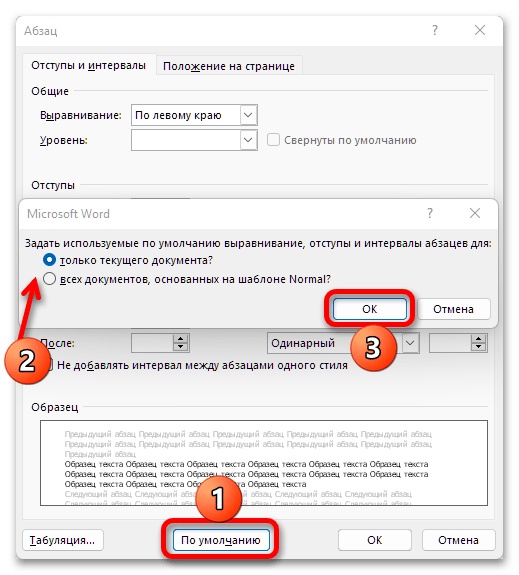
Если вы установите поля на «0 pt», между абзацами не будет пробела. Для того, чтобы параметры, установленные для интервалов, сохранялись во всех последующих документах Word, в показанном выше диалоге нажмите кнопку «По умолчанию». Теперь поставьте штамп в поле «Все документы на основе шаблона Обычный» и нажмите «ОК».
Рассмотрим еще один метод, который поможет вам изменить расстояние между абзацами. На вкладке «Главная» нажмите кнопку «Изменить стили» и выберите «Интервал между абзацами». Откроется список. Наведите указатель мыши на разные значения и наблюдайте за изменением текста. Выберите правильный.
Если вы изменили интервал и хотите, чтобы он применялся к другим документам, нажмите кнопку «По умолчанию». Я думаю, вам удалось установить требуемый межстрочный интервал и интервал между абзацами в Word 2007 или Word 2010.
Как сделать одинарный интервал в Microsoft Word
Сделать одинарный междустрочный интервал в Microsoft Word можно буквально в несколько кликов. Для этого:
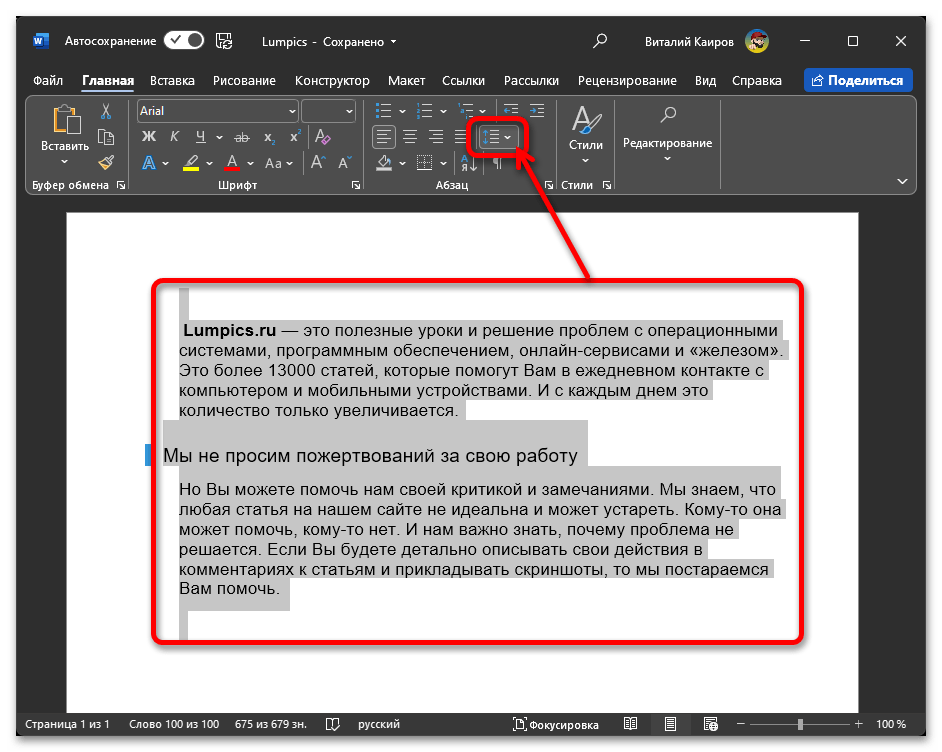
- Выделите фрагмент текста, в котором требуется изменить размер отступов, и разверните меню расположенной на верхней панели (вкладка «Главная») кнопки «Интервал».
![]()
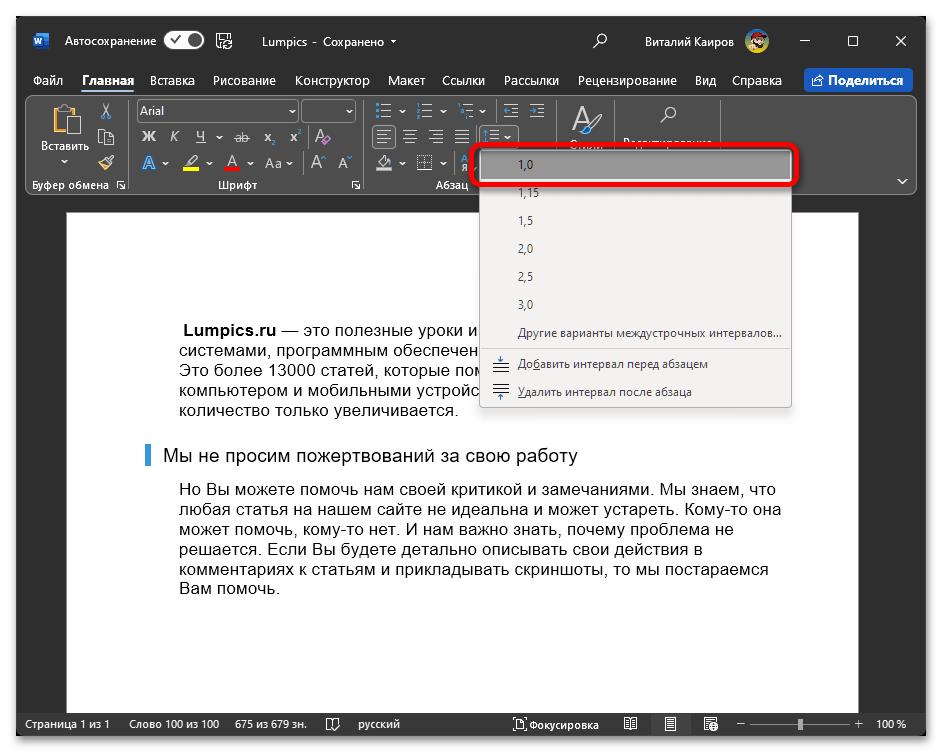
- Выберите первое из доступных в списке значений – «1,0».
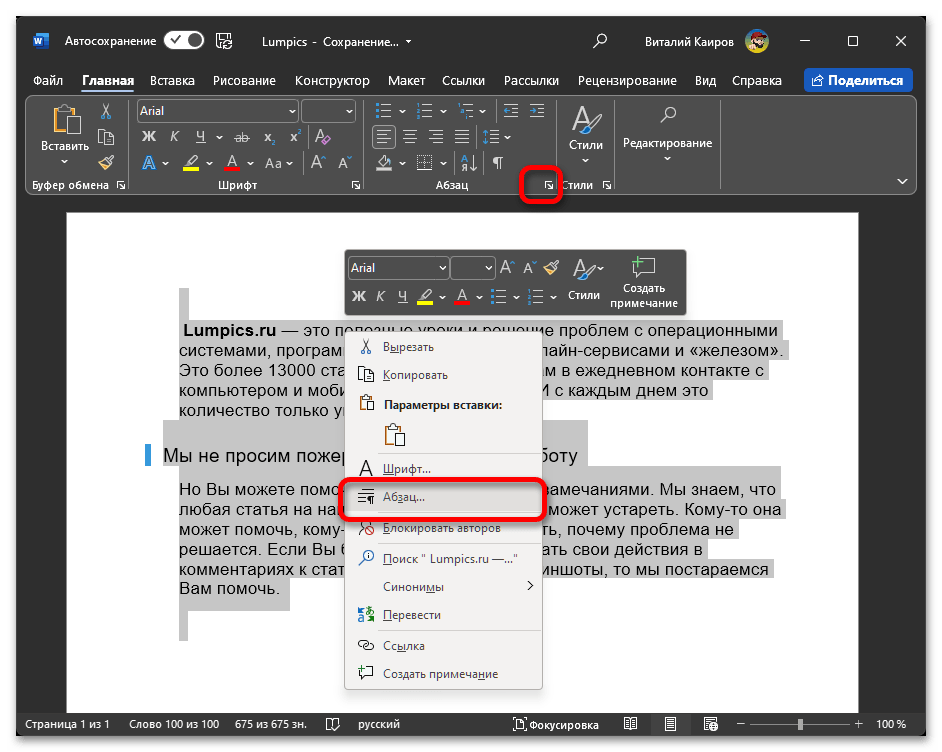
- Можно поступить немного иначе, для начала открыв меню группы инструментов «Абзац» (доступно в контекстном меню и по нажатию на расположенную в правом нижнем углу группы отмеченную кнопку-стрелку),
 а затем во вкладке «Отступы и интервалы» появившегося окна задать «Одинарный» междустрочный интервал. Для подтверждения внесенных изменений нажмите «ОК».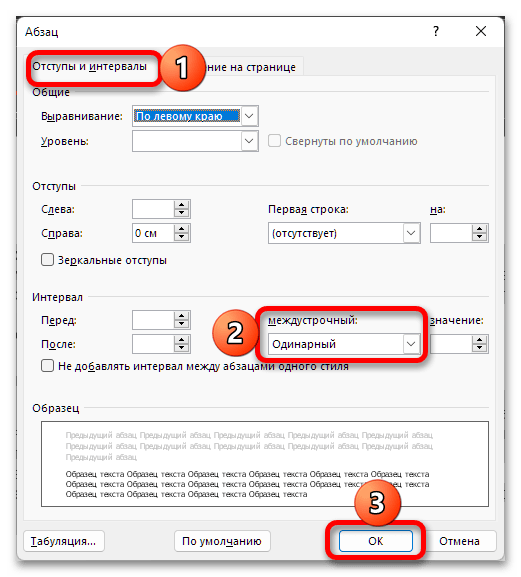
Если вы хотите, чтобы заданный размер отступа применялся не только к текущему текстовому документу, но и ко всем созданным на его основе, в окне «Абзац» нажмите на кнопку «По умолчанию», установите маркер напротив соответствующего пункта и кликните «ОК» для сохранения.
Вариант 2: Абзацы
Для того чтобы сделать одинарным отступ между абзацами, выделите текст, перейдите во вкладку «Конструктор», разверните меню кнопки «Интервал между абзацами» и выберите в списке доступных опций «Отсутствует».
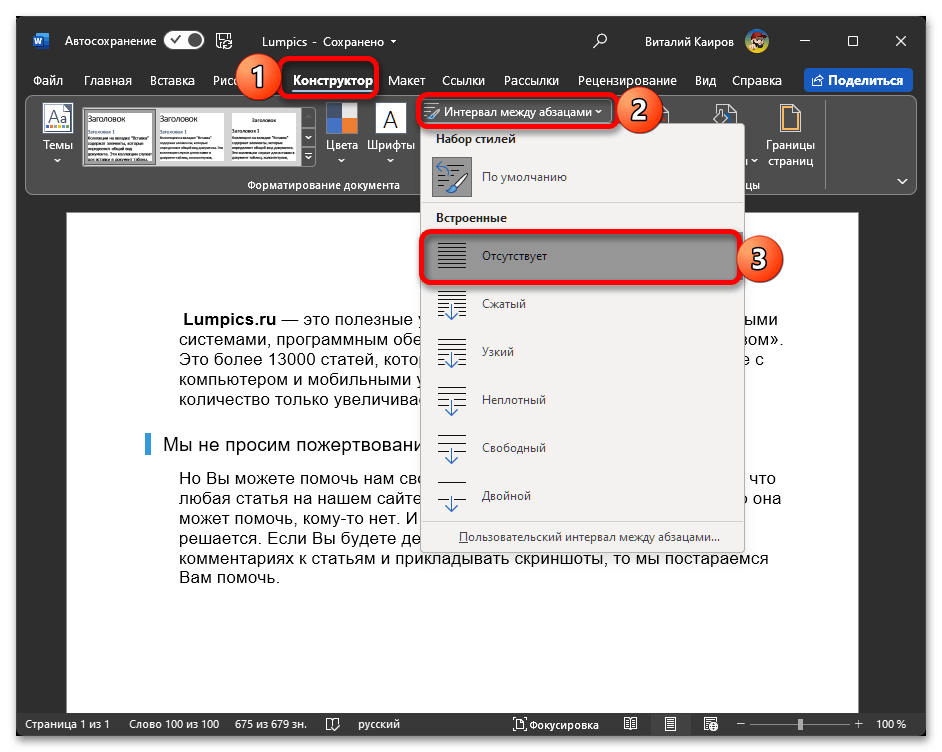
Такого рода изменения можно применить не только к текущему, но и ко всем документам, созданным на основе стандартного шаблона (Normal).
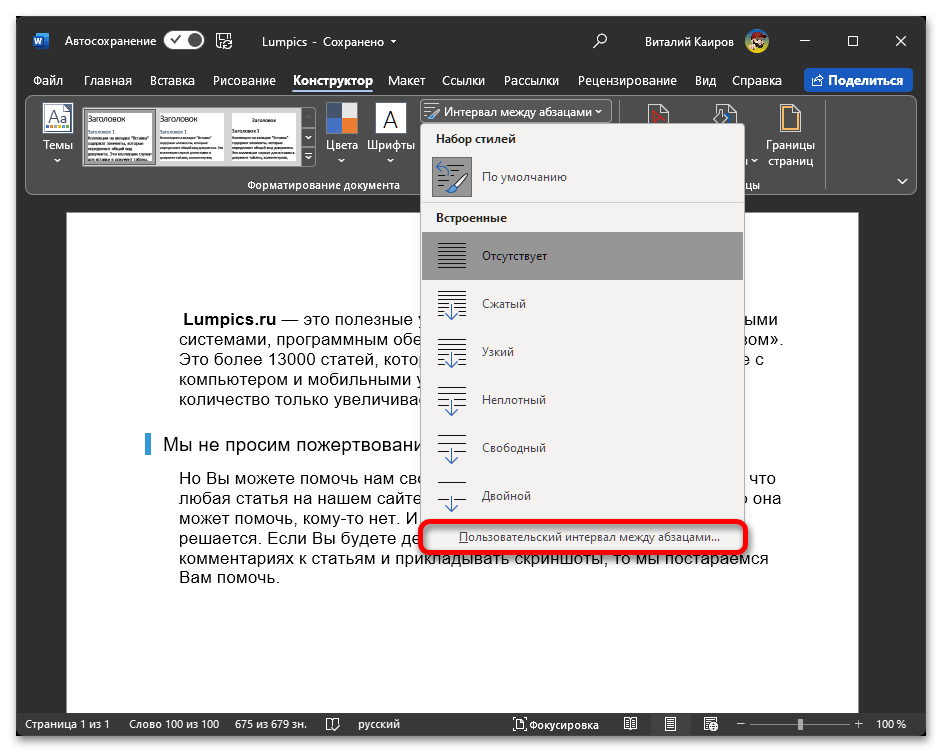
- Разверните меню «Интервал между абзацами» и выберите в нем последний пункт – «Пользовательский интервал между абзацами».
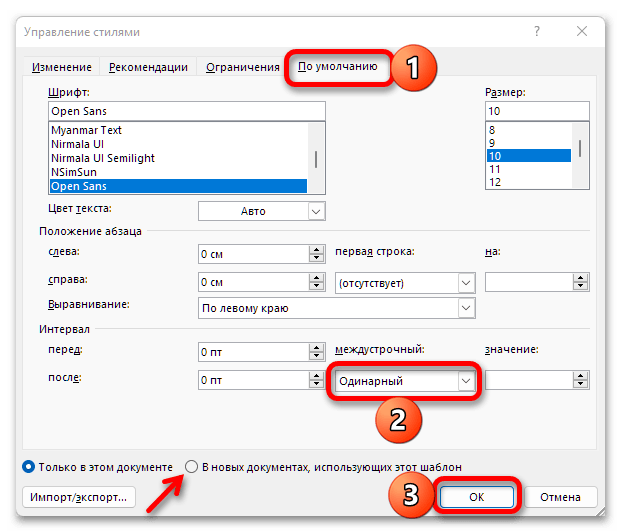
- Во вкладке «По умолчанию» окна «Управление стилями» установите «Одинарный» междустрочный интервал, отметьте маркером пункт «В новых документах, использующих этот шаблон» и нажмите «ОК» для подтверждения.
Вариант 3: Весь документ
Если при работе с текстовыми документами наиболее часто вам требуется использовать именно одинарный отступ, целесообразно будет сделать его стандартным для базового стиля.
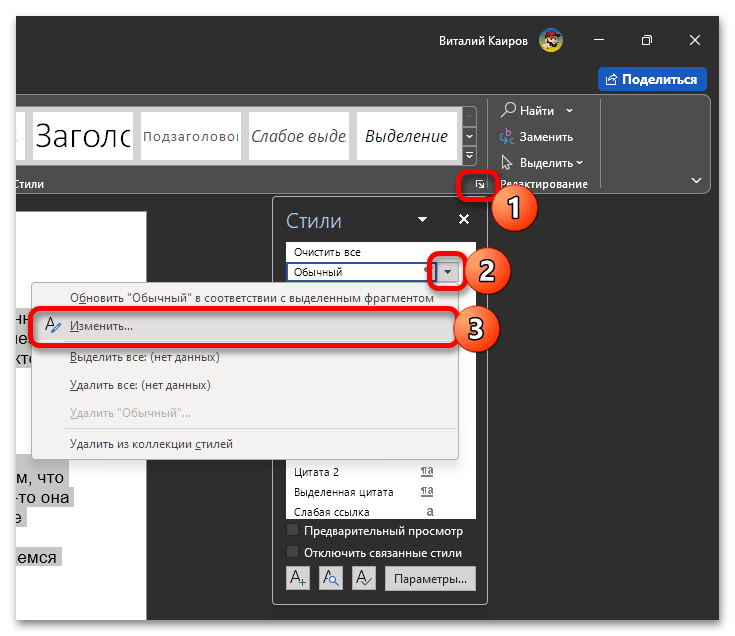
- Находясь во вкладке «Главная» программы, разверните меню группы инструментов «Стили», затем нажмите по выполненной в виде небольшого треугольника кнопке напротив опции «Обычный» и выберите в отобразившемся меню пункт «Изменить».
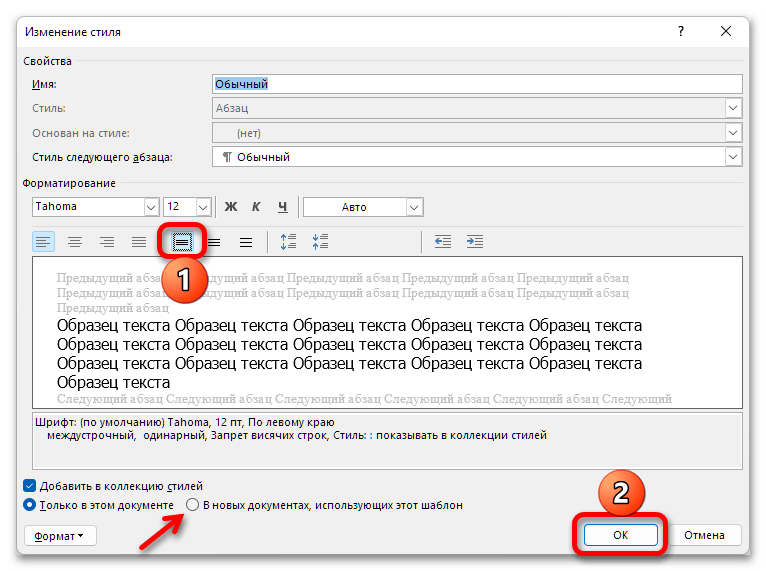
- Кликните по отмеченной на панели инструментов кнопке, отвечающей за одинарный интервал, после чего нажмите «ОК» для сохранения и закрытия окна. Если хотите, чтобы такой вариант отступов применялся ко всем документам, созданным на базе шаблона Normal, предварительно установите маркер напротив отмеченного стрелкой пункта.
- Вместо изменения стандартного стиля вы можете создать свой собственный, определив для него все основные параметры форматирования и сохранив для дальнейшего пользования.
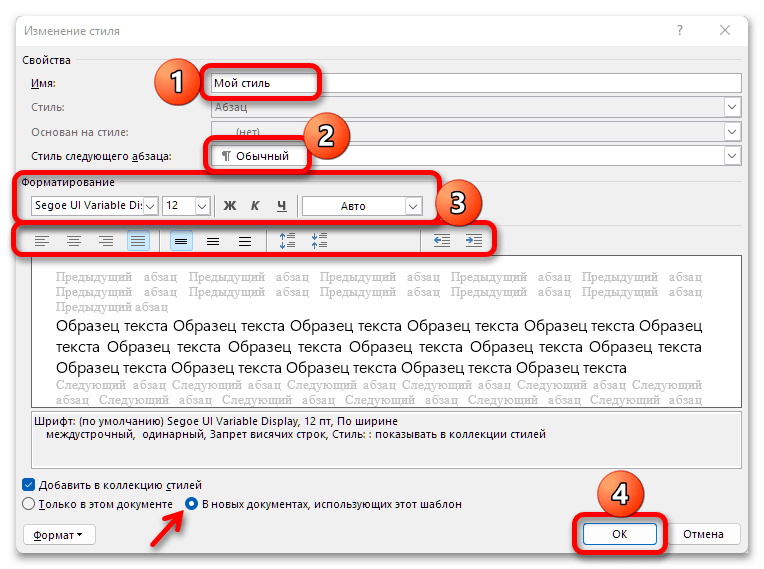
Более детально о том, как это сделать, можно узнать из представленной по ссылке ниже статьи.
Как сделать межстрочный интервал в Microsoft Word
Междустрочный интервал — это расстояние между строками текста в документе. Его настраивают для того, чтобы сделать написанное более читабельным и/или при наличии требований к оформлению (например, в курсовых). В этой статье рассмотрим, как сделать межстрочный интервал в документе Microsoft Word.
Как сделать межстрочный интервал в Ворде:
- Выделите весь текст. Для этого можно просто зажать левую кнопку мыши и протащить курсор по всему документу или использовать комбинацию «Ctrl+A»;
- В пункте «Главная» в разделе «Абзац» нажмите на кнопку «Междустрочный интервал»;
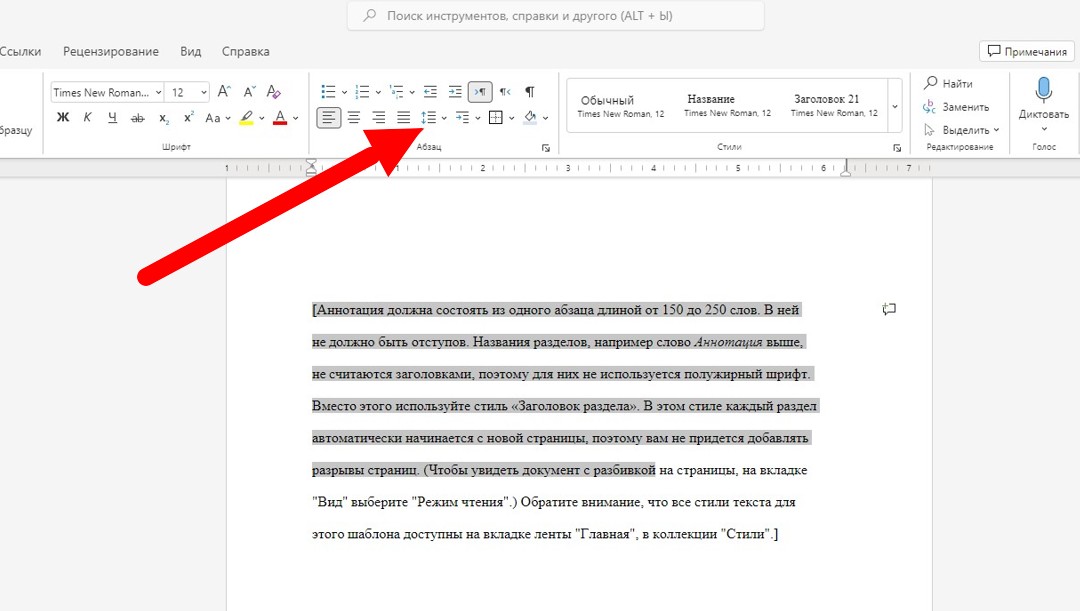
- Задайте новое нужное значение;
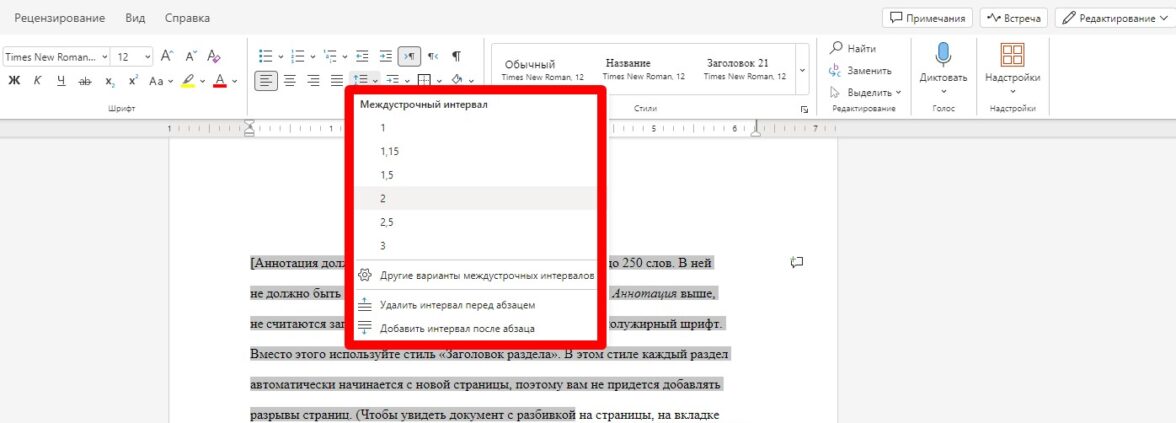
После этого выделенный текст получит новые интервалы.
Стоит отметить, что расстояние между строками можно увеличить не только с помощью стандартных настроек, но и через экспресс-стили. Этот вариант подойдет тем, кто хочет за один подход разделить строки, абзацы и заголовки.
- Выделите документ или фрагмент текста, в котором вы планируете изменить стандартные интервалы;
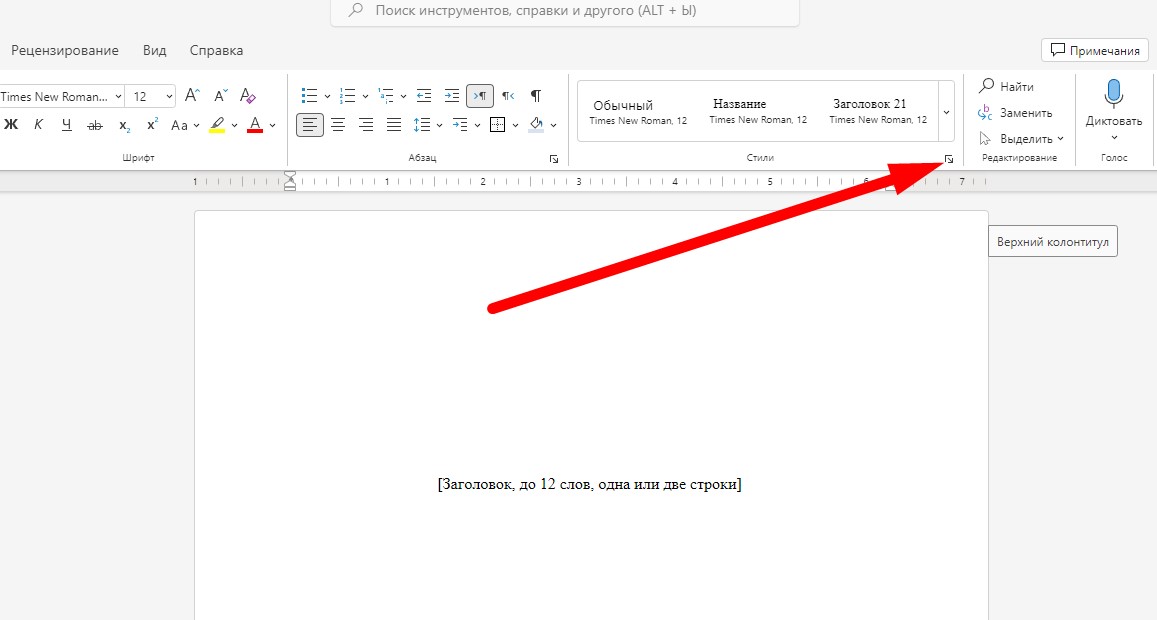
- В разделе «Главная» откройте диалоговое окно в «Стилях», нажав на небольшую кнопку под блоком со стилями;
- В новом окне выберите один из стилей. Нажав на него, вы сразу увидите, как изменяется текст;
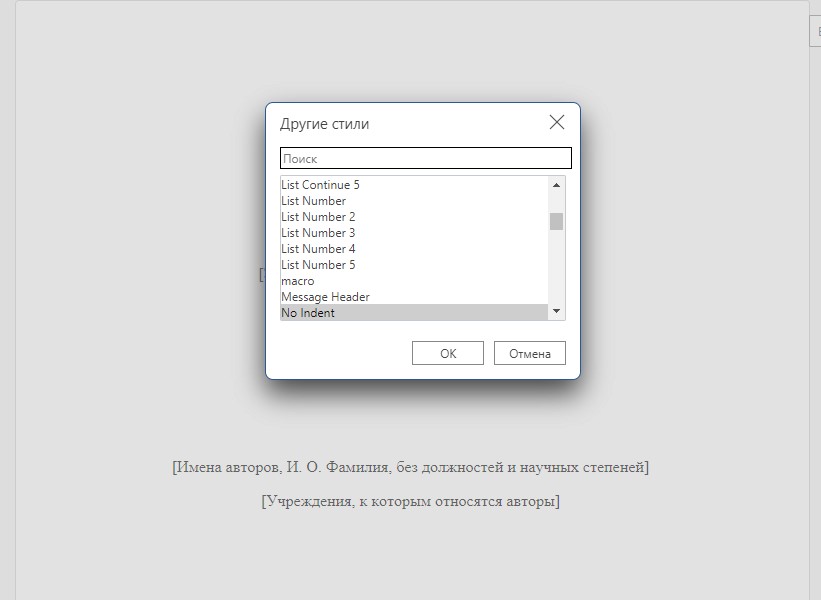
Экспресс-стили — это отличный вариант настроить межстрочный интервал в Word, если нет специфических требований к оформлению документа. С их помощью можно буквально за один клик сделать крупное расстояние между строками.
Настройка интервала между абзацами
Чтобы настроить интервалы между отдельными абзацами, пользователю потребуется всего несколько действий:
- Выделите текст;
- Нажмите на кнопку «Междустрочный интервал»;
- Выберите опцию «Другие варианты междустрочных интервалов», чтобы открыть все настройки;
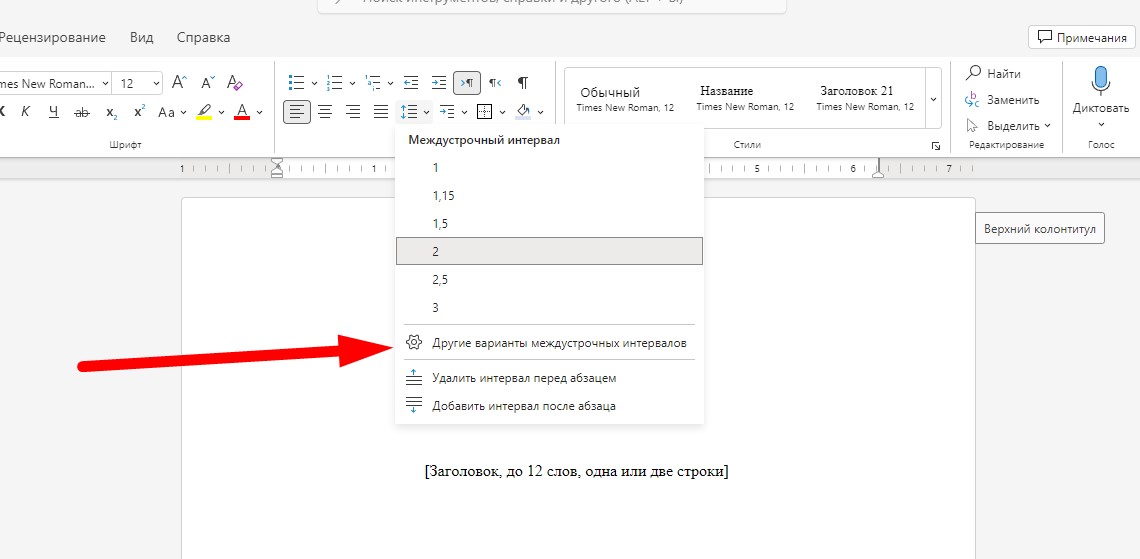
- Укажите расстояние в блоках «До» и «После». Обычно для оформления документа достаточно прописать расстояние в первом поле «До»;
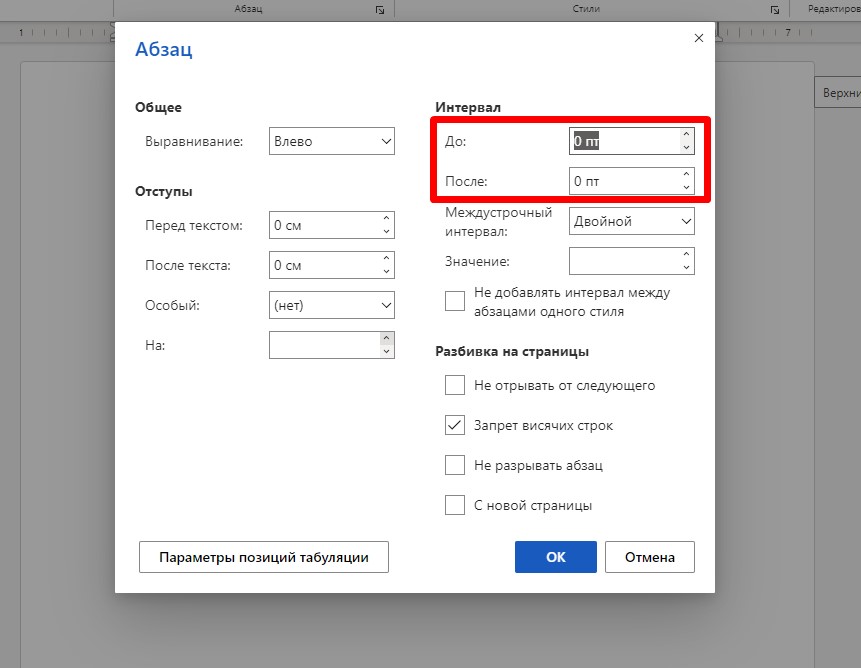
- Нажмите на «Ок».
Теперь перед абзацами появляется небольшой отступ. Стоит отметить, что у Microsoft Word есть возможность отменить интервалы между абзацами одного стиля. Эта опция подойдет тем, кто хочет разделить только текст разного типа (например, обычный текст и цитаты).
Убираем интервал
Если расстояние в оформленном документе не соответствует требованиям, его легко удалить. Тогда Ворд автоматически оставит только междустрочную дистанцию и между абзацами не будет увеличенного расстояния.
Как убрать интервал между абзацами:
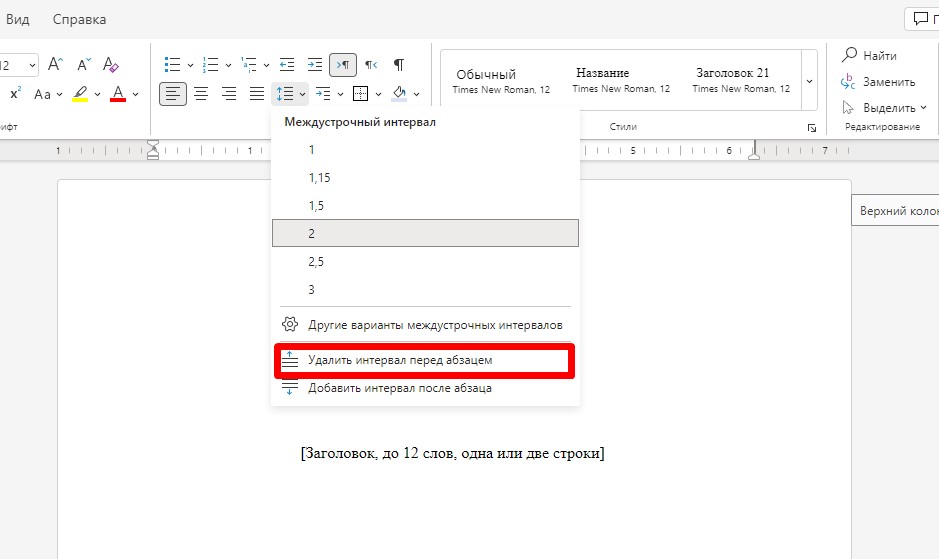
- Выделите текст;
- Кликните по клавише «Междустрочный интервал»;
- Выберите опцию «Удалить интервал перед абзацем»;
Теперь между абзацами нет специального увеличенного интервала.
Чтобы сократить дистанцию между строками, поставьте стандартную дистанцию в один символ или через настройки укажите меньшее расстояние. Стоит учитывать, что одинарный интервал — наименьшая допустимая дистанция. Если сделать ее меньше, то символы начнут «залезать» друг на друга.
Резюме
Теперь вы знаете, как настроить интервалы в текстовых документах Майкрософт Ворд. Это несложно сделать, если разобраться, где находятся нужные инструкции. Используйте данную функцию, чтобы сделать текст более читабельным и «подогнать» его под установленные требования.



