
Как альбомная страница в Word
Программа Microsoft Word — самый популярный и удобный текстовый редактор. В нем множество возможностей, которые служат для максимального упрощения работы.
- Предустановленные варианты ориентации страницы в Ворде:
- Книжная ориентация страницы;
- Альбомная ориентация страницы.
- Поменять формат в Word 2003;
- Поменять формат в Word 2007;
- Поменять формат в Word 2010, 2013, 2016.
- Поменять ориентацию одной страницы;
- Как поменять ориентацию отдельных страниц;
- Как поменять ориентацию в выделенном разделе.
Предустановленные варианты ориентации страницы в Ворде
Во время редактирования текстовых документов, рисунков, встроенных таблиц и других функциях редактора, возникает необходимость поменять книжный формат на альбомный, либо наоборот, альбомный на книжный.
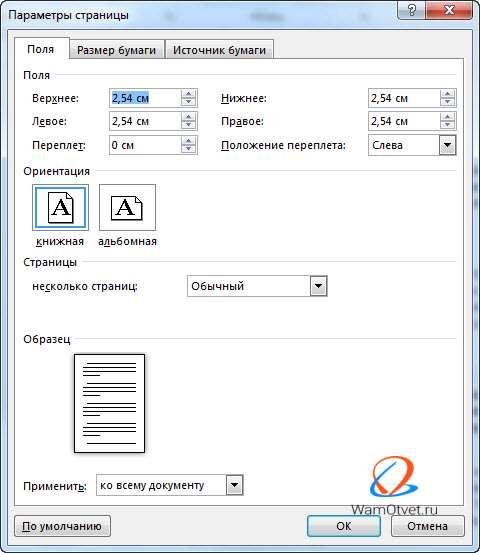
Во всех версиях Word без исключения, ориентацию страницы можно изменить в окне «Параметры страницы», где на выбор имеется два, предустановленных варианта:
- книжная ориентация страницы;
- альбомная ориентация страницы.
По умолчанию, редактор Microsoft Word открывается с выбранной книжной ориентацией страницы.
Книжная ориентация страницы
Книжная формат, является для Ворд стандартной темой и при открытии редактора именно его мы видим. Лист расположен вертикально (в высоту она больше, чем в ширину), или «стоя».
Данный стиль расположения используется чаще всего. Применяется в книгах, школьных и вузовских работах (рефератах, курсовых, дипломных).
Несмотря на то, что такая ориентация страницы стандартная, иногда возникает необходимость ее установить, либо изменить.
Чтобы документу придать книжную ориентацию:
- Находим вкладку «Разметка страницы» и щелкаем по ней левой кнопкой мыши.
- Выбираем раздел «Параметры страницы».
- В новом окне, выбираем вкладку «Поле», в котором ищем блок «Ориентация».
- Выбираем вариант «Книжная».
Таким образом можно изменить ориентацию на книжную, или другими словами расположить лист вертикально.

Альбомная ориентация страницы
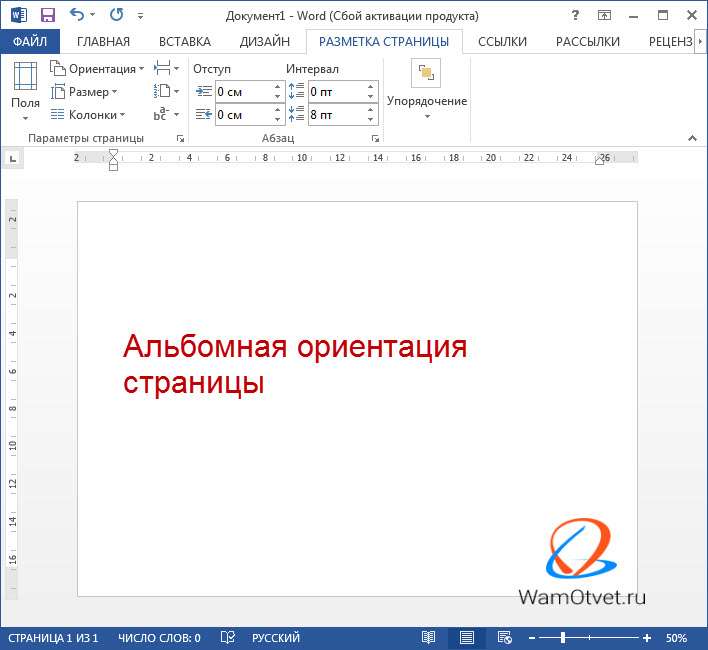
Альбомная ориентация страницы располагается горизонтально, в ширину она больше, чем в длину. Применяться может в случаях:
- изготовление специализированного методического материала, текст нагляднее выглядит при альбомной ориентации;
- таблица в документе не вмещается при «книжном» расположении, а при ее разрыве потеряется восприятие информации в целом;
- картинка в ширину больше, чем в длину;
- нужно напечатать объявление, которое при «альбомном» расположении будет выглядеть красивее.
Данный перечень не ограничен, в жизни может встретится намного больше примеров.
Для придания странице альбомный формат, либо пользуемся алгоритмом из раздела выше, либо щелкаем левой кнопкой мыши по вкладке «Разметка страницы» и в блоке «Параметры страницы» выбираем вариант «Альбомная».

Приняв команду, редактор Word изменить формат с книжного на альбомный.
Как изменить ориентацию страницы в Microsoft Word разных версий
Разработчики ежедневно улучшают свой продукт и кроме различий интерфейса, добавляют все новые и новые отличия в функционале. И хотя, изменение макета листа не претерпевает больших изменений, все же они есть.
Рассмотрим как изменить альбомную страницу на книжную в популярных версиях редактора.
Поменять формат в Microsoft Word 2003
- Нажимаем пункт меню «Файл».
- Выбираем «Параметры страницы».
- Во вкладке «Поля» находим нужный макет (альбомная или книжная) и щелкаем по ней мышкой.

Во всех старших версиях, окно «Параметры страницы», рассмотренное в предыдущем разделе, повторяется.
Поменять формат в Microsoft Word 2007
В MS Word с 2007 года интерфейс программы принципиально не изменился. Для смены ориентации страницы, можно использовать встроенную команду из ленты:
- Переходим в «Разметка страницы».
- В группе команд «Параметры страницы», выбрать «Ориентация».
- Выбрать альбомную ориентацию либо книжный формат.

Поменять формат в Microsoft Word 2010, 2013, 2016
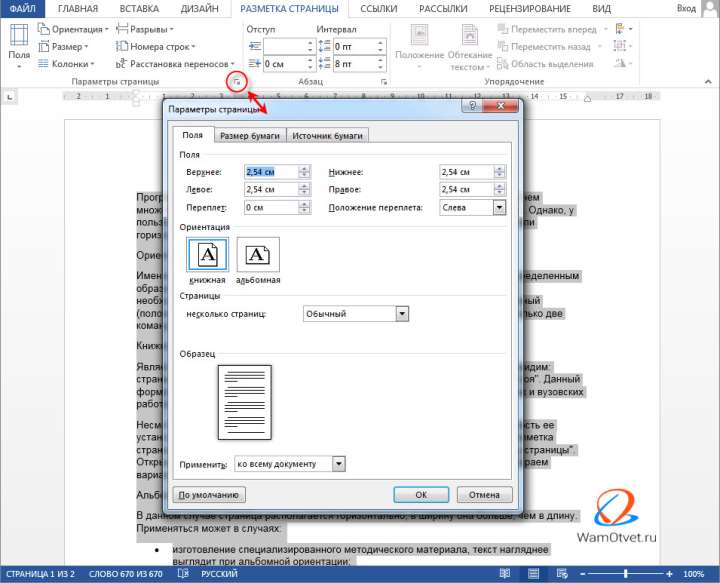
Версии Microsoft Word 2010, 2013, 2016 годов, существенных изменений не претерпели. Кроме изменения формата ориентации в «Разметка страницы» → «Ориентация»,

тоже самое можно сделать в настройках «Параметры страницы», разделе «Ориентация», в которую можно попасть нажав на значок в правом нижнем углу.
Как поменять ориентацию страницы в документе Ворд
Если произвести смену направления листа согласно выше написанному алгоритму, весь документ изменит вид в соответствии со сделанным выбором.
Этого не произошло?
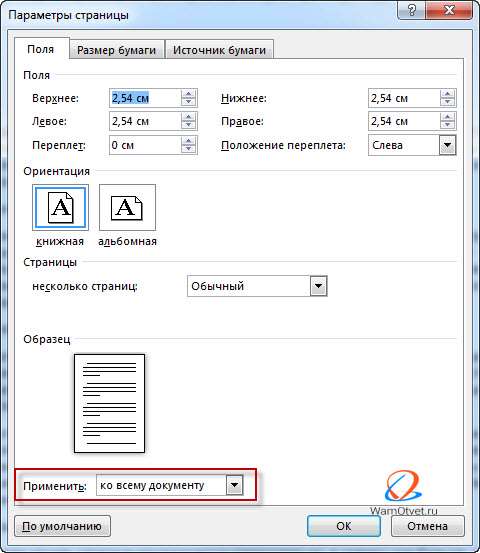
Возможно, текст состоит из нескольких разделов, каждый из которых имеет свои параметры. Для того, чтобы ориентация стала одинаковая во всем документе, необходимо на вкладке «Разметка страницы» выбрать «Параметры страницы» с помощью специального значка.
Откроется окно, в котором содержится ориентация. После выбора нужного варианта, спускаемся ниже и в группе «Применить» выбираем команду «Ко всему документу».
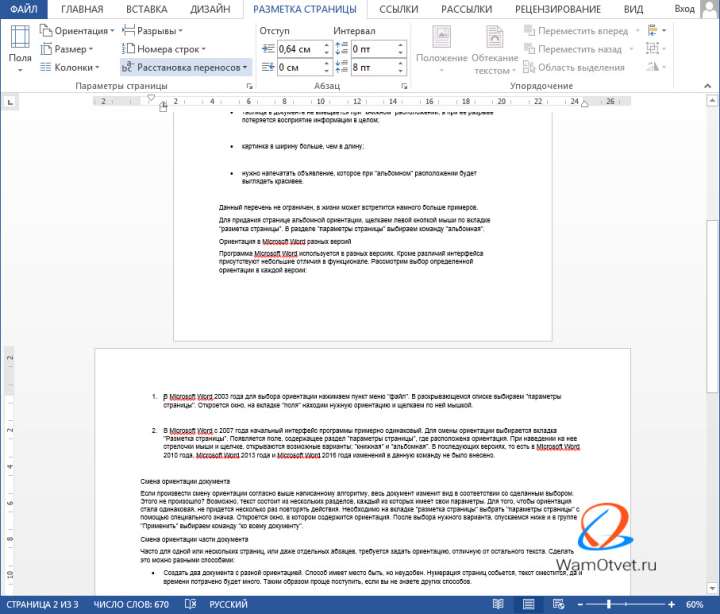
Поменять ориентацию одной страницы
Часто для одного или нескольких листов, а порой даже отдельных абзацев, требуется задать ориентацию только одной страницы.
Не важно, книжный или альбомный нужен, алгоритм действий одинаковый.
- Установите курсор в том месте, с которого должна поменять ориентацию страница.
- Заходим в «Параметры страницы».
- В блоке «Ориентация», выбираем «Книжная» либо «Альбомная», в зависимости от задачи.
- В блоке «Образец», в пункте «Применить:» поменяйте действие на «до конца документа».
- Нажмите Ок.
В итоге, часть документа будет в книжном формате, часть в альбомном.
Как поменять ориентацию отдельных страниц
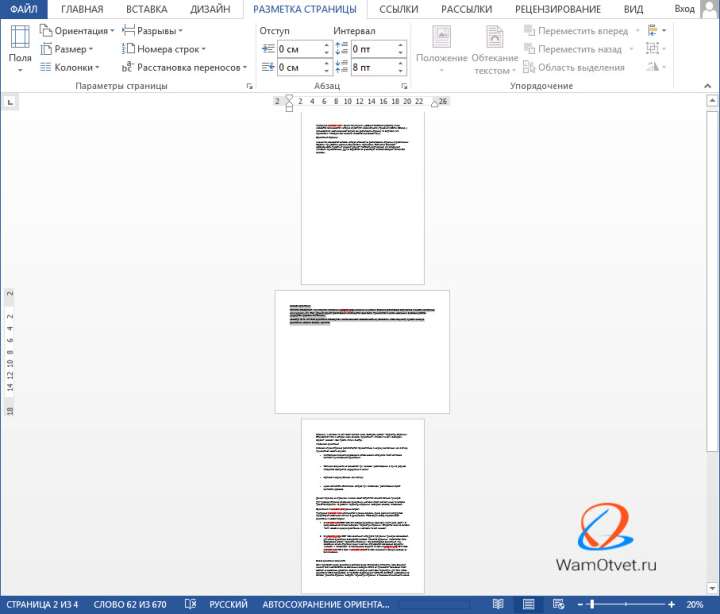
В этот раз, стоит задача, поменять ориентацию отдельных страниц в документе Ворд. Сделать это можно несколькими способами, но мы рассмотрим вариант с разрывом листа.
Добавьте разрыв в интересующем месте, сделать это можно при помощи комбинаций «Ctrl» + «Enter».
Установите курсор на новом листе и перейдите в «Параметры страницы», выберите книжный или альбомный формат и в параметре «Применить к»: выберите «до конца документа».
С текущего места до конца документа, ориентация страницы поменяется на выбранную.
Проделайте те же шаги и отредактируйте документ по требованию.
Заранее определите, где требуется поменять формат на альбомный, а где на книжный.
В моем случае получилось вот так:

Как поменять ориентацию в выделенном разделе
При необходимости, можно поменять ориентацию в выделенном разделе текста. Для этого следует в документе:
- Выделить любым способом интересующий текст.
- Зайти в «Параметры страницы».
- Выбрать ориентацию книжной (горизонтальной), либо альбомной (вертикальной) страницы.
- В пункте «Применить к:» выбрать «к выделенным разделам».
- Нажать Ок.
Таким образом, мы разобрали максимально возможные варианты как изменить ориентацию в Ворде с альбомной на книжную страницу и с книжной на альбомную.
В работе, вы встретите массу аналогичных случаев и наша статья будет служить идеальным мануалом для выполнения поставленной задачи.
Работа с текстом — как сделать альбомный лист
В современное время трудно найти человека, который никогда бы не использовал офисные пакеты программ для создания и редактирования разных текстов. Одним из подобных является OpenOffice. В него входит улучшенный текстовый редактор Writer. Несмотря на простой интерфейс, многие люди, которые впервые воспользовались этой программой, сталкиваются с определенными сложностями, например, не все знают, как в OpenOffice сделать альбомный лист.
Описание программы OpenOffice Writer — Аналог Word
OpenOffice Writer — программа, предназначенная для создания и редактирования текстовых файлов. Текстовый редактор Writer совместим с разными операционными системами, включая Windows, Mac и Linux. С помощью этой программы можно:
1. Переводить текстовые документы в формат PDF. При экспорте получается файл меньшего размера, чем если бы он обрабатывался в Word. Сама обработка занимает минимальное количество времени.
2. Изменять размер, цвет и тип шрифта.
3. Создавать таблицы. Минусом программы Writer является то, что при постройке таблицы имеют стандартный вид. Чтобы сделать ее необычной, придется воспользоваться дополнительным софтом — OpenOffice Calc.
4. Проверять текст на наличие орфографических ошибок. Слова с опечатками будут подсвечиваться красным.
5. Добавлять картинки и другие графические элементы, присутствующие на электронном носителе.
6. Видоизменять фон слов. Это можно сделать с помощью специальной заливки.
7. Открывать документы разного формата. Даже если файл содержит дополнительное расширение, перед пользователем он будет представлен в стандартном виде.
8. Рисовать разные схемы, создавать фигурные надписи. Делать это придется вручную, поскольку автоматических рамок для создания фигурных элементов в редакторе Writer не предусмотрено.
При всем этом OpenOffice Writer имеет и определенные недоработки, например, в этом графическом редакторе нельзя масштабировать страницу и производить массовый поиск нужных значений.
Преимущества и недостатки программы
Чтобы оценить качество программы OpenOffice Writer, необходимо изучить ее основные преимущества и недостатки, которые смогли выделить пользователи. По функционалу она мало чем отличается от привычной всем утилиты Word, но скачать ее можно бесплатно, что можно назвать неоспоримым достоинством софта, но при этом он имеет определенные недоработки.
Плюсы
- упрощенный интерфейс, понятный даже новичку;
- поддержка русского и английского языка;
- доступность;
- совместимость с разными операционными системами;
- адаптивность под компьютеры с любыми техническими параметрами.
Минусы
1. Ограниченный функционал. Writer содержит только стандартные функции, что позволяет выполнять только простую обработку файла. Для выполнения серьезных задач лучше использовать Word.
2. Отсутствие определенных программ. С помощью редактора Writer можно обрабатывать не все виды файлов.
3. Невзрачное оформление. Интерфейс программы выглядит старомодным.
Переключение на альбомный формат документа
Переключиться на горизонтальную страницу в текстовом редакторе поможет простая инструкция:
1. Откройте редактор текстовых документов.
2. Перейдите во вкладку «Формат».
3. В выпадающем меню кликните по вкладке «Страница».
4. После перехода в нужный раздел найдите пункт «Формат бумаги».
5. В разделе «Ориентация» измените формат на «Альбомный».
6. Нажмите «Ok» для сохранения изменений.
После этого все листы в документе будут представлены в горизонтальном положении.
Добавление альбомных страниц между книжными
Бывают ситуации, когда нужно добавить горизонтальные страницы в документы, которые изначально представлены в книжной ориентации. Чтобы перевернуть лист, нужно выполнить ряд действий:
1. Кликните правой кнопкой мыши по странице, которую предстоит изменить.
2. Перейдите во вкладку «Положение».
3. Найдите раздел «Разрывы».
4. Поставьте галочку напротив пункта «Добавить разрыв».
5. В поле «Положение» выберите значение «Перед».
6. Поставьте галочку напротив пункта «Со стилем» и выберите альбомную ориентацию.
Чтобы сделать страницы вертикальными, нужно повторить действия согласно инструкции, но вместо альбомного формата выбрать книжный. Это позволит вставить 1-2 альбомных листа между книжными, что особенно удобно при создании презентаций.
OpenOffice — офисный пакет программ, используемый для создания и редактирования текстовых и графических файлов разного типа. Функционал этого софта позволяет создавать документы, представленные в книжном или альбомном формате.



