

MS Office
Время чтения 5 минут
Оформление документа в Microsoft Word является ключевым процессом его подготовки. В этом контексте особое внимание уделяется абзацам, которые иногда требуют специфического оформления, например, для дальнейшей печати и представления. Эта статья предназначена для того, чтобы помочь разобраться в том, как правильно создать абзац в Ворде.
Руководство по форматированию документа
Абзацем называется участок текста, который может состоять из одного или нескольких предложений. Зачастую при написании текста стоит руководствоваться правилом «Одна законченная мысль – один абзац». В Ворде такие фрагменты разделяются между собой клавишей «Enter», которая делает перенос на новую строку.
У абзаца имеется ряд параметров, которые подлежат настройке:
- Размер и тип шрифта
- Выравнивание
- Отступы и поля
- И другие
Давайте выясним, каким образом можно их достичь и внести изменения по своему усмотрению.

Если вы три раза подряд быстро кликните левой кнопкой мыши по текстовому фрагменту, то он выделится от начала до самого конца. Затем правой кнопкой по выделению, чтобы вызвать контекстное меню. И нажмите на соответствующий пункт в открывшемся списке.

В этой секции можно внести изменения в ключевые настройки.
Рассмотрим наиболее значимые:
- Выравнивание текста.
- Уровень вложения.
- Отступы слева и справа. Если включить «Зеркальные отступы», то они будут одинаковыми.
- Первая строка – отступ или выступ конкретно для первой строки.
- Интервалы до и после фрагмента, межстрочный
Для сохранения внесенных изменений воспользуйтесь кнопкой «ОК». Если вы хотите установить их в качестве значений по умолчанию для всего документа, нажмите на соответствующую кнопку.
Также настройки можно задать для всех документов Word в будущем. Для этого:


Прочитать ещё статью: Как сделать гиперссылку в Ворде, Excel и в PowerPoint
Теперь давайте на конкретном примере разберемся, как сделать абзацы в Ворде по госту. Существует два основных нормативных документа: ГОСТ 2.105-95 и 7.32-2001. Но вам стоит ориентироваться на конкретные требования, ведь они могут быть несколько измененными, например, другой шрифт или его размер.

Поменять шрифт можно в настройках стиля или просто на вкладке «Главная», используя параметры из соответствующей секции. Зачастую требуется Times New Roman с кеглем 14.

Следующий пункт – поля и отступы. Настроить поля можно из вкладки «Макет».
Параметры отступов составляют: верхний и нижний – 2 см, левый – 3 см, правый – 1 см.

Нажмите «ОК», чтобы применить изменения.
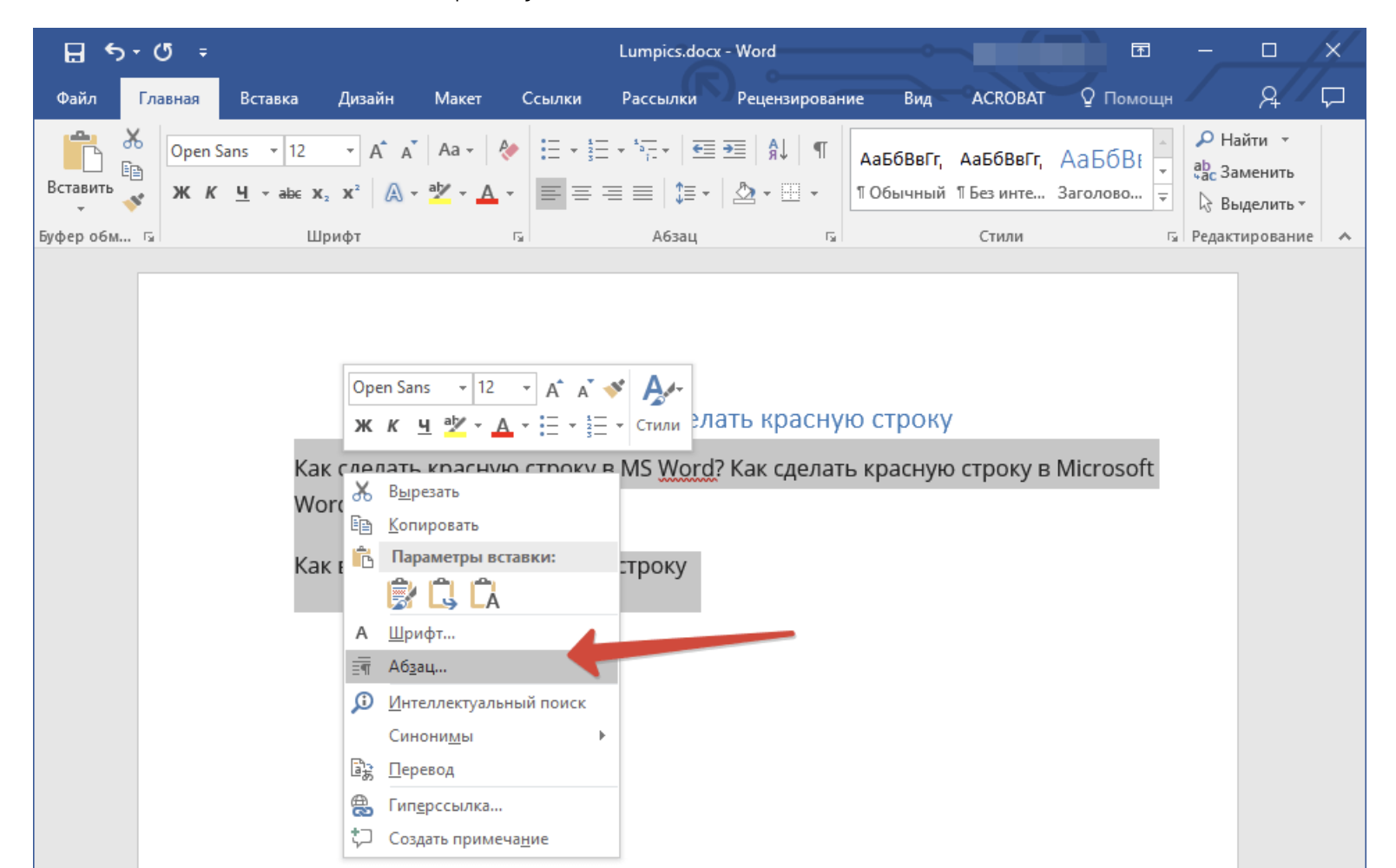
Дальше, нужно поставить красную строку или отступ первой строки абзаца. Для этого выделите соответствующий фрагмент текста, вызовите контекстное меню и нажмите на отмеченный пункт.

Выравнивание требуется по ширине. Для первой строки – отступ на 1.25 см. Межстрочный множитель – 1.
Если это необходимо, то выставьте отступы и интервалы, нажмите на кнопку «ОК».
Для достижения наилучшего результата рекомендуется осуществлять все предложенные шаги в пустом документе Microsoft Word.
Интервалы между абзацами

Ранее мы описали, как задать расстояние между абзацами в Word. Чтобы выделить весь текст, используйте сочетание клавиш Ctrl + A. После этого кликните правой кнопкой мыши и выберите необходимую опцию.

Здесь нам интересен раздел «Интервалы». Выставьте в графах «Перед» и «После» подходящие значения, ориентируясь на требования по оформлению или на предварительный просмотр в разделе «Образец», а затем нажмите кнопку «ОК».
А если вы хотите убрать интервал между абзацами, то для обоих граф выставьте значение «0». Тогда расстояние между разными абзацами будет таким же, как между строками внутри него.
Полезные горячие клавиши
Напоследок пройдемся по нескольким горячим клавишам, которые могут упростить работу с Microsoft Word:
Прочитать ещё статью: Как в Ворде сделать линию – рабочие способы

Чтобы вернуть форматирование по умолчанию, нажмите комбинацию Ctrl + Q или кликните по иконке со стирательной резинкой на вкладке «Главная».
Убрать пробелы
Иногда между абзацами в Word вставляются пробелы. Есть простой способ, как убрать эти пробелы. Выполните предложенные шаги:


Если все сделано правильно, то пробелы пропадут.
Подведение итогов
Мы постарались раскрыть основные моменты, которые относятся к оформлению текстовых документов в Microsoft Word. Вам в любом случае следует ориентироваться на определенные требования и настраивать форматирование именно по ним. А если в требованиях отсылаются к ГОСТы, то можно воспользоваться теми параметрами, которые указаны в статье (Times New Roman, 14 кегль и т. д.). Ну и заодно можно посмотреть на сами ГОСТы, как они выглядят и какое у них содержимое.
Как в Word Online сделать отступ первой строки
Каждый пользователь Ворд Онлайн сталкивался с задачей создания красной строки или абзаца. Являясь новичком, многие пробуют многократным нажатием на пробел решить данную задачу. Такой способ не является правильным, особенно для серьезных документов, которые должны соответствовать ГОСТу. Разберем возможные способы решения данного вопроса.

Как сделать отступ первой строки в Word Online, используя табуляцию
В делопроизводстве есть установленные нормы для оформления отступа первой строки, который должен составлять 1,27 см. Чтобы избежать многократного нажатия на пробел, можно использовать клавишу табуляции для формирования отступа первой строки:
- Поставьте курсор мыши в начало первой строчки, где нужно сделать отступ от края;
- Кликните кнопку «ТАВ», которая расположена в левой части клавиатуры;
- Появится отступ первой строки. Однако стоит учитывать, что нажатие данной клавиши не соответствует отступам ГОСТа, программа поставит абзац по своим собственным настройкам;
- Для соответствия стандартам, нужно верно выставлять конкретные параметры и воспользоваться другим вариантам.
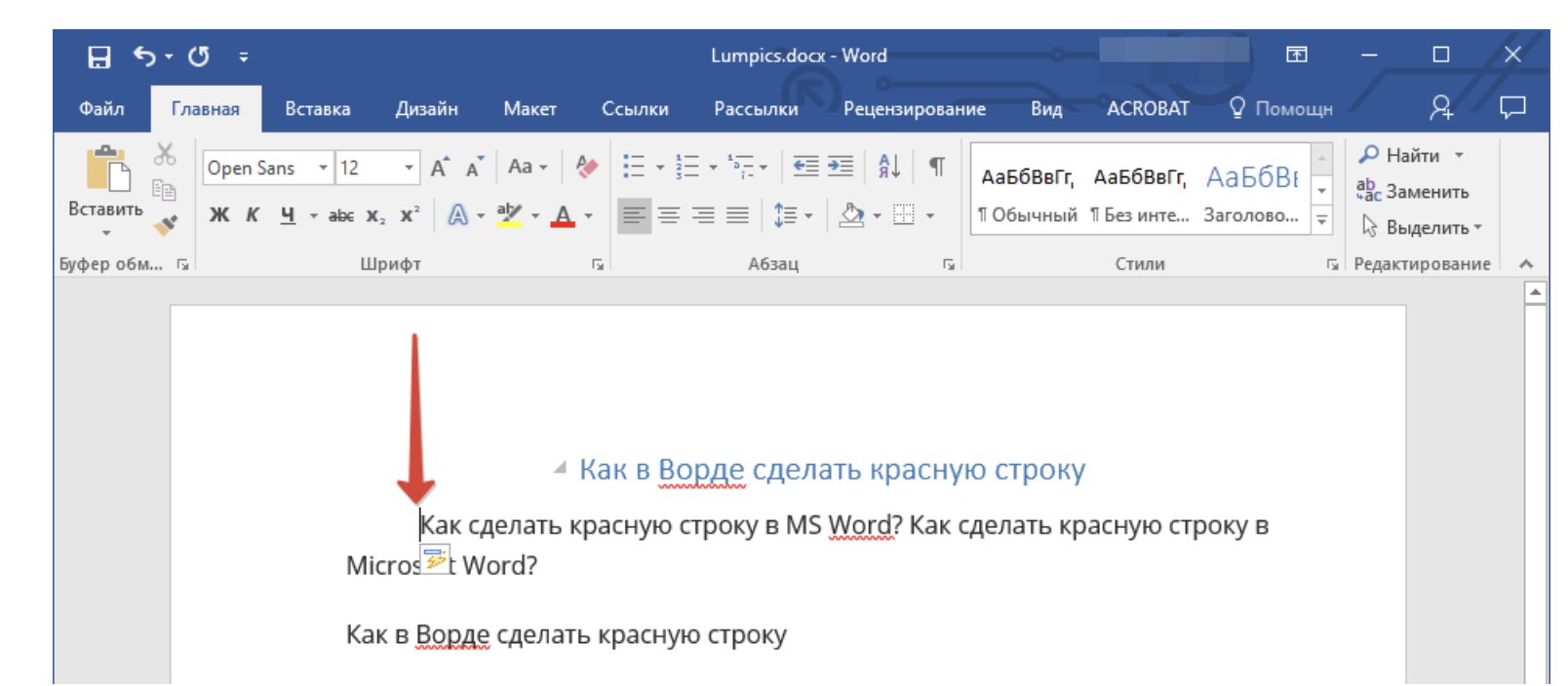
Отступ первой строки в Ворд Онлайн через параметры Абзаца
Поскольку не известно, правильный ли отступ сделает табуляция, воспользуйтесь способом изменения параметров. Чтобы сделать красную строку через «Абзац» нужно:
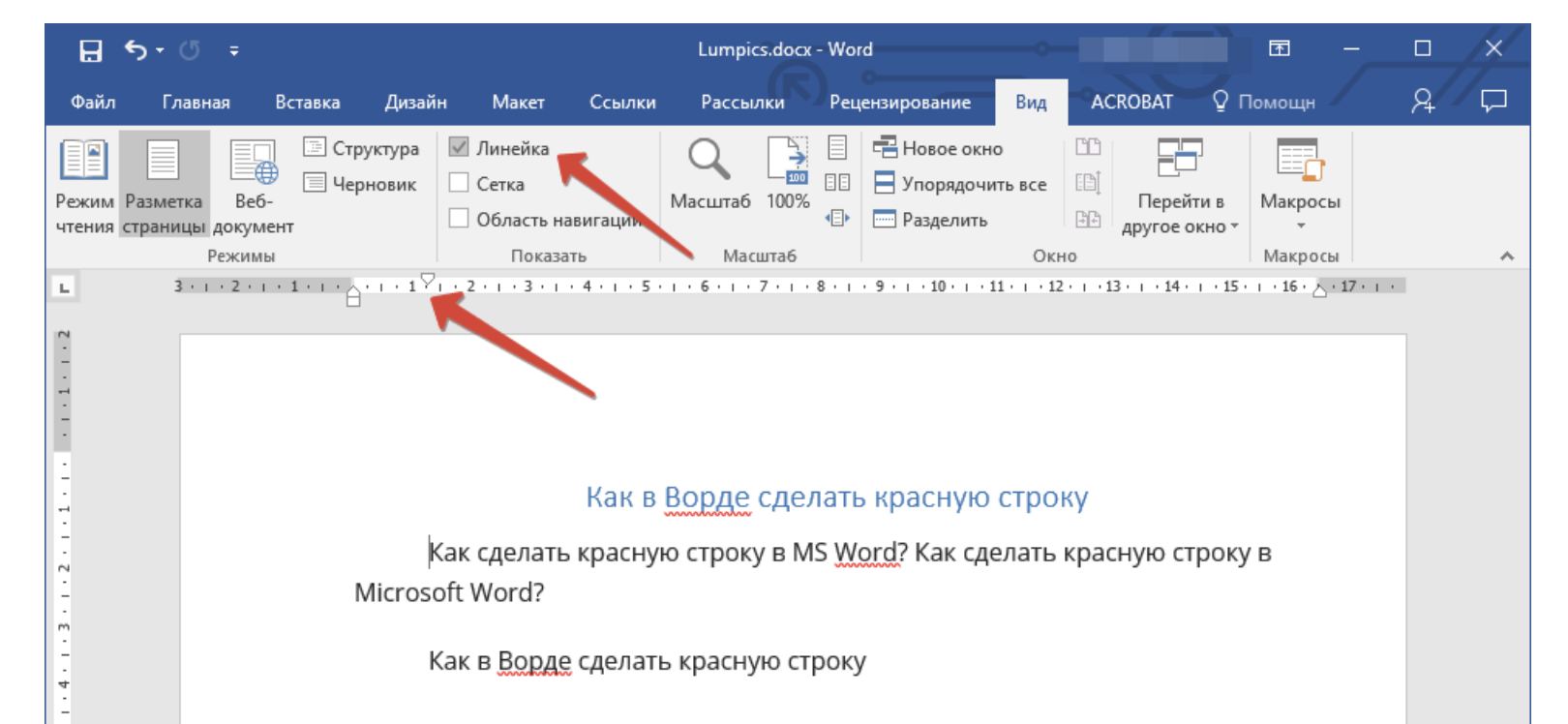
Создание красной строки с инструментом «Линейка»
Полезным и удобным инструментом в Ворд Онлайн является «Линейка», которая применяется для разметки и выравнивания текстов. Чтобы поставить красную строку при помощи данного инструмента необходимо его активировать «Линейку», если она отключена. Чтобы это сделать нужно:
Поэтому если ваша работа связана с текстами, то по всем правилам вы должны выставлять отступ первой строки, особенно если работа должна соответствовать стандартам. Рабочий документ станет более правильным и привлекательным благодаря верному оформлению и выставлению абзаца. Существует несколько вариантов создания красной строки, выбирайте любой подходящий способов и следуйте алгоритму создания отступа.
Частые вопросы:
Как сделать абзацный отступ в Ворде по всему тексту

Студенты знают, как много различных нюансов и правил существует при оформлении рефератов и документов. Один из них — это автоматический отступ в Word равный 1,25 см. Существует несложный алгоритм, как сделать абзацный отступ в ворде, для получения грамотно оформленного документа. Он представлен доступным языком даже для начинающего пользователя ПК.
О программе Word
Начнем с общей информации. Программа Word предназначена для создания текстовых файлов, построения схем и таблиц, разработки графических изображений и иных целей.

Широкий интерфейс программы пользуется популярностью за счет возможности эффективной работы и большого количества инструментов под рукой.
В данной программе текст можно видоизменять посредством шрифта, размера букв, типа наклона. Это дает возможность подстраиваться под любые правила оформления. Созданные файлы можно воспроизвести в любом цифровом формате и распечатать на принтере.
Что такое красная строка и чем она отличается от отступа
Красная строка — это способ отделения первой строки текста с помощью пробела на клавиатуре. Это один из основных методов разделения предложений. Она организует информацию на части, однако последующие строки не подлежат такому же форматированию.
Такую строку можно сделать двумя способами.
Отступ
Чтобы сделать отступ:

Выступ
Выступ смещает весь текст кроме первой строки влево от первоначального уровня. Он выполняется аналогично отступу. Нужно руководствоваться схемой на фото ниже:
Абзацный отступ — это смещение целого абзаца от края листа. Таким способом удобно выделить ключевую информацию, на которую первым делом обратит внимание читатель. Именно по использованию абзацного отступа возникает множество вопросов, которые мы рассмотрим.
Для чего нужно уметь делать абзацное деление
Деление по абзацам в ворде по всему тексту важно для того, чтобы:
Как выглядит в ворде абзацный отступ
Для того, чтобы правильно ориентироваться на результат, нужно понять как выглядит абзацный отступ. Вероятно, множество раз он встречался вам на сайтах, где имеются структурированные тексты.
Абзацный отступ представлен на фотографии ниже.

Теперь приступим к самому алгоритму, как сделать абзацный отступ в ворде на 1,25 см. Изучив его, у вас получится выполнять заявленные требования любого типа.
Поздравляем, задача выполнена! Теперь вы получили текст с отступом в 1,25 см в документе Word.
Какие ещё бывают отступы в Word
Выделяют отступы с левой и правой сторон. Эти отступы способствуют визуальной организации текста и придают ему более эстетичный внешний вид.

Для отступа справа необходимо:
Для отступа слева необходимо:

Зеркальные отступы. Такой эффект можно представить как страницы в книге. Отступы справа и слева здесь разные. Для зеркального отступа нужно:
Как убрать все отступы и сделать текст одинаковым
Такой вопрос обычно возникает, если необходимо сбросить все настройки и заново построить отступы. Другой вариант — необходимость сделать текст одинаковым на всем протяжении.

Какая бы ни была цель, последовательность одна:
Какая ошибки может возникнуть в ходе алгоритма?
Если отступить от начала строки и после написать текст, то результат алгоритма будет искажен. Для иборьбы этого необходимо убрать все отступы заранее, чтобы текст был выровнен по вертикальным осям листа.
Работа с текстом в ворде не является сложной, если погрузиться в нее детально. Обучившись ряду простых действий в работе с текстами и иными цифровыми документами, можно создавать файлы по своим предпочтениям. Надеемся, что теперь ваши знания увеличились, а работа с ПК идет в удовольствие.



