
Абзацем называется участок текста, который выражается определенной однородностью. Начинается с отступа (красной строки). В офисном пакете Word он отделяется от других абзацев нажатием клавиши Enter. Его можно красиво и эффектно настраивать.

В частности, для Word 2010 это можно сделать несколькими способами. Прежде всего следует выделить абзац. Это можно сделать троекратным кликом в области этой категории или простым выделением с зажатой левой клавишей мыши.

Далее кликаем правой кнопкой и выбираем пункт Абзац.

То же действие можно было бы сделать, кликнув после выделения маленькую стрелку в правой части панели Абзац на вкладке Разметка страницы (или Главная) на Панели инструментов.

Здесь находится множество настроек, позволяющих совершить какие-либо видоизменения.

Здесь можно настроить выравнивание (по левому краю, правому, центру и по ширине). Сделать отступ с левой и правой сторон. В поле отступ Первая строка можно выбрать отступ или выступ.
По умолчанию он равен стандартным 1,25 см, здесь же его можно изменить.

Сделать красную строку можно и без этого окна простым нажатием кнопки Tab, поставив предварительно курсор перед соответствующей частью текста. Первая строка при этом сдвинется на те же 1,25 см. Если Вам требуется изменить это значение, то возвращаясь к окну параметров нажмите внизу слева кнопку Табуляция.
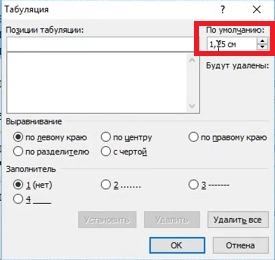
В поле По умолчанию измените значение на то, которое Вас устроит.

Еще один полезный параметр Интервал. здесь можно выбрать значение отступа от предыдущего и перед последующим абзацем. Также здесь изменяется междустрочное значение.
Стандартным междустрочным интервалом для официальных документов считается полуторный. Вы же можете изменять здесь его по своему усмотрению.
Внизу, в поле Образец, можно просмотреть, какие изменяя будут произведены перед подтверждением.
Выравнивание текста в Ворде – все существующие варианты
Для настройки одинаковых параметров абзацев для всего документа перед открытием окна настроек следует выделить весь документ. Удобнее всего это сделать комбинацией клавиш Ctrl+A.

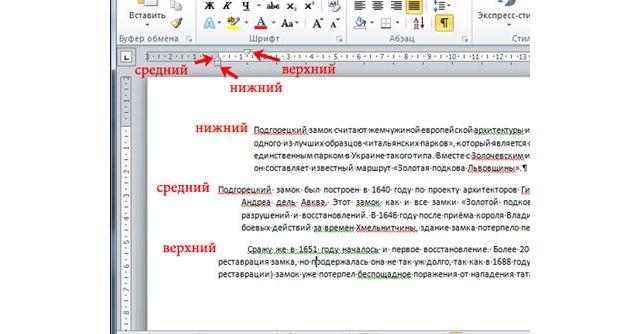
Еще один способ переноса первой строки – с помощью линейки. Если она у Вас не отображается нужно перейти на вкладку вид и поставить галочку возле пункта линейка в разделе Показ.

После выделения абзаца или всего документа перетягивайте верхний треугольник линейки на нужное вам расстояние. Однако способ ручного перетягивания бегунка, на наш взгляд, является наименее удобным.
Нижний треугольник перетягивает всю выделенную часть документа.
Все вышеописанные действия актуальны и для последующих версий Word 2013 и 2016.
Сделать красную строку в Word 2007

Аналогичные действия можно произвести в 2007 версии.

Следуйте указаниям, описанным выше для Ворд 2010.

Линейка включается на вкладке Вид.
Красная строка в Word 2003
2003 версия Word в настоящий момент уже малоиспользуемая. Тем не менее разобраться в том, как изменять параметры отступов проще, чем в остальных – нет многочисленных вкладок, всё находится на одной панели.
Что касается настройки отступов, после выделения части текста здесь следует выбрать вкладку Формат, а на ней пункт Абзац.


Либо правой кнопкой по выделению с выбором того же пункта.

Откроется идентичное другим версиям диалоговое окно параметров Абзаца.
Группа настроек Отступ позволяет изменять положение текстового абзаца относительно полей страницы. Пункты Слева и Справа задают соответственно расстояния от левого и правого полей страницы.

Для включения линейки на вкладке Вид нужно отметить галочкой пункт Линейка.
Затем уже знакомым нам способом перетягивать бегунок для изменения отступов.
Как сделать красную строку в Ворде – несколько способов
При создании официального документа важно учесть стилистические детали оформления. Одной из них является отступ в начале абзаца. Некоторые пользователи создают его путем нескольких нажатий клавиши «пробел», однако такое решение нельзя назвать правильным, к тому же оно отнимает лишнее время при наборе текста. В текущей статье разберемся, как сделать красную строку в Ворде и создать собственный стиль с необходимыми параметрами.
Отступ с помощью табуляции
Это базовый вариант быстрой вставки красной строки в желаемом абзаце. Важно понимать, что отступ придется каждый раз вставлять вручную. Процесс подлежит автоматизации, но об этом поговорим ниже. Представленные в материале пошаговые инструкции написаны на примере Word 2019, однако они будут актуальны и для более ранних версий продукта – возможны отличия в интерфейсе, но принцип останется прежним.

Итак, чтобы добавить отступ, достаточно выставить курсор в соответствующее место и нажать кнопку «Tab» на клавиатуре. Произойдет смещение строки на заданный в настройках Word интервал. Он соответствует внутренним параметрам программы и может отличаться от официально принятого в вашей стране. Откорректировать абзац по ГОСТу в Ворде получится следующим образом:
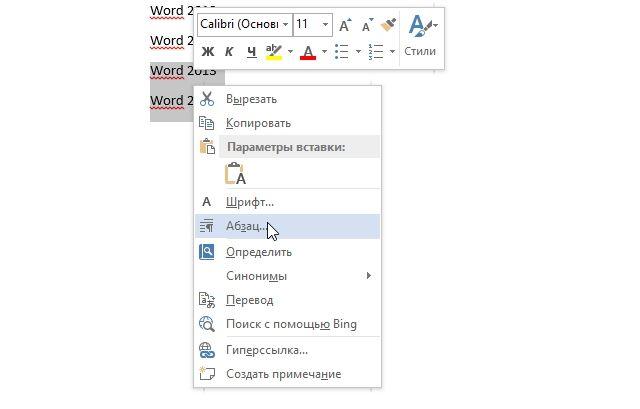
- Выделить часть текста с отступом и нажать по ней ПКМ.
- Кликнуть «Абзац».
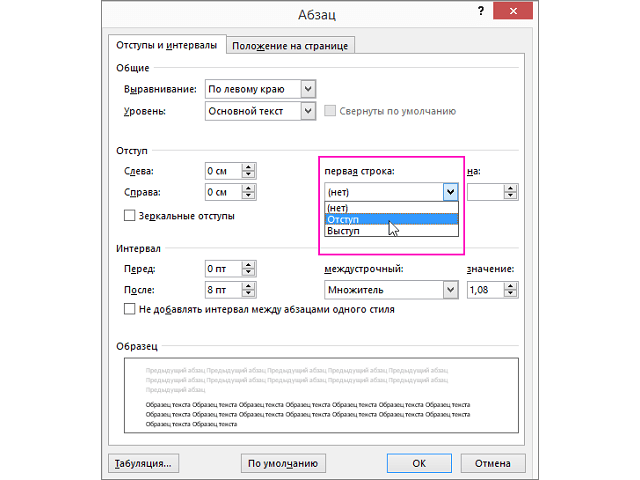

Обратите внимание
Внесенная правка будет актуальна только для выделенного фрагмента. При создании следующего отступа применяются стандартные значения. Чтобы каждый раз не вносить корректировки, следует один раз настроить базовый стиль.
Настройка стиля
Выполнив указанные ниже действия, получится задать красную строку для всех абзацев текущего документа, а также сохранить параметры для будущих текстов. Инструкция:
- Выделить фрагмент документа с абзацем.
- Кликнуть по кнопке «Дополнительные параметры», которая находится в блоке «Стили» вверху страницы.

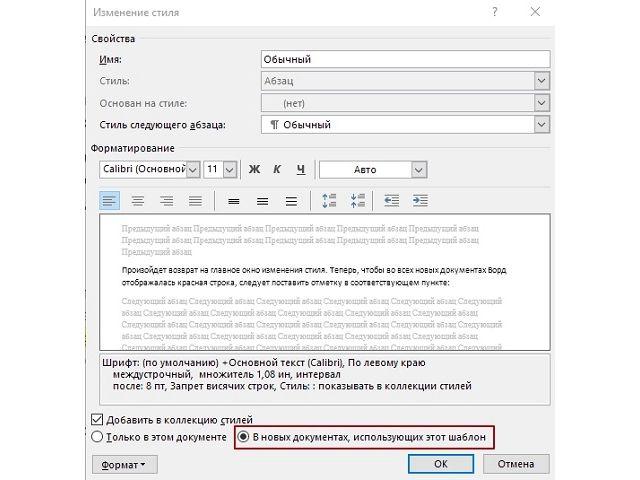
Создание нового стиля
Загрузка .
В некоторых случаях требуется создать новый стиль, который будет существенно отличаться от присутствующих в программе. Он может иметь любые настройки шрифта (размер, цвет и пр.), выравнивания текста, отступов. Это позволит быстро применять собственные параметры форматирования, когда требуется создать документ по особым нормативам.
Рассмотрим, как сделать абзацный отступ в Ворде, в процессе создания нового стиля:
- Добавить красную строку, нажав «Tab» на клавиатуре.
- Задать тип шрифта, его размер, межстрочный интервал и другие характеристики текста.
- Выделить измененный фрагмент, затем открыть «Дополнительные параметры» в графе «Стили». Выбрать пункт «Создать стиль».
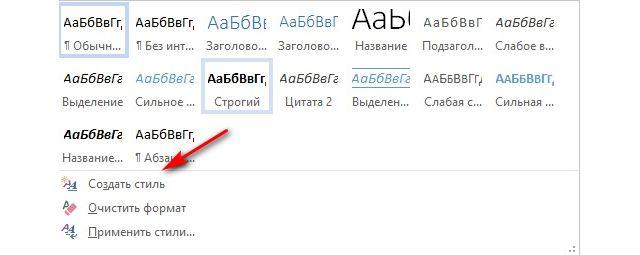
После создания нового документа следует выбрать шаблон в соответствующей графе и начать ввод текста. Программа применит все установленные параметры, в т.ч. будет вставлять красную строку в каждом абзаце.
Инструмент «Линейка»
С помощью данного инструмента также получится выставить желаемый интервал. Его преимущество заключается в визуальном сопровождении действий пользователя. Перемещение бегунков мгновенно сказывается на отступах в тексте. Хотя обычно линейка используется для разметки документа и его выравнивания.
Инструкция, как пользоваться «Линейкой»:
- Найти абзац в тексте, который требует добавления красной строки.
- Обратить внимание на верхнюю часть программы, там должна находиться линейка с цифрами. Если ее нет – воспользоваться панелью инструментов в верхней части окна и переключиться на вкладку «Вид». Установить флажок в соответствующем поле.
Это все методы создания красной строки в Word. Наиболее простыми являются использование клавиши «Tab» и редактирование параметров шаблона.



