
Работая с документами, часто возникает необходимость придать им определенный вид, иными словами сделать разметку страницы в Word. Ко многим работам, например, курсовым или рефератам, в учебных заведениях прописываются определенные требования по оформлению (гост).
В программе Microsoft Word документ оформляется легко и быстро, главное — знать, как это сделать. Рассмотрим, как можно изменить параметры и разметить страницу под наши требования.
- Как сделать разметку страницы в Word:
- Параметры страницы;
- Абзац;
- Упорядочить.
Как сделать разметку страницы в Word
Поменять разметку страницы в Microsoft Word поможет одноименная вкладка располагается сверху на панели инструментов. С ее помощью можно расположить текст определенным образом, изменить поля, установить фон страницы, задать отступ с новой строки и расстояние между абзацами.

При первой загрузке текстового документа любой версии Word (2003, 2007, 2010, 2013, 2016) заданы стандартные параметры. Давайте подробно разберемся с каждой группой и посмотрим что входит в раздел «Разметка страницы».
Параметры страницы в MS Word
Прежде чем устанавливать параметры форматирования страницы документа в ворде, следует подробно рассмотреть за что отвечает каждый пункт. Чем сейчас и займемся.
Чтобы изменить параметры страницы, следует перейти во вкладку «Разметка страницы», где будет располагаться блок с командами.
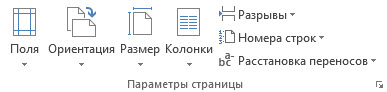
Поля
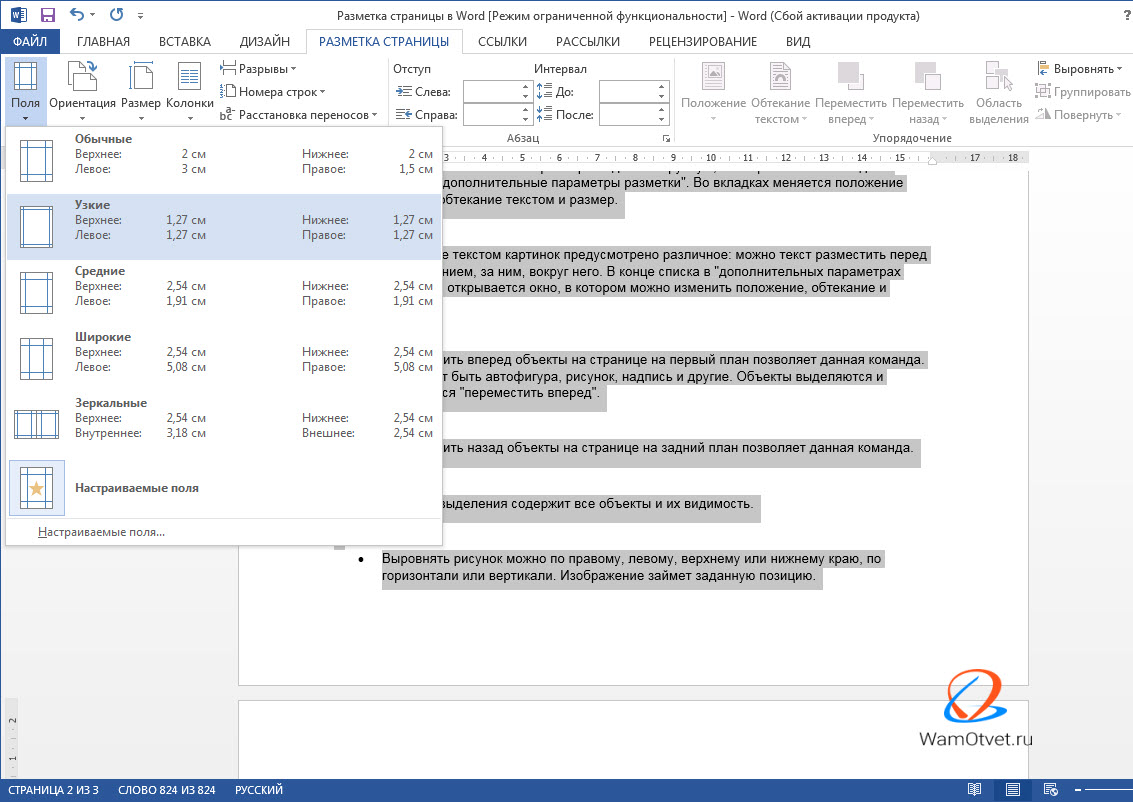
В основные параметры страницы в ворде, безусловно входят «Поля». Они могут быть:
- обычные,
- средние,
- узкие,
- широкие,
- зеркальные.
Речь идет об отступе от краев страницы до текста.
Стандартное, применяемое значение: по 2 см сверху и снизу, 1,5 см справа и 3 слева. Остальные варианты имеют другие значения.
При необходимости, можно задать любые значения вручную, такая функция находится в конце списка и называется «Настраиваемые поля».
При открытии данной вкладки появляется окошко, в котором, кроме полей, можно изменить размер бумаги (А4, А5 и другие параметры).
Вкладка «Источник бумаги» — позволяет разметить страницу со 2, 3, 4 или интересующей вас страницы, установить разные колонтитулы для четных и нечетных страниц.
Ориентация
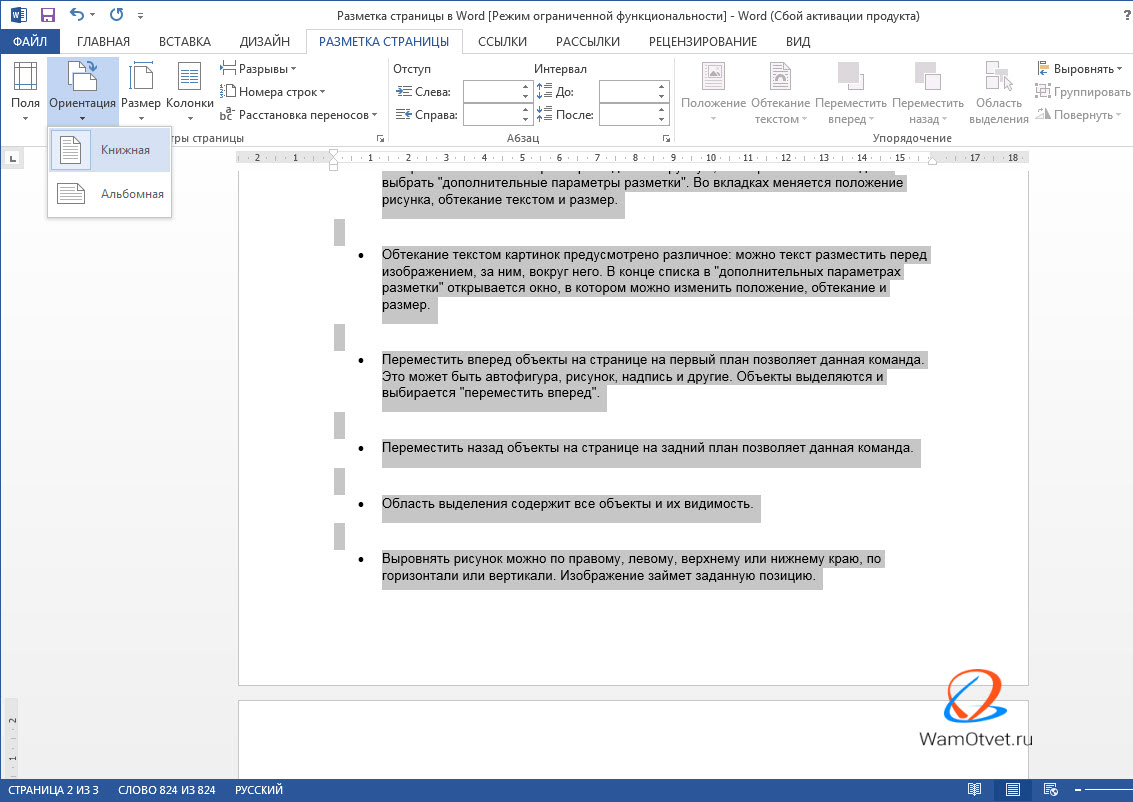
Параметр «Ориентация», позволяет расположить бумагу по горизонтали (альбомная) или вертикали (книжная). Для выбора достаточно нажать кнопкой мышки на ориентацию и задать нужный параметр страницы.
При стандартных параметрах страницы в ворде, ориентация установлена в режиме «Книжная».
Размер страницы
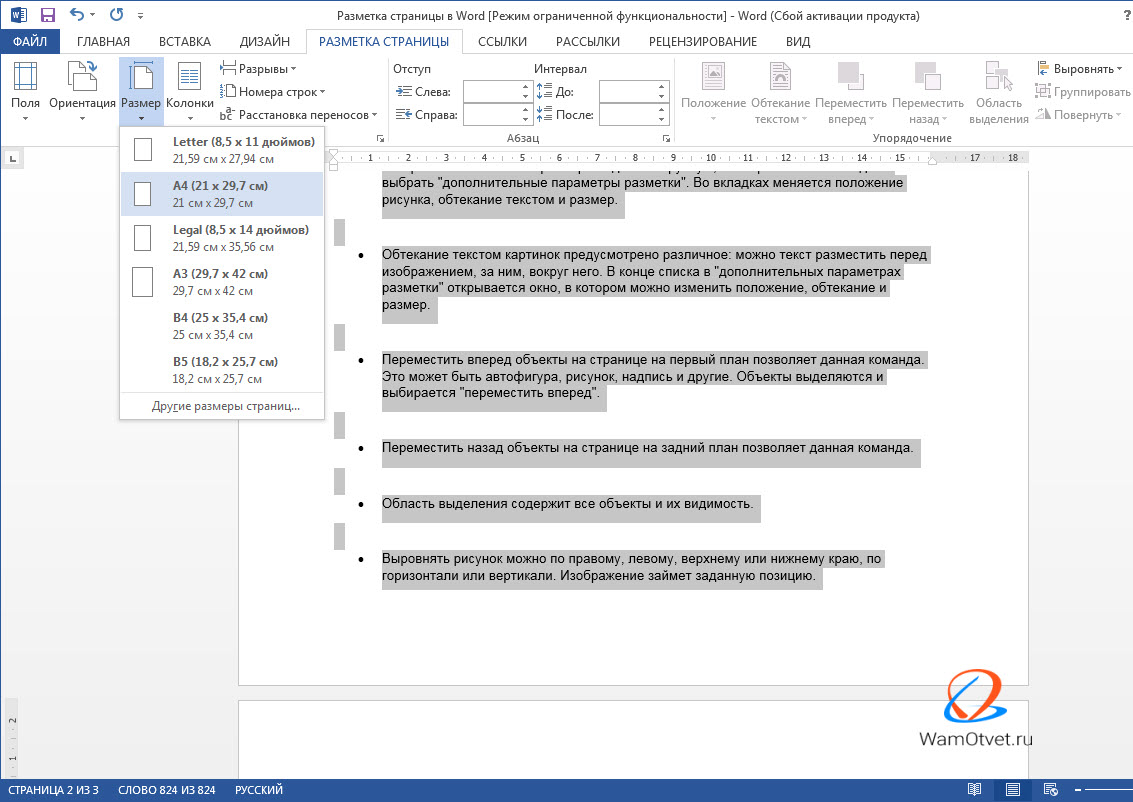
Размер страницы может быть самым разнообразным. При нажатии выкатывается длинный список с форматами листа:
Если нужного размера нет, можно задать свое значение. Внизу предлагается установить «Другие параметры страницы».
Стандартным размером является А4.
Колонки
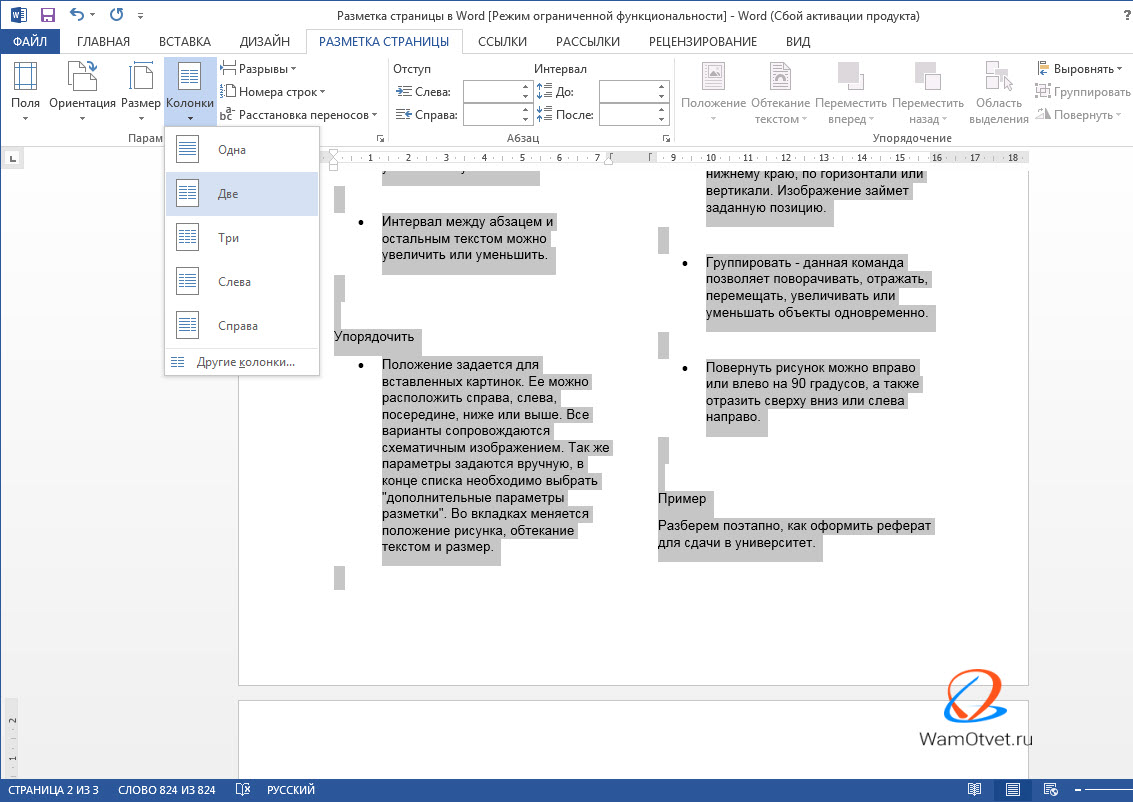
При создании стандартного документа, колонки устанавливать не требуется, но существуют случаи, когда информация располагается в две колонки.
Во вкладке имеются несколько параметров разметки страницы на колонки:
Колонки могут быть не одинаковыми по толщине. Все предложенные варианты содержат схематичное изображение, что облегчает выбор нужного варианта.
Задать другие значения можно с помощью команды «Другие колонки». Появляется окно, в котором задается количество колонок и их толщина.
Разрывы
Разрывы устанавливаются в любом месте в тексте. Данная команда нужна для завершения одного раздела и начала нового. С нового раздела можно начать новую главу, можно для каждого раздела установить различные параметра оформления: поля, ориентацию, колонтитулы, размер и вид шрифта, и другие. Для того, чтобы сделать разрыв, нужно установить курсор после текста и выбрать команду «Страница».
Номера строк
Номера строк задаются для каждой страницы, то есть нумерация с новой страницы начнется с цифры «1». Если задать «непрерывно», то во всем документе строки будут пронумерованы подряд.
Возможно нумерация с цифры «1» в каждом разделе, ее отсутствие или пропуск выделенного абзаца.
Расстановка переносов
Расстановка переносов может быть автоматическая, то есть по мере написания текста, слово разрывается и появляется дефис. Если в списке выбрать команду «нет», то вместо разрыва, слова будут оставаться на предыдущей строке или полностью переноситься на следующую.
Переносы можно ставить вручную. Команда «Параметры расстановки переносов» дает возможность установить ширину переноса и максимальное число последовательных переносов.
Абзац
Положение отдельных абзацев регулируются с помощью команды «Абзац».
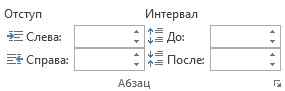
Для того, чтобы сделать изменения для нескольких абзацев, нужно выделить их и задать параметр:
- Отступ абзаца от края страницы задается слева и справа. Его можно увеличить и уменьшить.
- Интервал между абзацем и остальным текстом можно увеличить или уменьшить.
Упорядочить
Раздел «Упорядочить» входит в группу «Параметры страницы», но в отличии от предыдущих действий, отвечает за дизайн графики (картинок, графических элементов и тд.)

Положение
Положение задается для вставленных картинок, которые можно расположить:
- справа;
- слева;
- посередине;
- ниже;
- или выше.
Все варианты сопровождаются схематичным изображением. Так же параметры задаются вручную, в конце списка необходимо выбрать «Дополнительные параметры разметки». Во вкладках меняется положение рисунка, обтекание текстом и размер.
Обтекание текстом
Обтекание текстом картинок предусмотрено различное:
- разместить текст перед изображением;
- разместить текст за изображением;
- разместить текст вокруг изображения.
В конце списка в «Дополнительных параметрах разметки» открывается окно, в котором можно изменить положение, обтекание и размер.
Переместить вперед
При создании какого графического наполнения текстом, тот или иной элемент хочется переместить выше предыдущего и вывести на первый план. Абсолютно не важно с чем работаем, это может быть автофигура, рисунок, надпись и другие.
Для того, чтобы переместить объект вперед, следует выделить интересующую картинку (изображение, графический элемент и тд.) и выбрать команду «Переместить вперед».
Переместить назад
Для того, чтобы переместить объект назад, следует выделить интересующую картинку (изображение, графический элемент и тд.) и выбрать команду «Переместить назад».
Область выделения
Область выделения содержит все объекты и их видимость.
Выровнять
Выровнять рисунок можно по правому, левому, верхнему или нижнему краю, по горизонтали или вертикали. Изображение займет заданную позицию.
Группировать
Собрав композицию из нескольких графических фигур, хочется работать уже не с одним подэлементом, а с целой группой.
Выберите все интересующие объекты и нажмите команду «Группировать». Теперь, при нажатии на одном из подэлементов, выделятся сразу все, что облегчит дальнейшую работу.
Повернуть
Повернуть рисунок можно вправо или влево на 90 градусов, а также отразить сверху вниз или слева направо.
Как включить разметку страницы в Word
Текстовый редактор Microsoft Word версий 2003, 2007, 2010, 2013, 2016 и более ранних, разработан для составления документов по определенным параметрам. В связи с этим, включение режима разметки страницы, при первом открытии документа, не требуется, он установлен по умолчанию.
Все же, бывают случаи, когда пользователь открывая документ не видит ни полей, ни линейки, ни других параметров, позволяющих настроить параметры страницы.
Чтобы включить режим разметки, требуется перейти во вкладку «Вид» и выбрать «Разметка страницы».

Кстати, кроме этой команды, на выбор представлены:
- Режим чтения;
- Разметка страницы;
- Веб-документ;
- Структура;
- Черновик.
Про каждую расскажем в отдельной статье.
В этой же вкладке, пользователь может либо включить, либо отключить:
- линейку;
- сетку;
- область навигации.
Как убрать разметку страницы в Word
Предположим, пользователь создает документ для веб-странички. В этом случае, как таковая разметка страницы ему не нужна и ее можно убрать.
Чтобы это сделать, перейдем во вкладку «Вид» и выберем интересующий режим отображения (скорее всего Веб-документ).
Пример разметки страницы в Word по госту
На примере реферата, разберем поэтапно, как сделать правильную разметку страницы в Ворде для сдачи в университет.
В методичке по оформлению, прописаны стандарты гост, где поля должны быть узкие, ориентация книжная, размер бумаги А4, текст должен быть расположен в две колонки и рисунок нужно расположить снизу слева, поменяв размер.
Приступим к оформлению полей. Перейдем во вкладку «Разметка страницы», кликаем мышкой команду «Поля». В открывающемся списке ищем «Узкие», кликаем по ним мышкой.
Далее нажимаем мышкой на команду «Ориентация» и кликаем по варианту «Книжная» (стандартная разметка страницы в Word, задает режим книжной ориентации по умолчанию).
Нажимаем команду «Размер бумаги», листаем список до формата листа «А4».
Выбираем команду «Колонки», кликаем по параметру «Две».
Для работы с рисунком в группе «Упорядочить», находим команду «Положение». В самом низу нажимаем на «Дополнительные параметры разметки».
Во вкладке «Положение» по горизонтали в выравнивании нажимаем на стрелочку вниз и выбираем «по левому краю», по горизонтали «по нижнему краю».
Меняем вкладку на «Размер» и указываем требуемые параметры.
На этом все. Если остались вопросы по теме «Как сделать разметку страницы в Ворд и правильно настроить параметры оформления», предлагаю продолжить в комментариях.
Оставляйте свои отзывы о статье или пишите свое мнение по этой теме. Будет интересно почитать.
Отступы и интервалы в курсовой работе по ГОСТУ 2024

При подготовке к защите курсовой, студентам важно не только провести исследование на актуальную тему, но и правильно оформить работу. И научный руководитель, и члены комиссии обращают внимание, насколько учащиеся соблюдают установленные правила и придерживаются ГОСТов. Мы уже писали общие рекомендации на эту тему, а в сегодняшнем материале уделим особое внимание отступам и интервалам в курсовой работе.
Чтобы знать не только, какой должен быть межстрочный интервал в курсовой и какие отступы сделать в работе, подписывайтесь на информационный телеграм-канал. А те, кто присоединятся к акционной группе, всегда будут в курсе наших акций и скидок на рефераты, контрольные, курсовые и дипломные.
Требования к курсовой работе: шрифт и интервал
Рассмотрим основные правила оформления курсового проекта: какой шрифт выбрать для текста и какой интервал в курсовой надо настроить. Обычно эти требования фиксируют в методических указаниях, но если вы не смогли достать такое пособие, проконсультируйтесь у научного руководителя или используйте наши советы.
Какой шрифт выбрать
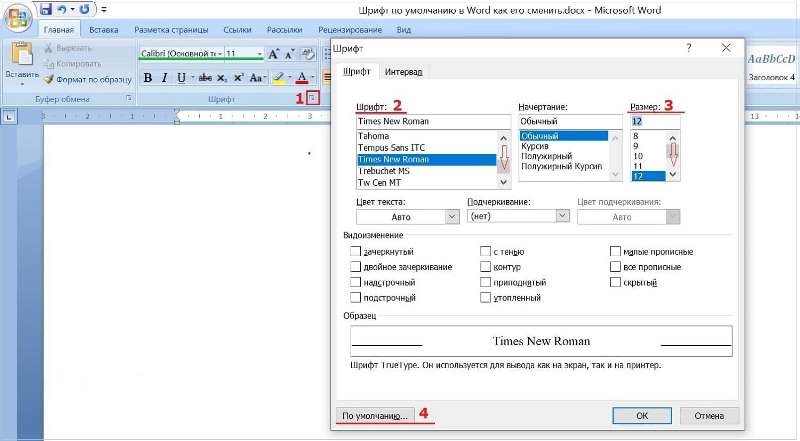
Обычно для учебных работ используются стандартные шрифты, которые по умолчанию стоят в базовых настройках Miscrosoft Word:
- Times New Roman;
- Calibri;
- Arial.
Обычно преподаватели просят студентов использовать 14 кегль, чтобы текст хорошо читался.
Какой интервал должен быть в курсовой
Ещё один важный этап оформления — выбор правильного межстрочного интервала в курсовой работе.
Интервал — это промежуток между строками текста.
В большинстве учебных заведений определяют межстрочный интервал в курсовой работе по ГОСТу 7.32-2017. Этот документ рекомендует использовать полуторный интервал для основного текста, а одинарный — для таблиц, подписей к рисункам, сноскам.
Интервал между абзацами в курсовой не нужно назначать отдельно. Согласно общепринятым правилам, будет достаточно абзацного отступа в курсовой.

Как в Miscrosoft Word настроить для курсовой работы шрифт и размер интервалов
В любом текстовом редакторе достаточно просто выбрать шрифт и настроить интервал в курсовой работе по ГОСТу:
- Если вы оформляете работу в Ворде, можете изначально задать нужные параметры во вкладках «Шрифт» и «Абзац».
- Для случаев, когда студент уже набрал часть текста, а потом узнал правила оформления, тоже есть выход. Необходимо выделить весь текст (с помощью мышки, тачпада или комбинации клавиш Ctrl + A, вызовите контекстное меню или снова нажмите на поля «Шрифт» и «Абзац».
- Во вкладке «Абзац» можно настроить выравнивание текста. Обычно заголовки глав и разделов выставляют по центре страницы, а основной текст выравнивают по ширине.
Кстати! Для наших читателей сейчас действует скидка 10% на любой вид работы.
Какой отступ должен быть в курсовой и как его настроить
Определяем, какой отступ должен быть в курсовой работе и как его настроить.
Сколько должен быть отступ в курсовой работе
Абзацный отступ в курсовой — это расстояние от левой границы листа до буквы, с которой начинается первое предложение абзаца.
Отступ в курсовой работе по ГОСТу 7.32-2017 составляет 1.25 см. Это так называемая «красная строка», с которой должен начинаться каждый новый абзац: такое деление текста облегчает его восприятие.
Помните, что каждый абзац должен содержать законченную мысль, разрывать один отрывок на много абзацев ради увеличения количества не стоит.
Как делать отступы в Ворде для курсовой
При оформлении курсовой работы в Ворде отступы тоже можно настроить через поле «Абзац». Выберите вариант «отстутп» и введите нужное числовое значение. Не забывает предварительно выделить весь текст.
Некоторые студенты пытаются оформить отступ в курсовой работе по ГОСТу 2024 с помощью клавиши Tab, но мы не советуем это делать: текст может сбиться и «поплыть».
Будьте аккуратны при работе со списками: когда вы их используете, отступы в курсовой работе становятся больше.
Примеры отступов и интервалов в Ворде для курсовой
На иллюстрациях вы видите, как настроить междустрочный интервал в курсовой работе, выбрать шрифт и сделать отступ абзаца в курсовой по ГОСТу.


Теперь вы знаете, какой интервал должен быть в курсовой работе и как сделать правильные отступы в ворде для курсовой. А если вы не уверены, что сможете подготовить хорошую работу, оставляйте заявку на курсовую экспертам студенческого сервиса: они помогут добиться нужного результата.
Мы поможем сдать на отлично и без пересдач
- Контрольная работа от 1 дня / от 120 р. Узнать стоимость
- Дипломная работа от 7 дней / от 9540 р. Узнать стоимость
- Курсовая работа от 5 дней / от 2160 р. Узнать стоимость
- Реферат от 1 дня / от 840 р. Узнать стоимость

Анастасия Бабина. В моей фамилии часто ставят ударение на "И", но я привыкла. Копирайтер и редактор компании Zaochnik. Любительница мистических триллеров, отчаянный киноман и гурман в хорошей форме.
Наши социальные сети
Навигация по статьям
Предыдущая статья Как написать курсовую работу с помощью нейросети Следующая статья Как оформить список сокращений в курсовой
Наши разделы
- Оформление работ
- Отчет по практике
- Рефераты
- Дипломная работа
- Контрольная работа
- Курсовая работа
- Абитуриентам
- Студентам на заметку
- Выпускникам вузов/колледжей
- Поступление в колледж
- Рейтинги вузов России
- Подготовка к экзамену
- Обучение за рубежом
- Карьера для начинающих
- Самостоятельная работа
- Чертежи
- Презентации
- Эссе
- Иностранные языки
- Постдипломное образование
- Полезно знать
- Лайфхаки
- Генетика для "чайников"
- Математика для "чайников"
- Химия для "чайников"
- Экономика для "чайников"
- Биология для "чайников"
- Экология для "чайников"
- Физика для "чайников"
- Бух.учет и аудит для "чайников"
- Виды аттестаций
- Рецензия
- ВКР
Статьи по теме
— Наталья 2 437 694 8
— Евгения 2 343 691
— Наталья 1 958 531 14
Популярные статьи
Научное сообщение: что это такое, структура, как написать и оформить 









Читайте разделы по теме
- Что такое курсовая работа
- Источники
- Методы исследования
- Оформление по ГОСТу
- Правила написания
- Структура
- Темы курсовых
- Защита курсовой
Посмотрите примеры наших работ
Гражданское право
- Вид работы: Дипломная работа
- Время выполнения: 8 дней
- Стоимость заказа: 8 000 руб.
Философия
- Вид работы: Аспирантский реферат
- Время выполнения: 5 дней
- Стоимость заказа: 2 600 руб.
Статистика
- Вид работы: Домашняя работа
- Время выполнения: 3 дней
- Стоимость заказа: 2 000 руб.
Студенческий сервис №1 в России
- Консультации по курсовым работам
- Консультации по дипломным работам
- Консультации по рефератам
- Консультации по контрольным работам
- Консультации по отчетам по практике
- Цены и сроки
- Способы оплаты
- Гарантии
- Все отзывы
- Вопросы и ответы
- Акции и розыгрыши
- Подарочные сертификаты
- Политика конфиденциальности
- Договор публичной оферты
Перерыв: чт. с 23:00 до пт. 7:00



