
Поля От края до колонтитула на вкладке Поля в диалоговом окне Параметры страницы показывают расстояние от края листа до верхнего и нижнего колонтитулов. Название От края до колонтитула означает следующее: верхний край верхнего колонтитула находится на указанном расстоянии от верхнего края листа, а нижний край нижнего колонтитула находится на указанном расстоянии от нижнего края листа.
Вы, вероятно, обнаружите, что вам редко требуется изменять вертикальное расположение верхних и нижних колонтитулов. Но если вам потребуется изменить его, то это делается так:
Выберите раздел, в котором нужно изменить вертикальное расположение верхнего или нижнего колонтитула.
Выберите команду Файл ► Параметры страницы и откройте вкладку Поля.
Укажите новое расстояние от края до верхнего и нижнего колонтитулов и щелкните на кнопке ОК.
20-й учебный вопрос:
Создание, редактирование, форматирование и печать служебных документов, основные операции по оформлению структурных элементов электронного документа (шрифт, абзац, страница). Операции с фрагментами текста в пределах одного и нескольких документов
Заполнять документ содержимым можно по-разному: текст можно вводить с клавиатуры, пользуясь способностью Word дополнять некоторые слова или фразы, включать элементы автотекста (так называется средство Word, хранящее набор слов и вставляющее их в документ по вашему желанию) или применять операции замены текста, повторяющегося ввода и перепечатывания. Само собой, вы можете стирать слова и отменять любые ошибочные действия.
Исправление ошибок
Как выразился один ученый, «текстовый процессор — лучшая старательная резинка». Это утверждение показывает, что одним из огромнейших преимуществ текстового процессора перед пишущей машинкой является его способность стирать текст и исправлять ошибки, не оставляя пятен на бумаге. Самые привычные способы стирания при вводе текста в Word — это удаление символов клавишей Backspace, клавишей Delete и просто ввод текста поверх старого.
Нажмите клавишу Backspace, чтобы удалить только что ошибочно введенные слова.
Нажмите клавишу Delete, чтобы удалить ошибочно введенные символы, находящиеся справа от курсора.
Обе клавиши можно использовать для удаления выделенного текста.
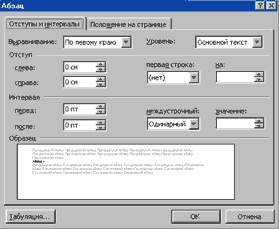
| Рис. 10. Диалоговое окно Абзац |
Абзац
Если вы хотите изменить параметры абзаца, выберите команду Формат ►Абзац для того, чтобы вывести на экран диалоговое окно Абзац(рис. 10).
Наверное, самым обычным видом форматирования абзацев является настройка отступов, интервалов между строками и абзацами, выравнивания и установка нумерованных или маркированных списков.
Отступы
Каждый абзац может иметь три вида отступов: слева, справа и по первой строке. С помощью отступов край абзаца можно сместить в центр страницы или утянуть его даже за край листа (что иногда называют «выступом»).
Для установки правого отступа абзаца либо для установки левого отступа, отступа первой строки или выступающей строки, а также интервалов перед и после нужно установить необходимое значение, в соответствующем окне.
Интервалы
Современные документы имеют, как правило, одинарный интервал между строками. Тем не менее иногда вам может понадобиться двойной или полуторный интервал.
Можно установить и другие интервалы. Для этого служат список Междустрочный и поле Значение на вкладке Отступы и интервалыдиалогового окна Абзац.
Список Междустрочный содержит шесть вариантов интервалов; они приведены таблице.
| Допустимый | Действие интервал |
| Одинарный | Строки отделены одинарным расстоянием, предусмотренным данным шрифтом для печати. Для каждой строки интервал увеличивается настолько, чтобы его хватило для самого большого шрифта в этой строке |
| Полуторный | Строки отделены одинарным расстоянием, предусмотренным данным шрифтом для печати. Каждая строка увеличивает свой интервал в полтора раза по сравнению с размером самого крупного шрифта в этой строке |
| Двойной | Строки отделены удвоенным расстоянием по сравнению с расстоянием, предусмотренным данным шрифтом для печати текста с одинарным интервалом. Каждая строка увеличивает свой интервал в два раза по сравнению с размером самого крупного шрифта в строке |
| Минимум | Строки отделены минимальным интервалом, допустимым для величины, указанной в поле Значение диалогового окна Абзац. Каждая строка увеличивает свой интервал настолько, чтобы его хватило для самого большого шрифта в этой строке |
| Точно | Строки отделены в точности тем интервалом, который указан в поле Значение диалогового окна Абзац. Шрифт, более крупный, чем высота строки, будет вылезать за ее границы |
| Множитель | Строки отделены интервалом, равным расстоянию, предусмотренному данным шрифтом для печати текста с одинарным интервалом, умноженному на заданное число. Каждая строка увеличивает свой интервал в число раз, указанное в поле Значение, по сравнению с размером самого крупного шрифта в этой строке |
Дата добавления: 2017-02-13 ; просмотров: 2873 ;
Как уменьшить верхний или нижний колонтитул в Word
Добро пожаловать в очередной урок нашего курса по Word! В этой короткой статье я покажу вам, как можно уменьшить колонтитул в Word. Если вы уже уменьшили стандартными способами размеры шрифтов и удалили лишний текст, то остается только править отступы. И отступы в колонтитулах Word можно править в двух местах, вот на этом и сделаем акцент.
Но если вы нашли какой-то свой способ и хотите им поделиться – пишите в комментариях. Так вы поможете многим другим читателям этой статьи, желающих освоить все секреты «ворда».
Способ 1 – Конструктор

Когда вы создаете колонтитулы, скорее всего вы используете для этого конструктор колонтитулов. Так вот, чтобы изменить размер колонтитула, можно смело использовать его же.
А если вдруг вы вообще не создавали ранее колонтитулов, рекомендую ознакомиться с нашей полной статьей по работе с колонтитулами в Word.
- Активируем конструктор колонтитулов. Для этого или делаем двойной щелчок по колонтитулу или щелкаем по нему правой кнопкой мыши и нажимаем по «Изменить колонтитул». В любом из вариантов у вас появится возможность изменять колонтитул, а наверху во вкладках как раз активируется «Конструктор колонтитулов» (или в последней версии просто «Колонтитулы»).
- Раскрываем блок «Положение» и как раз тут задаем отступы сверху и снизу. Сделаете чуть больше – увеличите размер колонтитула, а сделаете меньше – он, наоборот, уменьшится.
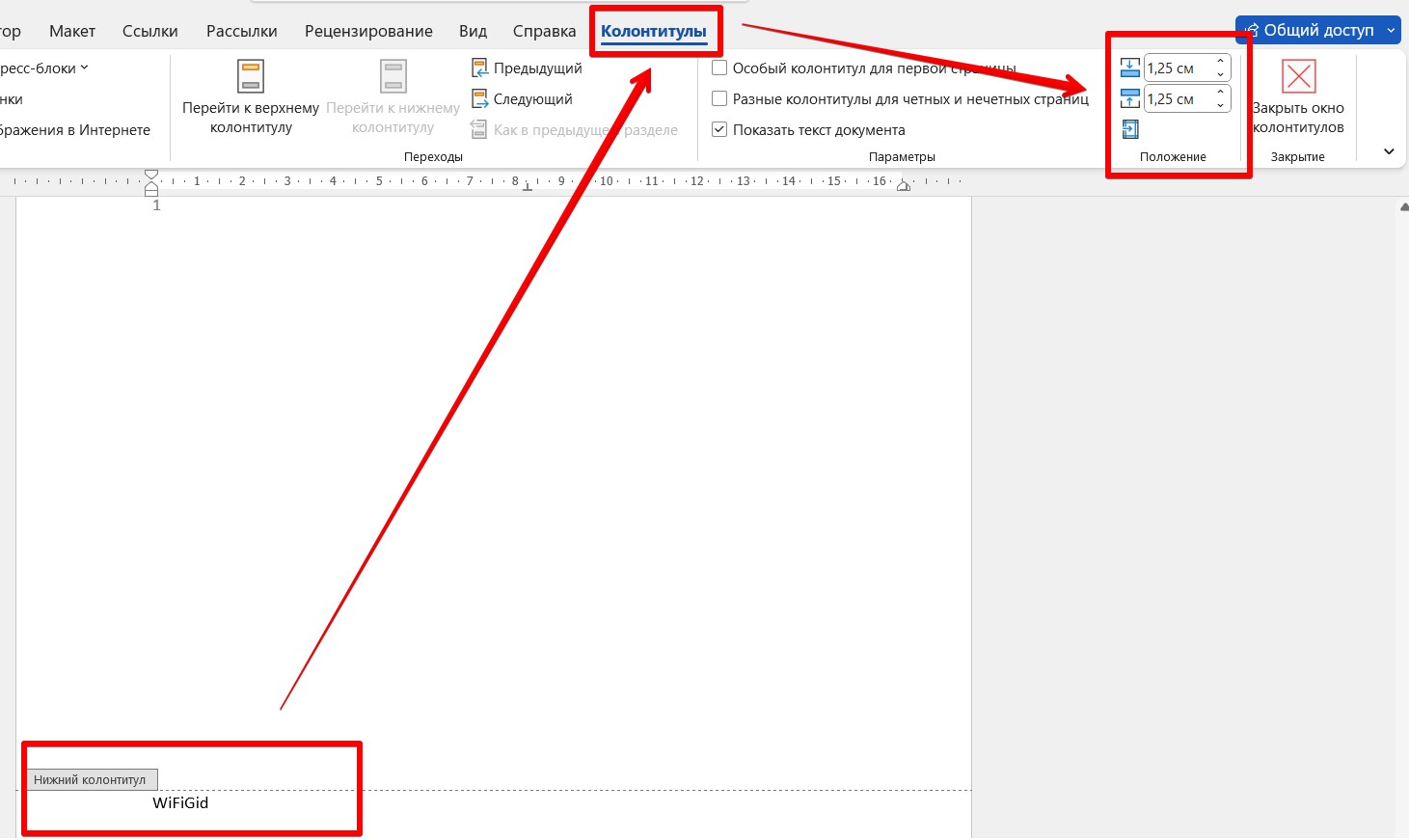
- После изменения нажимаем кнопку «Закрыть окно колонтитулов» и наслаждаемся результатом.
Способ 2 – Параметры страницы
И если первый вариант даже с полным обнулением отступов вам не помог, значит нужно ехать дальше и уменьшить отступ вообще у всей страницы. И такую работу можно проделать только через «Параметры страницы».
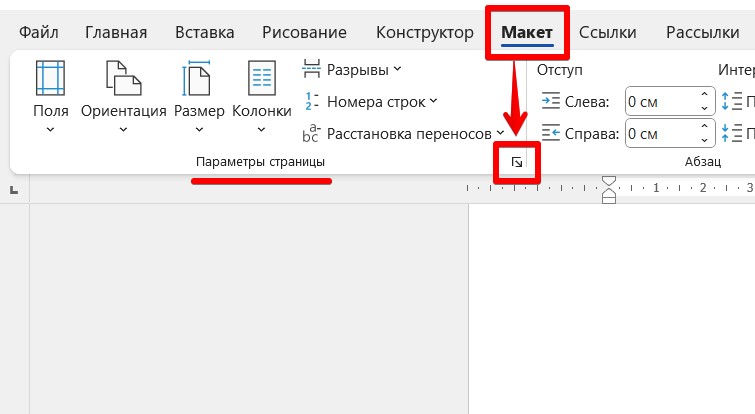
- Переходим на вкладку «Макет», находим блок «Параметры страницы» и на нем нажимаем вот на этот небольшой значок:
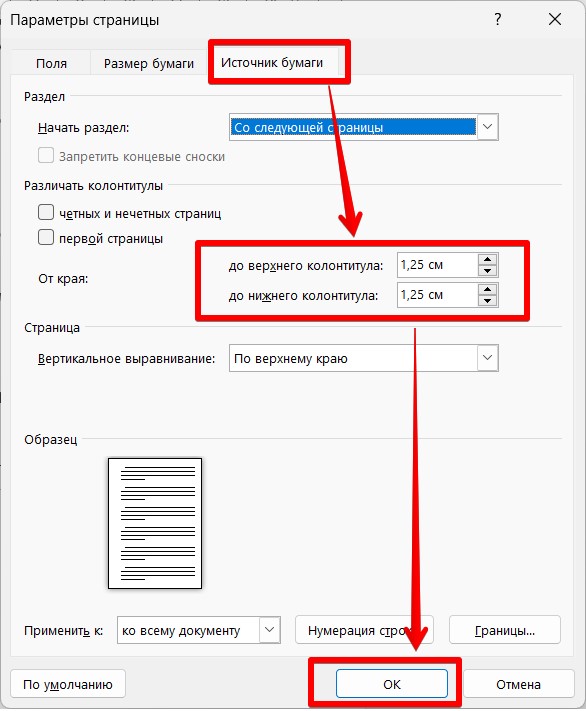
- Откроется окно «Параметров страницы». Тут можно сразу поиграться с верхними и нижними отступами, но обычно они не помогают для нашей задачи (хотя попробуйте). А вот если перейти на вкладку «Источник бумаги», то там как раз и задаются отступы до наших колонтитулов. Т.е. ранее мы уже могли обнулить сами отступы ВНУТРИ колонтитулов, а теперь проработает отступ ДО них. Установите любые значения меньше указанных и не забудьте сохранить изменения.
А еще можно просто «подвигать» левую линейку в документе. На ней тоже закреплены верхний и нижний отступы. И поэтому ее тоже можно активно использовать, чтобы изменить точечно верхний или нижний колонтитулы.



