
Как в Word Online сделать отступ первой строки
Каждый пользователь Ворд Онлайн сталкивался с задачей создания красной строки или абзаца. Являясь новичком, многие пробуют многократным нажатием на пробел решить данную задачу. Такой способ не является правильным, особенно для серьезных документов, которые должны соответствовать ГОСТу. Разберем возможные способы решения данного вопроса.

Как сделать отступ первой строки в Word Online, используя табуляцию
Существуют определенные стандарты создания отступа первой строки в делопроизводстве, красная строка должна быть равной 1,27 см. Чтобы не нажимать многократно на кнопку пробела, воспользуйтесь клавишей табуляции дл того, чтобы сделать отступ первой строки:
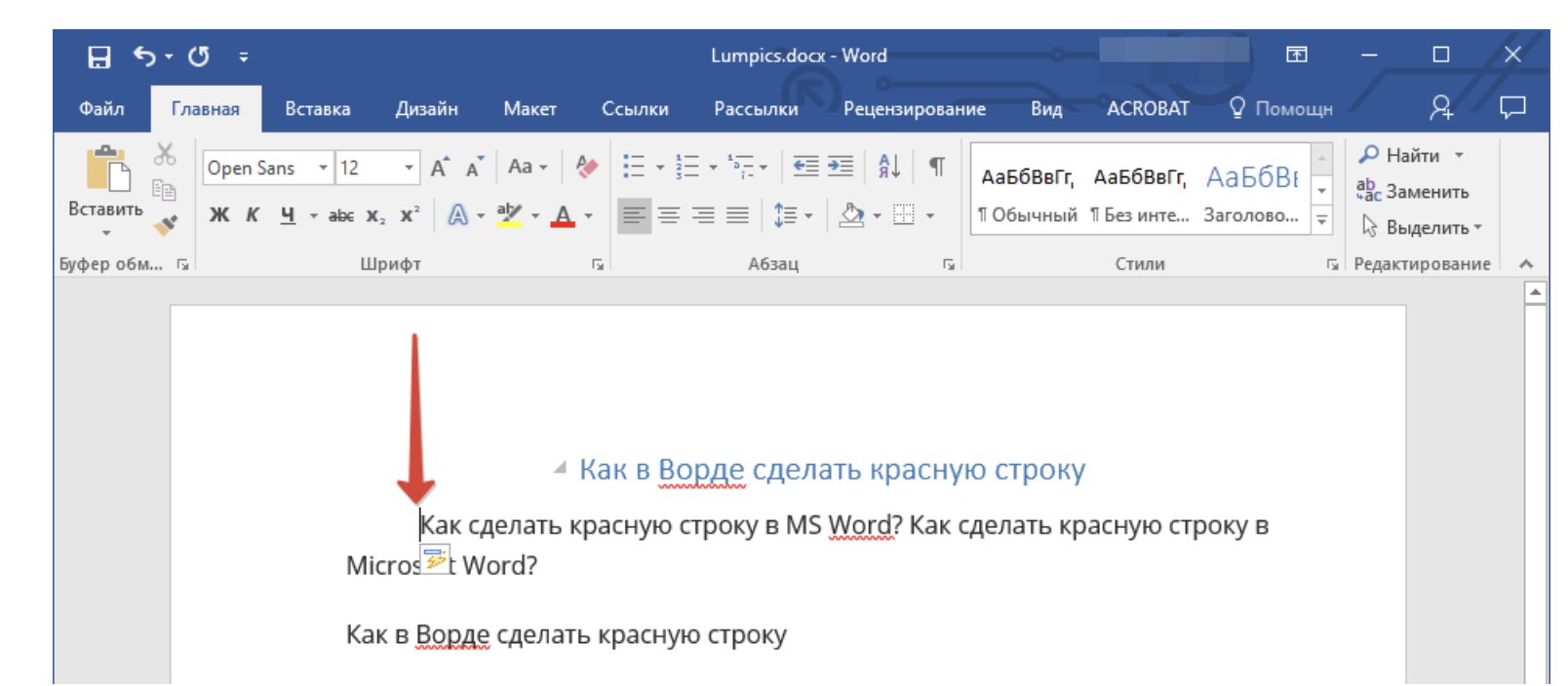
- Поставьте курсор мыши в начало первой строчки, где нужно сделать отступ от края;
- Кликните кнопку «ТАВ», которая расположена в левой части клавиатуры;
- Появится отступ первой строки. Однако стоит учитывать, что нажатие данной клавиши не соответствует отступам ГОСТа, программа поставит абзац по своим собственным настройкам;
- Для соответствия стандартам, нужно верно выставлять конкретные параметры и воспользоваться другим вариантам.
Отступ первой строки в Ворд Онлайн через параметры Абзаца
Поскольку не известно, правильный ли отступ сделает табуляция, воспользуйтесь способом изменения параметров. Чтобы сделать красную строку через «Абзац» нужно:
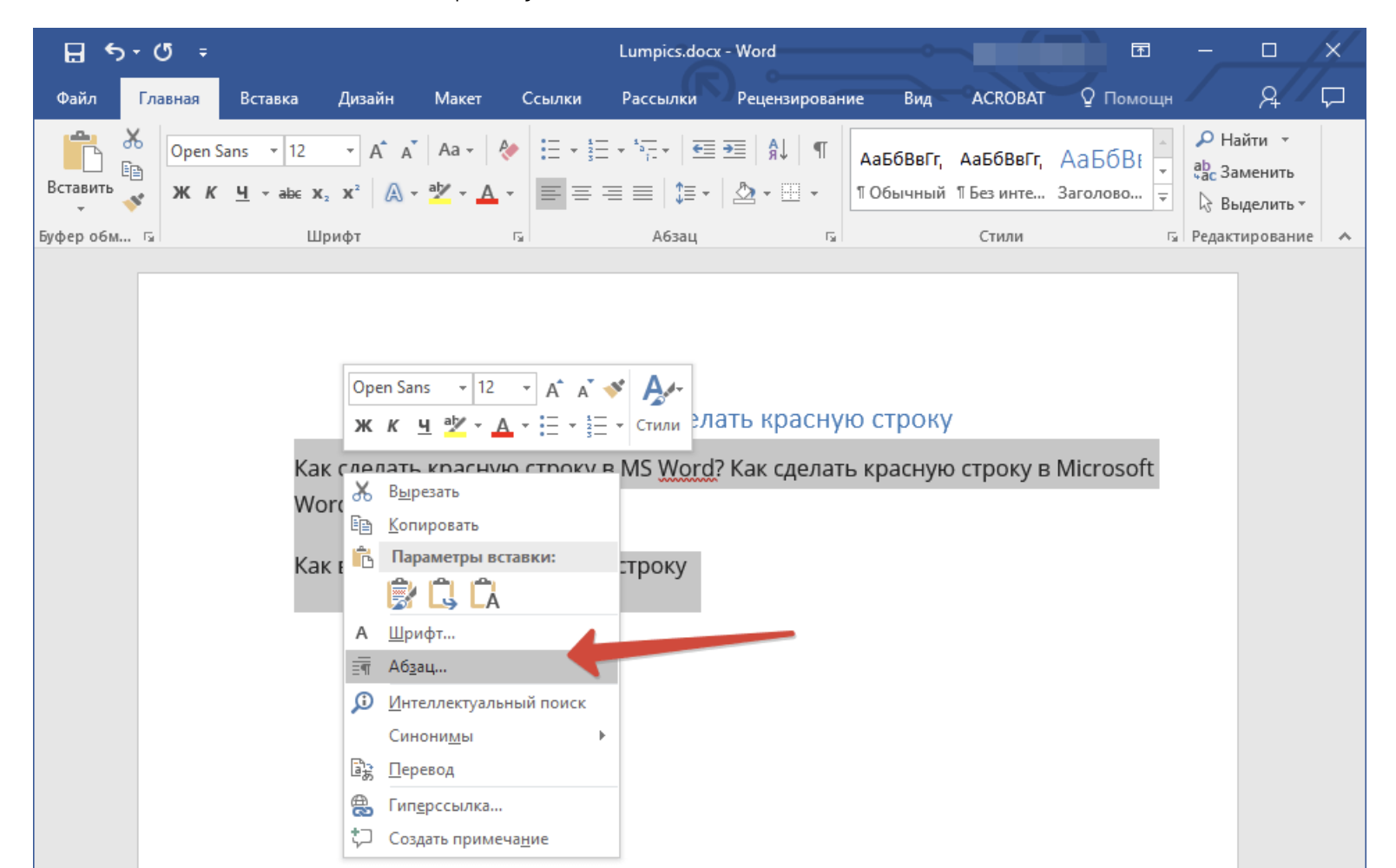
- Выделите первую строку, где нужно сделать отступ;
- Нажмите по выделенному фрагменту правой кнопкой и кликните «Абзац» в появившемся меню;
- Выставите нужные параметры. Чтобы это сделать, раскройте настройки «Первая строка» и нажмите пункт «Отступ»;
- Укажите нужный отступ первой строки, например, стандартные вариант 1,27 см;
- Кликните «ОК» для подтверждения своих действий.
Создание красной строки с инструментом «Линейка»
Полезным и удобным инструментом в Ворд Онлайн является «Линейка», которая применяется для разметки и выравнивания текстов. Чтобы поставить красную строку при помощи данного инструмента необходимо его активировать «Линейку», если она отключена. Чтобы это сделать нужно:
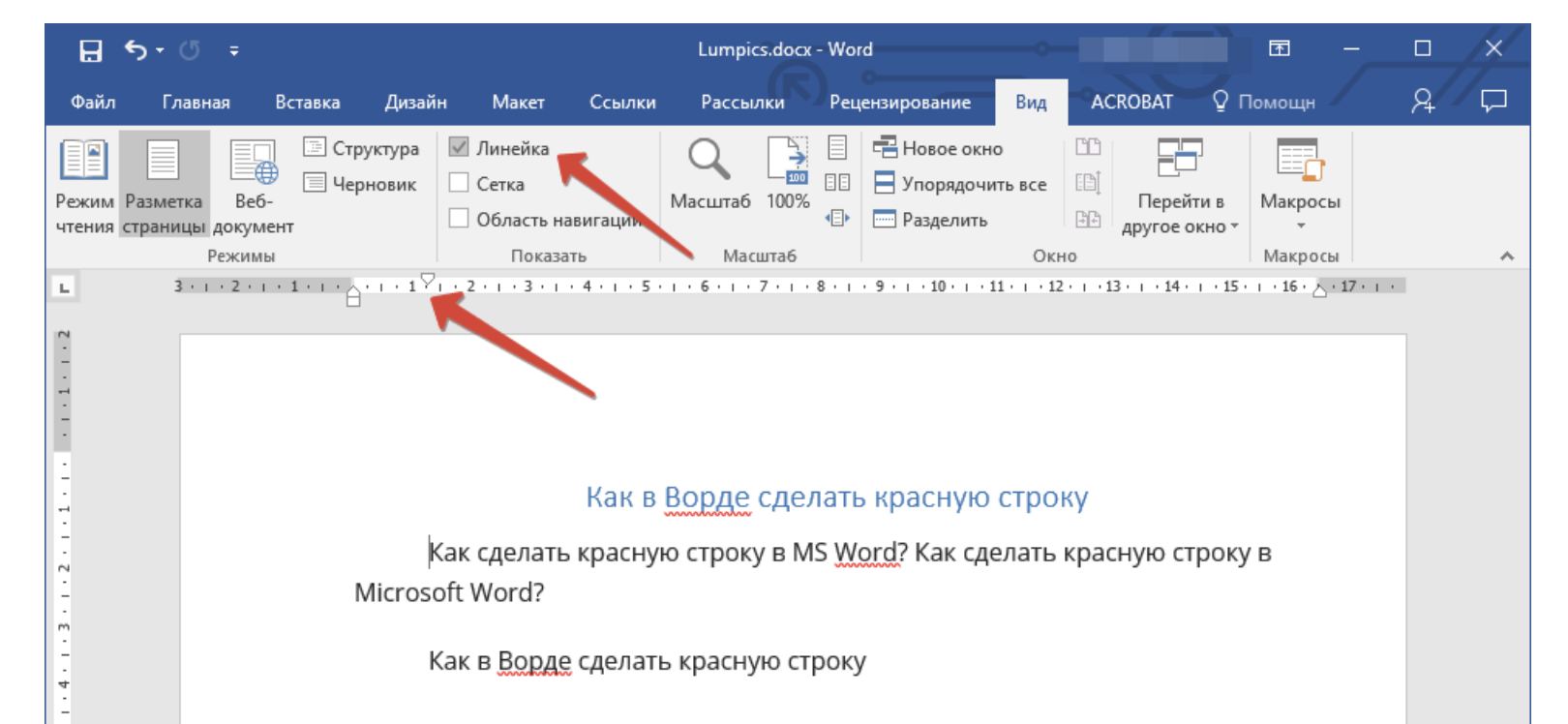
- Выберите раздел «Вид» на панели управления и выставьте флажок рядом с пунктом «Линейка»;
- Инструмент появится слева и сверху документа;
- При помощи бегунков, которые на ней расположены, вы можете менять отступ первой строки на любое расстояние. Сделать это можно перемещением верхней линейки;
- После правильного перемещения линейки, будет выставлена красная строка.
Поэтому если ваша работа связана с текстами, то по всем правилам вы должны выставлять отступ первой строки, особенно если работа должна соответствовать стандартам. Рабочий документ станет более правильным и привлекательным благодаря верному оформлению и выставлению абзаца. Существует несколько вариантов создания красной строки, выбирайте любой подходящий способов и следуйте алгоритму создания отступа.
Частые вопросы:
- Как сделать отступ в Word Online
- Как добавить строки в таблице Word Online
- Как убрать лишний отступ в Word Online
- Как включить линейку в Word Online
Как сделать красную строку в Microsoft Word: 3 рабочих способа [Инструкция для новичков]

Это универсальная инструкция: она актуальна для всех популярных версий текстового редактора Microsoft Word. Материал написан в формате пошагового гайда для новичков.
Как сделать красную строку (абзацы) в «Ворде»: 3 способа и варианта
Сразу перейдем к основной части: посмотрим, как сделать красную строку в Word. Изучим 3 возможных (и актуальных) варианта.
Самый простой способ: клавиша Tab
Это — самый простой способ сделать красную строку в текстовом документе Microsoft Word.
Поставьте курсов в начало нужного абзаца.
После этого — нажмите клавишу Tab на клавиатуре.

Готово, теперь выбранный абзац начинается с красной строки. Таким образом можно «пройтись» по всему тексту и сделать красную строку для всех нужных предложений.
Опция «Абзац»
Второй способ — использование функции абзац. Для этого выделите нужное предложение в тексте и нажмите ПКМ (правая кнопка мыши). В открывшемся меню выберите опцию «Абзац…».

Теперь нужно задать отступы для красной строки. Нас интересует подраздел «Первая строка» — нажмите на него и выберите «Отступ».

По умолчанию отступ будет сделан на 1,25 см. Вы можете изменить этот параметр на свое значение: например, 1,27 см.
Это очень полезная функция для студентов: часто при написании студенческих работ — рефератов, курсовых, дипломных, отчетов — требуются конкретные отступы. Указать их можно через опцию «Абзац…»
Используем «Линейку»
Третий способ, который поможет сделать красную строку в текстовом документе Word — использование инструмента «Линейка». Для начала его нужно добавить в интерфейс.
Для этого в верхнем меню перейдите во вкладку «Вид» и установите галочку возле пункта «Линейка».

После этого сверху и слева появится две полосы с цифрами — это линейка.
Чтобы сделать красную строку, установите курсор в начало нужного абзаца. После этого переместите верхний ползунок на верхней линейке вправо.

Так вы можете сделать любой отступ. И все это возможно благодаря инструменту «Линейка».



