
Курсовая работа представляет собой необходимую форму отчетности для студентов средних и высших учебных заведений. Она разрабатывается по определенной теме, согласованной с научным руководителем. В течение учебного года студент изучает литературу, анализирует собранные данные, а затем проводит практические исследования и формулирует выводы.
Оформление курсовой работы занимает второе по значимости место среди задач, стоящих перед студентом. Все детали оформляются в соответствии с требованиями ГОСТа. Последняя редакция данного документа была выпущена в конце 2018 года.
ГОСТ для полей в курсовой работе
В соответствии с актуальным ГОСТом, каждая страница курсовой работы должна содержать поля – незанятые участки бумаги вдоль краев текстовой части. На данный момент их размеры установлены следующим образом:
- Отступ сверху и снизу – 2 см
- Отступ слева – 3 см (это делается для удобства переплета)
- Отступ справа – 1 см
Разметка полей и основные отступы для курсовой
Отступы и поля в любой курсовой работе помогают организовать текстовую информацию. Тексты размещаются только на одной стороне листа формата А4, что подразумевает единые отступы на всех страницах.
На титульном листе, согласно требованиям ГОСТа и образцам из методических указаний, текст располагается по центру и по правому краю страницы.
Оглавление всегда помещается после титульного листа, оно выравнивается по центральной части.
Главная часть документа (включающая введение, ключевые главы и заключение) выравнивается по ширине страницы. Каждый абзац начинается с отступа 15 мм. Новые структурные разделы начинают с новой страницы.
Как делать поля в Ворде
Для создания курсовых работ чаще всего применяется текстовый редактор Word. Большинство пользователей используют одну из четырех его версий:
Настройка полей в этих версиях схожа, за исключением Ворда 2003. В этой версии работа начинается с открытия меню в верхнем левом углу с названием "Файл". Далее необходимо выбрать пункт "Параметры страницы". Остальные шаги полностью совпадают с версиями 2007, 2010 и 2013 года.
Следует помнить, что в самом Ворде изначально уже выставлены стандартные настройки шрифта, интервалов и полей. Они подходят для большинства случаев, но не для курсовой. Поэтому их нужно поменять.
Все поля (fields) в Ворде делятся на два вида:
Настройку обоих видов нужно начинать с наличия включенного инструмента "Линейка". Если не обнаружили его в своем документе, необходимо:
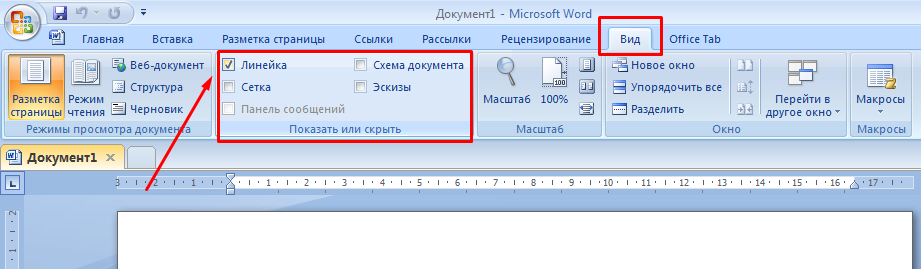
Кроме инструмента "Линейка" может облегчить форматирование курсовой работы инструмент под названием "Сетка".
Настройка обычных полей
Обычные поля пользователи часто выставляют в редактируемом документе, или его части, путем выделения основного текста и дальнейшего манипулирования (передвижения вправо или влево) ползунков на "Линейке". Их там четыре на горизонтальной шкале (вверху от документа) и два на вертикальной (слева от документа). Эти ползунки настраивают не только верхний и нижний, левый и правый отступы, но и обязательный в начале каждого абзаца.
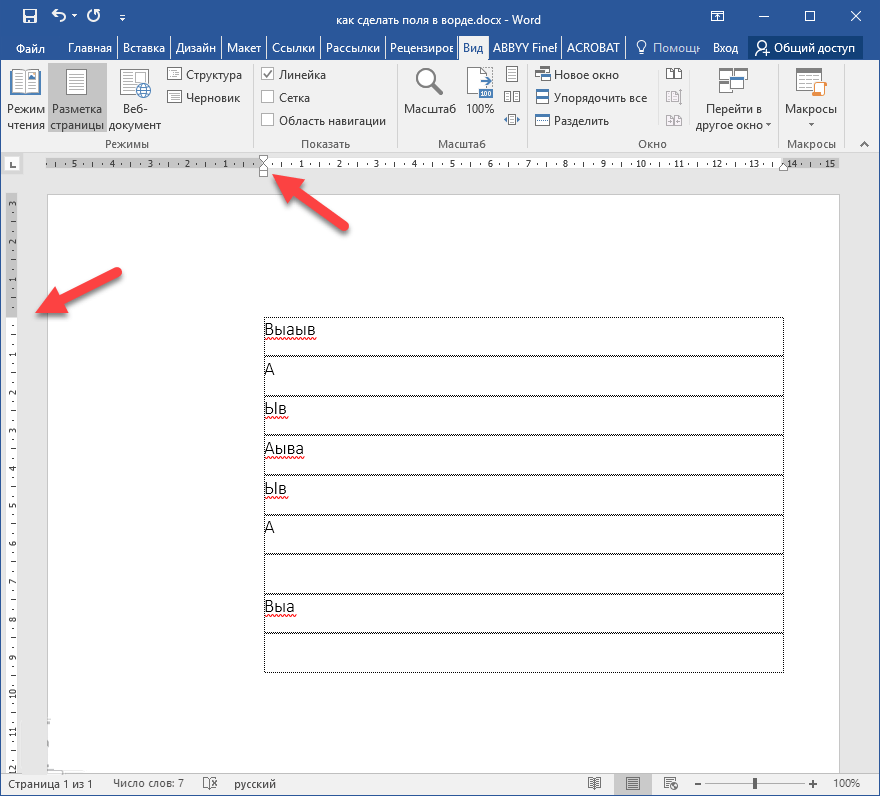
При всей простоте и очевидности такой настройки, его не стоит использовать, так как он исказит присутствующие сноски и цитаты, пострадать могут и размещенные в тексте таблицы, графики, иллюстрации.
Лучше всего использовать более точный и надежный путь. Для этого нужно открыть раздел под названием "Разметка страницы" и выбрать в появившемся перечне пункт "Поля".
Не нужно использовать предлагаемые шаблоны. Перейдите к пункту, расположенному в самом низу, – "Настраиваемые поля". В нем легко выставить необходимые значения:
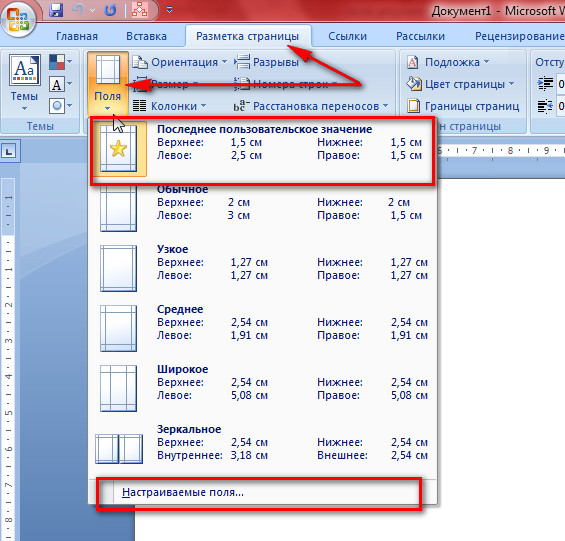
Все параметры в метрической системе имеют точность до одного миллиметра. В данном меню доступен предпросмотр предполагаемого оформления страниц документа.
Настройка текстовых полей
В любой курсовой работе имеются цитаты, примечания и аппарат ссылок. Все они в Ворде размещаются в так называемом "Текстовом поле" в любой части документа. Для настройки "Текстового поля" нужно следовать этому порядку действий:
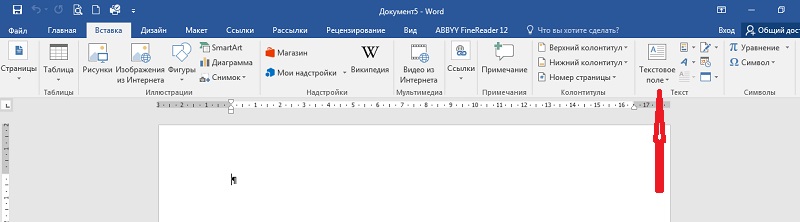
Получившееся в итоге текстовое поле можно выделить и сохранить как шаблон. Это поможет не тратить в дальнейшем время на его точную настройку, а просто перетаскивать в нужное место мышью. Единственное, что нужно будет сделать – поместить новый текст.
Часто задаваемые вопросы
Инструкция по настройке и регулированию отступов в Ворде
Подготовка курсовой, дипломной, научной работы и даже деловых актов не обходится без оформления, где немаловажную роль играют отступы. В этой статье мы представим подробную инструкцию по настройке и регулированию этих параметров, чтобы вы могли без лишних усилий создавать профессионально оформленные документы.
Дата: 27 февраля 2024

Подготовка курсовой, дипломной, научной работы и даже деловых актов не обходится без оформления, где немаловажную роль играют отступы. В этой статье мы представим подробную инструкцию по настройке и регулированию этих параметров, чтобы вы могли без лишних усилий создавать профессионально оформленные документы.
Основные понятия и инструменты для работы с отступами
Отступ представляет собой небольшое свободное пространство, отделяющее логические блоки текста друг от друга. Именно он подчеркивает начало новой мысли, идеи, контекста или следующий этап исследования. Самое простое проявление данного элемента – красная строка.
Настройка и регулирование рассматриваемого параметра производится через команду»Абзац — Форматирование абзаца «. Затем пользователю предстоит ввести значения отступов вручную. Дополнительные параметры позволяют задавать типы отступов (слева/справа), единицы измерения (см, дюймы) и многое другое.
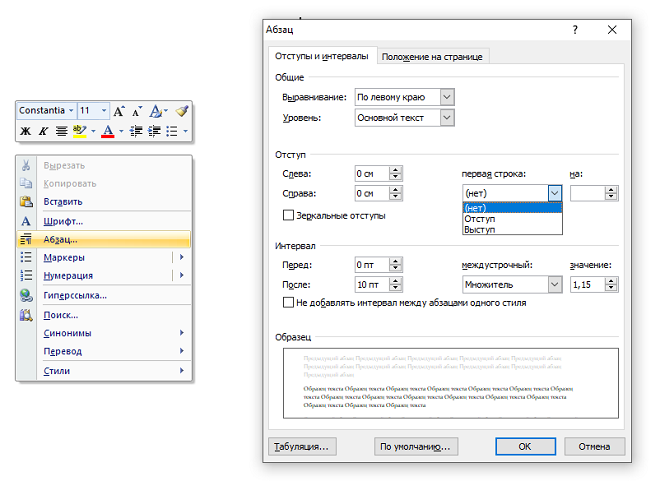
Однако настройка отступов может быть более удобной при использовании инструментов форматирования на ленте инструментов Word, где можно найти команды «Уменьшить отступ» и «Увеличить отступ».

Кроме того, редактор предлагает возможность создания сложных структур текста с помощью маркированных и нумерованных списков. При работе с такими списками можно также настроить специальные виды отступов — первая строка или повторяющиеся элементы списка.
Порядок регулирования отступов в Ворде
Одной из основных задач форматирования в документе является создание удобочитаемого и визуально привлекательного оформления информации. Для достижения этого эффекта достаточно воспользоваться представленным ниже алгоритмом.
Для начала, откройте документ, в котором требуется изменить отступы. Перейдите на закладку «Разметка страницы» в верхнем меню программы.
Этап
Как выбрать подходящий вариант?
Панель инструментов – разметка страницы – отступ
Шаг 1: Выбор типа отступа
Перед тем как приступать к настройке конкретного значения отступов, необходимо выбрать тип отступа. В Word доступно несколько видов:
— слева (стандартный тип);
— Зеркальные поля (используются для двусторонних печатных материалов);
— Свободные поля (позволяют установить различное значение для каждого из четырех полей).
Определите требуемый вид отступа, кликнув на соответствующую иконку в разделе инструментов «Разметка страницы».
Шаг 2: Установка значений отступов
Здесь в разделе «Отступы» (на панели инструментов или через команду «Абзац») можно задать значения для всех выбранных типов отступов. Вы можете либо вводить значения вручную в соответствующие поля, либо использовать стрелки рядом с полями для увеличения или уменьшения значений.
Шаг 3: Предварительный просмотр и применение изменений
После того как вы задали необходимые значения отступов, рекомендуется предварительно просмотреть результаты перед окончательным сохранением изменений. Для этого нажмите кнопку «Просмотр», расположенную на панели инструментов.
В режиме предварительного просмотра вы сможете оценить эффект изменения отступов на вашем документе. Если результат устроил вас, нажмите кнопку «Применить», чтобы сохранить изменения и закрыть окно предварительного просмотра.
Шаг 4: Сохранение изменений
После того как вы применили изменения, убедитесь, что сохраняете документ, чтобы ваши настройки отступов не были потеряны. Для этого выберите пункт «Сохранить» или используйте комбинацию горячих клавиш Ctrl + S.
Следуя описанному алгоритму, каждый пользователь независимо от уровня владения текстовым редактором сможет подготовить грамотно оформленный документ с отступами.
Нужна помощь преподавателя?
Мы всегда готовы оказать вам помощь!

Практические советы по использованию отступов в
Прежде, чем приступить к применению отступов, важно разобраться в опыте работы в текстовом редакторе Ворд. Для начала важно изучить его основной инструментарий разобраться в интерфейсе и сориентироваться: где, какой механизм располагается и как он работает. В этом случае устанавливать, регулировать и пользоваться «красными строками» и отступами будет гораздо легче.
Важно значить, что настройка рассматриваемых значений возможно разными способами: через применение списков и маркеров, через настройку параметров страниц (полей), через применение абзацев и красных с трок, с помощью линейки и пр. Лучше всего знать и владеть каждой из схем или хорошо освоить как минимум один из вариантов.
Перед тем как начать работу с отступами, необходимо определиться со своими форматированием требованиями. Задумайтесь о том, какой вид отступа вы хотите использовать: абзацный или левый/правый краевой. Абзацные отступы добавляются перед каждым новым абзацем (в этом случае речь идет о той самой «красной строке»), а краевые – только слева или справа страницы.
Возможно, что у вас есть различные типы заголовков или разделительных строк, которые требуют специфического форматирования отступов. В этом случае вы можете использовать итерацию «Стили», чтобы задать специальные отступы для определенных элементов документа.
Не забывайте о том, что если ваш документ содержит таблицы или списки, то вам также потребуется регулирование отступов для этих элементов. Для таблиц можно использовать функцию «Макет», которая позволяет настроить ширину столбцов и расположение данных. А при работе со списками можно применять различные уровни маркированных или нумерованных списков.
Когда все настройки и регулировки выполнены, не забудьте просмотреть свой документ перед окончательной отправкой. Убедитесь, что отступы соответствуют вашим требованиям и делают текст более читаемым и организованным.
В итоге, применение отступов в Microsoft Word играет значимую роль в оформлении документов. Осознание и изучение различных методов настройки и изменения отступов позволит вам создавать документы с профессиональным видом, которые будут интересны для восприятия.
Трудности с учебой?
Помощь в написании студенческих и аспирантских работ!



