
Обычно, одну какую-то мысль (2-3-5 предложений) помещают в абзац : небольшая часть общего текста, выделенная от всего другого отступом ( красной строкой ). Благодаря абзацам текст читается гораздо быстрее, а идеи из него усваиваются легче!
Впрочем, иногда выделять тест абзацами заставляют учителя и преподаватели. (при оформлении дипломов, рефератов и др. документов
Как бы там ни было, ниже покажу неск. простых способов, как можно делать эти отступы и абзацы. Думаю, большинству этого должно хватить!
Близко к теме!
Как убрать большие пробелы в MS Word между словами при выравнивании текста по ширине — https://ocomp.info/bolshie-probelyi-v-vorde.html
Примеры (MS Word)
Вариант 1 (TAB)
Поставьте в начло строку курсор (один клик левой кнопкой мыши), и нажмите клавишу TAB на клавиатуре. Сразу же будет сделан отступ (красная строка).
Если нажать на TAB два (и более раз) — отступ будет сделан неск. раз (обычно, это используется редко).
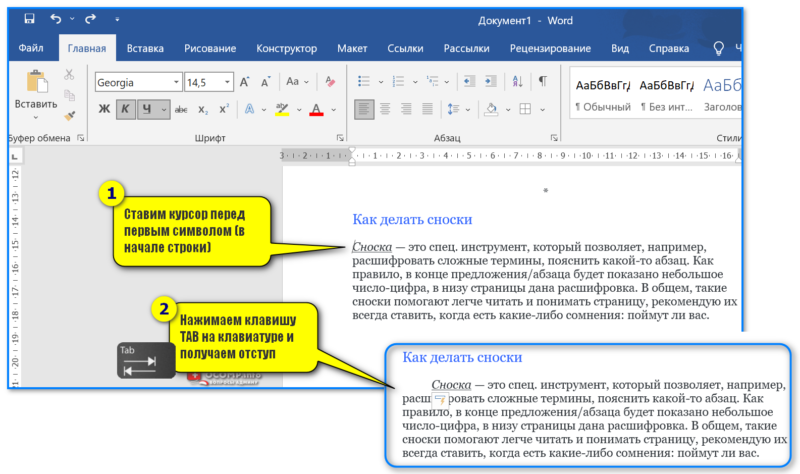
Ставим курсор в начале строки и нажимаем TAB
Вариант 2 (линейка)
Сначала необходимо в разделе "Вид / Отображение" включить "Линейку" . См. скрин ниже.
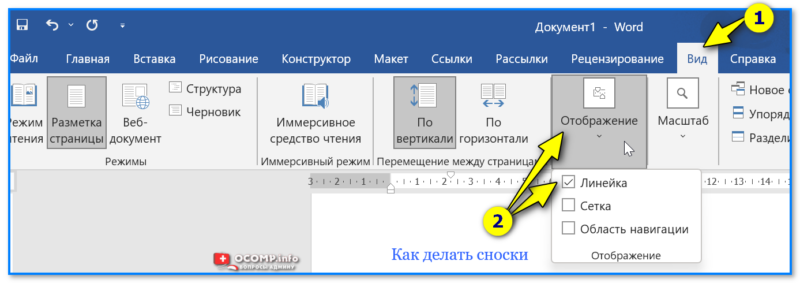
Вид — линейка — Word 2019
Далее над листом вы заметите небольшую полоску с двумя индикаторами: подвиньте вправо верхний из них (он называется "Отступ первой строки" ). Благодаря этой линейке можно отрегулировать отступ на ту величину, которую вам нужно. Удобно!
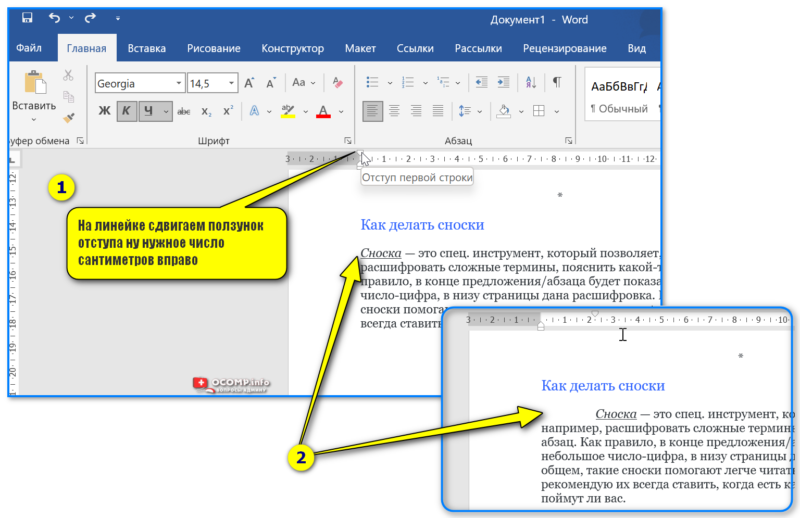
Отступ (красная строка) на нужное число сантиметров — Word 2019
Кстати, большие участки текста рекомендую разбить на несколько абзацев: для этого поставьте курсор вначале нужного предложения — и нажмите Enter. В результате новый абзац будет начат с красной строки.
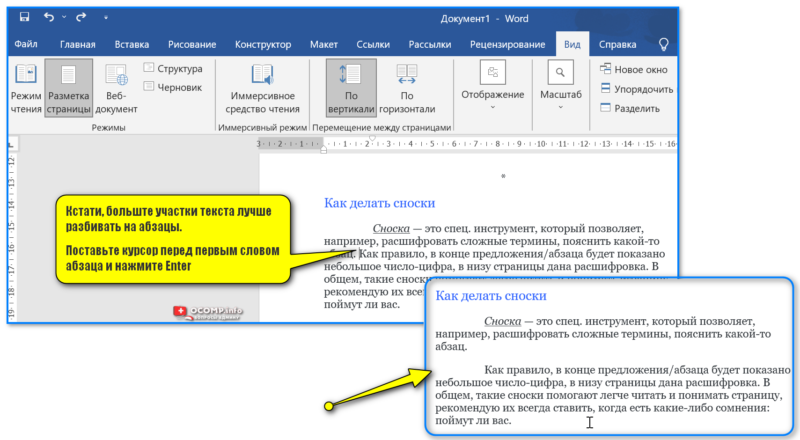
Создал еще один абзац
Вариант 3 (точный отступ в 1.25-2,25 см. и межстрочный интервал)
Нажмите правой кнопкой мыши по тому абзацу, в котором нужно изменить отступ или межстрочный интервал, — в появившемся контекстном меню выберите "Абзац" . См. пример ниже.
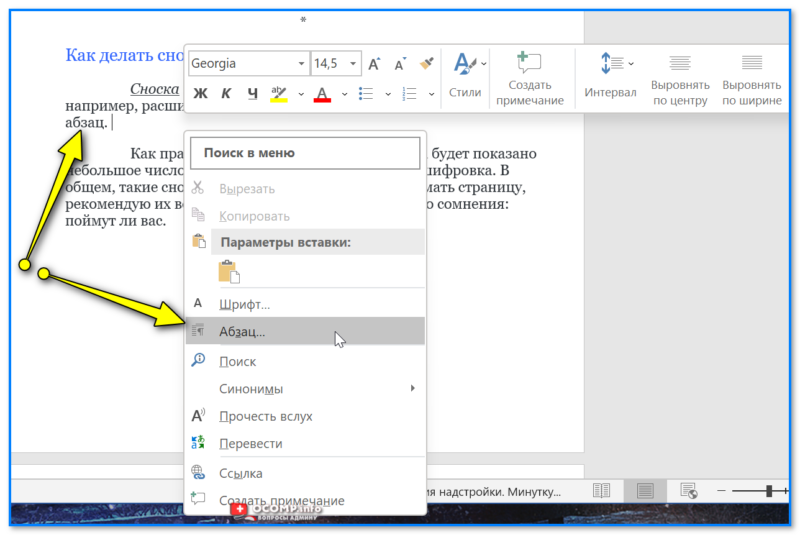
Отступы и интервалы — Word 2019
Далее задайте для первой строки отступ в сантиметрах, тип выравнивания, интервал (можно задать и вручную). Например, я задал 2,25 см. (в учебе для документов часто требуется 1,25 см.).
После нажатия на кнопку "OK" — изменения будут приняты.
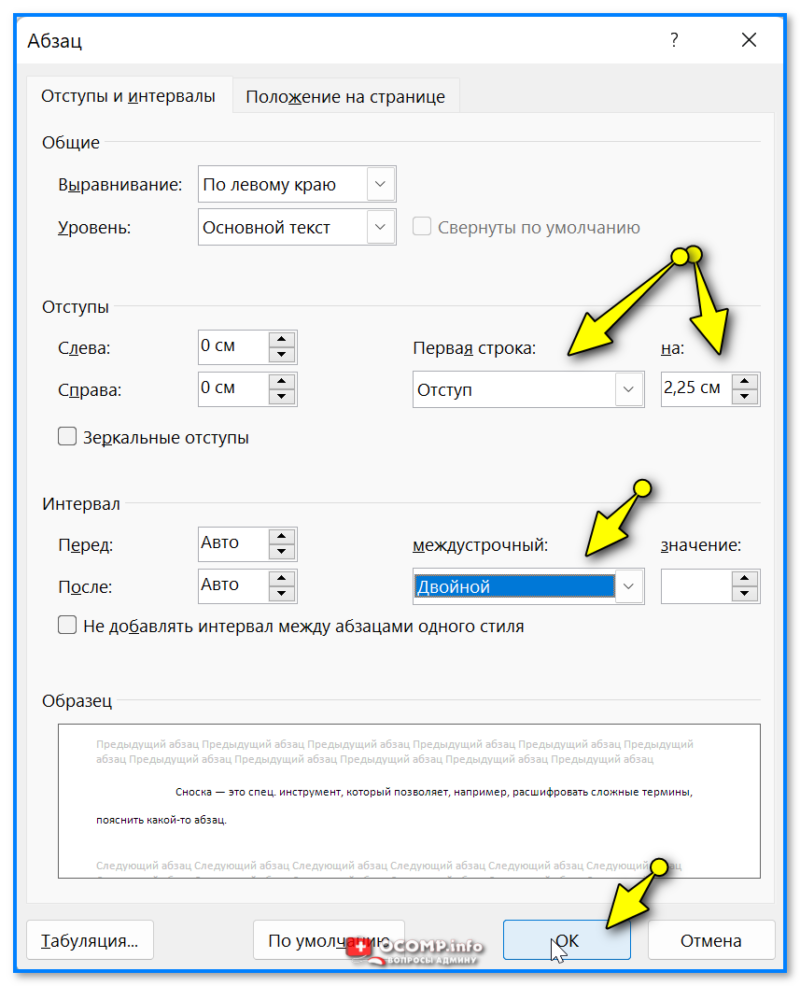
Абзац — Word 2019
МойОфис
МойОфис — рос. продукт, являющийся аналогом зарубежного MS Word. В 2022г. его популярность начала расти из-за ограничений Microsoft. Именно поэтому добавил в заметку пару скринов и о работе с ним.
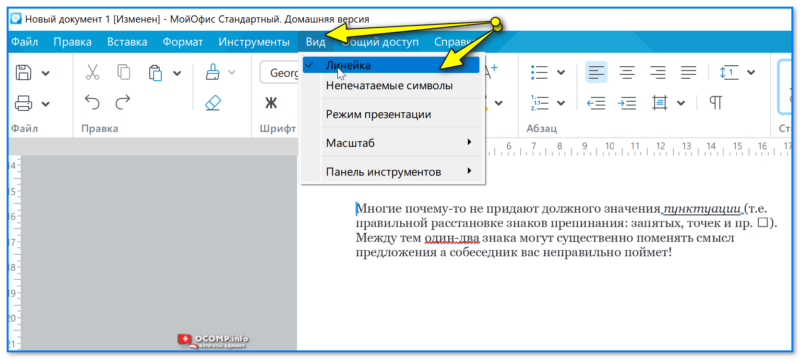
1) Для начала (как и в Word) здесь нужно включить линейку. Находится этот инструмент в меню "Вид" .
2) Далее поставить курсор перед первым словом (где нужна красная строка) и сдвинуть на линейке индикатор вправо. В своем примере я его сдвинул на 2 см.
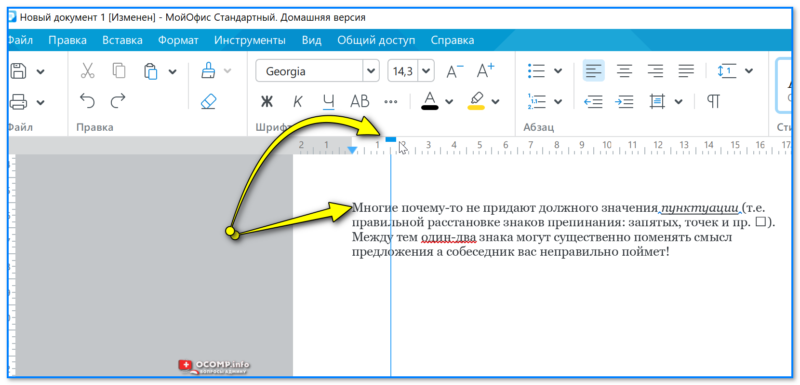
Сдвигаем ползунок на линейке
Получили заветный отступ. Кстати, новые абазацы в этом документе также будут начинаться с красной строки, и вам не нужно будет вручную это делать повторно. Удобно!?
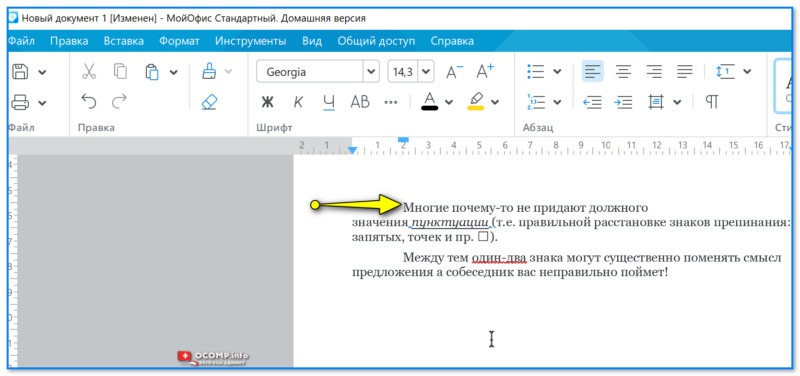
Красная строка есть!
За дополнения по теме — заранее благодарю!
Как сделать отступ в Ворде
После того, как Вы напечатали в Ворде все необходимое, или Вам дали уже набранный документ, можно переходить к редактированию и форматированию готового текста в Word. И одним из пунктов, которые Вам предстоит сделать – это настроить отступы для строк в документе.
С помощью линейки
Для всего абзаца
Начнем с первого вопроса. Отодвинуть напечатанное от установленных границ полей можно с правой и с левой стороны. Сделать это можно, используя специальные маркеры на верхней линейке документа. Если у Вас она не отображается, перейдите на вкладку «Вид» и в группе «Показать» , поставьте галочку в поле «Линейка» .

С правой стороны находится всего один маркер. Чтобы отступить от поля, кликните по напечатанному левой кнопкой мыши и перетащите маркер на нужное расстояние на линейке. Цена деления линейки равна 0.25 см.
Если Вы ничего не выделяли, то отступ будет сделан для той части, в которой установлен курсор. Если нужно сделать одинаковое расстояние от поля для всего напечатанного, выделите все, нажав комбинацию «Ctrl+A» , и перетащите маркер. Чтобы сделать отступ для разных частей, выделяйте их и перетаскивайте маркер.

С левой стороны на линейке есть три маркера. Для того чтобы отступить слева для одной выбранной части, поставьте там курсив, кликните левой кнопкой мыши по нижнему маркеру, он имеет вид прямоугольника, и перетащите его на нужное расстояние на линейке.
При этом выделяйте весь текст или отдельные абзацы.

Для первой строки
Если Вам нужно отступить только для первого рядка, его еще называют красная строка в Ворде, то на линейке с правой стороны, перетащите верхний маркер на нужное расстояние. Учитывая, что цена деления 0.25 см, в примере мы сделали отступ равный 1.25 см.
Прочесть подробную статью про абзацы в Ворде, Вы сможете, перейдя по ссылке.

Выступ для текста
С помощью последнего маркера, можно сделать выступ для текста. Кликните по нему левой кнопкой мыши и установите его на нужное расстояние на линейке. При этом весь текст, за исключением первой строки, сдвинется на указанное значение.

Используя диалоговое окно
Все то, что мы рассмотрели выше, можно сделать и другим способом. Для этого на вкладке «Главная» в группе «Абзац» кликните на маленькую черную стрелочку в правом нижнем углу.

Откроется диалоговое окно с соответствующим названием. В подходящих полях в нем можно задать точные значения для отступов. При этом внизу, в области «Образец» , можно на примере посмотреть, как все изменится.
Установить его для всего абзаца можно, указав значения в полях «Слева» , «Справа» . Абзацный отступ устанавливается в поле «первая строка» – «Отступ» , там же устанавливается и «Выступ» для текста в абзаце. Когда выберите нужные значения, нажмите «ОК» .

Если Вас интересует, как делаются или убираются интервалы между абзацами в Ворде, прочтите статью, перейдя по ссылке.
Думаю, теперь у Вас точно получится сделать отступы и выступы в тексте для всего абзаца или только для первой строки в Ворде.



