
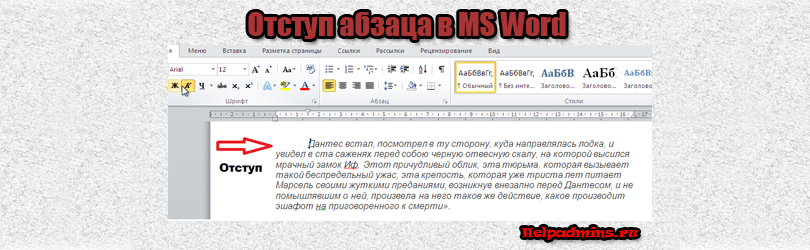
Продолжая осваивать функции текстового редактора MS Word, сегодня мы обратим внимание на популярную возможность, а именно установку необходимого отступа для абзаца, который также называют красной строкой. В каждой версии Microsoft Word этот процесс выполняется идентично. Как именно это осуществить, вы узнаете из данной статьи.
Установка отступов абзаца в ворде
Таким образом, чтобы задать необходимый отступ, вам понадобится линейка. Как она выглядит и как ее активировать, если она не отображается, вы узнаете из этой статьи.
Когда линейка активирована, для установки отступа абзаца нужно поместить курсор мыши в начало абзаца. Затем на линейке, находящейся в верхней части документа MS Word, нужно перетащить верхний треугольник вправо на нужное расстояние.
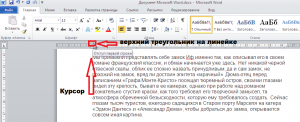
Положение курсора и вид верхнего треугольника, за который нужно тянуть вправо чтобы добавить отступ абзаца
Таким образом, вы создадите красную строку для того абзаца, в котором находится курсор.
Если необходимо установить отступ для всех абзацев в документе, то для быстрого выполнения этой задачи выделите весь текст (например, с помощью комбинации клавиш “CTRL” + “A”) и затем выполните те же действия – переместите вправо верхний треугольник на линейке в MS Word.
Как видите процесс выставления отступов красной строки в MS Word довольно простой и выполняется за несколько кликов мышкой. Главное включить отображение линейки в верхней части документа, если она отсутствует.
Самый эффективный способ выразить благодарность автору — поделиться статьей в своих социальных сетях:
Как сделать отступ в Word
В данном материале мы изучим, как установить отступы в программе Word. Абзацные отступы представляют собой пространство, образующееся с краев поля до начала абзаца. Вы можете настроить отступ слева, справа либо с обеих сторон. Также есть возможность сделать отступ для первой строки абзаца в Word.
Как сделать отступ слева в ворде
Левый отступ подразумевает смещение левого края абзаца к центру. Чтобы установить левый отступ в Word, выполните следующие действия:
- Щелкните в любом месте абзаца, который вы хотите сместить влево, и нажмите кнопку «Увеличить отступ», доступную на вкладке « Главная », или просто нажмите сочетание клавиш Ctrl+M .

Способы увеличения отступа в Word
Вы можете щелкнуть несколько раз, чтобы создать более глубокий отступ слева.

Как сделать отступ в Word – Отступ слева
- Вы можете удалить отступ слева, нажав кнопку «Уменьшить отступ», доступную на вкладке « Главная »:

Способы уменьшения отступа в Word
Или просто нажмите сочетание клавиш Ctrl+Shift+M . Чтобы удалить более глубокий отступ щелкните несколько раз.
Как сделать отступ справа в ворде
Отступ справа означает перемещение правого края абзаца внутрь к центру абзаца. Для того чтобы сделать отступ справа используйте следующие шаги:

Как сделать отступ в Word – Отступ справа
Или используйте стрелочки для задания значения:

Как сделать отступ в Word – Увеличение и уменьшение отступа справа
- Первый элемент списка
- Второй пункт списка
- Третий элемент списка
- Четвертая позиция списка
- Пятый элемент списка
- В нашем примере отступ справа в ворде будет выглядеть следующим образом:

Способы создания отступов в Word – Отступ справа в ворде
- Вы можете сделать отступ слева и справа в ворде из одного и того же места, используя вкладку « Макет », группу «Отступ».

Создание отступов в Word – Задать отступы справа и слева
Чтобы удалить отступ справа задайте нулевое значение в поле «Отступ справа».
Как сделать абзацный отступ первой строки
Вы можете сделать отступ первой строки абзаца внутрь к центру. Давайте рассмотрим, как сделать абзацный отступ в ворде:

Как сделать отступ в Word – Открыть Параметры абзаца
- В открывшемся окне на вкладке «Отступы и интервалы», для того чтобы сделать абзацный отступ в ворде, в разделе «Отступ», в пункте « первая строка :» выберите «Отступ». В нашем примере мы сделали абзацный отступ 1,25 см.

Как установить отступ в Word – Абзацный отступ 1,25 для первой строки в Word
В этом окне вы можете сделать отступы слева и справа.

Как сделать отступ в Word – Сделать отступ строк в ворде
Вот такими способами вы можете сделать отступ в ворде.



