
Отступ в реферате – это отклонение от края колонки одной или нескольких строк, идущих подряд.
Какой отступ должен быть в реферате по ГОСТу
Правила оформления отступов в реферате прописаны в ГОСТ 2.105-95 и ГОСТ Р 2.105-2019 «Общие требования к текстовым документам». В ГОСТ Р 2.105-2019 указано, что текст печатается с применением шрифта Times New Roman. Расстояние между боковыми линиями формы и текстом должно составлять минимум 3 мм. От нижней и верхней границ следует отступать не менее 10 мм. Абзацы начинается с отступа, равного 12,5-17 мм.
Те же правила применяются и при оформлении титульного листа.
Стандартные требования к отступам в 2022 году следующие:
- текст следует печатать, соблюдая следующую разметку страницы. Размеры полей от краев страницы: верхнее и нижнее − 20 мм, левое − 30 мм, правое − 10 мм;
- абзацы отступать необходимо одинаково по всему тексту, и отступ должен составлять 1,25 см. Образец текста с отступом 1,25 см наглядно представлен ниже.
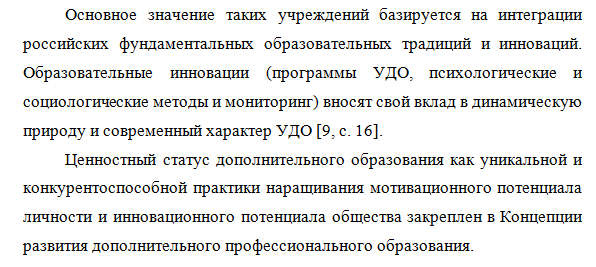
Рисунок 1. Образец текста с отступом 1,25 см
Как оформить отступы в реферате в Ворде
Краткая инструкция. Способ № 1:
1. Выделите один или несколько абзацев, которые нужно изменить.
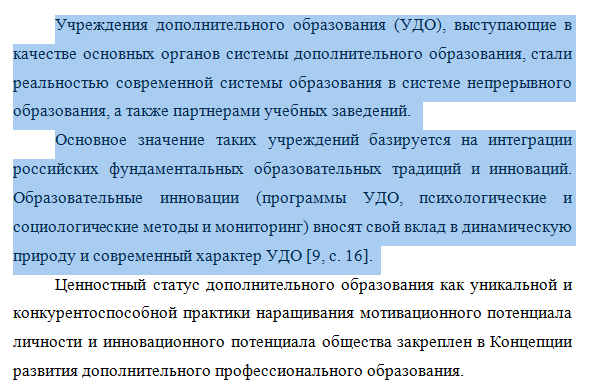
Рисунок 2. Выделение абзацев
2. Откройте вкладку «Главная» и нажмите кнопку вызова диалогового окна «Абзац».

Рисунок 3. Диалоговое окно "Абзац"
3. Выберите вкладку «Отступы и интервалы».

Рисунок 4. Вкладка "Отступы и интервалы"
4. В поле «Первая строка» выберите «Отступ» и его значение «1,25 см».
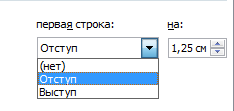
Рисунок 5. Оформление отступа первой строки
5. Нажмите кнопку «Ок».
1. Выделите необходимый абзац, щелкните правой кнопкой мыши и выберите «Абзац».
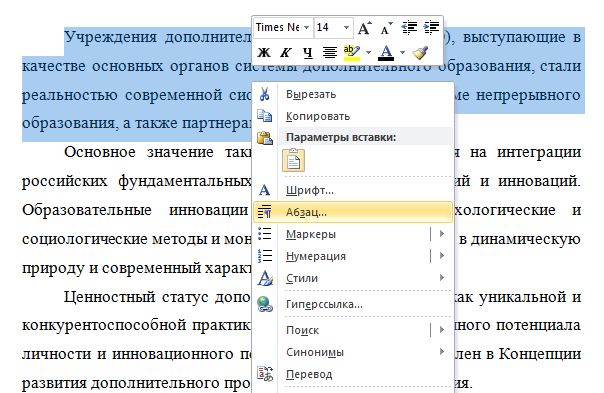
Рисунок 6. Окно при нажатии правой кнопкой мыши
2. Далее проделать те же действия, что и в способе № 1.
Что такое интервалы в реферате
Интервал в реферате – это расстояние между строками в тексте, между нижней и верхней линиями смежных строк.
Межстрочные интервалы в реферате по ГОСТу
Правила оформления интервалов в реферате прописаны в ГОСТ 2.105-95 и ГОСТ Р 2.105-2019 «Общие требования к текстовым документам». ГОСТом Р 2.105-2019 установлено, что текст оформляют с использованием полуторного межстрочного интервала. При этом допускается использование двойного межстрочного интервала.Расстояние между заголовком и текстом, между заголовками раздела и подраздела должно составлять не менее 4 высот шрифта, которым набран основной текст. Расстояние между строками заголовков подразделов и пунктов принимают таким же, как в тексте.
Стандартные требования к межстрочному интервалу в 2022 году следующие:
- расстояние между строками должно составлять 1,5 см;
- расстояние между заголовками раздела, подраздела и последующим текстом так же, как и расстояние между заголовками и предыдущим текстом, должно быть равно 2 пробелам с полуторным интервалом.
Как указывать междустрочные интервалы в Ворд
Краткая инструкция. Способ № 1:
1. Выделите один или несколько абзацев, которые нужно изменить.
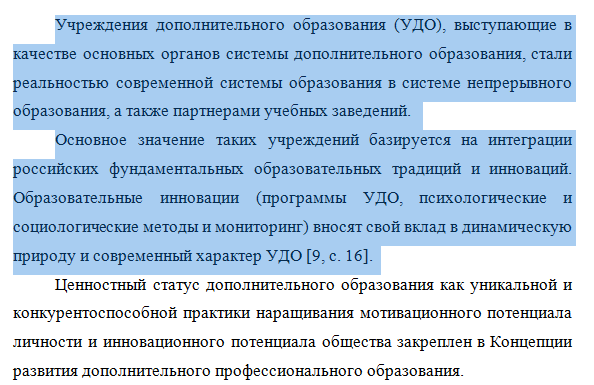
Рисунок 7. Выделение нескольких абзацев текста
2. Откройте вкладку «Главная» и нажмите кнопку вызова диалогового окна «Абзац».

Рисунок 8. Диалоговое окно "Абзац"
3. Выберите вкладку «Отступы и интервалы».
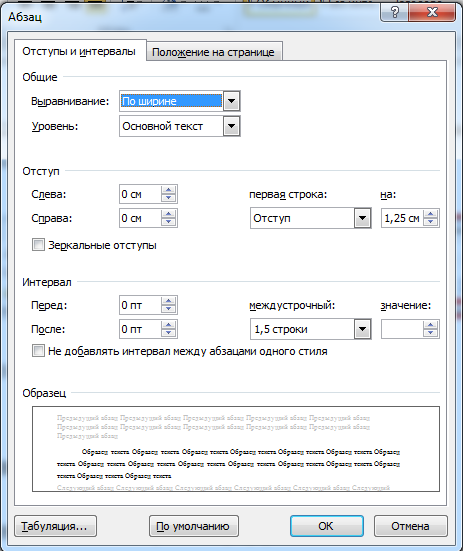
Рисунок 9. Вкладка "Отступы и интервалы"
4. В поле «Междустрочный интервал» выберите «1,5 строки».
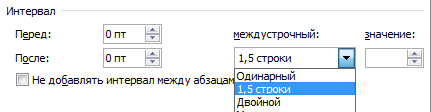
Рисунок 10. Поле "Междустрочный интервал"
Выделите один или несколько абзацев, которые нужно изменить. Во вкладке «Главная» нажмите кнопку «Интервал» и выберите значение 1,5.

Рисунок 11. Кнопка "Интервал"
Как сделать выравнивание текста в реферате
В соответствии с ГОСТ в тексте применяется выравнивание по ширине. Выделите текст, для которого нужно изменить выравнивание по горизонтали, и во вкладке «Главная» выберите вариант «Выровнять по ширине».

Рисунок 12. Выравнивание по ширине
Ответы на вопросы
Каким ГОСТом регулируются правила оформления отступов и интервалов в реферате?
Правила оформления отступов в реферате прописаны в ГОСТ 2.105-95 и ГОСТ Р 2.105-2019 «Общие требования к текстовым документам».
Сколько должен составлять абзацный отступ в тексте?
Абзацный отступ должен быть одинаковым по всему тексту и составлять 1,25 см.
Какое значение междустрочного интервала должно быть?
Межстрочный интервал должен быть равен 1,5 см.
Какое выравнивание текста необходимо делать в соответствии с ГОСТом?
В соответствии с ГОСТом необходимо делать выравнивание по ширине.
Как сделать абзацный отступ в Word
Абзацный отступ – один из основных приемов при форматировании текстовых документов. Он используется практически всегда, если это не запрещается техническими требованиями к документу. В этой инструкции вы узнаете, как сделать абзацный отступ в текстовом редакторе Word. Материал будет актуальным для всех современных версий Word, включая Word 2003, 2007, 2010, 2013, 2016 и 2019.
Как сделать абзацный отступ в Word при помощи клавиши TAB
Если вам нужно сделать абзацный отступ в текстовом редакторе Word, то это можно сделать при помощи клавиши TAB , которая находится в левой части клавиатуры. Для этого просто установите курсор в начало абзаца и нажмите на эту кнопку.
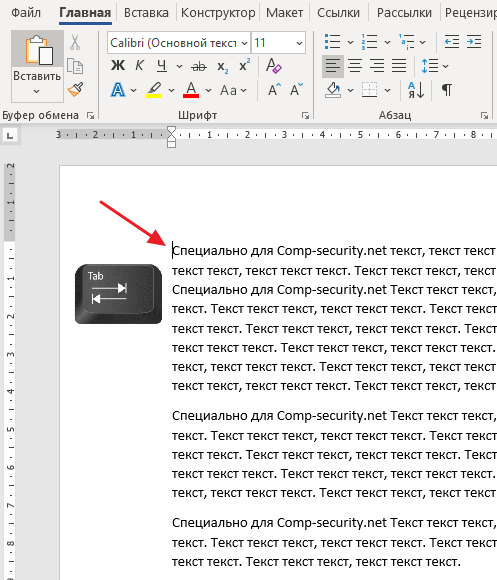
В результате, абзац, на котором был установлен ваш курсор получит необходимый отступ.
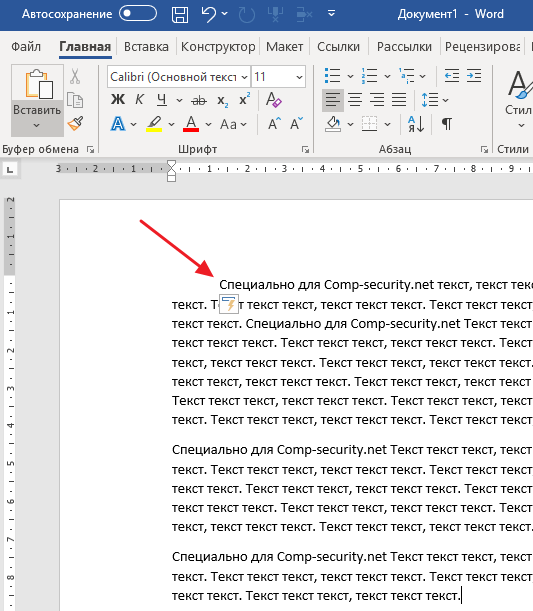
Если текст небольшой, то таким образом можно расставить все абзацные отступы по всему документу. Но, для больших текстов лучше подойдут другие варианты, которые мы опишем ниже.
Как создать абзацный отступ в Word при помощи линейки
В верхней части документа есть линейка, с помощью которой можно настроить многие параметры документа Word. В частности, с помощью данной линейки можно изменить абзацные отступы. Для этого нужно выделить весь текст документа (например, с помощью Ctrl-A ) и переместить верхнюю часть маркера , который находится в левой части линейки.
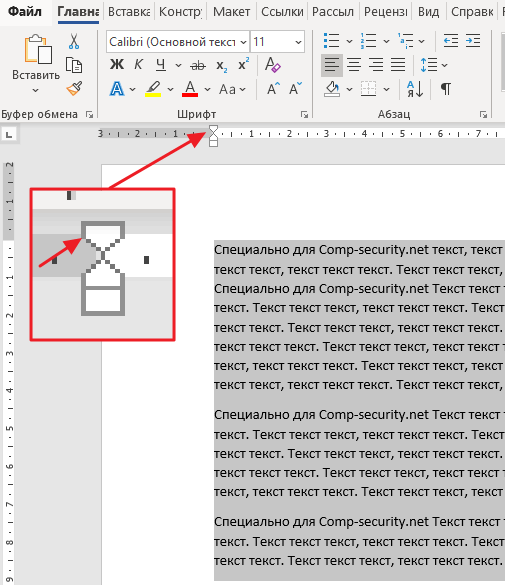
Если вы сдвинете верхнюю часть этого маркера вправо, то получите абзацные отступы в начале каждого абзаца, выделенного ранее текста.
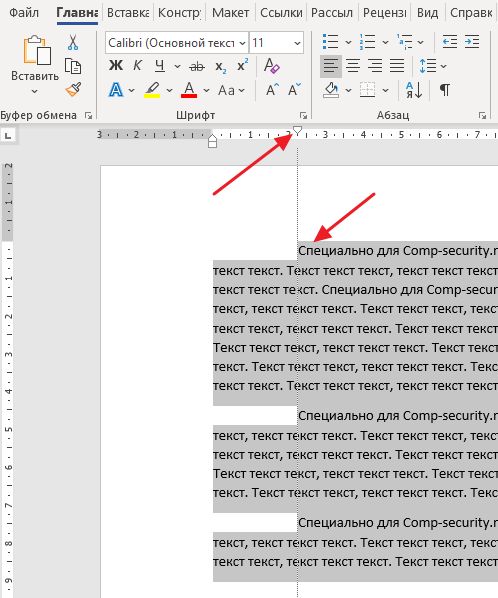
Данный вариант создания абзацных отступов наиболее прост и используется в большинстве случаев.
Как создать абзацный отступ в Word при помощи редактирования стилей
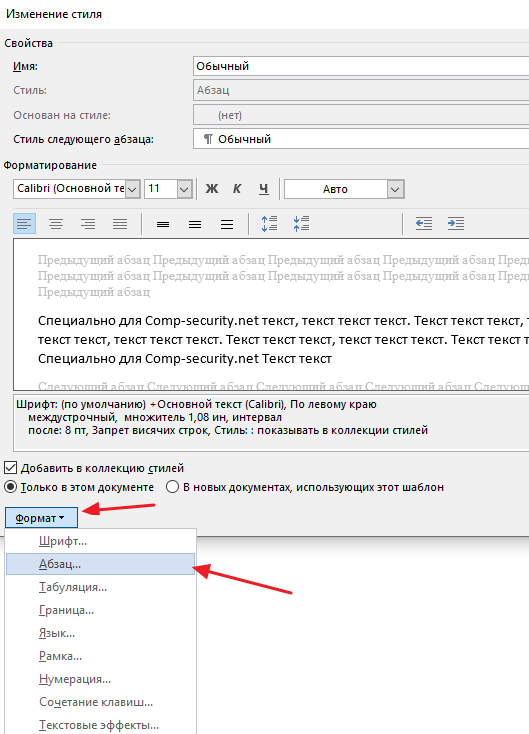
Также аналогичный результат можно получить если отредактировать стиль, который используется форматирования вашего текста. Для этого нужно кликнуть правой кнопкой мышки по используемому стилю (вкладка « Главная », блок « Стили ») и выбрать вариант « Изменить ».
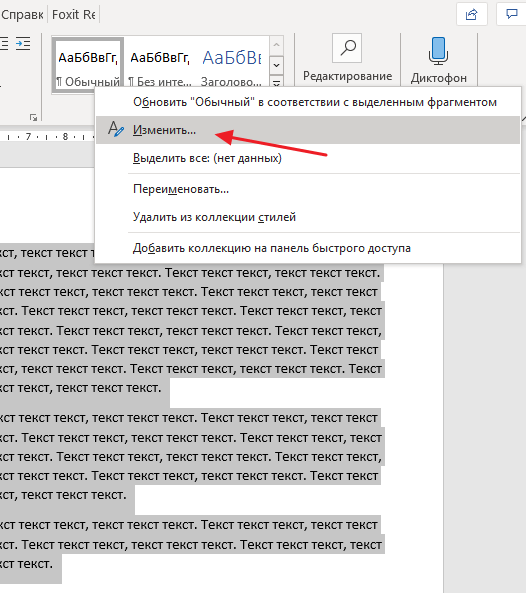
В результате откроется окно « Изменение стиля ». Здесь нужно нажать на кнопку « Формат » и в появившемся меню выбрать « Абзац ».
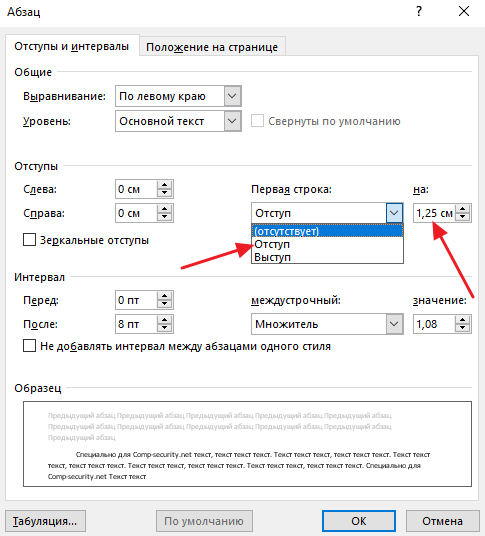
Дальше откроется окно с настройками абзаца. Здесь нужно изменить параметр « Первая строка » выбрав вариант « Отступ » и указав размер абзацного отступа в сантиметрах.
Если не знаете какой размер отступа использовать, то укажите значение 1,25 см. Этот размер часто используется при оформлении различных документов, например, дипломных работ, рефератов или научных статей.
После закрытия всех окон с помощью кнопки « ОК » параметры будут автоматически применены к тексту вашего документа и у всех абзацев появятся указанные отступы.
Как сдвинуть весь абзац вправо или влево
Иногда, для выделения важного участка текста, может понадобиться сдвинуть весь абзац в право, то есть сделать отступ, который будет работать для всех строк абзаца, а не только для первой. Для создания такого отступа можно просто выделить весь абзац и нажать на кнопку Tab на клавиатуре.
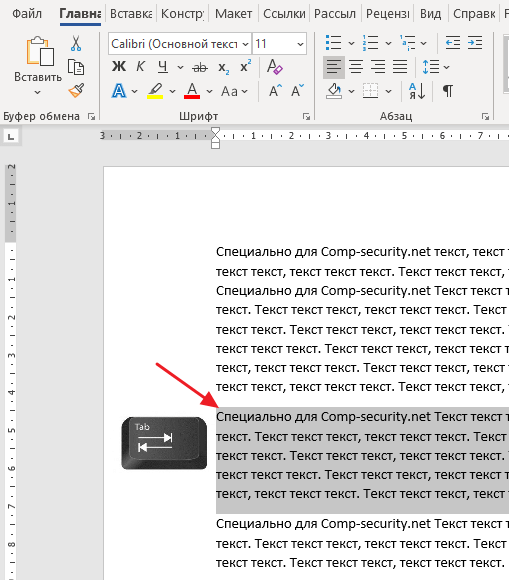
В результате весь выделенный участок текста будет сдвинут вправо.
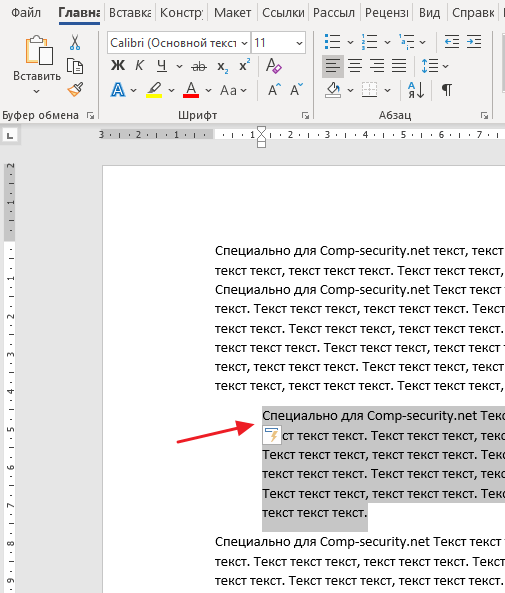
Аналогичного результат можно получить при помощи кнопки « Увеличить отступ » на вкладке « Главная » в блоке « Абзац ».
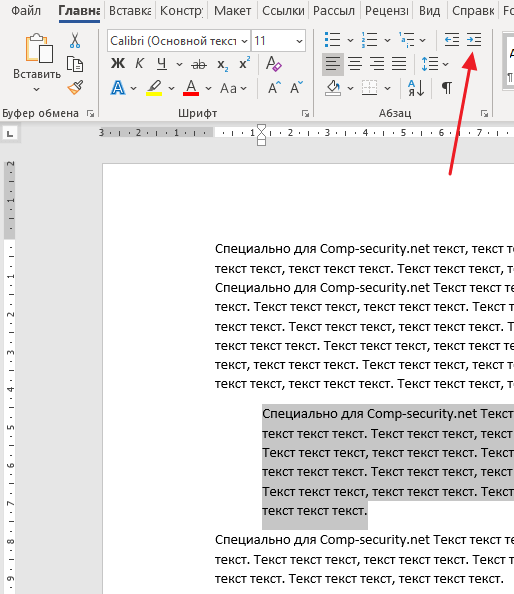
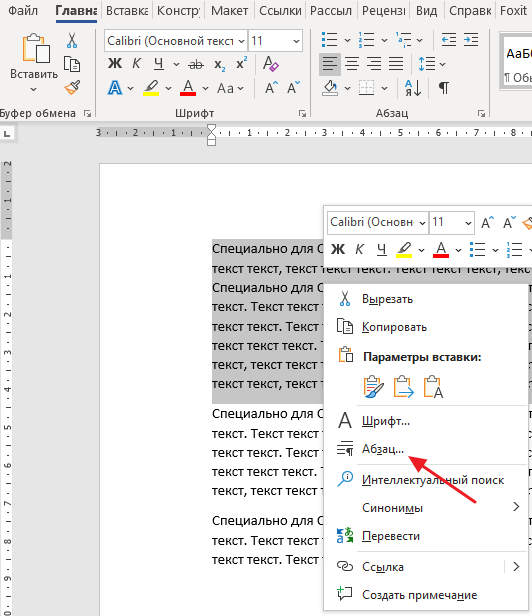
Если нужно добавить отступ справа от абзаца, то есть сдвинуть его влево, то это можно сделать в окне с настройками абзаца. Чтобы открыть это окно можно отредактировать стиль, так как это описано выше, либо кликнуть правой кнопкой мышки по абзацу и в контекстном меню выбрать пункт « Абзац »
В открывшемся окне нужно добавить отступ справа, указав значение в сантиметрах.
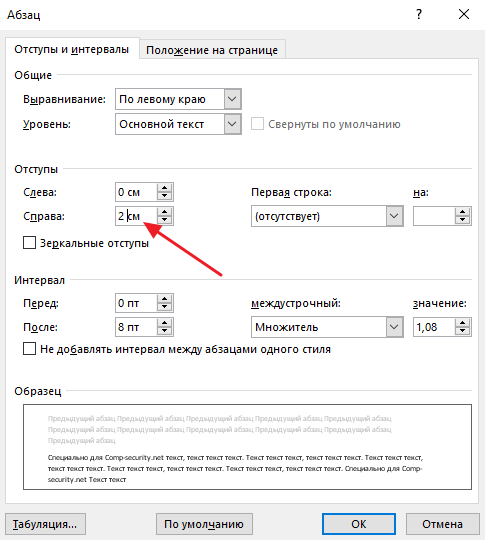
После чего нужно закрыть окно нажатием на кнопку « ОК » и параметры автоматически применятся к абзацу, по которому вы кликали мышкой.
- Как перевернуть страницу в Word
- Как построить график в Excel
- Как сделать альбомную страницу в Word
- Как сделать вертикальный текст в Word
- Как закрепить область в Экселе



