
В Word вы можете пользоваться несколькими способами разделения абзацев. Например, делать отступ в начале первой строки каждого абзаца.
Мне приходилось видеть, как мучаются с абзацными отступами те, кто не умеет работать в Word. Могу поспорить, что и вы в начале каждого абзаца нажимаете клавишу Таb. Конечно, это непрофессионально, но вам простительно – вы ведь только учитесь. Поэтому запомните: Word сам сделает абзацные отступы – автоматически!
В следующих разделах мы рассмотрим несколько вариантов абзацного отступа.
Автоматический отступ первой строки абзаца
Нет, нет и нет! Клавишу Таb трогать не придется! Word сам создаст необходимые отступы. Однако для этого требуется предварительно выполнить следующие действия.
- Выберите команду Формат › Абзац. Появится диалоговое окно Абзац. Щелкните на ярлычке вкладки Отступы и интервалы (рис. 12.2).
- Откройте список Первая строка. Вы найдете его в правой части области Отступ диалогового окна.
- Выберите в списке Первая строка элемент Отступ.
- В поле На укажите величину отступа. Если вы ничего не перепутали, в этом поле по умолчанию указывается 1.27 см. Это значит, что Word будет сдвигать первую строку каждого абзаца на полдюйма от левого поля. В данном случае измерения производится в сантиметрах (или дюймах – это зависит от установок вашего компьютера), а не в пунктах.
- Щелкните на кнопке ОК.
Выделенный текст или текущий абзац (в котором установлен курсор), а Все последующие абзацы в первой строке будут иметь абзацный отступ.
Чтобы отменить отступ, выполните те же действия, но в списке Первая строка выберите элемент (Нет). Щелкните на кнопке ОК.
В Word существует два способа разделения абзацев.
Во-первых, можно увеличить пустое пространство после абзаца, как это описано в предыдущем разделе. Второй способ – не увеличивать интервал между абзацами, а в начале первой строки каждого абзаца делать отступ.
Как создать висячий отступ
Висячий отступ не имеет ничего общего с нераскрытым преступлением. Это отступ, при котором только первая строка начинается обычным образом от левого поля, а все остальные имеют отступ, – абзац как бы уцепился левой рукой за край страницы. Для примера я отформатировал таким образом следующий текст.
Пятновыводитель "Сюрприз. Новый стиральный порошок, который не выводит пятна, имеет неприятный запах и загрязняет окружающую среду. Зато все честно! Для состоятельных клиентов. (При заказе больше 10 упаковок – наценка 8%.)
Чтобы получить такой абзац, выполните следующее.
- Установите курсор в абзац, в котором вы хотите установить висячий отступ. Можно также установить курсор в точку, откуда должен начинаться новый абзац с висячим отступом. (Вы вправе выделить блок текста.)
- Нажмите CTRL + T, комбинацию клавиш для команды Выступ.
CTRL + T перемещает весь абзац до первой позиции табуляции, оставляя на месте первую строку.
Эти действия можно выполнить с помощью диалогового окна Абзац. В списке Первая строка выберите элемент Выступ, в поле На введите величину (обычно это полдюйма – 1.27 см). Щелкните на кнопке ОК!
- Не сомневайтесь, в абзаце с висячим отступом будут сдвинуты абсолютно все строки, кроме первой.
- Если вы хотите увеличить отступ, нажмите клавиши CTRL + T несколько раз.
- Странно, что в Word предусмотрена комбинация клавиш для создания висячего отступа, однако не существует комбинации для создания отступа первой строки. Последний, мне кажется, встречается гораздо чаще.
- Чтобы отменить висячий отступ, нажмите CTRL + SHIFT + T. Эта комбинация клавиш живо заставит ваш абзац держать "руки по швам".
Как сделать красную строку в MS Word
Вопрос о том, как сделать в Word красную строку или, проще говоря, абзац, интересует многих, особенно малоопытных пользователей данного программного продукта. Первое, что приходит в голову — несколько раз нажать пробел, пока отступ не будет казаться подходящим «на глаз». Это решение в корне неверное, поэтому ниже мы расскажем о том, как в текстовом редакторе от Microsoft сделать абзацный отступ, детально рассмотрев все возможные и допустимые варианты.
Красная строка в Ворде
Прежде чем приступить к рассмотрению темы, стоит отметить, что описанная ниже инструкция будет применимой ко всем версиям офисного приложения. Используя наши рекомендации, вы сможете сделать красную строку в Word 2003, 2007, 2010, 2013, 2016, а В наиболее «свежих» пакетах Microsoft Office 365 и 2019. Те или иные пункты могут отличаться визуально, иметь немного другие названия, но в целом все примерно одинаково и будет понятно каждому.
Важное примечание: В делопроизводстве существует стандарт отступа с красной строки — его показатель составляет 1,27 см.
Способ 1: Табуляция
Исключив нажатие пробела несколько раз, как подходящий вариант для создания абзаца, мы смело можем воспользоваться другой клавишей на клавиатуре — «Tab». Собственно, именно для этого она и нужна в первую очередь, по крайней мере, если речь идет о работе с программами по типу Ворда.
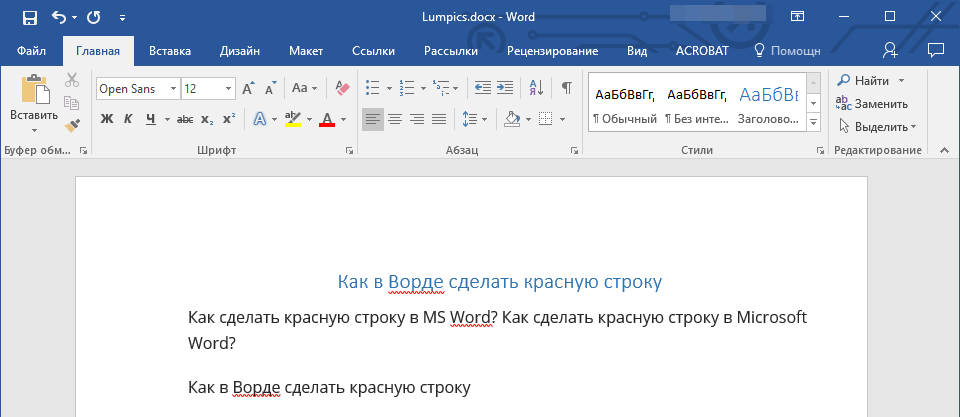
Установите курсор в начале того фрагмента текста, который должен быть написан с красной строки, и просто нажмите клавишу «Tab». В результате в первой строке появится отступ. Правда, есть у данного метода недостаток, и заключается он в том, что абзацный отступ проставляется не согласно принятым стандартам, а согласно настройкам используемого Microsoft Office Word, которые могут быть как правильными, так и неправильными, особенно если на конкретном компьютере данным продуктом пользуетесь не только вы.

Чтобы избежать возможных ошибок в создании красной строки путем табуляции, необходимо правильно определить параметры данной функции, о чем мы ранее писали в отдельной статье.
Способ 2: Параметры «Абзаца»
Как мы уже сказали выше, то, каким образом будет вести себя клавиша «Tab» при ее нажатии, можно определить в параметрах табуляции, но в контексте нашей сегодняшней темы это можно и нужно рассмотреть как отдельный способ.
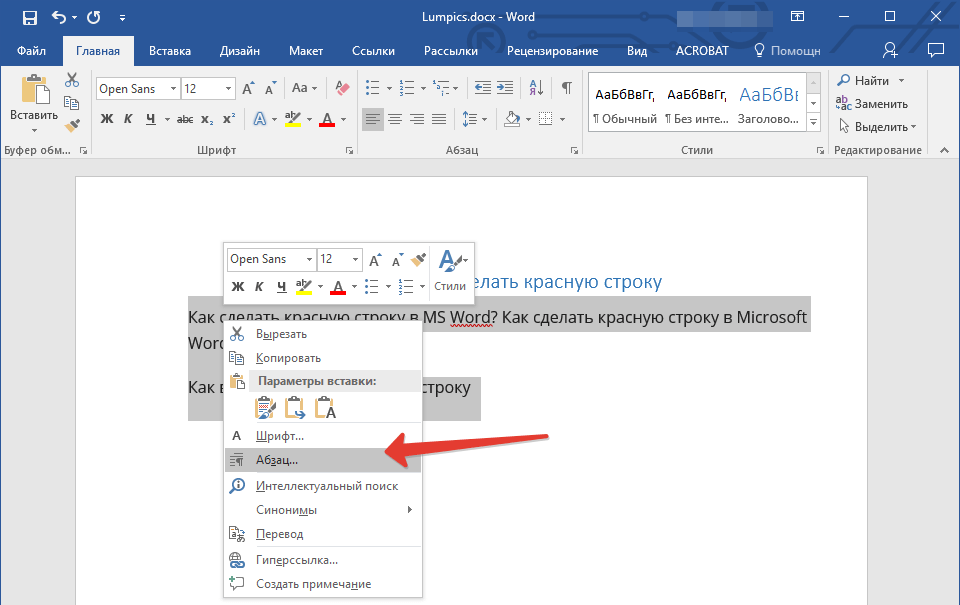
- Выделите мышкой фрагмент текста, который должен идти с красной строки, и кликните по нему правой кнопкой мышки. В появившемся контекстном меню выберите пункт «Абзац».
- В открывшемся окне задайте необходимые настройки.
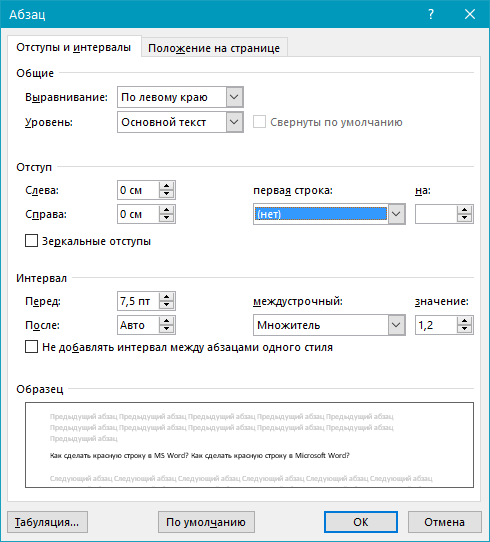 Для этого разверните меню под пунктом «первая строка» и выберите там «отступ», а в следующей ячейке укажите желаемое расстояние для красной строки. Это могут быть стандартные в делопроизводстве 1,27 см, а может быть любое другое, удобное для вас или продиктованное требованиями значение.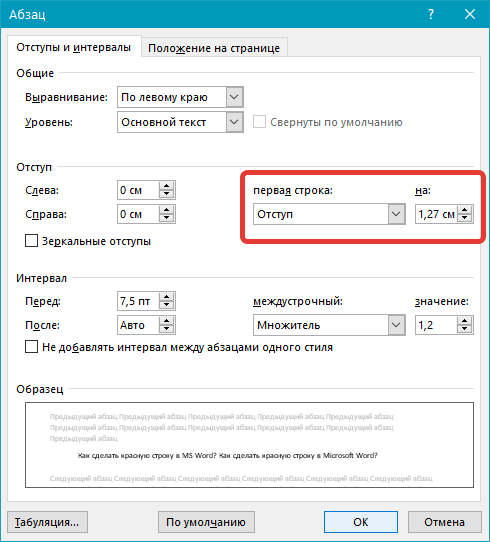
- Подтвердив внесенные изменения (нажатие кнопки «ОК» в окне), вы увидите абзацный отступ в своем тексте.
Способ 3: Линейка
В Ворде есть такой полезный инструмент, как линейка. Используется она для разметки текстовых документов, их выравнивания и не только. С ее же помощью можно поставить красную строку. По умолчанию данный инструмент может быть отключен, а для его активации следует перейти на панели управления во вкладку «Вид» и поставить галочку напротив соответствующего пункта — «Линейка».

Сверху и слева от листа появится та самая линейка. Используя расположенные на ней бегунки (треугольники), можно изменять разметку страницы, в том числе и задавать необходимое расстояние для красной строки. Чтобы сделать это, достаточно установить курсор перед нужным фрагментом текста и перетянуть верхний указатель горизонтальной линейки. Выше показан нормальный вариант отступа, ниже — утрированная демонстрация принципа работы данного инструмента.
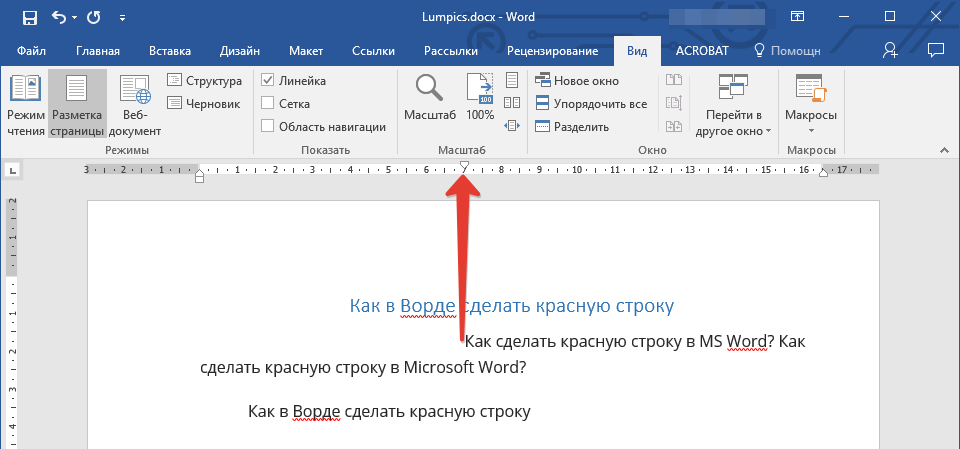
В результате правильного и точного применения линейки абзац будет готов и станет выглядеть так, как вам это было нужно. Узнать более подробно об особенностях работы и сфере использования этого инструмента можно из представленной по ссылке ниже статьи.
Способ 4: Создание собственного стиля
Напоследок мы решили оставить самое эффективное решение, благодаря которому можно не только создавать абзацы, но и заметно упростить и ускорить в целом работу с документами в редакторе Майкрософт Ворд, автоматизировав данный процесс. Для решения поставленной перед нами задачи этим способом потребуется всего один раз чуточку поднапрячься и потратить совсем немного времени, зато потом вообще не придется думать о том, как применить требуемое форматирование и оформить текст. Далее мы с вами создадим свой стиль, который будет включать в том числе и желаемые параметры красной строки. В дальнейшем можно будет любой написанный текст буквально в один клик мышки приводить к желаемому виду.
Таким образом мы с вами создали собственный стиль оформления, который можно будет использовать в качестве шаблона, мгновенно применяя его ко всему тексту или отдельным фрагментам. Как предустановленные, так и сохраненные вами стили, можно найти и выбрать в одноименной группе инструментов, во вкладке «Главная» текстового редактора. Узнать более подробно об их создании и настройке дополнительных параметров можно из представленной по ссылке ниже статьи.
Дополнительно: Создание буквицы
Некоторые пользователи путают термины «красная строка» и «буквица». Наша сегодняшняя статья была посвящена первому, а второе — это большая заглавная буква (первая в абзаце), которая используется в начале глав или документов. Чаще всего ставится она для привлечения внимания, а сфера применения весьма широка — приглашения, информационные бюллетени, детские книги и многое другое. Используя инструменты текстового редактора Microsoft Word, тоже можно сделать буквицу, и об этом мы мы рассказывали в отдельном материале. Рекомендуем с ним ознакомиться, если под красной строкой вы подразумеваете то, что показано на изображении ниже, или если вам просто интересна данная тема.

Как правильно оформлять отступы в курсовой работе
Начал писать курсач? Тогда тебе точно нужно знать, как правильно оформлять отступы в курсовой работе. Это может показаться незначительной деталью, но на самом деле отступы – это важный элемент форматирования текста, который необходимо соблюдать. Если ты хочешь знать больше о том, как правильно оформлять отступы, чтобы твою работу приняли и оценили по достоинству – продолжай читать эту статью!
Отступы в курсовой работе: что это
Отступы – это пространство между краем листа и началом абзаца. Они позволяют сделать работу более читаемой и удобной для оценки преподавателем. Оформление отступов важно не только для курсовых, но и для ВКР.
Обычно отступы в курсовой работе составляют 1,25 см или 5 пробелов. Важно учитывать, что отступы должны быть одинаковыми на всей странице работы, а также между различными элементами – заголовками, подзаголовками, списками и т.д.
Если используются цитаты или блоки текста с другим форматированием, то нужно задать им свои отступы и выравнивание.
Перед написанием любой работы всегда нужно проверять требования к оформлению именно твоего универа, так как иногда они могут предписывать особые правила оформления отступов.
Размер отступа в курсовой работе по ГОСТу
Согласно ГОСТу, отступы в курсовой работе должны быть равны 1,25 см или 5 знакам пробела. Это расстояние должно быть сохранено на всей протяженности документа, включая заголовки глав и подразделов, списки литературы и приложений.
Важно также учитывать следующее:
- Не стоит использовать табуляцию для создания отступов. Всегда используй клавишу «Пробел», чтобы создать необходимое расстояние.
- ВКР (выпускная квалификационная работа) может иметь другие требования по оформлению отступов, поэтому не забывай обратиться к своему научному руководителю или уточнить этот момент в методических рекомендациях своего университета.
Оформление отступов в курсовой работе в Word
Для начала, необходимо установить нужные параметры отступов. Делается это следующим образом: выбери вкладку «Расширенный режим» и перейди в раздел «Поля». Задай значение для верхнего, нижнего, левого и правого полей (обычно используется 2-3 см).
Далее, необходимо задать отступы в курсовой работе для каждого абзаца. Рекомендуется использовать стандартный размер отступа – 1,25 см или 1,27 см. Чтобы задать этот параметр, выбери весь текст (Ctrl+A) и перейди на вкладку «Расширенный режим», затем выбери пункт меню «Абзац». В появившемся окне установи значение для «Отступ слева».
В Microsoft Word, можно также легко настроить автоматическое создание отступов при нажатии клавиши «Enter». Для этого выбери пункт меню «Формат» -> «Отступы и интервалы» -> «Абзац». Здесь можно указать нужный размер отступа и выбрать опцию «Первая строка».
Также стоит помнить о том, что заголовки глав должны иметь больший размер шрифта и дополнительный отступ сверху.

Интервалы в курсовой работе: что это
Интервал – это расстояние между строками в тексте. Обычно используется интервал 1,5 или двойной интервал. Если конкретного требования по интервалам нет, лучше всего использовать размер 1,5.
Также нужно правильно оформлять отступы абзацев. Каждый новый абзац должен начинаться с отступа в одну-две строки. Это поможет твоей работе выглядеть более структурированной и удобной для чтения.
Межстрочные интервалы в курсовой работе по ГОСТу
Согласно ГОСТу, межстрочный интервал должен быть равен 1,5 или 2. Это значит, что между строками нужно оставлять промежуток соответствующей величины. Важно помнить, что нельзя использовать другие значения интервала, так как это нарушит стандарты оформления.
Необходимо учитывать особенности форматирования при написании ВКР. Обычно для ВКР используется межстрочный интервал 1,5 и шрифт Times New Roman размером 14 пунктов. Также рекомендуется использовать полужирный шрифт для заголовков разделов и подразделов.
Междустрочные интервалы в Ворд: как настроить
Для начала, открой документ в программе Ворд и перейди на вкладку «Разметка страницы». Там тебе нужно будет выбрать пункт «Интервалы» и указать нужный размер междустрочного интервала.
Ранее мы уже выяснили, что для курсача лучше использовать интервал 1,5 или двойной интервал. Но это в том случае, если твой универ не «выкатывает» иных требований к интервалам в курсовой.
Да, и как уже говорилось выше, заголовки разделов и подразделов должны иметь другой размер шрифта и отступы, отличные от основного текста. Обычно это делается в Ворд при помощи функций «Стили» и «Форматирование абзаца».
Стоит ли использовать дополнительные интервалы для выделения важных фрагментов текста или увеличивать междустрочный интервал для большего объема текста
Часто студентам приходит в голову использовать дополнительные интервалы для выделения важных фрагментов текста. Так вот, делать так нельзя! Дополнительные интервалы не являются допустимым способом оформления текста курсовой работы или ВКР. Для этого предусмотрены другие методы выделения, например, жирный шрифт или подчеркивание.
Теперь что касается идеи об увеличении междустрочного интервала, чтобы объем работы казался больше. Запомни сразу. Это бредовая идея! Так делать тоже нельзя! Междустрочный интервал должен быть одинаковым на всей странице – 1,5 или 2. Установка большего интервала является нарушением требований официальных стандартов и может повлиять на оценку работы.
Если же тебе все-таки нужно увеличить объем работы, то есть другие способы. Например, можно добавить больше информации по теме или провести дополнительные исследования. Также можно расширить область исследования или добавить новые главы.
Важно помнить, что качество работы важнее ее объема. Лучше написать меньше, но более осмысленного текста, чем заполнить работу бессмысленными фразами.
Думаю, с оформлением мы разобрались. Какие отступы в курсовой работе делать понятно. Осталось дело за малым. Где-то нужно достать саму курсовую… И к твоему счастью я знаю где. У нас на сайте трудятся специалисты по написанию курсовых работ под заказ.
Поэтому ты можешь прямо сейчас «забахать» себе отличный курсач не напрягаясь. Достаточно просто написать нам в обратную связь. Действуй!



