
Отступ абзаца – это не просто отступ его первой строки, который можно легко получить с помощью табуляции. Нет, в данном случае речь идет о таком изменении облика абзаца, когда он целиком выравнивается по первой позиции табуляции. Чтобы достичь подобного результат, выполните следующие действия.
- Установите курсор внутри абзаца. Неважно, набрали вы абзац или только собираетесь вводить новый текст. Попрактиковаться можно и на большом фрагменте текста, предварительно выделив его.
- Установите параметр Левый отступ с помощью комбинацию клавиш CTRL + M. Хм-м, отступ! Отступ, хм-м! Повторите еще разок. Вроде бы сработало. (Вы также можете щелкнуть на кнопке Увеличить отступ на панели инструментов форматирования.)
- Если абзац еще не набран, начинайте его вводить.
Если вы работали с выделенным текстом, он весь сместится до ближайшей позиции табуляции.
- Чтобы увеличить отступ абзаца до следующей позиции табуляции, еще раз нажмите CTRL + M.
- Чтобы вернуться к первоначальной величине левого поля, нажмите CTRL + SHIFT + M. Можно также щелкнуть на кнопке Уменьшить отступ на панели инструментов форматирования.
- Устанавливать или отменять отступ всего абзаца можно также с помощью диалогового окна Абзац (см. рис. 12.2). Величина отступа для сдвига всего абзаца вправо задается в области Отступ поля Слева.
- Несмотря на то, что запомнить команды CTRL + SHIFT + M и CTRL + M непросто, обратите внимание – они отличаются только наличием или отсутствием клавиши SHIFT. Поэтому, когда вы привыкнете пользоваться ими (надеюсь, это произойдет до того, как вы выйдете на пенсию), проблем с запоминанием не будет.
Двойной абзацный отступ
Иногда одного отступа слева для абзаца недостаточно. Бывают случаи, когда абзац требуется сжать и слева, и справа (например, если вы приводите цитату из какой-то статьи и хотите ее выделить). Для этого выполните следующие действия.
- Выберите абзац. Если он еще не написан, то курсор следует установить в ту область, в которую будет вводиться новый текст. Но курсор можно установить в любую точку внутри абзаца, а В выделенный фрагмент, состоящий из нескольких абзацев.
- Выберите команду Формат › Абзац. Появится диалоговое окно Абзац (см. рис. 12.2). Вкладка Отступы и интервалы должна быть активизирована.
- Введите значение левого отступа в поле Слева. Щелкните кнопкой мыши на поле Слева. Введите значение, например 1.27 (чтобы сжать абзац слева на 0.5 дюйма). Вы просмотрите список возможных значений отступа, если будете щелкать на стрелках, расположенных справа от поля Слева.
- Введите значение правого отступа в поле Справа. Перейдите к полю Справа, щелкнув на нем мышью или нажав клавишу Таb. Затем снова введите 1.27. Когда вы выполните эти действия, абзац будет иметь отступ, равный 0.5 дюйма и слева, и справа. Воспользовавшись областью просмотра Образец, проверьте, так ли изменился ваш абзац, как вы планировали.
- Щелкните на кнопке ОК.
Чтобы отменить двойной отступ в абзаце, следует повторить всю последовательность действий и ввести в поля Слева и Справа значение 0.
Будьте внимательны и при установке значений не перепугайте поля Слева, Справа, а также Первая строка › Отступ и Первая строка › Выступ. Иначе это сведет вас с ума. Ну а юристы фирмы Microsoft обязательно докажут, что вы сами в этом виноваты.
4 полезных способа сделать отступ абзаца слева и справа в документе Word
Время от времени мы хотели бы цитировать абзацы или тексты в документе Word. Поэтому, чтобы выделить их, рекомендуется установить для обеих сторон одинаковое значение отступа.
По этой причине доступны 4 метода.
Способ 1: установить форматирование абзаца
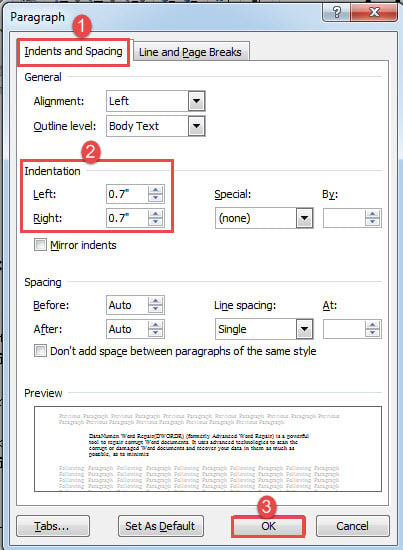
- Для начала правильно поместите курсор. Если есть только один абзац, то поместите курсор в любом месте внутри него. Если есть текстовый блок, то выделите их.
- Затем щелкните правой кнопкой мыши и выберите «Абзац».
- В открывшемся диалоговом окне убедитесь, что вкладка «Отступы и интервалы» включена. Затем установите одинаковое значение отступа для левого и правого.
- Затем нажмите «ОК».
- Наконец, нажмите «Обоснование» на вкладке «Главная».
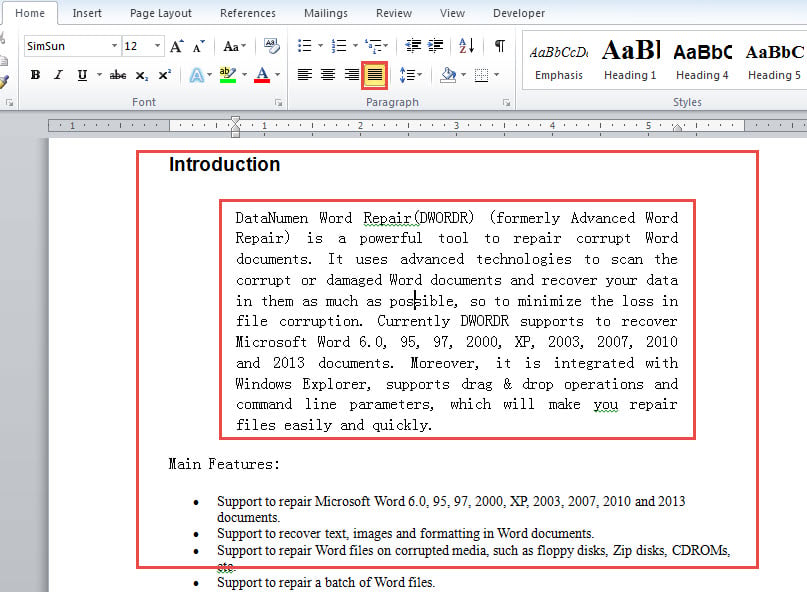
Проверьте эффект ниже:
Способ 2: применить стиль «Блочный текст»
- Прежде всего, повторите шаг 1 в методе 1, чтобы определить диапазон текста.
- Затем нажмите кнопку со стрелкой в группе «Стили» на вкладке «Главная», чтобы открыть одноименное окно.

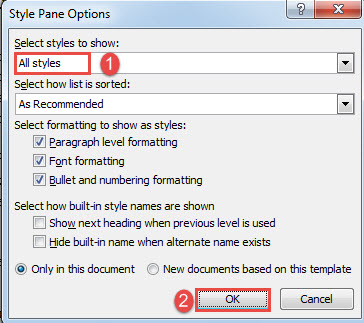
- Нажмите «Параметры» в правом нижнем углу окна, чтобы открыть окно «Параметры панели стиля».
- Выберите «Все стили» в поле «Выберите стили для отображения» и нажмите «ОК».
- Затем в окне «Стили» найдите и щелкните стиль «Блокировать текст».
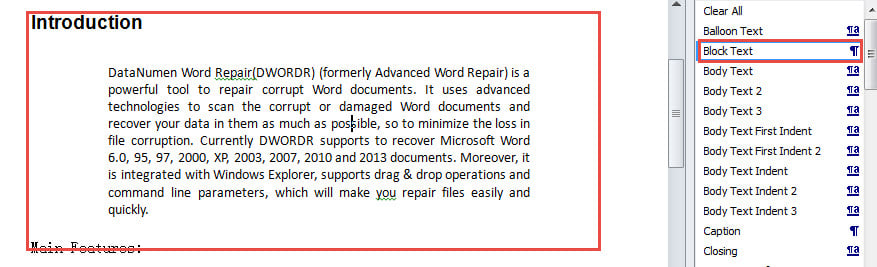
Смотрите результат следующим образом:
Конечно, вы можете изменить стиль «Блочный текст», чтобы изменить значение отступа или другое форматирование.
Способ 3: Используйте «Формат по образцу» для быстрого создания отступов абзацев
Если вы сделали отступ абзаца или блока текста как слева, так и справа, вы можете использовать «Мастер форматирования», чтобы быстро скопировать форматирование и применить его к другим текстам.
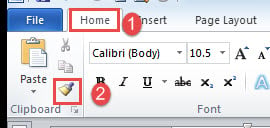
- Прежде всего, поместите курсор внутрь форматированного текста.
- Затем нажмите «Формат по образцу» в группе «Буфер обмена» на вкладке «Главная».
- Затем нажмите и нарисуйте выделение tarполучить тексты.
Способ 4: скопируйте метку абзаца, чтобы быстро сделать отступ абзаца
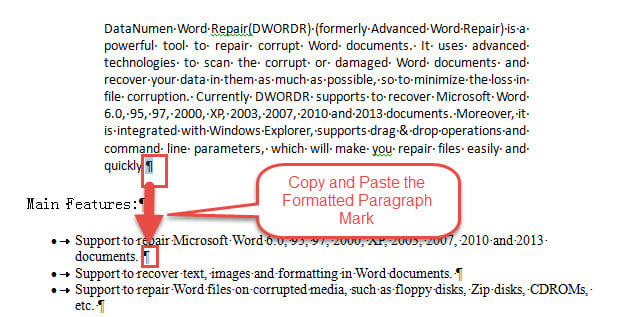
- Сначала покажите все скрытые метки на документе.
- Затем скопируйте знак абзаца форматированного текста и вставьте его в конец tarполучить абзацы.
- Если в блоке несколько абзацев, вы можете использовать функцию «Найти и заменить», чтобы заменить все, кроме последнего знака абзаца, разрывами строк вручную. Затем просто замените последний оставленный знак абзаца на отформатированный. Это может освободить вас от повторного копирования и вставки.
Отличная работа по восстановлению документов
Восстановление документов требуется во многих случаях. А потребности растут. Таким образом, важно получить надежный ремонт документов инструмент. Говоря об этом, вы должны выбрать действительно надежный продукт, поскольку любой неквалифицированный может нанести больше вреда вашему файлу, чем восстановить его.



