
В MS Word присутствует внушительный ассортимент стилей для оформления документов, предлагается множество шрифтов, а также различные форматы и методы выравнивания текста. Все эти средства позволяют значительно повысить визуальную привлекательность текста. Тем не менее, порой даже такой широкий выбор кажется недостаточным.
Ранее мы обсуждали, как правильно выравнивать текст в документах MS Word, изменять отступы и настроить междустрочный интервал. В данной статье мы сосредоточимся на том, как создать большие дистанции между словами в Ворде, то есть, в общем смысле, как увеличить длину пробела. Кроме того, если возникнет такая необходимость, с помощью аналогичного подхода вы также сможете уменьшить расстояние между словами.
Частота необходимости изменять расстояние между словами, выходя за пределы стандартных значений, не так уж велика. Тем не менее, когда это всё же становится актуальным (например, чтобы выделить определённый текст или, напротив, сделать его менее заметным), часто возникают не самые удачные мысли.
Так, для увеличения расстояния кто-то ставит вместо одного пробела два и более, кто-то использует для отступа клавишу TAB, тем самым создавая в документе проблему, избавиться от которой не так уж и легко. Если же говорить об уменьшенных пробелах, подходящее решение даже близко не напрашивается.
Стандартный размер пробела, отвечающий за расстояние между словами, обычно фиксирован, и его изменение возможно лишь при изменении шрифта на больший или меньший.
Тем не менее, многие не осведомлены о наличии в MS Word символов для длинного (двойного) и короткого пробелов, а также символа четвертного пробела (¼). Эти символы могут быть полезны для регулирования интервала между словами. Они располагаются в разделе "Специальные знаки", о котором мы уже упоминали ранее.
Изменение интервала между словами
Итак, единственно верное решение, которое можно принять в случае необходимости увеличить или уменьшить расстояние между словами, это замена обычных пробелов на длинные или короткие, а также ¼ пробела. О том, как это сделать, мы расскажем ниже.
Добавляем длинный или короткий пробел
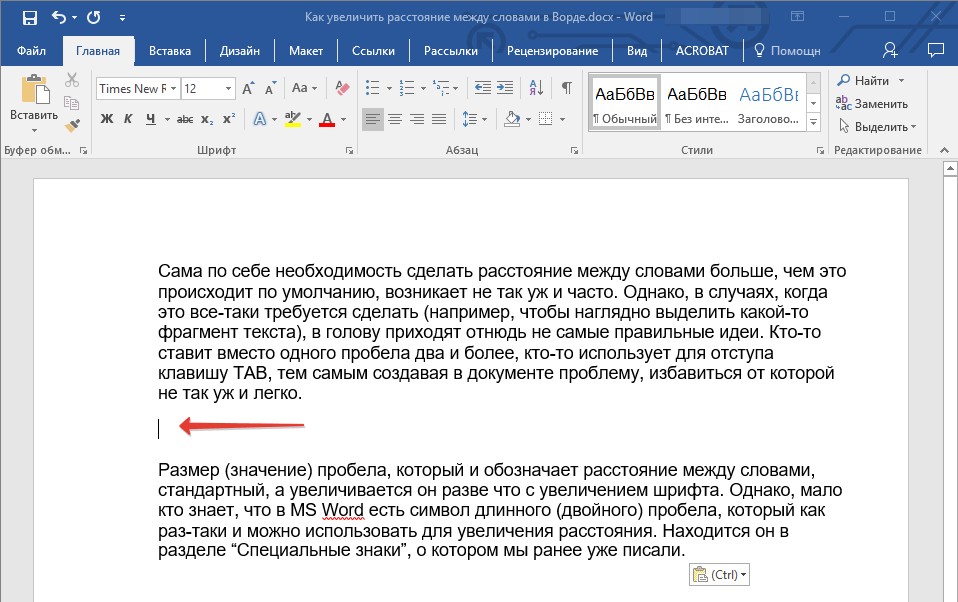
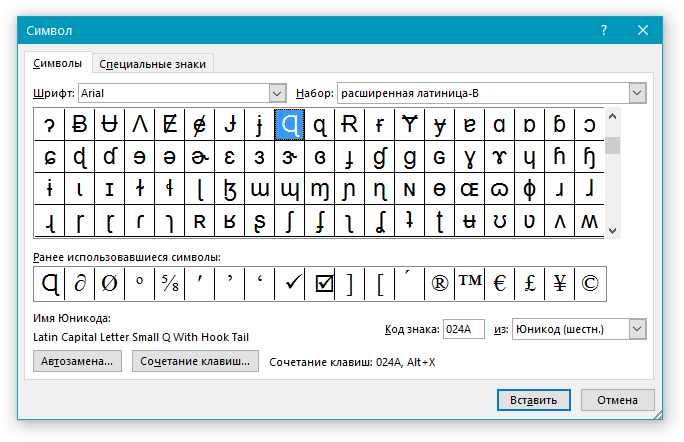
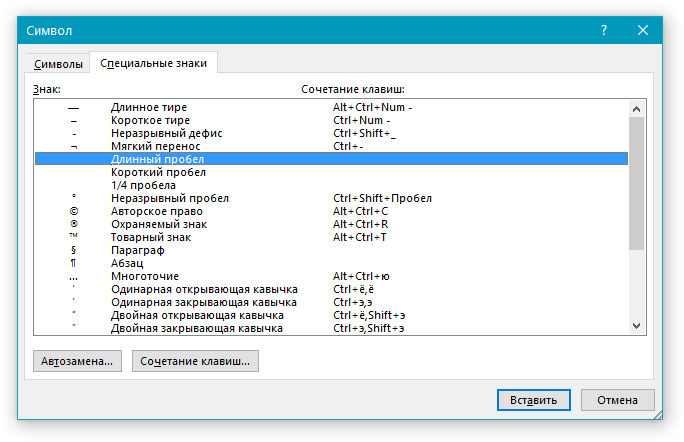
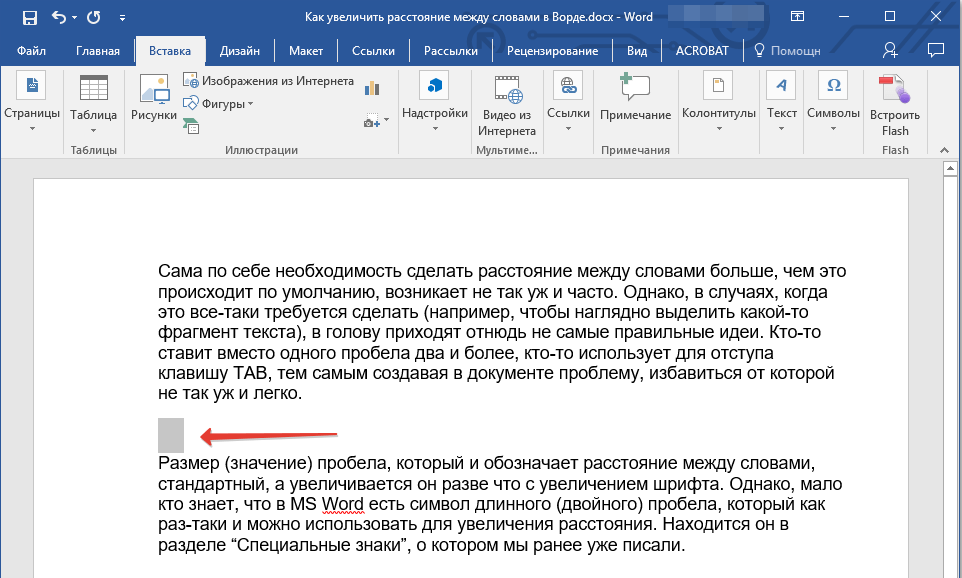
Заменяем обычные пробелы на двойные
Как вы, возможно, осознаете, ручная замена всех стандартных пробелов на длинные или короткие в тексте или его частях является совершенно бессмысленным занятием. К счастью, вместо утомительного процесса “копировать-вставить” эту задачу можно решить с помощью инструмента “Замена”, о котором мы упоминали ранее.
Урок: Поиск и замена слов в Word
- Выделите добавленный длинный (короткий) пробел с помощью мышки и скопируйте его (CTRL+C). Убедитесь в том, что вы скопировали один символ и ранее в этой строке не было пробелов и отступов.
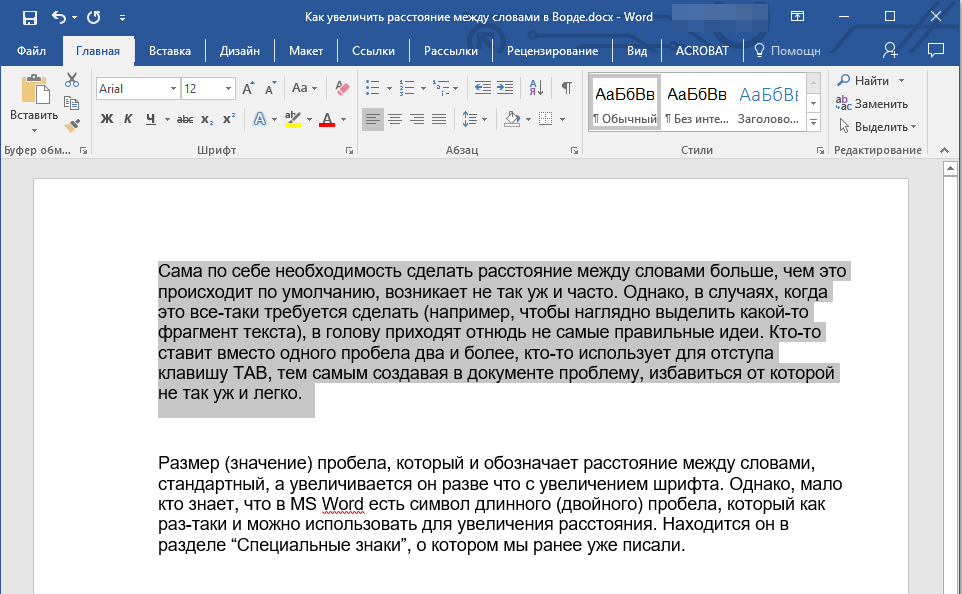
- Выделите весь текст в документе (CTRL+A) или выделите с помощью мышки фрагмент текста, стандартные пробелы в котором необходимо заменить на длинные или короткие.
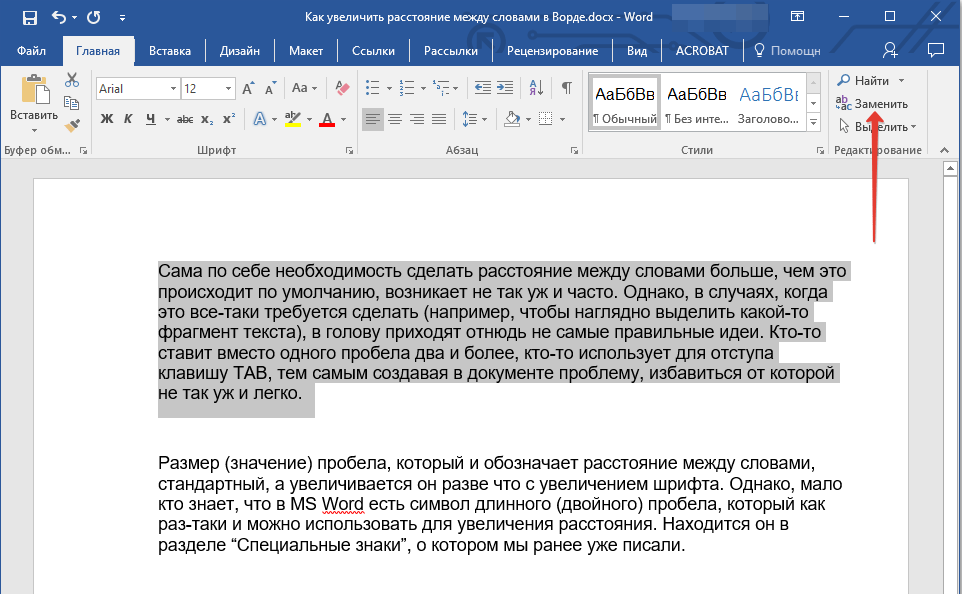
- Нажмите на кнопку “Заменить”, которая расположена в группе “Редактирование” во вкладке “Главная”.
- В открывшемся диалоговом окне “Найти и заменить” в строке “Найти” поставьте обычный пробел, а в строке “Заменить на” вставьте ранее скопированный пробел (CTRL+V), который был добавлен из окна “Символ”.
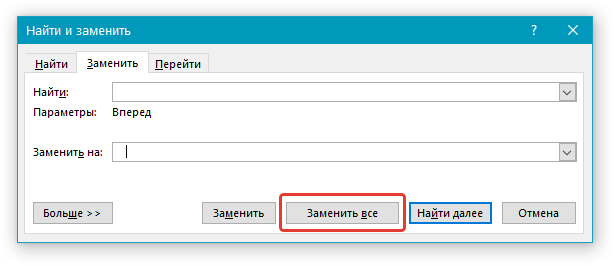
- Нажмите на кнопку “Заменить все”, после чего дождитесь сообщения о количестве выполненных замен.
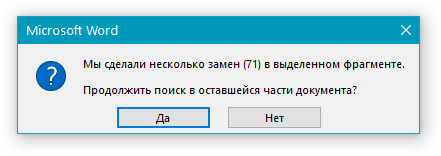
- Закройте уведомление, закройте диалоговое окно “Найти и заменить”. Все обычные пробелы в тексте или выделенном вами фрагменте будут заменены на большие или маленькие, в зависимости от того, что вам было необходимо сделать. Если это потребуется, повторите вышеописанные действия для другого фрагмента текста.
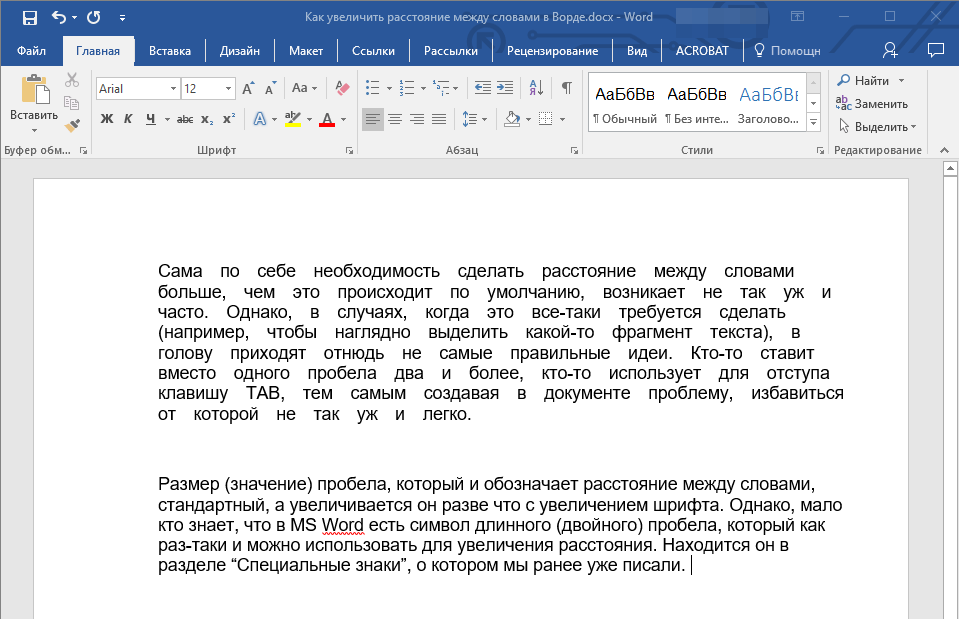
Обратите внимание: При использовании среднего размера шрифта (11, 12) различить короткие пробелы и ¼-пробелы от обычных пробелов, созданных клавишей на клавиатуре, визуально крайне сложно.
На этом этапе мы могли бы завершить, если бы не одно “но”: кроме изменения интервалов между словами в Ворде, у нас есть возможность регулировать расстояние между буквами, увеличивая или уменьшая его по сравнению с установленными по умолчанию значениями. Как это осуществить? Просто следуйте следующим шагам:
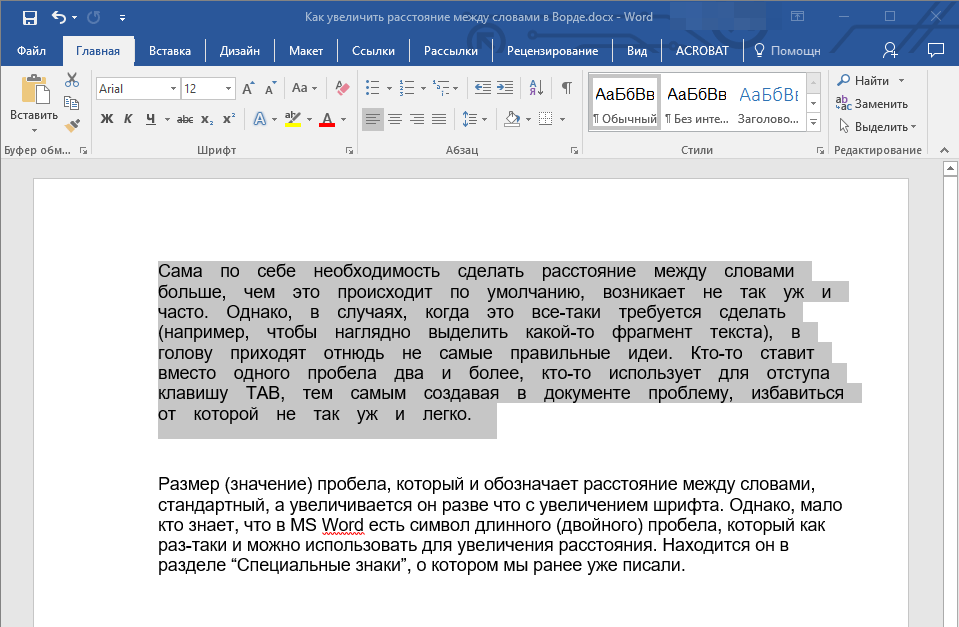
- Выделите фрагмент текста, в котором нужно увеличить или уменьшить отступы между буквами в словах.
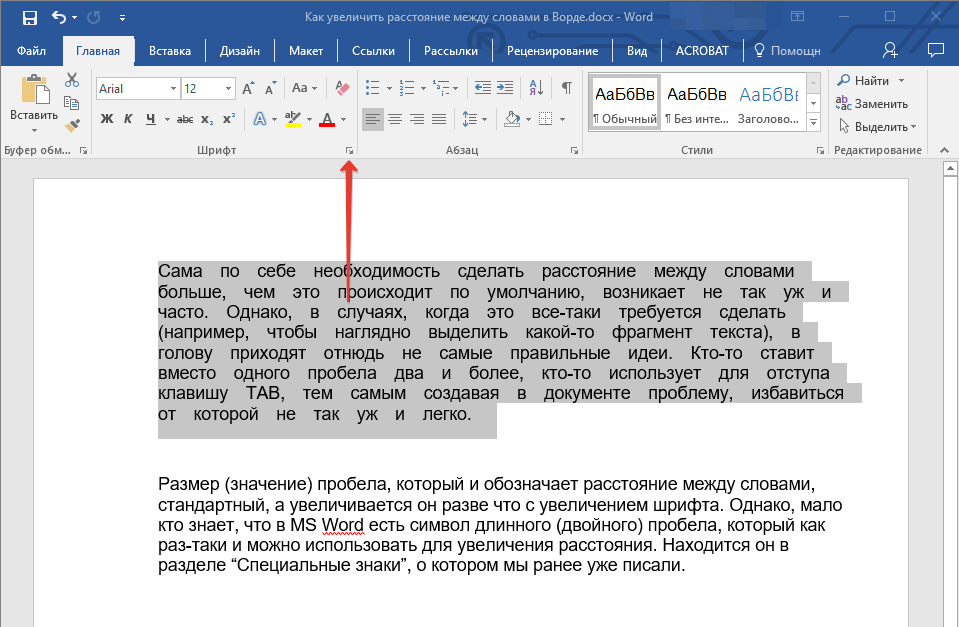
- Откройте диалоговое окно группы “Шрифт”, нажав на стрелочку в правом нижнем углу группы. Также, можно использовать клавиши “CTRL+D”.
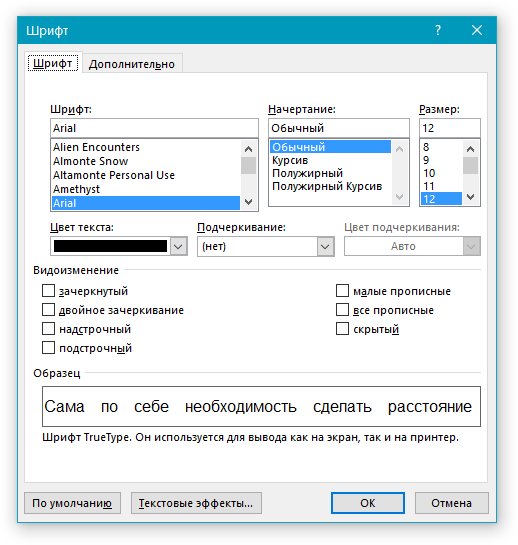
- Перейдите во вкладку “Дополнительно”.
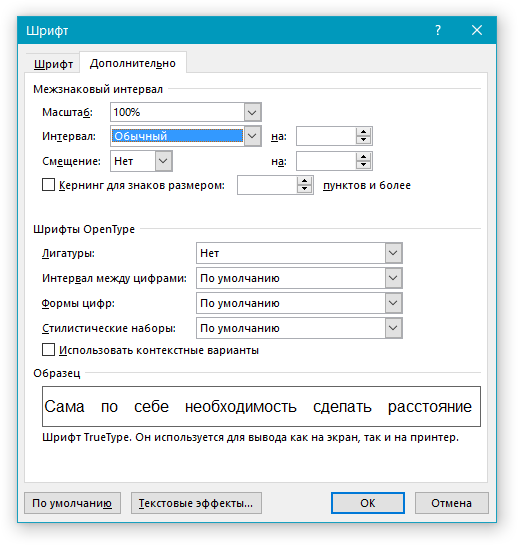
- В разделе “Межзнаковый интервал” в меню пункта “Интервал” выберите “Разреженный” или “Уплотненный” (увеличенный или уменьшенный, соответственно), а в строке справа (“На”) задайте необходимо значение для отступов между буквами.
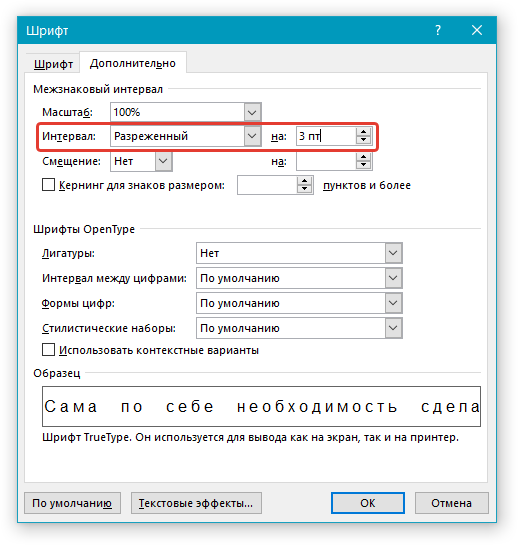
- После того, как вы зададите необходимые значения, нажмите “ОК”, чтобы закрыть окно “Шрифт”.
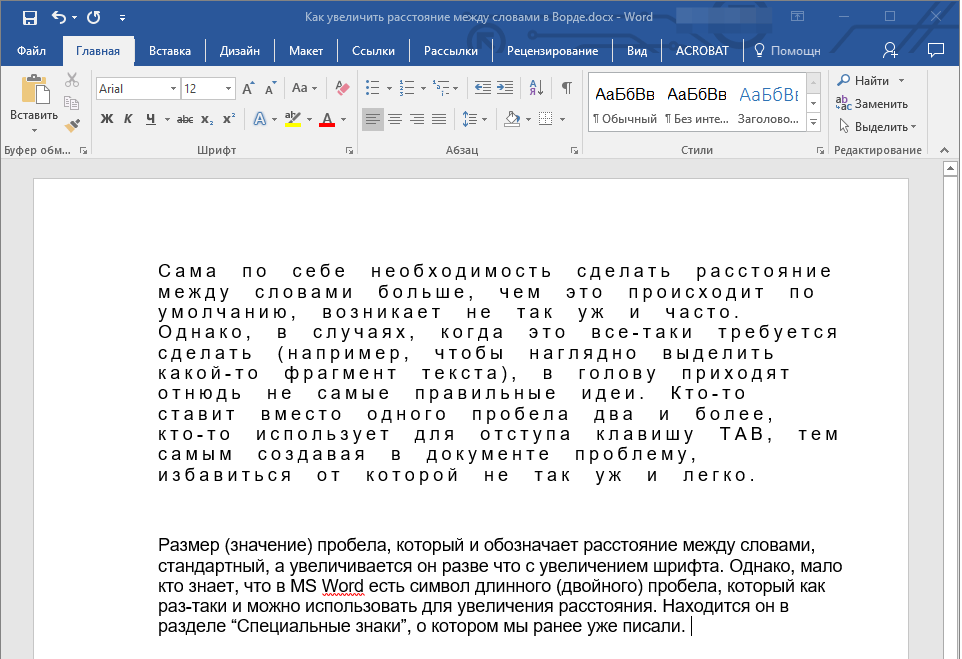
- Отступы между буквами измениться, что в паре с длинными пробелами между словами будет смотреться вполне уместно.
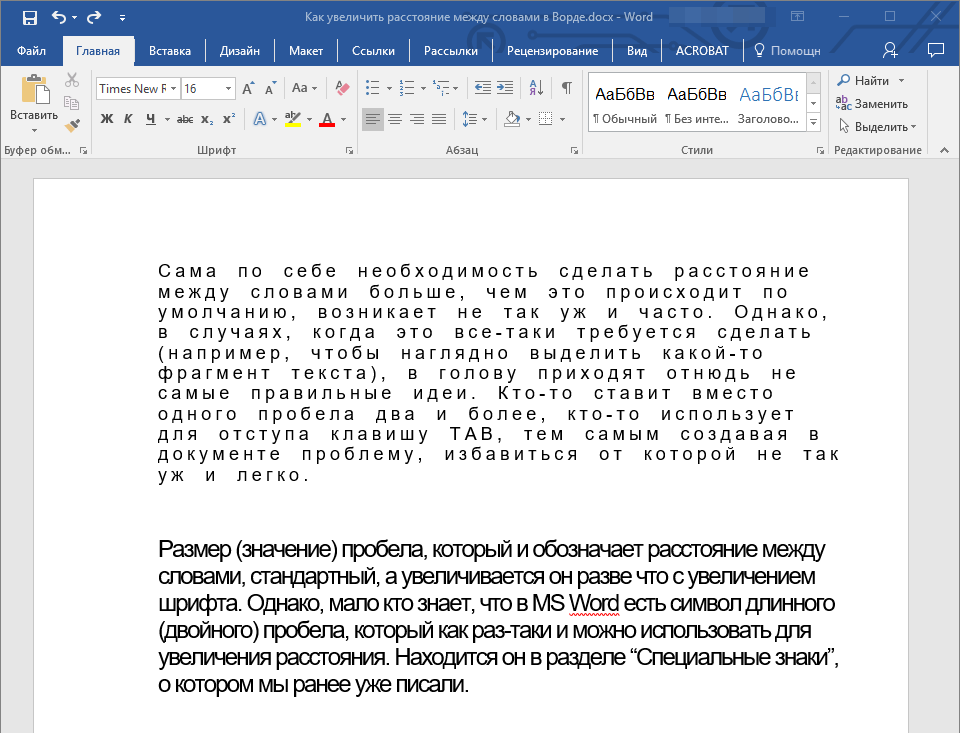
А вот в случае с уменьшением отступов между словами (второй абзац текста на скриншоте) все выглядело не лучшим образом, текст оказался нечитабельным, слитным, поэтому пришлось увеличить шрифт с 12 на 16.
Вот и все, из этой статьи вы узнали, как изменить расстояние между словами в в документе MS Word. Успехов вам в изучении других возможностей этой многофункциональной программы, детальными инструкциями по работе с которой мы будем радовать вас и в дальнейшем.
Интервалы в Word
В Microsoft Word просто и удобно создавать и редактировать документы – набирать, копировать, вырезать текст, а презентабельное оформление осуществляется в автоматическом режиме.

В Microsoft Word просто и удобно создавать и редактировать документы – набирать, копировать, вырезать текст, а презентабельное оформление осуществляется в автоматическом режиме. Благодаря специальным опциям задаются величины отступов и интервалов – все настраивается под индивидуальные потребности пользователя.
Межстрочный интервал в Word
Расстояние между строками зависит от используемого стиля (шрифт, размер). Оно может быть слишком большим, когда текст растянут на половину листа и его не очень удобно читать, или слишком маленьким, когда одна строка наезжает на другую. Уменьшение этого значения актуально перед печатью документа для личного пользования (в целях экономии бумаги), а также для выделения определенных фрагментов из всего документа.
Как уменьшить или увеличить интервал между строками
По умолчанию в Word установлено расстояние 1 или 1,5, что может не совпадать с требованиями методички по оформлению работы. Для изменения значения необходимо:


Есть и другие способы вызова меню «Абзац»:


Изменение применяется к выделенному фрагменту или к абзацу, где стоит курсор.
Чтобы сделать полуторный интервал, можно просто выделить текст и зажать одновременно клавиши Ctrl+5, одинарный – Ctrl+1.
Настройка интервала по умолчанию
Для всех будущих документов задается определенное межстрочное расстояние с помощью функции «Стили»:
- Во вкладке «Главная» найти опцию «Изменить стили».
- В раскрывшемся меню «Интервал» выбрать один из встроенных вариантов.

- Можно настроить свое пользовательское расстояние для абзаца, кликнув по соответствующему пункту. В диалоговом окне указать все значения, а также отметить галочкой пункт «В новых документах, использующих этот шаблон».

- Сохранить изменения, клацнув по «Ок». Теперь при создании нового документа по умолчанию будет применяться выбранный стиль.
Как убрать интервал между абзацами
Расстояние между абзацами настраивается таким же образом: щелчок по иконке квадрата со стрелкой в разделе «Абзац» или правой кнопкой мышки по любому месту в документе и выбор одноименной опции.

В открывшемся диалоговом окне следует обратить внимание на раздел «Интервал».

«Перед» – размер свободного места перед абзацем, «После» – размер свободного места после абзаца. Если не добавлять расстояние между абзацами одного стиля, в результате свободного пространства не будет.
Убрать интервалы между абзацами возможно, поставив значение «0» в полях «Перед» и «После» – для всего документа или отдельных абзацев, это настраивается при помощи выделения текста.
В разделе «Отступ» устанавливается красная строка (от левого края) и ее значение. По умолчанию – 1,25 см. Чтобы убрать отступ, достаточно поставить «Нет» в пункте «Первая строка».

Цифровые значения отступа и интервала настраиваются Во вкладке «Разметка страницы».

Интервал между словами в Word
Пользователи часто сталкиваются с проблемой, когда слова разделены большими пробелами. Пробелы в таких случаях сильно заметны и портят внешний вид документа.

Как убрать большие пробелы между словами
Есть несколько способов решения проблемы:







Интервал между буквами в Word
В процессе редактирования документа для выделения какого-либо фрагмента текста можно изменить расстояние между буквами – расширить или сжать его.

Как убрать межбуквенный интервал
В случае, если буквы соединены таким образом, что слово становится неразборчивым, или, наоборот, несколько слов занимают всю строку, следует предпринять следующие шаги:

Здесь же есть опция «Кернинг» – тонкая настройка расстояния между буквами. Если поставить галочку в данном пункте, программа автоматически выберет и установит оптимальное расстояние между символами, учитывая особенности шрифта.
Как сделать расстояние между словами в ворде меньше и больше?
Действительно при редактировании текста, иногда требуется изменить расстояние между словами в меньшую или большую сторону. Данная программа позволяет проводить такие операции, но не все пользователи знают, как именно. Поэтому рассмотрим подробную инструкцию, как сделать расстояние между словами в программе ворде меньше и больше.
Как уменьшить в ворде расстояние между словами
Первый шаг. Перед нами небольшой фрагмент текста, необходимо его полностью выделить, а затем нажать на правую кнопку мыши, чтобы появилось дополнительное меню, в котором выбираем строку «Шрифт».

Второй шаг. На экране появится меню «Шрифт», активируйте вторую закладку «Интервал», находим вторую сверху строку «Интервал», выбираем «уплотненный». Задаем величину нового интервала, после можно жать на кнопку «Ок».

Третий шаг. В итоге расстояние между словами сократиться и текст визуально уменьшиться.

Видео
Как увеличить в ворде расстояние между словами
Второй шаг. В появившемся меню, теперь выбираем интервал «Разреженный» и устанавливаем расстояние в размере 2 пт.

Третий шаг. В этот раз текст станет больше, так как расстояние между буквами значительно увеличилось.




