
Как известно, при создании текстовых документов в Microsoft Word одной из самых важных задач является оформление абзацев. Один из распространенных элементов оформления — это точка перед началом абзаца. Она помогает структурировать текст и сделать его более понятным и удобочитаемым. В этой подробной инструкции мы расскажем, как легко и быстро сделать точку абзаца в ворде.
Сделать точку абзаца в Microsoft Word очень просто. Для начала необходимо выделить абзац или несколько абзацев, перед которыми нужно добавить точку. Выделить текст можно с помощью мыши или с помощью комбинации клавиш Shift + стрелка влево или вправо. После того, как текст выделен, следует щелкнуть правой кнопкой мыши и выбрать пункт меню «Параграф».
В открывшемся диалоговом окне «Параграф» нужно выбрать вкладку «Верстка». Затем необходимо в поле «Отступы» в разделе «Специальные» поставить курсор перед значением поля «Первая строка» и нажать клавишу «Пробел». После этого появится точка абзаца перед каждым выделенным абзацем. Для сохранения изменений следует нажать кнопку «ОК».
Теперь вы знаете, как сделать точку абзаца в ворде. Этот небольшой, но полезный элемент оформления поможет сделать ваш текст более четким и организованным. Добавление точки абзаца — это простой способ повысить качество ваших текстовых документов и упростить их восприятие для ваших читателей.
Как добавить точку абзаца в ворде: шаги пошаговой инструкции
Добавление точки абзаца в программе Microsoft Word может сделать ваш текст более понятным и организованным. Следуйте этим простым шагам, чтобы научиться добавлять точки абзаца в ворде.
Шаг 1: Откройте документ в Microsoft Word, в котором вы хотите добавить точку абзаца.
Шаг 2: Выделите текст, к которому вы хотите добавить точку абзаца. Это может быть один абзац или несколько абзацев.
Шаг 3: Перейдите на вкладку «Расположение» в верхней панели инструментов Word.
Шаг 4: Нажмите на кнопку «Абзац» в разделе «Отступы».
Шаг 5: В открывшемся окне «Абзац» найдите раздел «Отступы» и раскройте его.
Шаг 6: В разделе «Специальные» выберите опцию «Первая строка».
Шаг 7: В поле «Отступ» введите значение, соответствующее размеру точки абзаца, который вы хотите добавить. Обычно это примерно 0,5-1 см.
Шаг 8: Нажмите кнопку «ОК», чтобы закрыть окно «Абзац» и применить изменения.
Теперь вы увидите, что в вашем документе в Microsoft Word появилась точка абзаца в указанном месте. Повторите эти шаги, чтобы добавить точки абзаца в другие части текста.
Теперь вы знаете, как добавить точку абзаца в ворде с помощью простой пошаговой инструкции. Применяйте эту технику, чтобы сделать ваш текст более структурированным и профессиональным.
Шаг 1: Откройте документ в Microsoft Word
- Запустите Microsoft Word, кликнув на иконку программы на рабочем столе или в меню «Пуск».
- В меню «Файл» выберите опцию «Открыть».
- В появившемся окне выберите нужный документ и нажмите на кнопку «Открыть».
После выполнения этих шагов вы увидите открытый документ на экране программы Microsoft Word, и будете готовы начать добавлять точку абзаца.
Шаг 2: Выделите текст, к которому хотите добавить точку абзаца
После создания нового документа в Microsoft Word, вам нужно выделить текст, к которому вы хотите добавить точку абзаца. Чтобы сделать это, выполните следующие действия:
- Шаг 1: Откройте документ в Microsoft Word и найдите нужный абзац, в котором хотите добавить точку.
- Шаг 2: Нажмите мышкой в начале нужного абзаца и зажмите кнопку мыши.
- Шаг 3: Переместите курсор мыши до конца нужного абзаца.
- Шаг 4: Отпустите кнопку мыши. Теперь текст абзаца должен быть выделен.
После того, как текст абзаца выделен, можно перейти к следующему шагу и добавить точку абзаца. Вам понадобится выполнить дополнительные действия, чтобы добиться желаемого результата.
Шаг 3: Нажмите клавишу «Tab» на клавиатуре
После того, как вы установили курсор в начало абзаца и вставили точку, нажмите клавишу «Tab» на клавиатуре. Это переместит весь текст абзаца на некоторое расстояние от края страницы и создаст отступ перед абзацем.
Нажатие клавиши «Tab» позволяет создавать отступы и делать текст более структурированным. Этот прием особенно полезен при создании списков или программного кода.
Совет: Если вы хотите изменить глубину отступа, удерживайте клавишу «Shift» и нажимайте на клавишу «Tab». Каждое нажатие увеличит или уменьшит отступ на один уровень.
Заметьте, что при использовании функции «Tab» в нескольких абзацах, отступ будет применен ко всем выбранным абзацам одновременно.
Как поставить точки в содержании в Word, выровнять и добавить номера страниц?
Всем привет! В сегодняшнем уроке, я расскажу вам, как правильно поставить многоточие в содержании Word, автоматически добавить нумерацию, и сделать так, чтобы все это автоматом обновлялось при изменении контента в документе. Я описал 3 простых способа. Советую ознакомиться с каждым из представленных вариантов.
Если в процессе чтения возникнут какие-то вопросы – смело пишем в комментариях. Поехали!
Способ 1: Автоматически с помощью специального инструмента

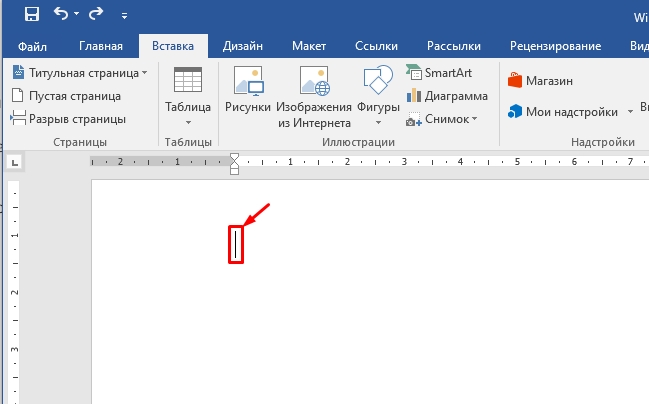
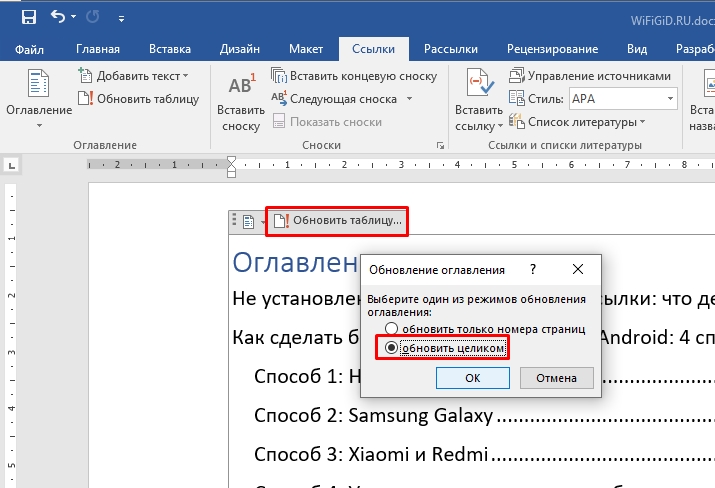
Поставить точки в содержании в Ворд документе можно с помощью специального инструмента. Он автоматически просканирует документ, выявит все уровни заголовков и создаст свое оглавление. Давайте я покажу на конкретном примере.
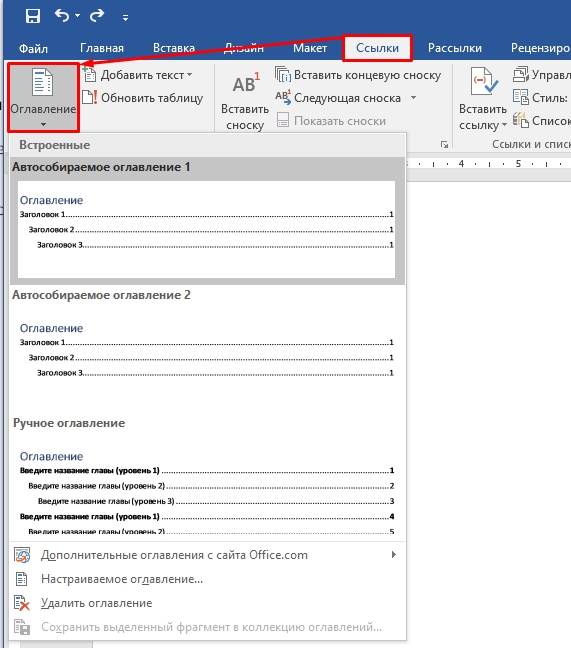
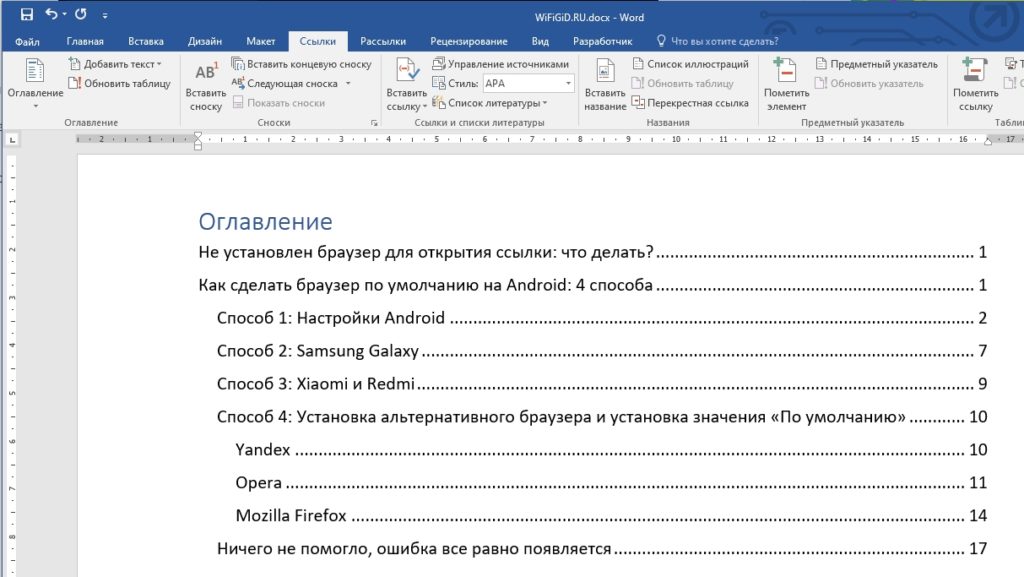
- Теперь сверху перейдите на вкладку «Ссылки». И нажмите по стрелочке, указывающей вниз рядом с кнопкой «Оглавление». Теперь выбираем «Автособираемое оглавление 1».
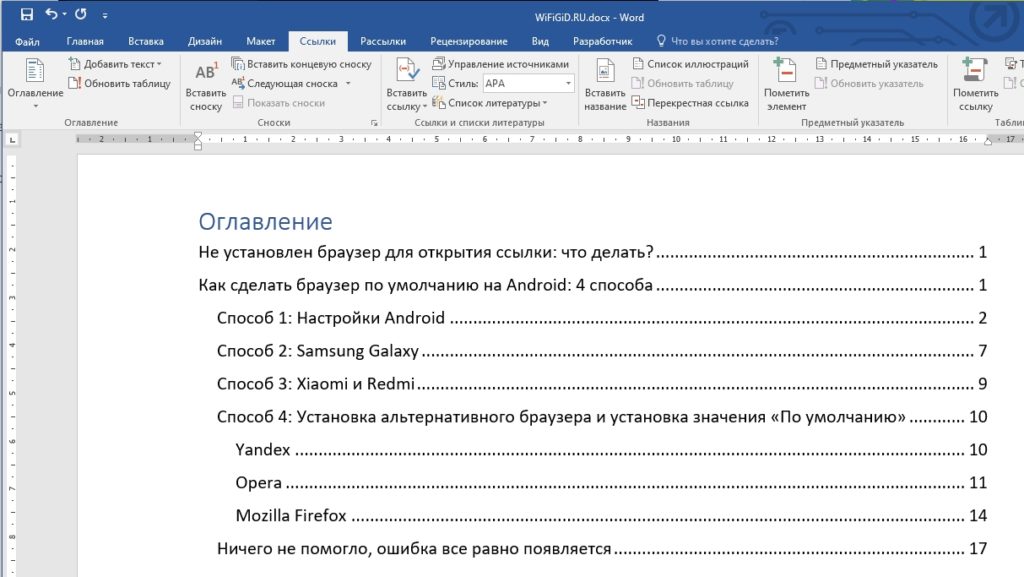
- Появится вот такое вот автоматически созданное обновление со всеми точками, а также со страницами глав.
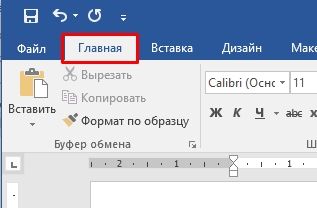
А что делать, если никакого оглавления нет? Это может быть только в том случае, если вы неправильно использовали заголовки в документе. Очень важно использовать встроенные заголовки Word. Давайте я покажу вам, как правильно их использовать. Перейдите на вкладку «Главная».
Теперь посмотрите в раздел «Стили». Там должны быть 4 заголовка:
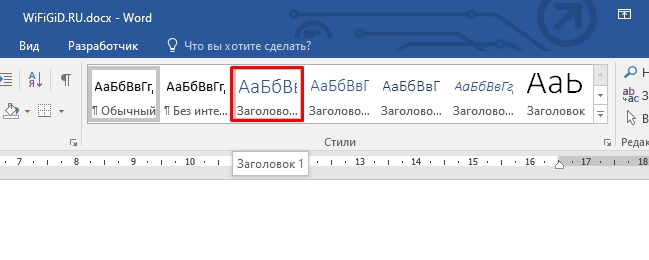
Вот их и нужно использовать для того, чтобы программа автоматически понимала где начинается и заканчивается глава. Вам нужно изменить заголовки и установить их по стандарту Microsoft Word. Все делается просто – выделяем заголовок, кликнув по нему левой кнопкой мыши.
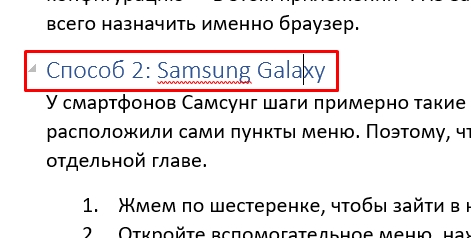
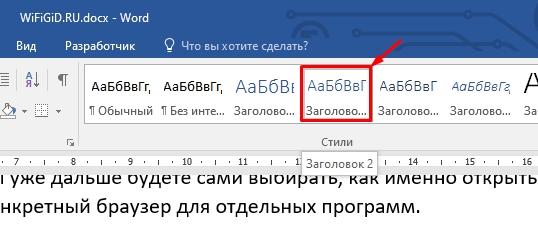
Давайте посмотрим, как можно настроить и изменить стиль содержания. Опять заходим в «Ссылки» – «Оглавление». Вы можете выбрать вариант «Ручного оглавления» – если оно будет распечатано в отдельном документе.
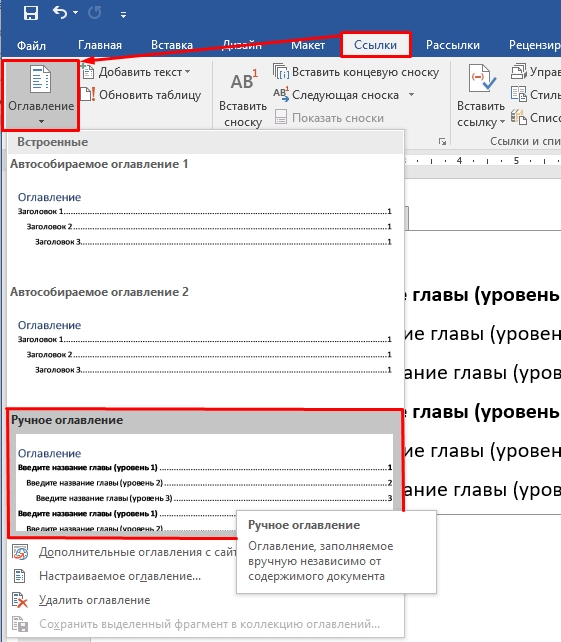
Далее вам придется заполнять название глав, а также страницы вручную – для этого выделяем уровень главы и вводим название с клавиатуры. Я понимаю, что это не очень удобно, но данный вариант тоже нужно знать.
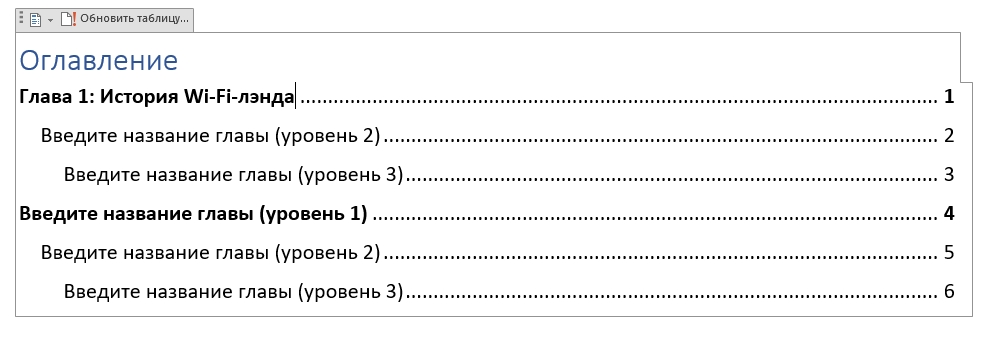
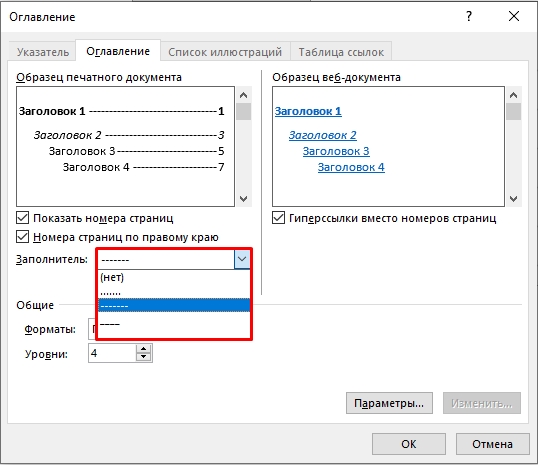
Там же в стилях содержания зайдите в «Настраиваемое оглавление». Смотрите, тут можно изменить стиль отрисовки. Например, поменять точки на прерывистую пунктирную линию или даже сплошную линию.
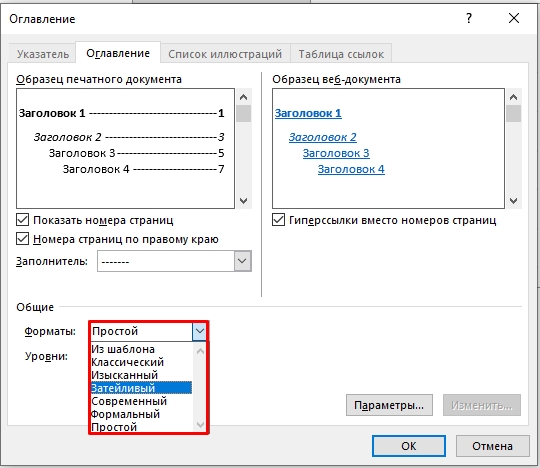
Есть несколько уже встроенных форматов: классический, изысканный, затейливый, современный, формальный и простой. Может выбрать тот, который вам нравится больше. Если вам нужно больше уровней заголовков, то можно установить число ниже.
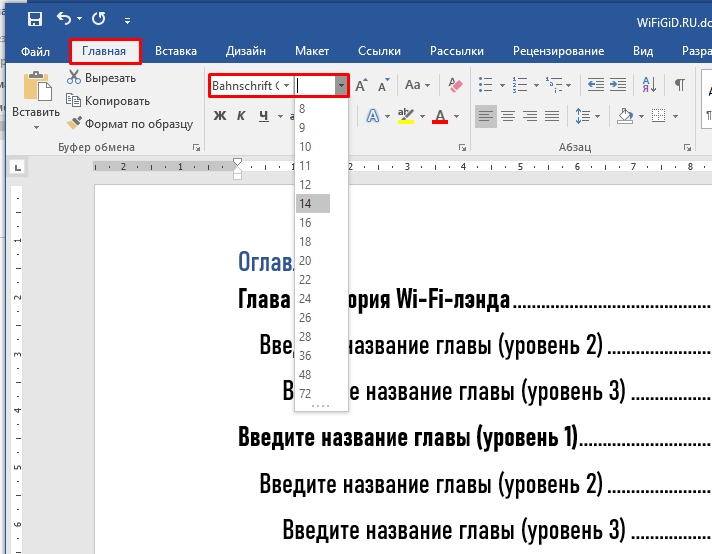
И еще один интересный момент – весь текст в содержании можно менять таким же образом, как в любом месте документа. То есть вы можете изменить стиль, цвет, размер шрифта – все это делается на вкладке «Главная».
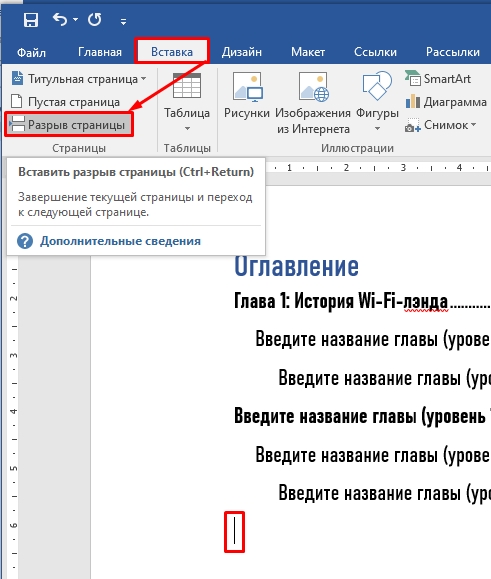
Скорее всего после оглавления вам придется вставить «Разрыв страницы» – обычным переносом с помощью «Enter» это делать не стоит.
Во-первых, у вас будет постоянно смещаться текст при добавлении новых глав. Во-вторых, данный способ не очень удобен, если оглавление маленькое. В-третьих, это не очень правильно с точки зрения правильного построения документа в Ворд.
Способ 2: С помощью таблицы
Давайте посмотрим, как еще можно в содержании проставить номера страниц ровно и с точками. Мы воспользуемся стандартной таблицей с невидимыми гранями. Способ немного странный, но упомянуть его нужно, чтобы вы понимали логику самой программы и могли ею пользоваться для своих целей.
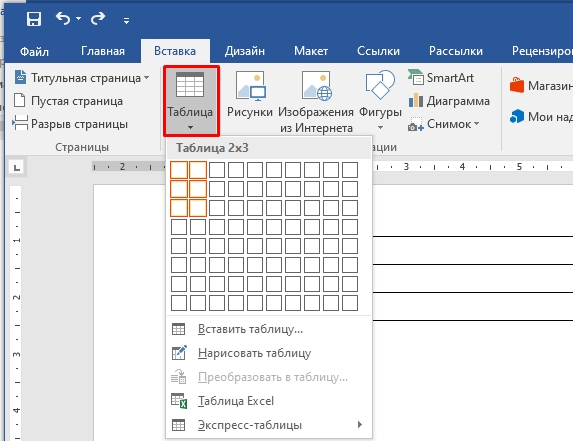
- Покажу на примере трех глав. Для этого создам таблицу (вкладка «Таблица») с двумя столбцами и тремя строчками.
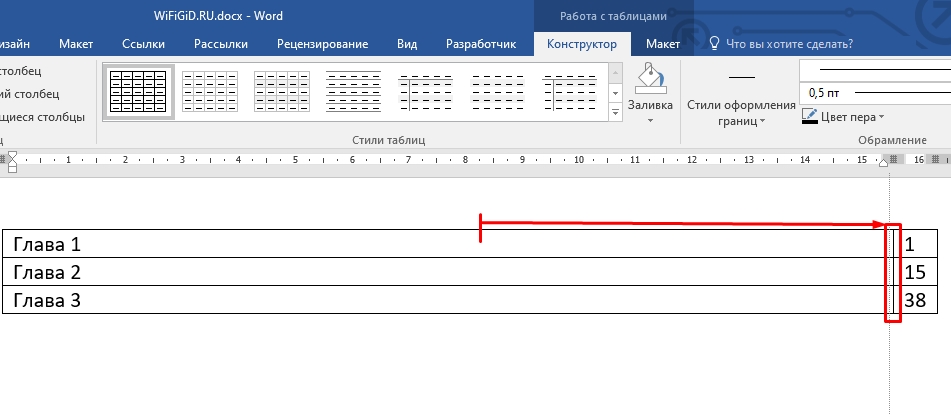
- Вписываем название в первый столбец, а во второй номера страниц.
- Теперь заполняем остальное содержимое точками с помощью клавиатуры.

- Выделите табличку, нажав по крестику в левом верхнем углу.

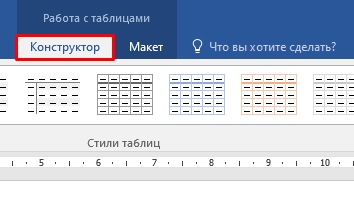
- Зайдите в раздел «Конструктор».
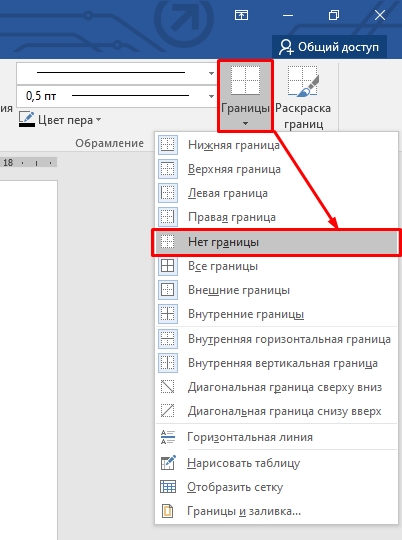
- В «Обрамлении» установите настройку – «Нет границ».
- У вас должно получиться что-то вроде такого.
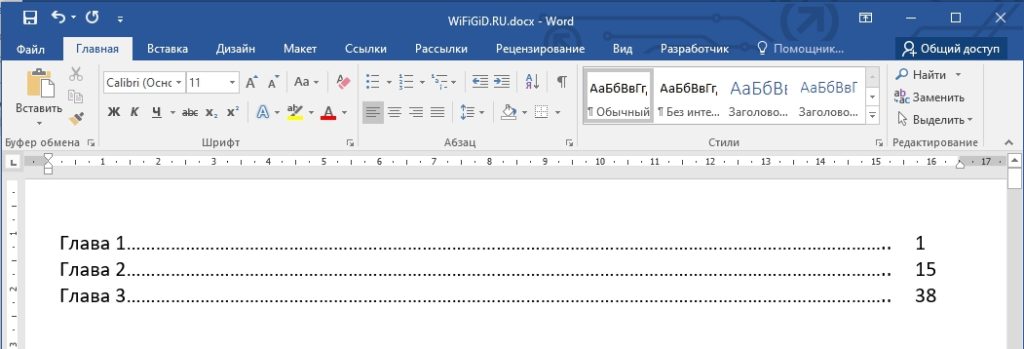
Выглядит, конечно, неплохо, но вот у данного способа есть один существенный недостаток. Вам придется самостоятельно создавать новые главы, а также изменять номера страниц, если у вас изменится содержимое документа, или все поплывет от форматирования. Для того чтобы создать новую строку таблицы, установите курсор в самый конец последней строки последнего столбца – после конечной цифры. Далее просто жмем «Enter». Теперь вам останется ввести название главы, нарисовать точки и указать номер страницы.
Способ 3: Ручное создание
Еще один способ поставить многоточие в содержании Word и добавить нумерацию страниц оглавления – это вручную все напечатать с клавиатуры. Рассказывать про данный вариант я подробно не буду, так как это бессмысленно. Суть в том, что вы каждый из символов в содержании печатаете вручную. То есть сначала пишем название главы, далее многоточие и в конце номер оглавления.
В конце переходим на следующую строчку с помощью «Enter» и начинаем все с самого начала. Очень неудобный и самый долгий способ, но про него тоже стоит помнить.
На этом все, дорогие читатели портала WiFiGid.RU. Если у вас еще остались какие-то нерешенные вопросы, или вы заметили какую-то ошибку, у вас есть дополнение по этой теме – пишите в комментариях. Мы рады всем и стараемся помочь каждому.



