
Microsoft Word – это многофункциональный текстовый редактор, предоставляющий возможности для разработки и модификации документов разных форматов. Он обладает широким набором инструментов для редактирования и оформления текста. Одной из ключевых задач при работе с текстами является установка абзацных отступов.
Абзацный отступ представляет собой дополнительное пространство, которое отделяет левую границу абзаца от левой границы страницы. Это способствует улучшению визуального восприятия документа и повышает его читабельность.
На Mac в Word установка абзацного отступа — это легкий процесс. Вам потребуется всего лишь выполнить несколько простых действий:
1. Выделите текст, к которому вы хотите добавить абзацный отступ. Чтобы добавить отступ только к одному абзацу, просто поставьте курсор в нужное место. Если вы хотите добавить отступ к нескольким абзацам, выделите их, зажав левую кнопку мыши и проведя курсором над нужным текстом.
2. Щелкните на вкладку "Развернуть" в верхнем правом уголке окна приложения. Это откроет раздел с полным списком инструментов и функций Word.
3. Обратите внимание на группу инструментов "Абзац" и кликните на кнопку "Отступы". Она выделена уникальным значком, изображающим текст, помещенный внутри прямоугольника.
4. В открывшемся окне настройте отступы абзаца по своему усмотрению. Вы можете выбрать существующие варианты из выпадающего списка или ввести свои собственные значения. Обратите внимание, что изменение отступов можно применить как к левому, так и к правому краю абзаца.
Теперь вам известно, как установить абзацные отступы в Word на Mac. Эта несложная, но весьма полезная функция помогает улучшить оформление вашего документа, придавая ему большую структурированность. Используйте возможности, которые предлагает Word, и делайте свои тексты еще более элегантными и профессиональными!
Как сделать отступ в Word на Mac
Чтобы установить отступы в Word на Mac, воспользуйтесь функцией "Абзац" на вкладке "Разметка страницы". Вот пошаговая инструкция:
| 1. | Запустите документ в Word на Mac. |
| 2. | Выделите текст, к которому планируете добавить отступ. |
| 3. | Перейдите во вкладку "Разметка страницы" в верхней панели. |
| 4. | Нажмите на кнопку "Абзац" в разделе "Параграф". |
| 5. | В появившемся окне "Абзац" выберите вкладку "Отступы". |
| 6. | Введите необходимые значения отступа в поля "Слева" и/или "Справа". |
| 7. | Нажмите кнопку "ОК", чтобы установить отступ для выделенного текста. |
Теперь ваш текст будет иметь отступы в Word на Mac!
Включение отображения линеек
Включение отображения линеек в HTML-редакторе позволяет легче управлять структурой и форматированием элементов страницы. Линейки могут помочь вам выровнять текст, измерить отступы и убедиться, что ваши элементы находятся на нужном месте.
Чтобы включить отображение линеек, вам нужно:
1. Открыть HTML-редактор.
Откройте свой редактор, в котором вы работаете с HTML-кодом вашей страницы.
2. Найти настройки редактора.
Обычно настройки редактора находятся в верхнем меню. Откройте настройки и найдите раздел, связанный с отображением или внешним видом.
3. Включить отображение линеек.
Возможно, линейки будут установлены по умолчанию, но если нет, отметьте соответствующий флажок или переключатель рядом с опцией "Отображение линеек".
4. Применить изменения.
Зафиксируйте изменения и завершите работу с настройками редактора.
Теперь, когда отображение линеек включено, вы сможете удобно работать с вашим HTML-кодом, использовать линейки для измерений и выравнивания элементов на странице.
Примечание: Некоторые редакторы могут использовать другие термины для отображения линеек, такие как "сетка" или "метки". В случае затруднений, обратитесь к документации вашего редактора или воспользуйтесь поиском в интернете для получения инструкций по конкретному редактору.
Выбор места на странице для абзацного отступа
Правильное размещение абзацного отступа на странице играет важную роль в улучшении внешнего вида и читаемости текста. Вот несколько вариантов для выбора места отступа:
Вам следует экспериментировать с разными вариантами и выбрать наиболее подходящий для вашего текста и дизайна страницы способ размещения абзацного отступа. Важно помнить, что самый эффективный отступ — это тот, который помогает читателю легко ориентироваться в тексте и делает его приятным для чтения.
Использование параметров форматирования абзаца
В HTML-документах можно использовать различные параметры, чтобы форматировать абзацы. Эти параметры позволяют определить отступы, выравнивание, отступы первой строки и многое другое.
Некоторые из наиболее часто используемых параметров:
Пример использования параметров форматирования абзаца:
Этот пример применяет параметры форматирования к элементу
и задает отступ первой строки в 2 em, отступ слева и справа в 20 пикселей и выравнивание текста по ширине абзаца.
Применение параметров форматирования абзацев открывает возможности для создания различных и визуально привлекательных текстовых композиций в HTML-документах.
Добавление отступа перед абзацем
При работе с HTML можно легко добавить отступ перед абзацем, чтобы изменить внешний вид текста на странице. Для этого можно использовать специальные стили или CSS свойства.
Один из способов добавить отступ перед абзацем заключается в использовании CSS свойства margin. Свойство margin позволяет установить пустое пространство вокруг элемента.
Содержание параграфа
В данном примере мы используем инлайновые стили, чтобы задать отступ перед абзацем. С помощью CSS свойства margin-top мы устанавливаем значение отступа равным 20 пикселям.
Таким образом, при отображении этого HTML кода на странице перед абзацем будет создан отступ в размере 20 пикселей.
Можно также использовать внешние стили или внедрять CSS код непосредственно в тег внутри тега . Это позволяет применить стиль ко всем абзацам на странице.
Добавление отступа перед абзацем является важным элементом веб-дизайна, который может помочь улучшить читаемость и организованность текста.
Проверка результатов и корректировка отступа
После применения отступа в документе Word на Mac, рекомендуется проверить результаты и внести корректировки при необходимости. Вот несколько шагов для выполнения этой задачи:
В процессе проверки и корректировки отступов в Word на Mac следует уделять внимание деталям, чтобы документ выглядел профессионально и читаемо. Это важно для создания эффективного и качественного документа.
Настройка абзацев в TextEdit на Mac

Вы можете настроить отступ и выравнивание текста в документах TextEdit.
Показать линейку
В программе TextEdit на Mac откройте меню «Формат» > «Текст» > «Отобразить линейку».
Для отображения линейки во всех новых документах выберите «TextEdit» > «Настройки», нажмите «Новый документ», затем в разделе «Параметры» выберите «Показывать линейку».
Настройка выравнивания абзацев
на Mac нажмите внутри абзаца или выберите несколько абзацев. в панели инструментов TextEdit (или используйте панель Touch Bar).
Настройка отступов абзацев
Вы можете использовать линейку для выравнивания элементов управления отступами абзацев.
Настройка табуляторов
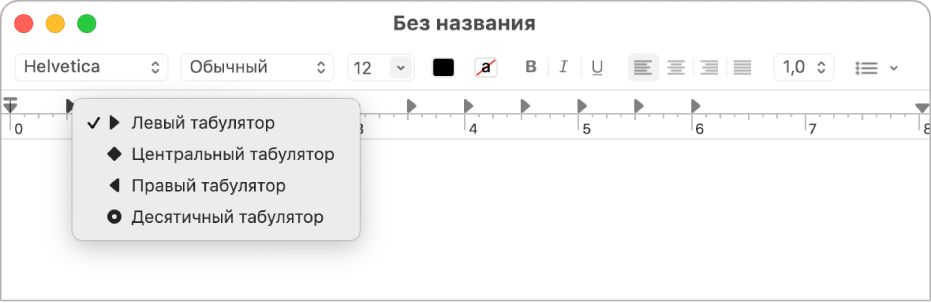
Вы можете использовать табуляторы на линейке для выравнивания текста.
В приложении TextEdit на Mac можно сделать следующее.
Примечание. Добавить табуляторы в ячейках таблицы невозможно. О выравнивании текста в ячейках таблиц см. в разделе Добавление таблиц и списков в документы.
Копирование линейки
Настроив отступы и выравнивание текста в одном документе, Вы можете применить их к другому документу, скопировав линейку.
Примечание. При печати документа из TextEdit настроить его поля невозможно. Чтобы настроить поля документа при печати, откройте его в Pages.



