
Для того чтобы сгенерировать свою панель инструментов, выполните следующие шаги.
Так создаются настроенные панели.
Рекомендуется сохранить ваш шаблон Normal.dot с индивидуальными настройками Word на внешнем носителе. В случае возникновения проблем с компьютером, вы сможете без труда восстановить свои настройки.
Конкретное местоположение файла Normal.dot на вашем компьютере зависит от вашей операционной системы. Чтобы найти этот файл, достаточно воспользоваться стандартным поиском Windows: меню Пуск -> Найти -> Файлы и папки, где в поле «Имя файла» напечатайте Normal.dot.
Еще записи по вопросам использования Microsoft Word:
Добавление команд на панель быстрого доступа
Excel для Microsoft 365, Word для Microsoft 365, Outlook для Microsoft 365, PowerPoint для Microsoft 365, Классический клиент, Project Online, Visio план 2, Excel 2021, Word 2021, Outlook 2021, PowerPoint 2021, Project профессиональный 2021, Project стандартный 2021, Visio профессиональный 2021, Visio стандартный 2021, Excel 2019, Word 2019, Outlook 2019, PowerPoint 2019, Project профессиональный 2019, Project стандартный 2019, Visio профессиональный 2019, Visio стандартный 2019, Excel 2016, Word 2016, Outlook 2016, PowerPoint 2016, Project профессиональный 2016, Project стандартный 2016, Visio профессиональный 2016, Visio стандартный 2016, Excel 2013, Word 2013, Outlook 2013, PowerPoint 2013, Project профессиональный 2013, Project стандартный 2013, Visio профессиональный 2013, Visio 2013, Visio премиум 2010, Visio 2010, Visio стандартный 2010. Еще. Меньше
Самые популярные команды следует иметь под рукой. Для этого кликните правой кнопкой по нужной команде и выберите опцию Добавить на панель быстрого доступа.
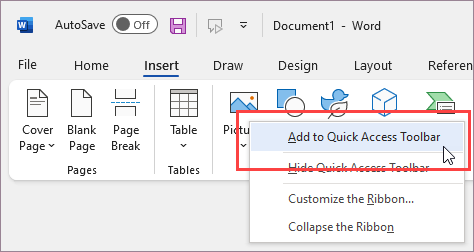
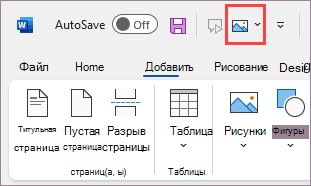
Теперь команду можно применить всего одним щелчком мыши.
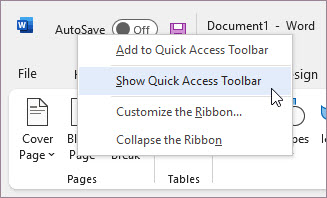
Если панель быстрого доступа не видна, вы сможете ее открыть, кликнув правой кнопкой мыши в правом верхнем углу окна над лентой и выбрав в выпадающем меню опцию Показать панель быстрого доступа.
Добавление команд с непрямым доступом
Если вам регулярно нужно создавать PDF-документы или выполнять различные операции на вкладке Файл, вы можете добавить необходимые команды на панель быстрого доступа.
- Выберите команду Настройка панели быстрого доступа, а затем пункт Другие команды.
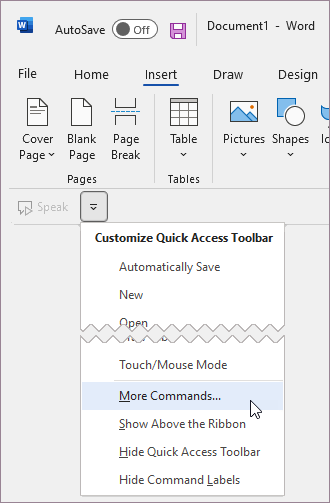
В перечне выберите команду из раздела Вкладка «Файл».
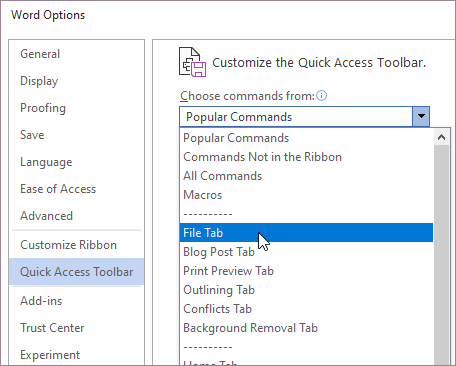
Выберите команду и нажмите кнопку Добавить.
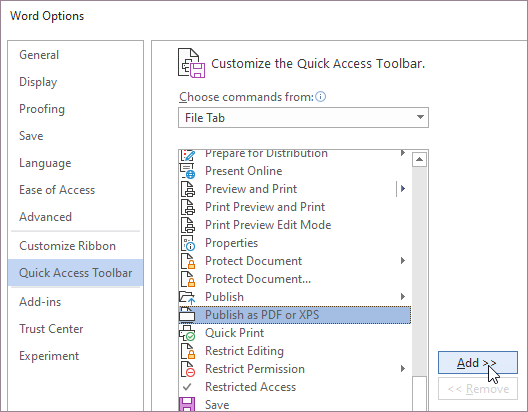
Удаление команды с панели быстрого доступа
Чтобы удалить команду с панели быстрого доступа, щелкните ее правой кнопкой мыши, а затем выберите пункт Удалить с панели быстрого доступа.
Как добавить в ворде панель инструментов
Под строкой меню могут располагается одна или несколько строк, состоящих из кнопок, — панелей инструментов, с помощью которых можно быстро (щечком мыши по соотвествующей кнопке) получить доступ ко многим командам и средствам Word. Назначение кнопки показывается в желтой рамке, если подвести к ней курсор мыши. Если кнопка посвечена светлым фоном, значит ее функция активна в данный момент.
MS Word предлагает для работы такие панели, как: Стандартная, Форматирования, Рисования, Таблицы и границы, Формы и т.д.

Каждая кнопка этой панели имеет уникальное имя. Чтобы узнать имя кнопки, следует установить не ней указатель мыши, не нажимая кнопку манипулятора. Имя кнопки появляется рядом с указателем мыши. А краткое описание — в строке состояния. В ниже следующей таблице перечислены и описаны кнопки стандартных панелей инструментов.
Отображение (скрытие) Панели инструментов
Для отображения или скрытия какой-либо панели можно установить указатель мыши в любую позицию области панели и нажать правую кнопку, а затем выбрать нужную команду. Также можно открыть меню Вид, задать команду Панели инструментов и включить или выключить соответствующее название панели.
Создать Открытие нового документа, базирующегося на стандартном шаблоне.
Открыть Открытие существующего документа. После щелчка на этой
по нажатию на кнопку появляется стандартное диалоговое окно для выбора документов, в котором требуется указать название и место расположения файла, который нужно открыть.
Сохранить Сохранение документа. Если документу ранее не было присвоено имя, открывается диалоговое окно Сохранить как, в котором необходимо указать имя документа и указать место его хранения.
Печать Запуск операции печати активного документа. Открывает стандартное окно печати для установки параметров печати.
Предварительный просмотр Отображает на экране документ в том виде, в каком он будет напечатан. Можно просмотреть одну или несколько страниц документа в увеличенном или уменьшенном масштабе.
Орфография Запуск процесса проверки орфографии. Можно проверить весь документ или только выделенный фрагмент.
Удалить в буфер Удаление и помещение в буфер обмена выделенного фрагмента документа (текста, графики, таблицы и т.д.)
Вставить из буфера Вставка информации из буфера обмена, начиная с позиции курсора ввода.
Копировать формат Назначение параметров символов, выделенных до нажатия кнопки, символам, выделенных после ее нажатия.
Отменить Отмена команды, выполненной последней. Это возможность может быть реализована не для всех команд.
Повторить Повторное выполнение команды, отмененной последней. Это возможность может быть реализована не для всех команд.
Создание изображений Настройка видимости панели инструментов для рисования.
Масштаб Задание степени увеличения или уменьшения изображения. Если установлено значение 100%, размер изображения на экране соответствует реальным размерам документа.
Справка Управление отображением Мастера подсказок. Мастер подсказок предоставляет советы по наиболее эффективному использованию приложения в сложившейся ситуации. Вызов справочной подсистемы.
17.07.2010 13:19 Информатика Артем 45215 0 Похожие статьи
Настройка панелей инструментов в Word
Возможность самостоятельно настроить программу MS Word и вывести необходимые команды в виде кнопок на панели инструментов значительно облегчает пользователю работу с документами. Например, для быстрого форматирования шрифта можно использовать команды увеличения или уменьшения размера символов на один пункт.
Обычно это делается с помощью выпадающего меню Размер на панели инструментов Форматирование, где представлены лишь выборочно размеры: 8, 9, 10, 11, 12 и далее идет увеличение только через 2 или 4 пункта. Это лишь один пример команды, который можно «вытащить» на панель инструментов и использовать постоянно в своей работе.
Далее выбирать только Вам, какая функция чаще всего встречается в Вашей работе. Итак, сам принцип настройки заключается в следующем: Выполните команду Сервис/Настройка и откроется диалоговое окно (см. Рис.). 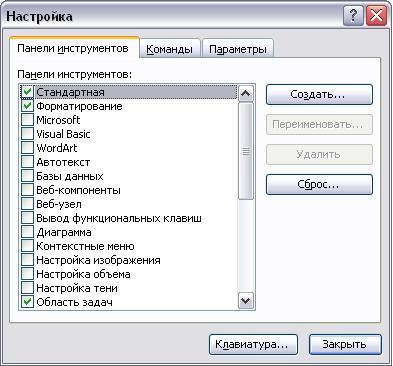 Рисунок.
Диалоговое окно «Настройка» Панели инструментов Закладка Панели инструментов позволяет включить или отключить (установив галочку) практически все доступные команды на панелях инструментов (см. Рис.) Естественно, что пользователь не может охватить такой объем информации и познает все постепенно, да и не все нужны команды для работы в программе Word, но у каждого свое использование программ и поэтому существует следующая закладка Команды в диалоговом окне (см.
Рис.). 
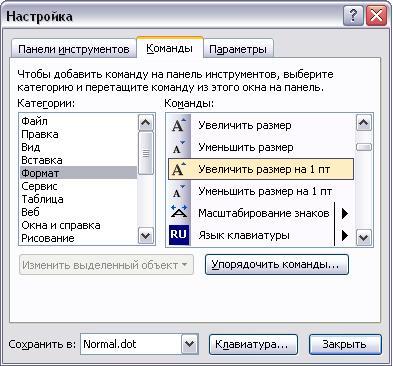 Рисунок. Настройка/Команды В этом варианте как раз есть возможность «вынести» только те кнопки в панель инструментов, которые Вы используете чаще всего. Для этого выберите Категорию в левой части Закладки, например, Формат, в правой части Закладки находятся Команды.
Далее щелкните левой кнопкой мыши по команде Увеличить размер на 1 пт и, удерживая левой кнопкой мыши, «вытащите» команду на панель инструментов Форматирование. Те же действия проделать с другими командами-кнопками (см. Рис.). 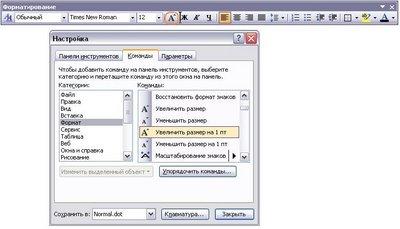 Рисунок.
Настройка команд-кнопок на панель инструментов При закрытии документа настройка команд-кнопок сохраняется. Если Вам не нужны эти команды то можно легко их удалить с панелей инструментов обратным способом, т.е. откройте диалоговое окно Настройка/Команды и «стащите» с панели инструментов ненужные кнопки. Третья закладка Параметры в диалоговом окне Настройка вполне доступна для изучения пользователю самостоятельно и позволяет установить дополнительные возможности при работе с Меню и значками (см. Рис.). 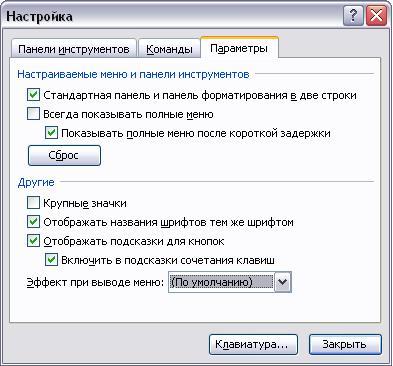 Рисунок. Настройка/Параметры Кнопка Клавиатура на всех закладках позволяет выполнить назначение горячих клавиш,
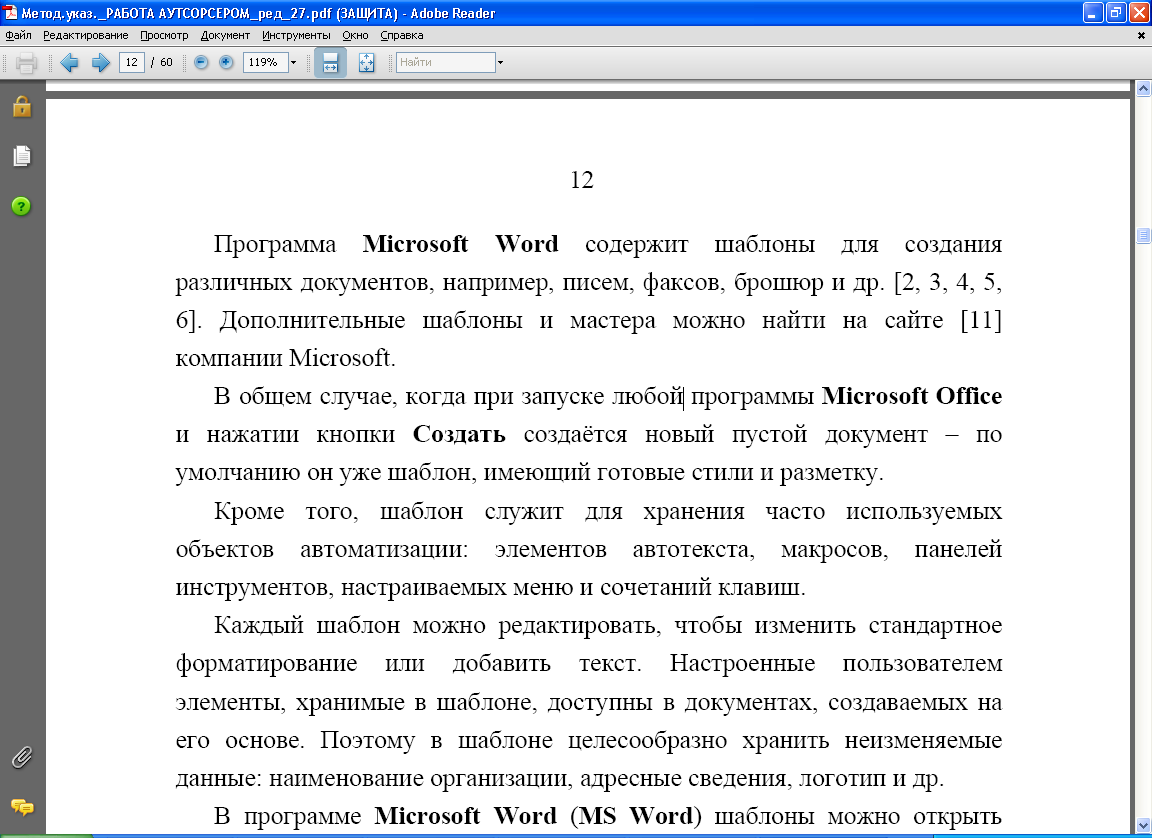
Шаблоны Word — это файлы, содержащие стили, структуру, параметры страниц и др., на основе которых можно создавать новые документы. Шаблоны MS Word уже заложены по умолчанию в программе и среди них есть, например, записки, отчеты, письма и факсы, публикации. Причем каждый раздел включает в себя еще варианты оформления (изысканное письмо, современный факс и др.или иначе сказать, форматирования документа. 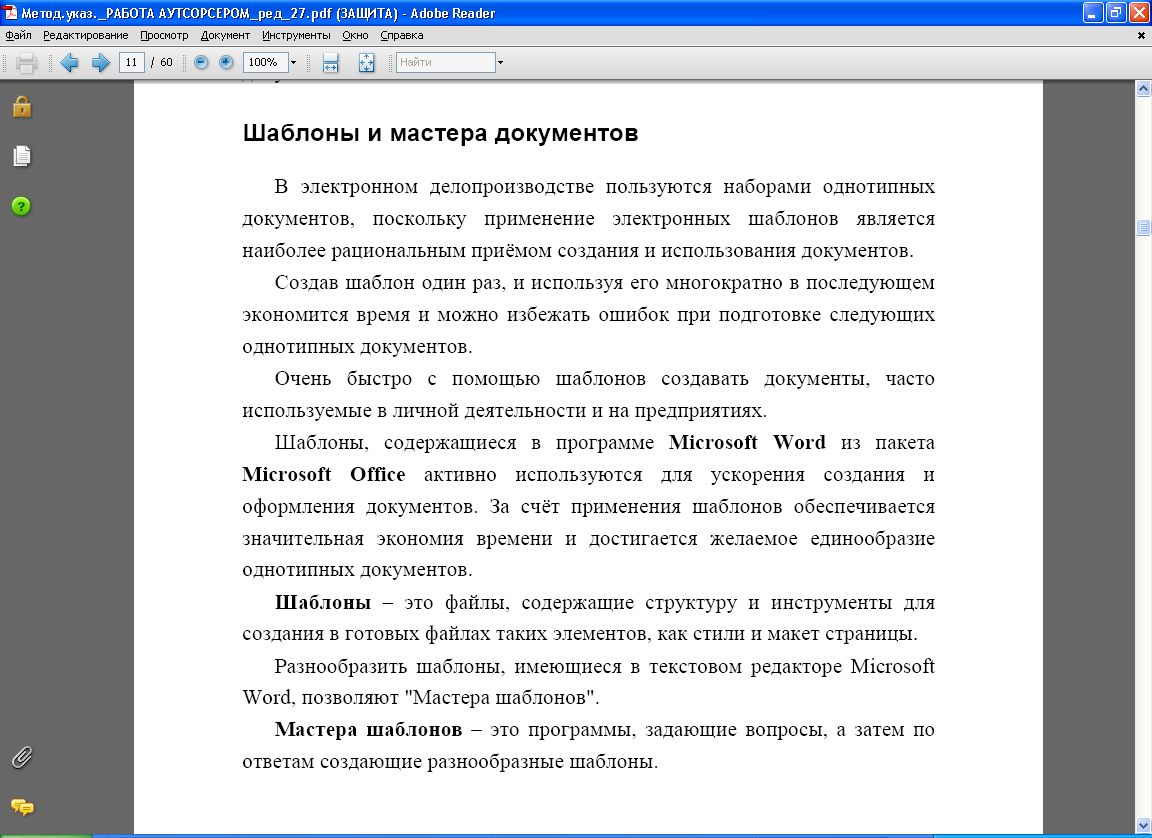
Вставка-диаграмма(таблица или график) Перед нами откроется окошко, где и нужно будет выбрать параметры, а затем и построить диаграмму. Вставка-таблица-вставить. В верхней части этого окошка нужно напечатать, сколько столбцов и строк должно быть в нашей таблице.
А в программе Word современной версии (2007-2010) следует также нажать на вкладку «Вставка» вверху, а потом щелкнуть по надписи «Таблица». Из списка выбрать пункт «Нарисовать таблицу». Кроме обычных таблиц, в программе Word можно вставить таблицу Excel. Это тип таблиц, в котором можно не только ввести нужные значения, но еще и «посчитать» (сложить, умножить, вычислить процент и т.д).
В программе Microsoft Word современных версий (2007-2010) для того, чтобы вставить таблицу Excel, нужно – опять же – нажать на закладку «Вставка», затем – на надпись «Таблица». Из списка выбрать пункт «Таблица Excel. В программе Microsoft Excel современных версий (2007-2010) есть еще одна разновидность таблиц – «Экспресс таблицы».
Это набор уже готовых таблиц с оформлением, которые можно вставить в документ и отредактировать – поменять цифры и значения, добавить или удалить строки и столбцы. В программе Word 2007-2010 есть возможность быстро вставить таблицу. Для этого необходимо зайти во «Вставку», нажать на надпись «Таблица» и воспользоваться верхней частью появившегося окошка.
Стиль — это набор параметров форматирования, который применяют к тексту документа, чтобы быстро изменить его внешний вид. Стили позволяют применить одновременно всю группу атрибутов форматирования к тексту документа. Существует три типа стилей: стиль символа, стиль абзаца, стиль таблицы. Итак, после того как документ автоматически отформатирован, можно воспользоваться библиотекой стилей и назначить требуемый стиль документу и его абзацам. Над стилями абзацев и символов можно выполнить следующие операции: применить другие стили (наложение стилей — один стиль накладывается на другой и заменяет его) к абзацам или символам; изменить (внести изменения в существующий стиль) стили; создать новые стили; копировать стили в шаблон.
Секреты Word. Как создать свое меню и панель инструментов
Разработчики текстового редактора Microsoft Word предусмотрительно группировали кнопки на панелях инструментов в соответствии с их функциональностью. Допустим, если вам необходимо работать с таблицами — отобразите на экране панель инструментов "Таблицы и границы". Для схем и рисунков предназначены панели "Рисование", "Настройка изображения", "WordArt". Наиболее часто используемые панели инструментов, конечно же, "Стандартная" и "Форматирование".
Но этот, на первый взгляд, удобный способ расположения кнопок не всегда оптимален, особенно в тех случаях, когда под рукой необходимо иметь разные кнопки. Тогда приходится отображать несколько панелей, но они перекрывают часть рабочего поля документа, и панель инструментов из достоинства превращается в недостаток.
В такой ситуации есть возможность разработать индивидуальную панель инструментов или меню, добавив туда самые нужные кнопки.
Давайте создадим вначале панель инструментов. Для этого необходимо открыть окно настроек панелей инструментов Word ("Вид" -> "Панели инструментов" -> "Настройка"), и на вкладке "Настройка" нажать кнопку "Создать". После указания имени панели она будет создана, и на ней можно будет размещать кнопки.
Рис. 1. Создаем свою панель инструментов.
Закрыв окно настройки, можно будет увидеть новую панель инструментов.
Рис. 2. Новая панель инструментов.
Пока она пустая, на ней нет кнопок. На следующем этапе на нее необходимо добавить кнопки. Сделать это можно, опять отобразив окно настроек панелей инструментов ("Вид" -> "Панели инструментов" -> "Настройка"), но теперь необходимо перейти на вкладку "Команды". Например, вот так можно разместить на панели кнопку "Добавить таблицу Excel" (рис. 3).
Рис. 3. Размещение кнопки на панели инструментов.
Для того, чтобы создать новое меню, необходимо на вкладке "Команды" выбрать пункт "Новое меню" и перетащить его на строку главного меню Word.
Рис. 4. Создание нового меню.
Не закрывая окно настройки панелей инструментов, можно изменить название нового меню — то есть то слово, которое отображается в строке меню редактора Word. Для этого на новом добавленном пункте необходимо нажать правую клавишу мышки и указать название в строке "Имя".
Рис. 5. Таким образом, можно установить название для нового меню.
В новом меню можно разместить пункты существующих меню или встроенные меню.
Размещаются пункты существующих меню в новом так же, как и кнопки на новой панели инструментов — их необходимо перетащить в новое меню из списка команд выбранной слева категории.
Рис. 6. Добавление пунктов в новое меню.
Добавить встроенные меню в новое можно, выбрав категорию "встроенные меню" в левом списке.



