
Установить пароль на документ Word важно по нескольким причинам: файл может содержать секретную информацию, конфиденциальные данные или личные сведения.
Для обеспечения конфиденциальности таких записей существует простой метод, позволяющий защитить данные.
Для этого нужно задать пароль для документа Word. После его установки файл будет зашифрован. При попытке открыть такой документ потребуется ввести пароль, иначе доступ к нему будет невозможен.
В данной статье будет рассмотрена установка пароля на документы, созданные в текстовом редакторе Word, в версиях Word 2003, Word 2007, Word 2010, Word 2013 и Word 2016 редакций одноименной программы. В заключение статьи рассмотрим вопрос, как удалить пароль с документа Word 2003, Word 2007, Word 2010, Word 2013 и Word 2016, для того, чтобы открыть свободный доступ к данному документу.
Рекомендуется устанавливать сложные пароли для повышения безопасности. Простые пароли легко поддаются взлому с использованием специальных программ. Чтобы обеспечить надежность пароля, лучше всего воспользоваться менеджером паролей. С помощью такой утилиты можно сгенерировать сложный пароль и затем вставить его в поле ввода пароля в программе Word.
Как поставить пароль на документ Word 2016
Чтобы задать пароль для защиты документа в Word 2016, выполните следующие шаги:
- В документе Word войдите в меню «Файл».
- В разделе «Сведения» кликните по кнопке «Защита документа».
- В открывшемся меню нажмите на пункт «Зашифровать с использованием пароля».
- В окне «Шифрование документа» введите пароль для шифрования содержимого этого файла, а затем нажмите на кнопку «ОК».
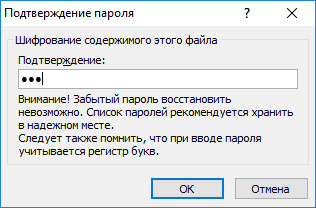
- В окне «Подтверждение пароля», в поле «Подтверждение» повторно введите пароль для этого документа, а потом нажмите на кнопку «ОК».
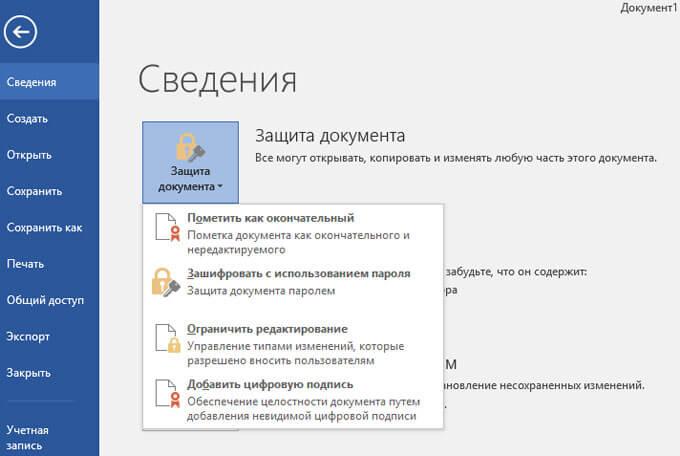
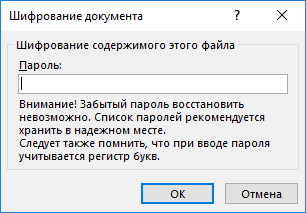
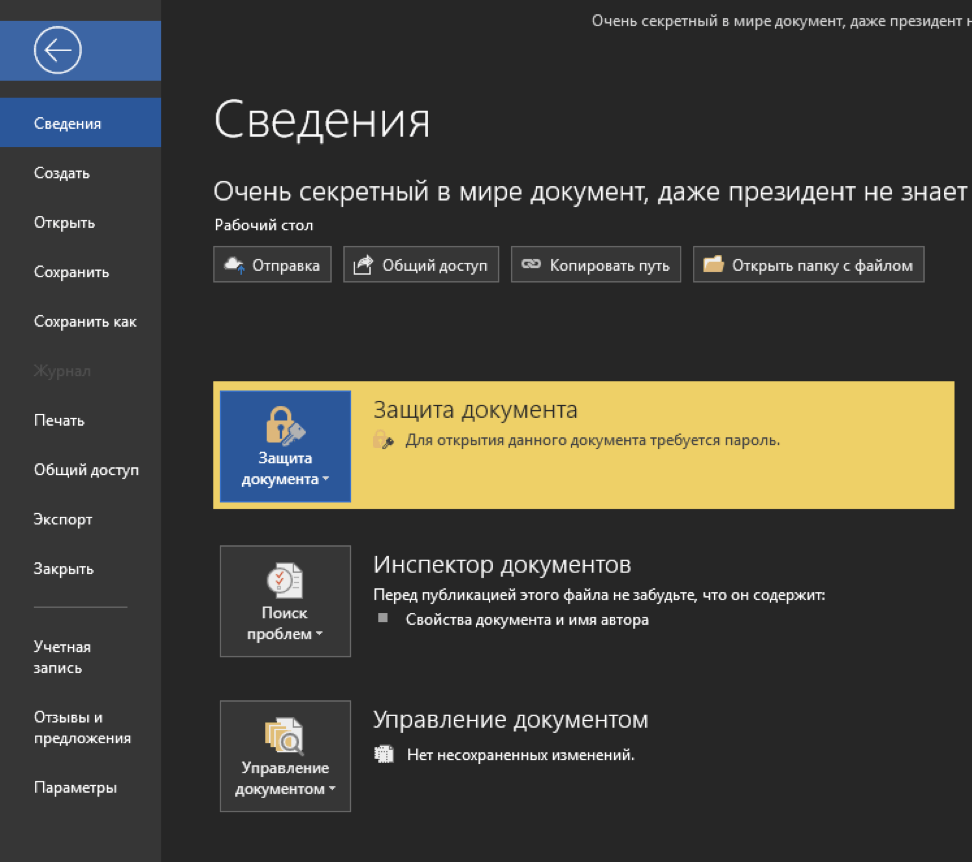
Документ Word 2016 зашифрован, параметр «Защита документа» окрасился в желтый цвет.
Как поставить пароль на документ Word 2013
Процесс установки пароля в Word 2013 осуществляется следующим образом:
- В окне Word войдите в меню «Файл».
- Из раздела «Сведения» нажмите на «Защита документа».
- В открывшемся меню выберите «Зашифровать с использованием пароля».
- В окне «Шифрование документа» введите пароль для защиты файла, а затем нажмите на кнопку «ОК».
- В окне «Подтверждение пароля» введите заново пароль для документа, нажмите на кнопку «ОК».
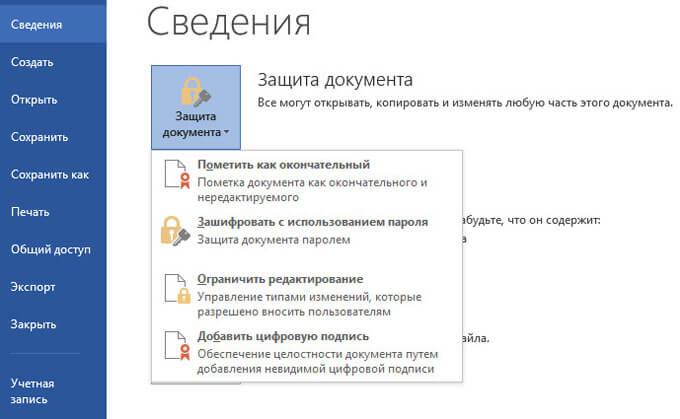
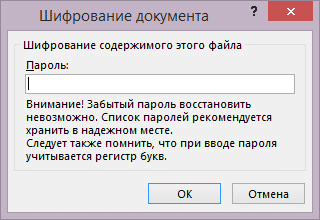
В документе Word 2013 установлен защитный пароль.
Как поставить пароль на документ Word 2010
Чтобы установить пароль на документ в Microsoft Word 2010, выполните последующие действия:
- В окне программы нажмите на меню «Файл».
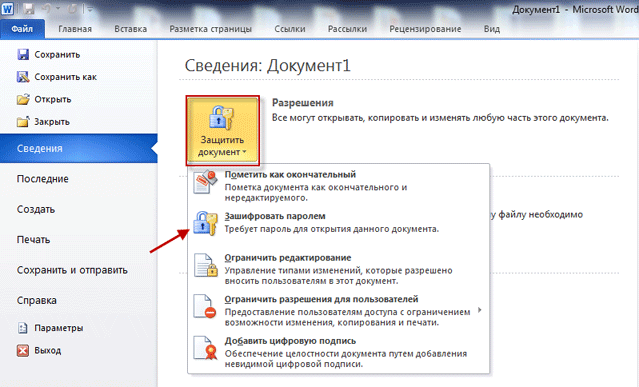
- После нажатия на пункт «Сведения», в поле Разрешения» нажмите на кнопку «Защитить документ».
- В выпадающем меню нажмите на пункт «Зашифровать паролем».
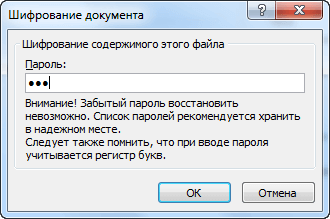
- В окне «Шифрование документа» введите пароль для документа.
- Далее в окне «Подтверждение пароля», подтвердите его, введя пароль во второй раз.
Теперь на документе Word 2010 стоит пароль. Снова открыть зашифрованный документ Word вы сможете, только после ввода правильного пароля.
Как поставить пароль на документ Word 2007
Для того, чтобы поставить пароль на документ Microsoft Word 2007 откройте документ на компьютере, а затем выполните следующее:
После этого закройте документ Word 2007, теперь он защищен паролем.
Как поставить пароль на документ Word 2003
Для того, чтобы поставить пароль на документ Microsoft Word 2003 потребуется выполнить следующие действия:
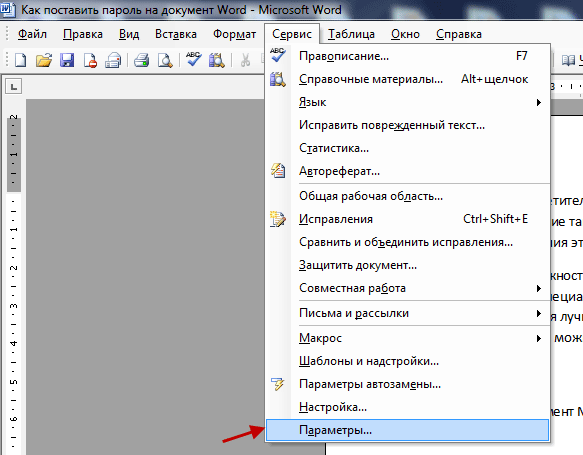
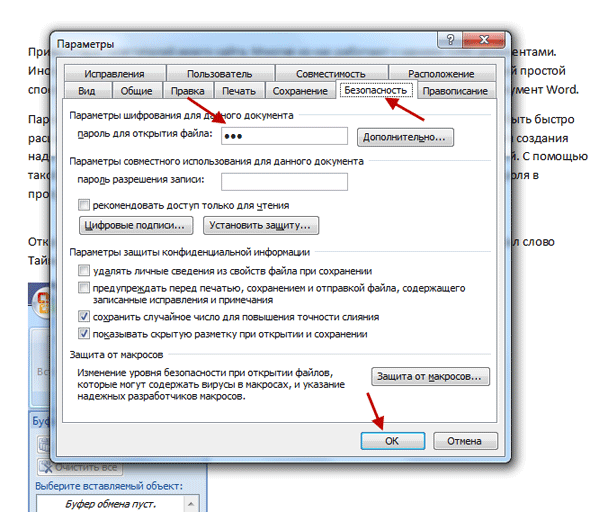
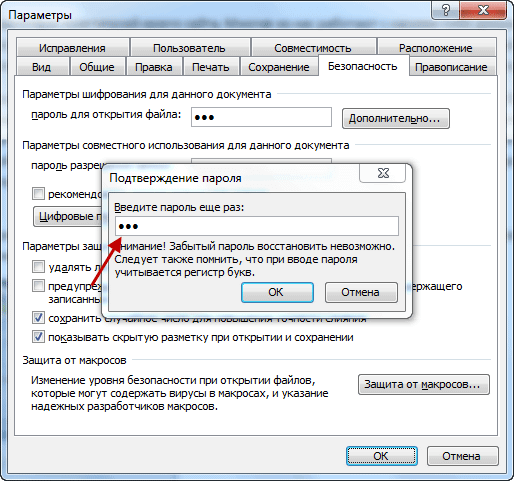
После этого закройте документ Ворд. На документ Word 2003 был поставлен пароль.
Теперь при попытке открыть документ Word, программа потребует ввести пароль. После ввода пароля, нажмите на кнопку «ОК». Документ Word 2003 будет открыт.
Как открыть запароленный документ Word
При попытке открыть запароленный документ Ворд любой версии, будет открыто окно «Пароль», в котором необходимо ввести пароль, для открытия файла. Если вы введете неверный пароль, то документ Word не будет открыт.
Введите правильный пароль, а затем нажмите на кнопку «ОК».
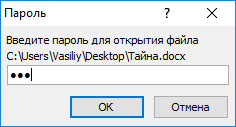
После этого документ Word откроется.
Обратите внимание! Необходимо учитывать, что каждый раз при попытке доступа к зашифрованному файлу Word потребуется вводить пароль заново. Поэтому рекомендуется запомнить этот пароль заранее, чтобы обеспечить быстрый доступ к документу. Если вы решите сделать данный документ доступным для просмотра, то вам следует удалить защиту с файла Word.
Как удалить пароль с документа Word 2016
Для удаления пароля в Microsoft Word 2016 выполните следующие действия:
Пароль с документа Ворд 2016 снят.
Как удалить пароль с документа Word 2013
Убрать пароль с документа Ворд 2013 можно таким способом:
Документ Word 2013 открыт для свободного доступа.
Вам также может быть интересно:
Как удалить пароль с документа Word 2010
Для снятия пароля с зашифрованного документа Microsoft Word 2010 выполните последовательные шаги:
Теперь документ Word 2010 открыт для свободного использования.
Как удалить пароль с документа Word 2007
Для удаления пароля с документа Ворд 2007 пройдите последовательно по шагам:
Защита с документа Word 2007 снята, и он может быть открыт для любого пользователя компьютера.
Как удалить пароль с документа Word 2003
Чтобы убрать пароль с зашифрованного файла Microsoft Word 2003, следует выполнить следующие действия:
- Откройте документ, введя пароль к этому документу Word.
- Далее войдите в меню «Сервис», а потом нажмите на пункт «Параметры…».
- В окне «Параметры», во вкладке «Безопасность», в поле «пароль для открытия файла» удалите ранее введенный вами пароль, а затем нажмите на кнопку «ОК».
- После закрытия документа Word появится окно с предупреждением об изменении в этом файле, нажмите в этом окне на кнопку «Да».
После этого защита с документа Word 2003 будет снята.
Как поставить пароль на документ Word и Excel

Если вам требуется защитить документ от возможности прочтения третьими лицами, в этой инструкции вы найдете подробную информацию о том, как можно поставить пароль на файл Word (doc, docx) или Excel (xls, xlsx) встроенными средствами защиты документов Майкрософт Office.
Отдельно будут показаны способы установить пароль на открытие документа для последних версий Office (на примере Word 2016, 2013, 2010. Аналогичные действия будут и в Excel), а также для более старых версий Word и Excel 2007, 2003. Также, для каждого из вариантов показано, как убрать ранее установленный на документ пароль (при условии, что вы его знаете, но он вам больше не требуется).
Установка пароля на файл Word и Excel 2016, 2013 и 2010
Для того, чтобы установить пароль на файл документа Office (запрещающий его открытие и, соответственно, редактирование), откройте тот документ, который требуется защитить в Word или Excel.
После этого в строке меню программы выберите «Файл» — «Сведения», где, в зависимости от типа документа вы увидите пункт «Защита документа» (в Word) или «Защита книги» (в Excel).

Нажмите по этому пункту и выберите пункт меню «Зашифровать с использованием пароля», после чего введите и подтвердите введенный пароль.

Готово, осталось сохранить документ и при следующем открытии Office попросит ввести пароль для этого.
Для того, чтобы убрать установленный таким образом пароль документа, откройте файл, введите пароль для открытия, после чего зайдите в меню «Файл» — «Сведения» — «Защита документа» — «Зашифровать с использованием пароля», но в этот раз введите пустой пароль (т.е. сотрите содержимое поле для его ввода). Сохраните документ.
Внимание: файлы, зашифрованные в Office 365, 2013 и 2016 не открываются в Office 2007 (а, возможно, и 2010, нет возможности проверить).
Защита документа паролем в Office 2007
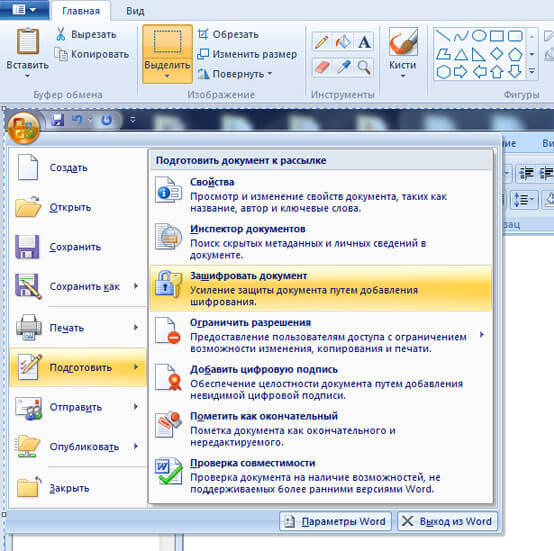
В Microsoft Word 2007 (и в других приложениях из пакета Office) установить пароль на документ возможно через главное меню, кликнув по круглой кнопке с логотипом Office и выбрав опцию «Подготовить» — «Зашифровать документ».

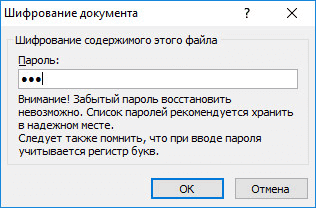
Дальнейшая установка пароля на файл, а также его снятие производится так же, как и в более новых версиях Office (для снятия — просто удалить пароль, применить изменения и сохранить документ в том же пункте меню).
Пароль на документ Word 2003 (и на другие документы Office 2003)
Для установки пароля на документы Word и Excel, редактируемые в Office 2003, в главном меню программы выберите «Сервис» — «Параметры».
После этого перейдите на вкладку «Безопасность» и задайте необходимые пароли — для открытия файла, либо, если нужно разрешить открытие, но запретить редактирование — пароль разрешения записи.

Примените настройки, подтвердите пароль и сохраните документ, в дальнейшем он будет требовать пароль для открытия или изменения.
Можно ли взломать установленный таким образом пароль документа? Можно, однако для современных версий Office при использовании форматов docx и xlsx, а также сложного пароля (8 и более символов, не только букв и цифр), сделать это очень проблематично (поскольку в данном случае задача выполняется методом перебора, что на обычных компьютерах занимает очень продолжительное время, исчисляемое сутками).
Пароль на документы в Word
Если Вы хотите создать документ Word, но при этом скрыть содержащуюся в нем информацию от посторонних лиц, то можете установить пароль для этого документа.
1 вариант:
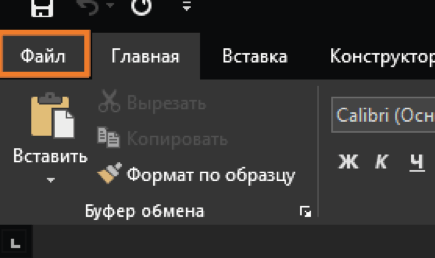
При помощи меню во вкладке «Файл». Откройте документ, на который нужно установить пароль, и перейдите на вкладку «Файл»:
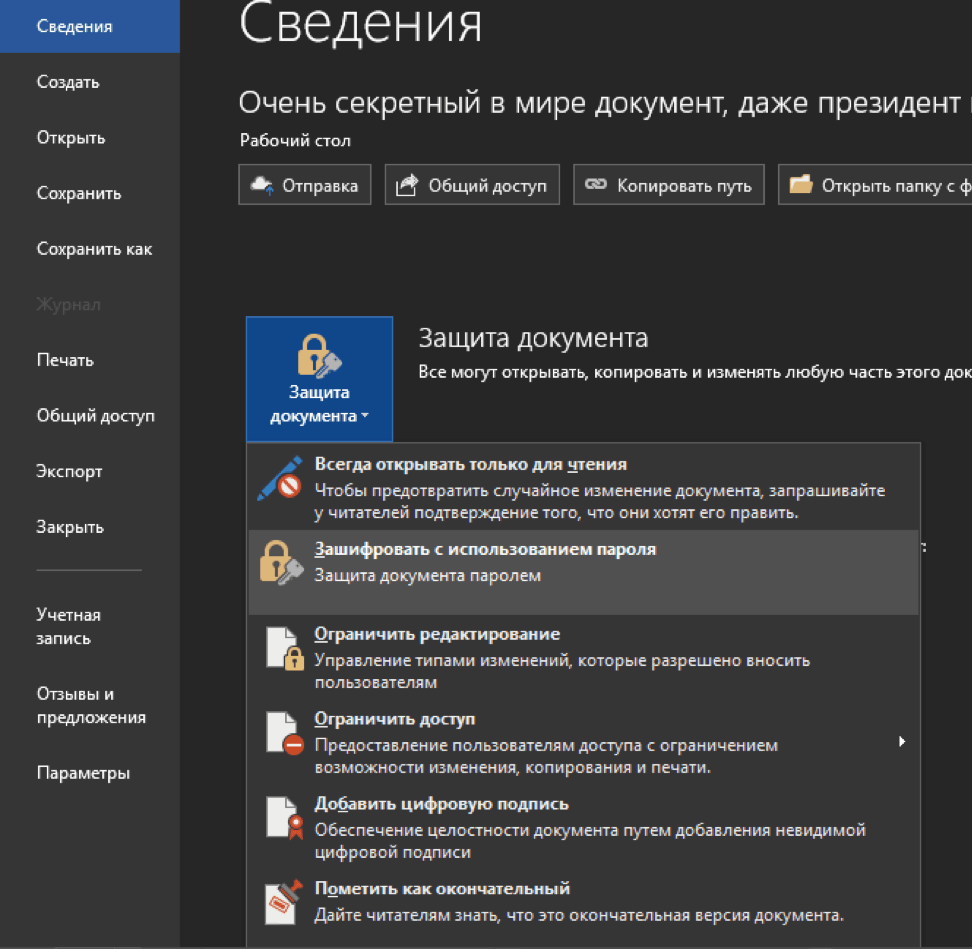
Далее нажмите на «Сведения», а после на «Защита документа», потом перед Вами появится меню, где нужно выбрать «Зашифровать с использованием пароля»:
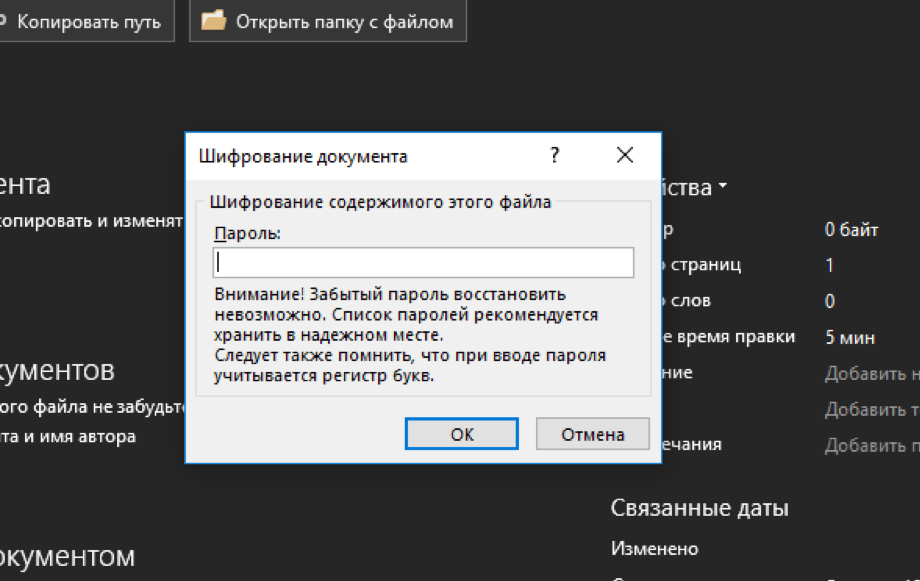
На следующем этапе откроется окно под названием «Шифрование документа». Введите пароль в соответствующее поле «Пароль» и кликните кнопку «ОК» в этом окне:
Потом перед Вами появится другое окно, где Вы еще раз вводите тот же самый пароль и нажимаете «ОК»:
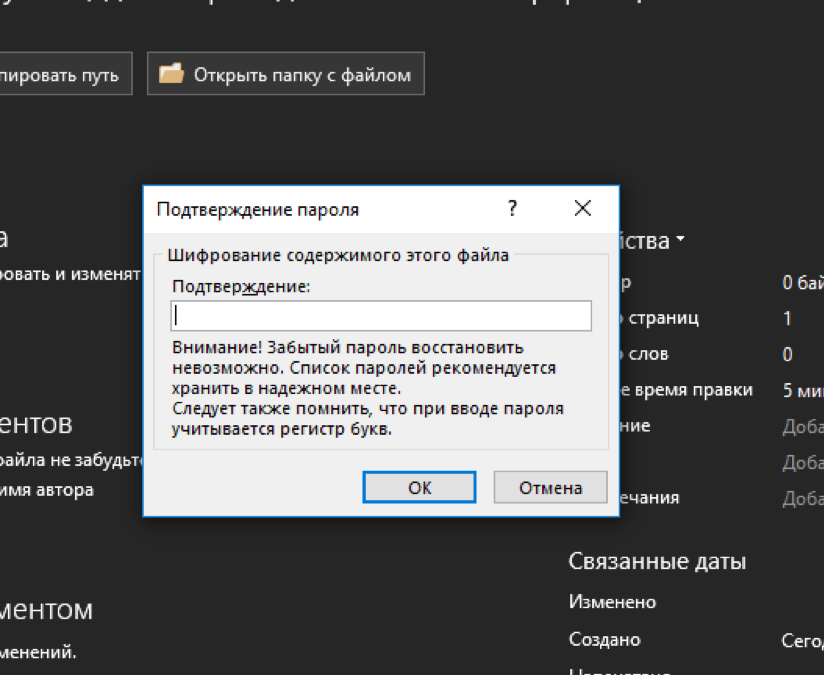
Раздел «Защита документа» выделится жёлтым цветом, и будет показано сообщение, что для открытия документа требуется пароль:
2 вариант:
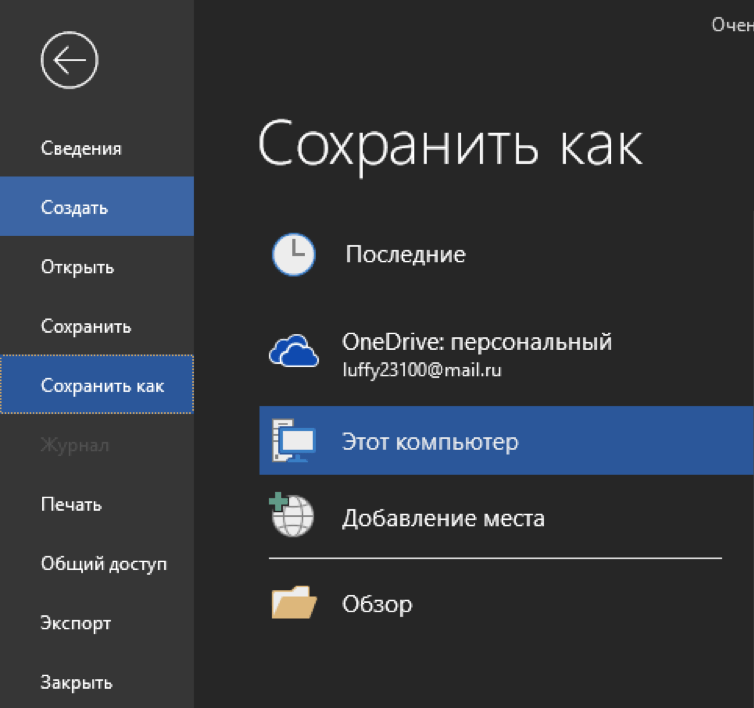
Здесь Вы создаете пароль на открытие документа при помощи окна «Сохранение документа». Откройте документ, для которого нужно сделать пароль и перейдите во вкладку «Файл». В меню нажмите «Сохранить как…»:
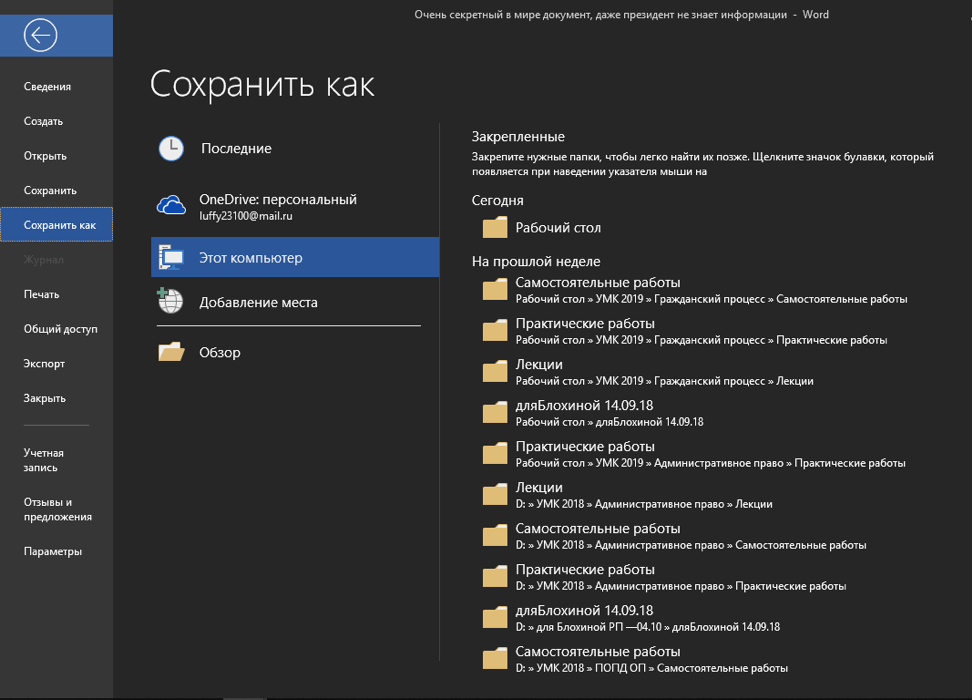
После выберите ту папку, в которой нужно сохранить запароленный документ. Вы можете выбрать папку из перечня последних папок или воспользоваться кнопкой «Обзор»:
Далее нажмите кнопку «Сервис» и в меню выберите «Общие параметры»:
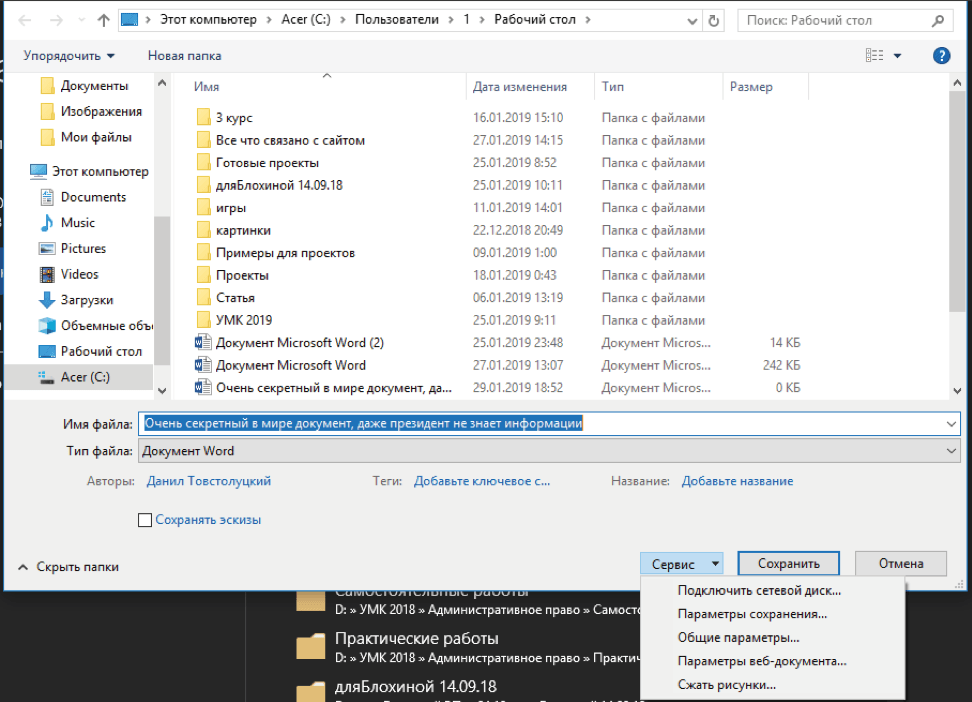
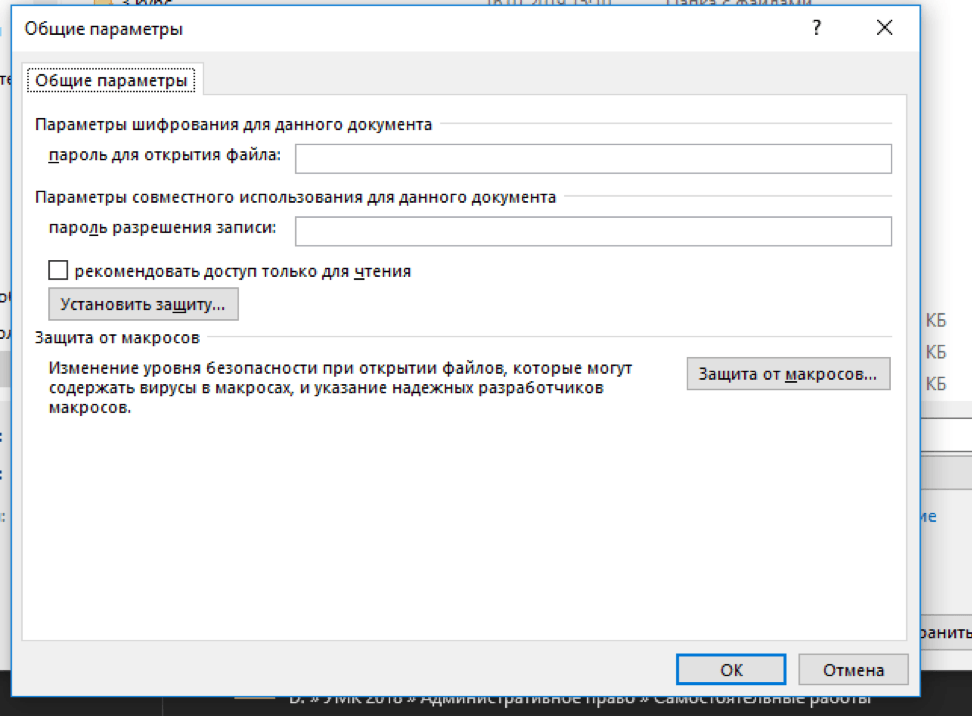
Перед Вами появится окно, где Вы должны ввести пароль в поле «Пароль для открытия файла» и потом нажмите на окне кнопку «ОК»:
После появится еще одно окно «Подтверждение пароля», где нужно еще раз ввести тот же самый пароль и нажать «ОК»:



