
О том как установить пароль на текстовый документ Word пойдёт речь в нынешней статье: Вообще… это весьма правильно закрывать доступ паролем ко всяким своим текстам, набранным в редакторе Ворд. Ни к чему делиться сокровенными мыслями до поры. По тексту ниже рассмотрим практически все версии Word и то, каким способом устанавливается пароль на любой текстовый файл в различных версиях Microsoft Word. Дело в том, что есть некие принципиальные особенности той или иной сборки программы о коих следует знать… ибо установка пароля имеет разные пути решения задачи: Приступим к задачнику ближе:
- ставим пароль на документ в Word 2010
- как снять пароль на документ в Word 2010
- как установить пароль на документ Word 2003
- установить пароль на документ Word 2007
- снять пароль в версиях Ворд просто: следуйте шагами по обратной аналогии установки пароля… ))
- как установить пароль на файл Microsoft Word 2013
- установка пароля на документ Ворд 2016
буду показывать на примере Ворд 2010 со скриншотами. …все иные версии Word по шагам и «путями» к соответствующим настройкам: без излишних скринов, чтоб не удлинять бессмыслие, как говорили древние !
ставим пароль на документ в Word 2010
Как в Microsoft Word скопировать сразу весь текст на страницах документа? или — как создать txt документ в текстовом редакторе Яндекс Диска (есть и такой по типу Word !!) как с ним работать ?
Верхнее горизонтальное меню открытой программы Ворд нам потребуется:
В тот момент, когда пришло время установить пароль на документ, переходим в соответствующие настройки — кликам «Файл» откроется вертикальная менюшка, в которой изберём подпункт «Сведения» и тут же пред наши очи следующий выбор опций: «Защитить документ»…

При установке пароля на документ требуется бдительность! впрочем, об этом сообщается в пояснениях…

Откроется окно шифрования:
вводим свои тайные знаки в окно «Пароль» — и — готово Word дело!
Помните пословицу: самое плохое чернило, лучше всякой сильной памяти!
записывайте в укромные уголки свои тайные знаки.
Опосля наших действий — всем остальным господам, посягнувшим на ваши сочинения предстанет такое сообщение:

Теперь рассмотрим и решим весьма логичную задачу:
как снять пароль на документ в Word 2010
Если решили открыть доступ для всеобщего обозрения документа — т.е. снать установленный пароль — то поступаете равно противоположно ранее описанным действиям:
Кликаете «Файл» «Сведения» «Защитить паролем» и в окошке:

…стираем все имеющиеся «точки»… далее, отчаянно кликаем «OK» (не путать с Одноклассниками)).
Для того чтобы снать установленный пароль, для начала нужно открыть документ: то есть ввести правильный пароль!
После снятия пароля с Word обязательно сохраняем изменения общего документа.
Теперь по порядку имеющихся в наших пользовательских арсеналах программ:
как установить пароль на документ Word 2003
Открываем документ, на просмотр которого требуется установка пароля.
Здесь немного отличны действия от описанных выше. А именно:
…в горизонтальном меню открытого документа выбираем ни что иное как «Сервис»…и в подменю кликнем по «Параметры»…
В новом окне, как понимаете, требуется тюкнуть по «Безопасность».

Далее поступаем по аналогии установки пароля на файл с описанием к Word 2010 !!
И точно таким же макаром, можно снять установленный пароль в Ворд 2003.
установить пароль на документ Word 2007
В этой версии Ворд 2007 (уж я не ведаю почему) разработчики слегка запутали несведущего пользователя путём — слегка изменив интерфейс программы!
Главное ! принцип тот же!
Взгляните на самый первый скриншот статьи (к Word 20010) и ровно точно также отыщите то место, где располагается пункт «Файл» (в версии 2007 на этом месте логотип!) — туда же и кликнуть нужно. Всё аналогично.
Далее… присмотримся к подменю… …изберём «Подготовить» затем «Зашифровать документ»…
…ну и… ну… и… установка пароля на прогу 2007 завершена!
Как поставить пароль на документ Microsoft Word
Довольно часто созданные в Microsoft Word текстовые документы могут содержать конфиденциальную информацию, которую требуется защитить от редактирования, а иногда и от просмотра. Данная задача решается путем установки пароля на файл, и сегодня мы расскажем, как это сделать.
Важно! Любой из рассмотренных ниже способов позволяет эффективно защитить текстовый документ, однако если пароль будет забыт, снять, а точнее, узнать или обойти его получится лишь в некоторых случаях, при этом метод решения проблемы будет зависеть от варианта установки. Более детально об этом будет рассказано в последней части статьи.
Способ 1: Специализированные приложения
Существует довольно много программ, предоставляющих возможность скрытия папок и файлов, а также их защиты путем установки кодовой комбинации. Воспользуемся одним из них для решения нашей сегодняшней задачи.

- Скачайте приложение с официального сайта, воспользовавшись представленной выше ссылкой. Установите его на свой компьютер и запустите. Придумайте и дважды введите пароль, который будет использоваться для защиты непосредственно Wise Folder Hider.
Важно! В дальнейшем указанную комбинацию потребуется вводить при каждом запуске программы. Если вы ее случайно забудете, для получения доступа к защищенным файлам и папкам придется переустановить Wise Folder Hider.
В главном окне перейдите во вкладку «Зашифровать файл» и нажмите по расположенной внизу кнопке «Создать». 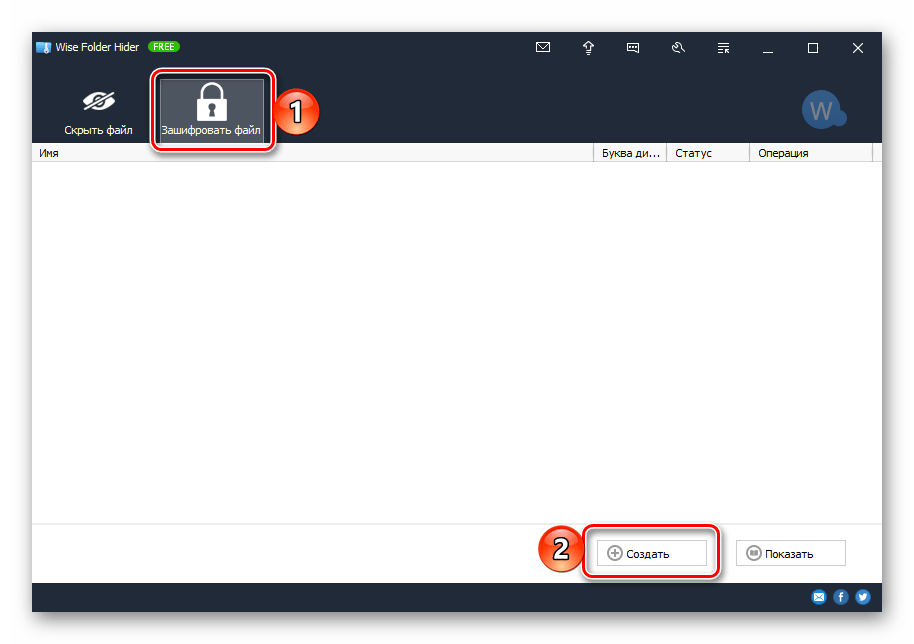
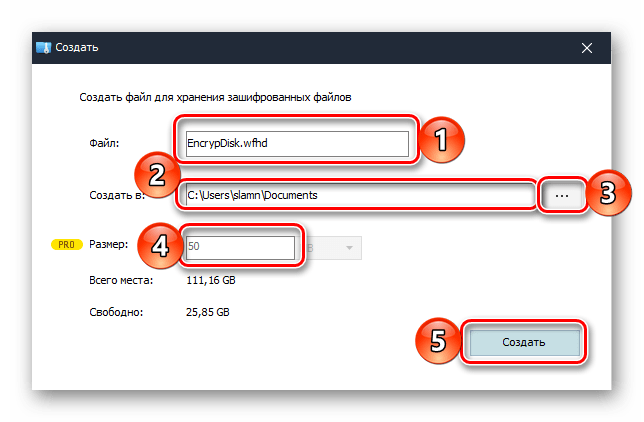

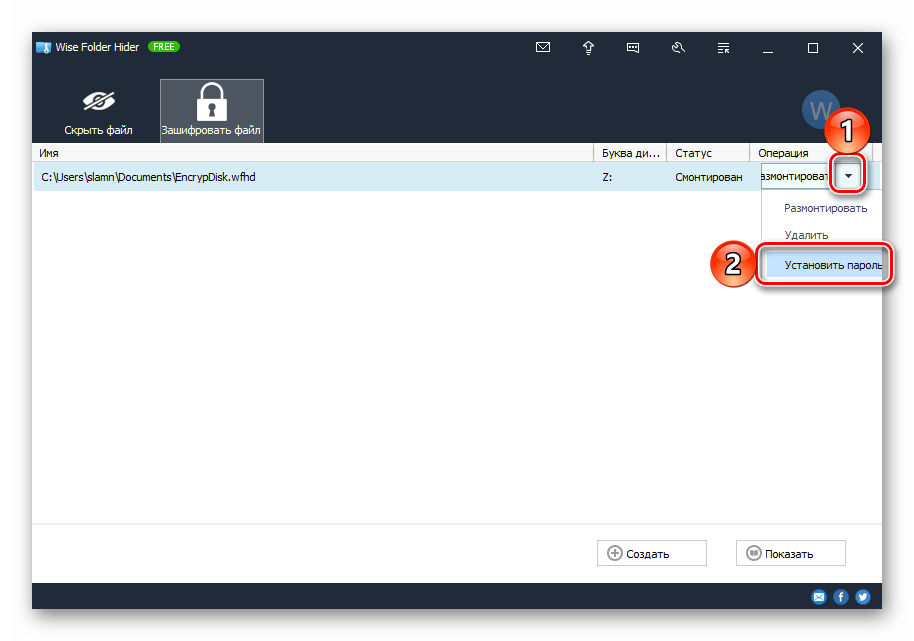
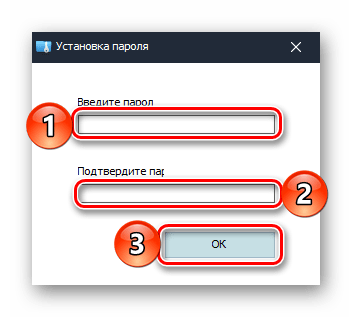 а затем еще раз, чтобы «Задать пароль».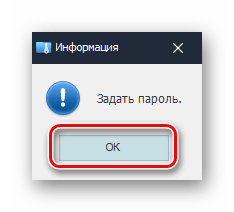
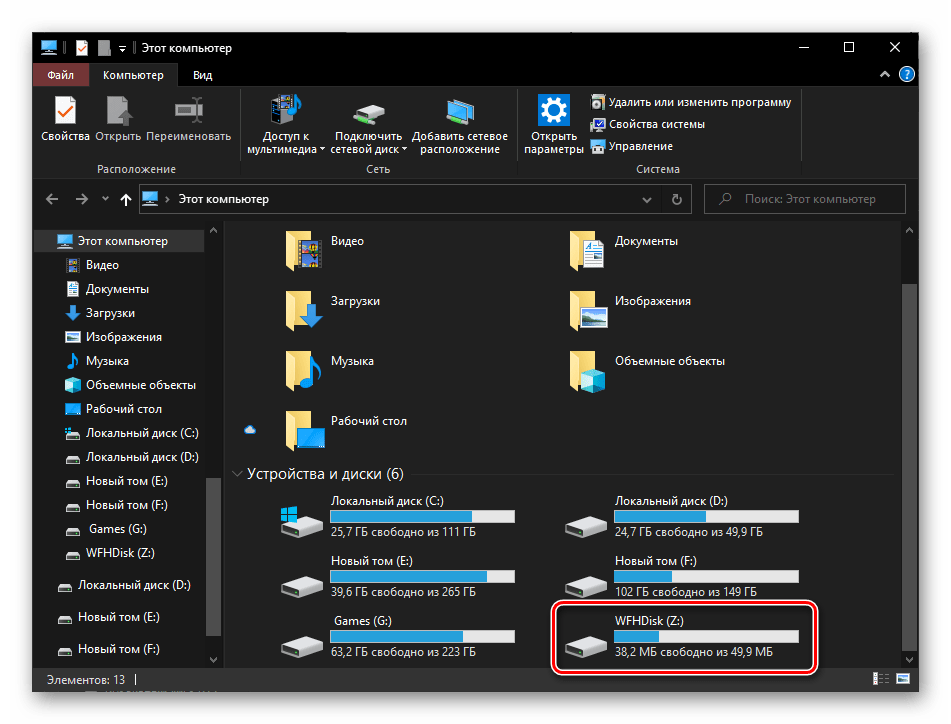 Если же в этом перечне диск будет отсутствовать, его потребуется добавить через интерфейс самой программы. В уже знакомой нам колонке «Операция» следует нажать по кнопке «Монтировать», ввести установленный на предыдущем шаге пароль и кликнуть «ОК» для подтверждения. Повторное нажатие кнопки (когда она называется «Размонтировать») скроет накопитель из «Проводника».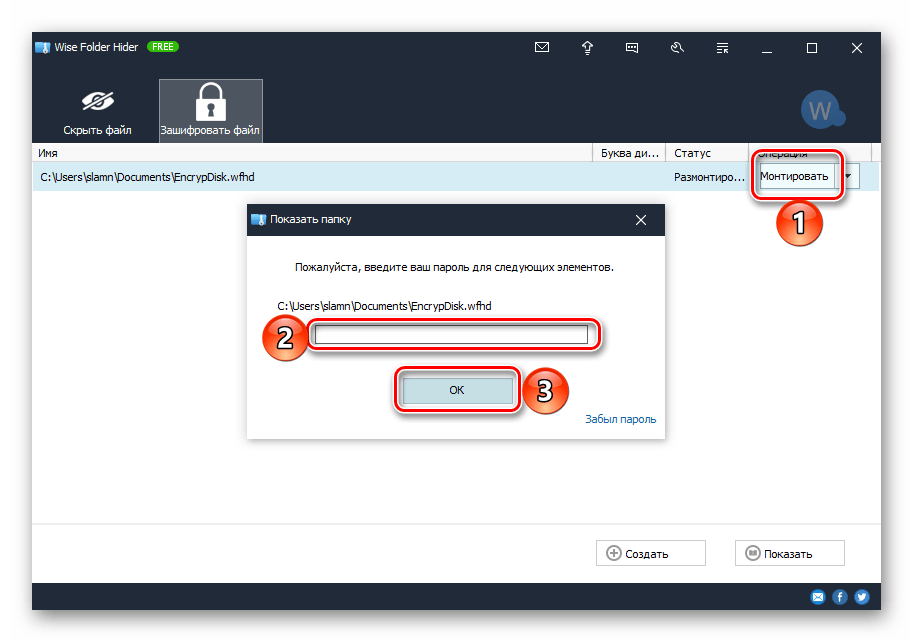
Как уже было сказано выше, рассмотренный нами Wise Folder Hider – далеко не единственное программное средство для установки защитной комбинации на папки и файлы. К тому же большинство из них предоставляют еще одни вариант решения нашей сегодняшней задачи – вместо шифрования файла и создания виртуального диска можно поместить требующие защиты данные в отдельную директорию и поставить пароль на нее.
Способ 2: Архиваторы
Большинство приложений для сжатия данных наделены рядом дополнительных возможностей, в числе которых часто есть и защита паролем. Рассмотрим, как это делается в одном из наиболее популярных архиваторов.
- Если рассматриваемое приложение еще не установлено на вашем компьютере, сделайте это, воспользовавшись представленной выше ссылкой.
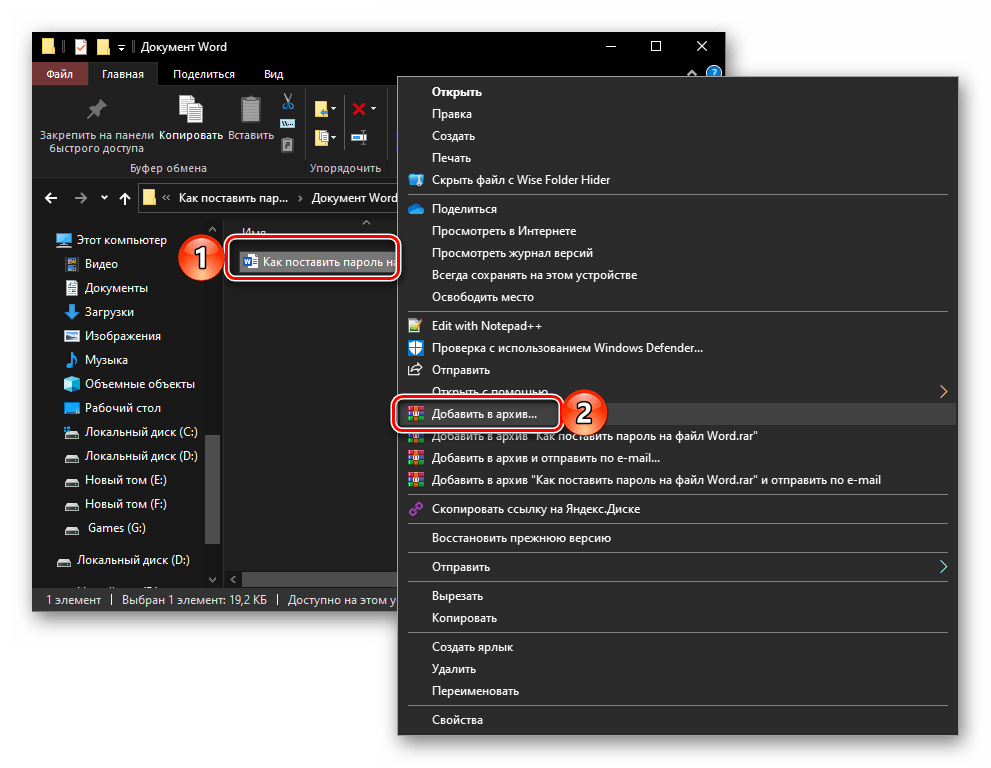
- Перейдите в папку, содержащую текстовый документ Microsoft Word, на который требуется установить пароль. Кликните по нему правой кнопкой мышки (ПКМ) и выберите пункт «Добавить в архив», возле которого находится значок архиватора.
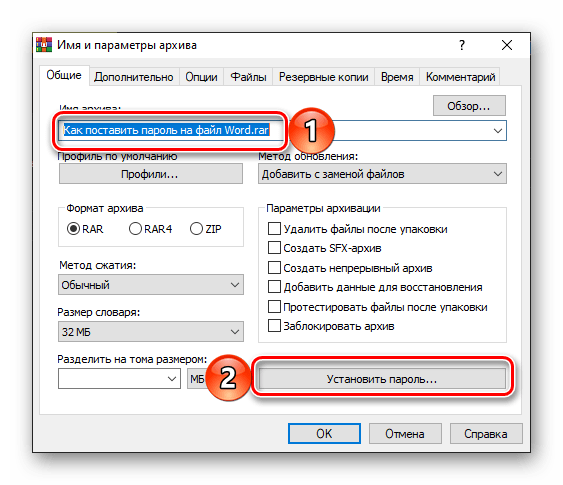
- В открывшемся окне задайте архиву желаемое имя и нажмите на кнопку «Установить пароль».
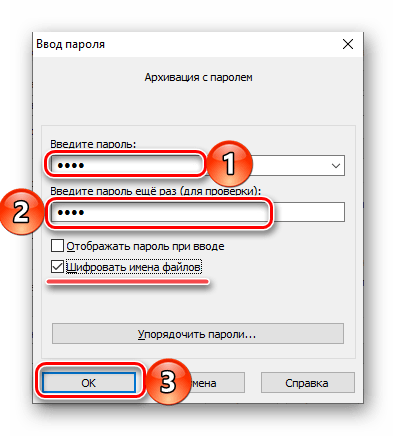
- Дважды введите кодовую комбинацию, которую хотите использовать для защиты файла. При желании можете установить галочку напротив пункта «Шифровать имена файлов». Сделав это, нажмите «ОК» для подтверждения.
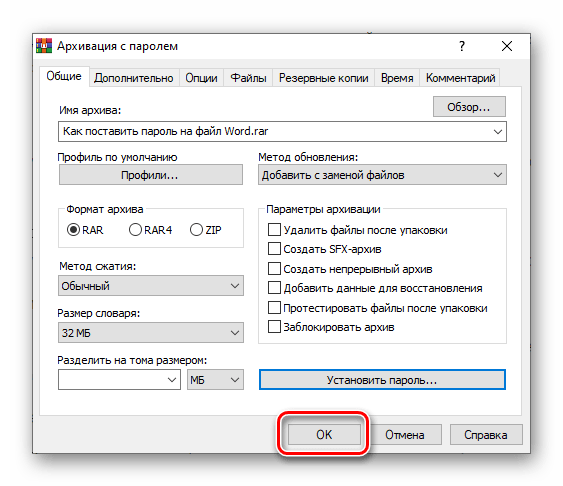
- Далее кликните «ОК» в основном интерфейсе ВинРАР, чтобы инициировать процедуру сжатия данных.
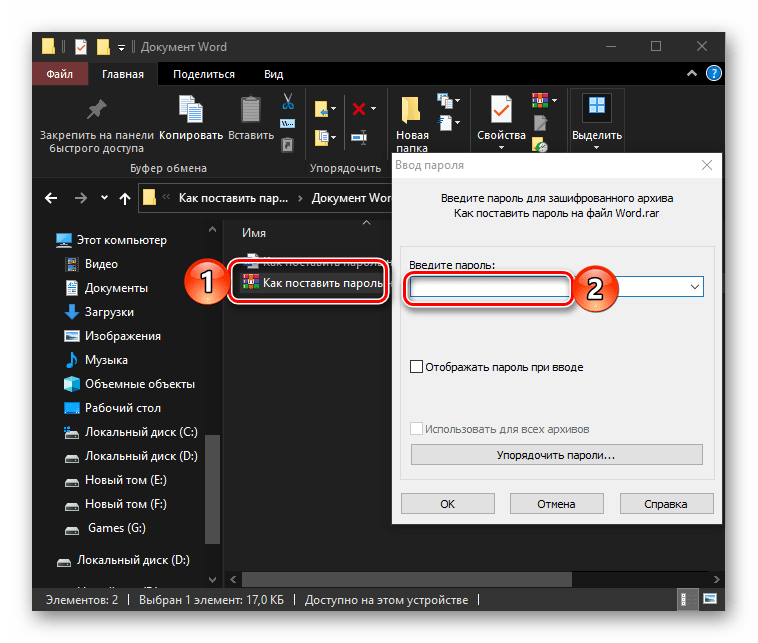
Как только архив будет создан и помещен в то же расположение, что и исходный файл Ворд, последний можно удалить (но лучше просто переместить его в безопасное место, например, на внешний накопитель). Теперь для его открытия потребуется распаковать архив, пароль от которого известен только вам.
Если рассмотренное нами приложение по каким-то причинам вас не устраивает, можете воспользоваться одним из его аналогов. Как уже было сказано выше, большинство из них предоставляют аналогичную возможность.
Способ 3: Стандартные средства Ворд
Установить пароль на текстовый документ Microsoft Word можно и с помощью инструментов, доступных в самой программе. Более того, эта задача имеет целых три решения.
Вариант 1: Ограничение редактирования
Первым делом рассмотрим метод защиты, который будет полезен при совместной работе над документами Ворд. Установив кодовое выражение таким образом, можно ограничить возможность редактирования даже для тех пользователей, у которых есть права на открытие файла.
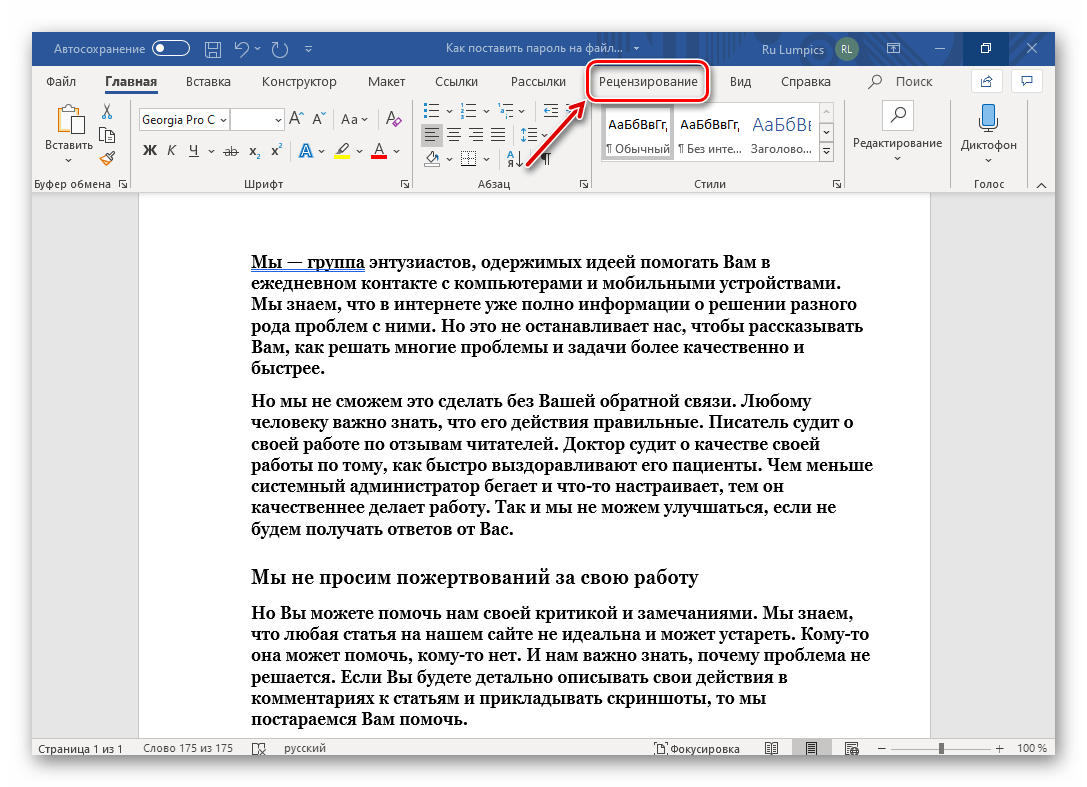
- Откройте документ Word, на который требуется поставить пароль, и перейдите во вкладку «Рецензирование».
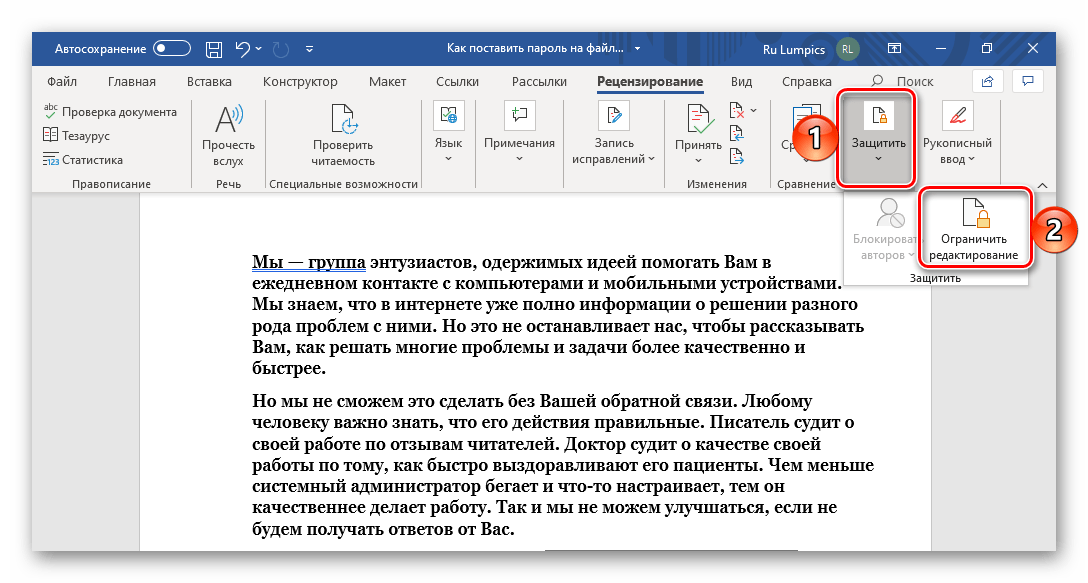
- Нажмите по расположенной на ленте кнопке «Защитить» и выберите вариант «Ограничить редактирование».
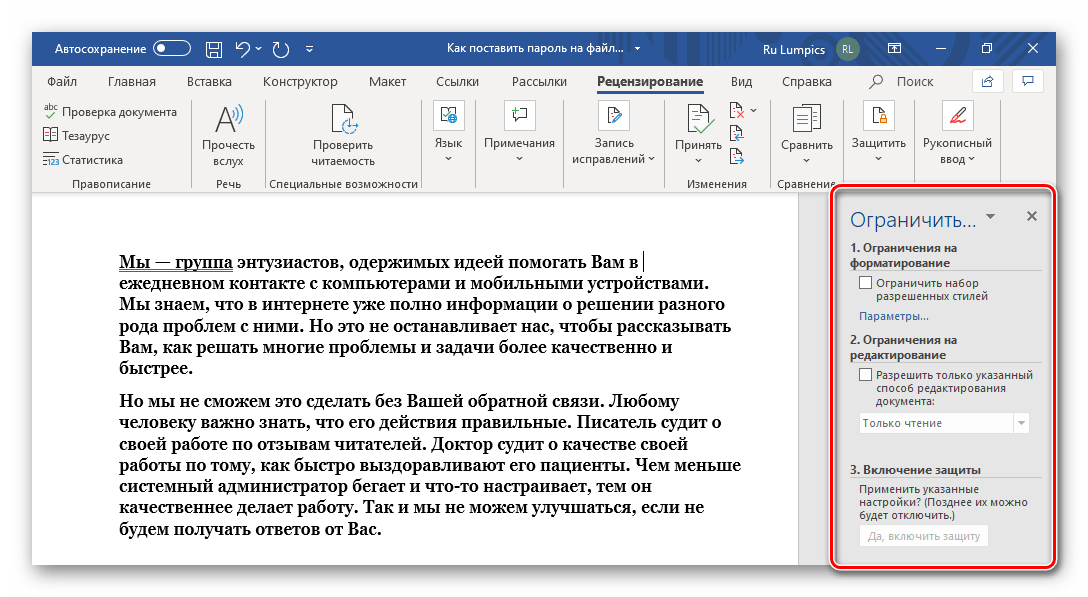
- Справа в окне редактора появится панель, в которой можно ограничить параметры редактирования документа.
 >
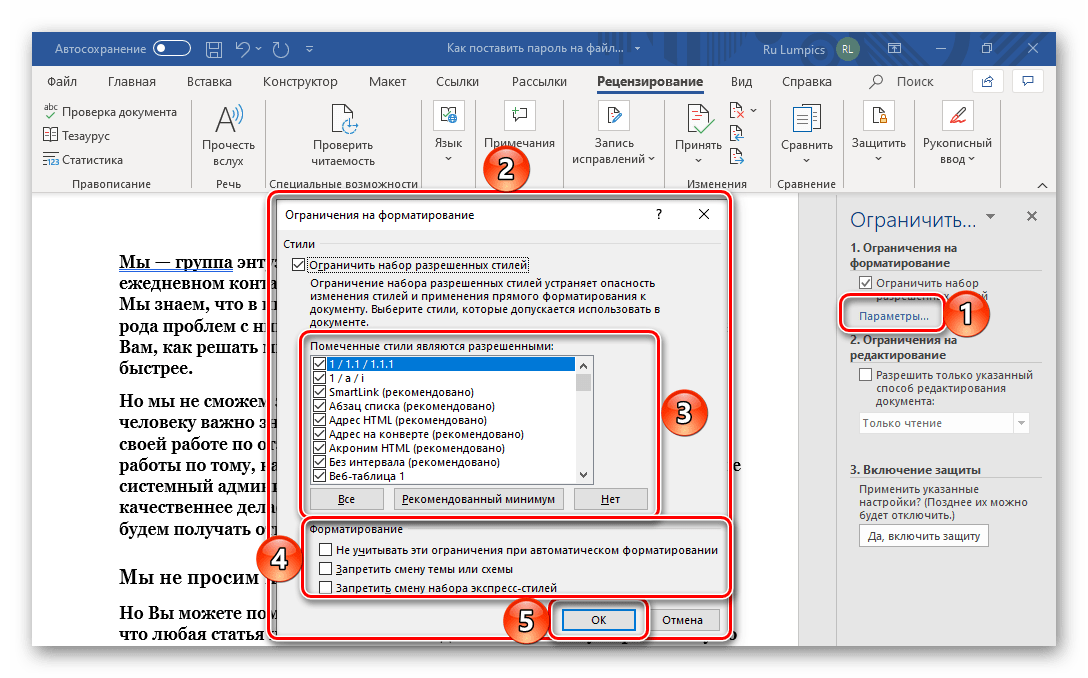
> - Так, имеется возможность задать «Ограничения на форматирование», для чего нужно нажать на ссылку «Параметры», а затем в открывшемся окне определить их, выбрав разрешенные стили или, наоборот, отключив таковые. Немного ниже можно определить три дополнительных опции. Для подтверждения нажмите «ОК».
 Если в текстовом документе содержатся стили форматирования, которые вы запретили в окне их настройки, появится соответствующее уведомление. При условии, что их наличие не является обязательным, нажмите «Да», но если они они нужны, нажмите «Нет» и исключите их из списка ограничений.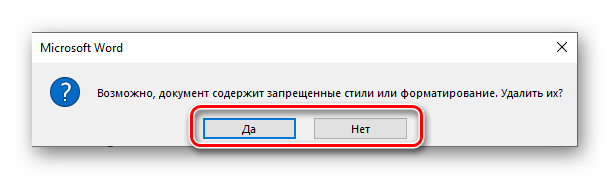
- Следующая возможность — «Разрешить только указанный способ редактирования документа», то есть вы можете определить, какие действия будут доступны другим пользователям. Предусмотрены следующие варианты: >
- «Запись исправлений»;
- «Примечания»;
- «Ввод данных в поля форм»;
- «Только чтение».
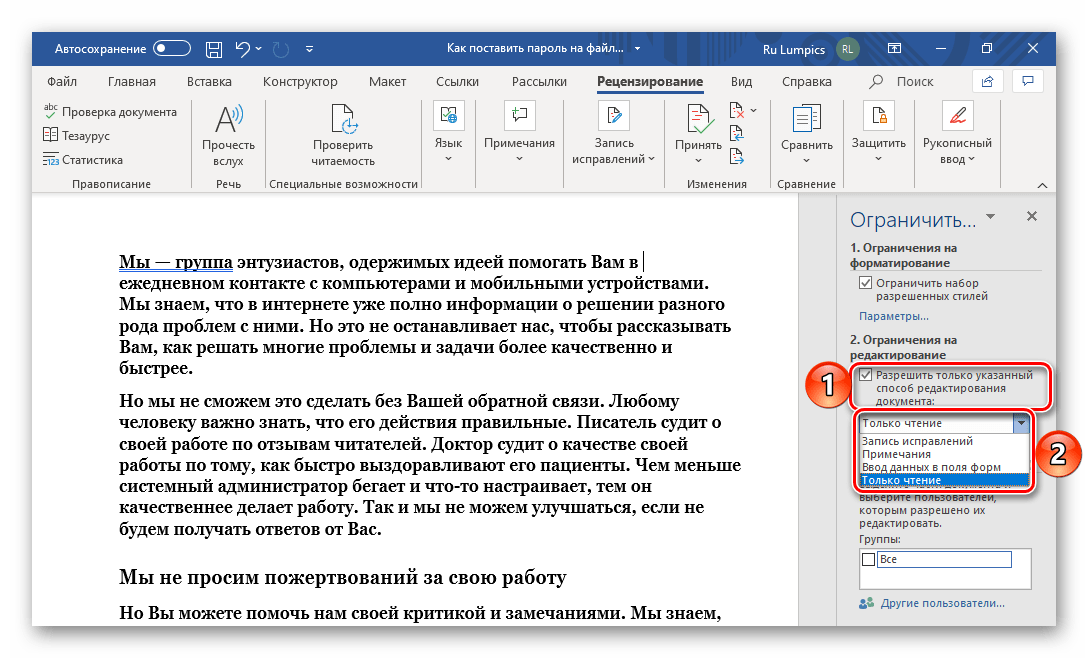
Последний пункт устанавливает наиболее жесткие ограничения. Ниже, в блоке «Группы», определяется то, на каких пользователей они будут распространяться.
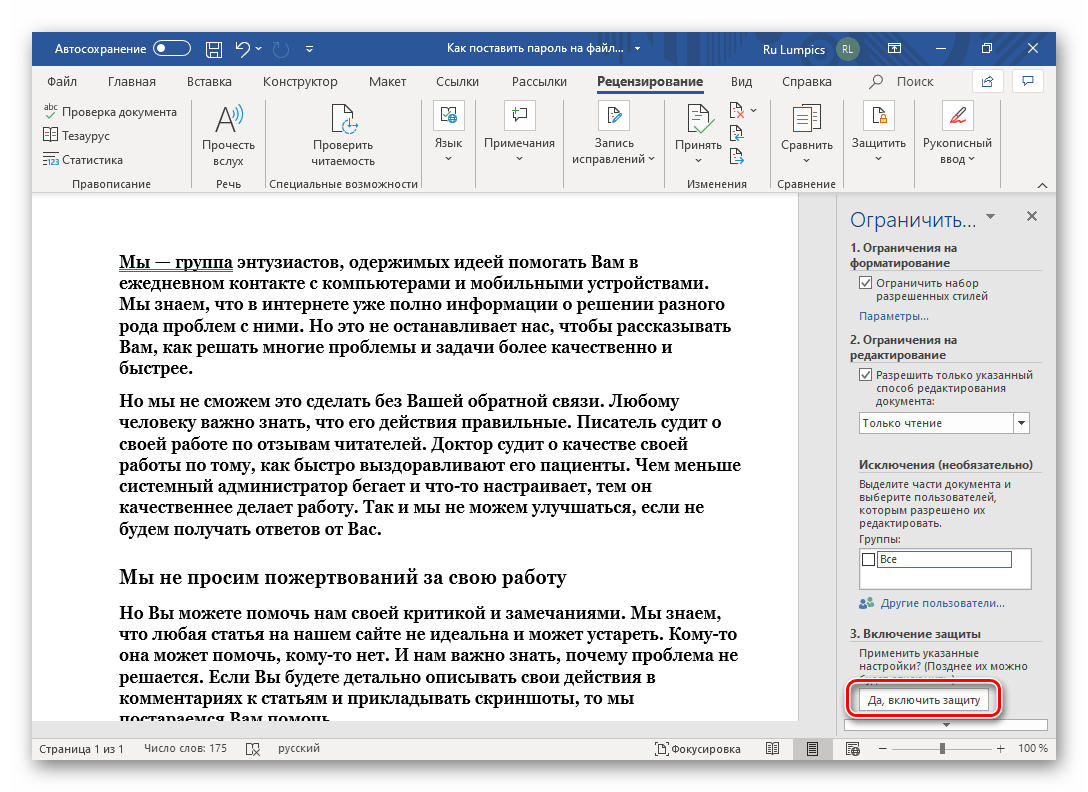 а затем дважды ввести пароль и кликнуть «ОК» для подтверждения.
Важно! Если вы забудете кодовое выражение, установленное на открытие файла или его редактирование, восстановить доступ к нему не получится. Поэтому рекомендуем хранить незащищенную копию текстового документа в безопасном месте.
Теперь, если кто-либо откроет документ с установленными ограничениями на редактирование, в зависимости от их параметров, панель инструментов текстового редактора будет не активна частично или полностью. Следовательно, внести изменения не получится.
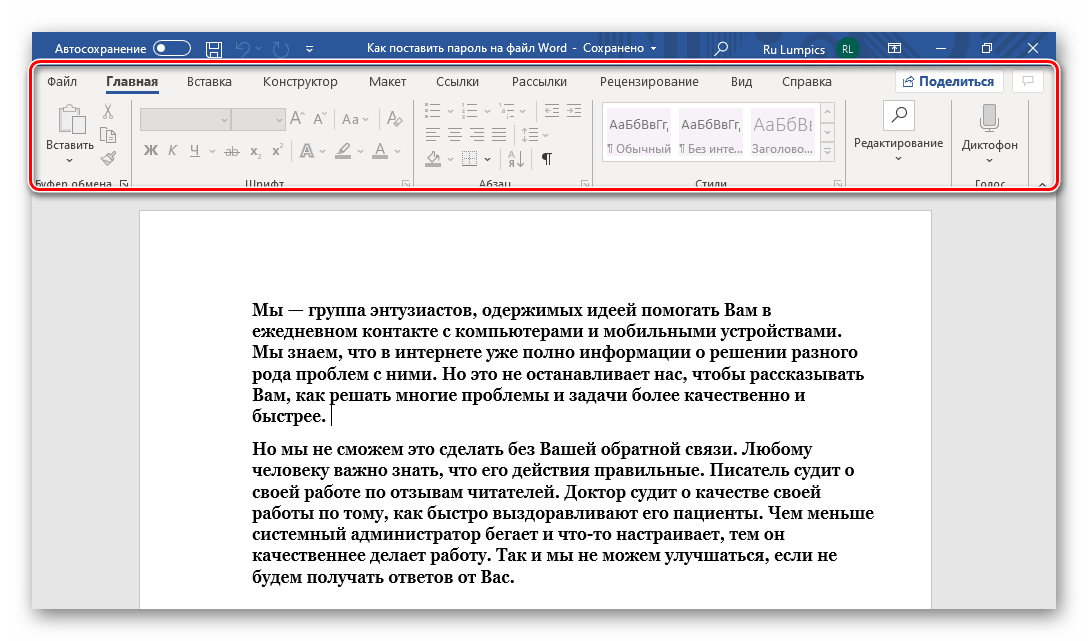
Для того чтобы получить доступ к возможности полноценной работы с ним, следует во вкладке «Рецензирование» воспользоваться уже знакомыми нам по второму шагу настоящей инструкции пунктами «Защитить» — «Ограничить редактирование», затем в появившейся боковой панели нажать на кнопку «Отключить защиту», ввести пароль и кликнуть «ОК» для подтверждения.
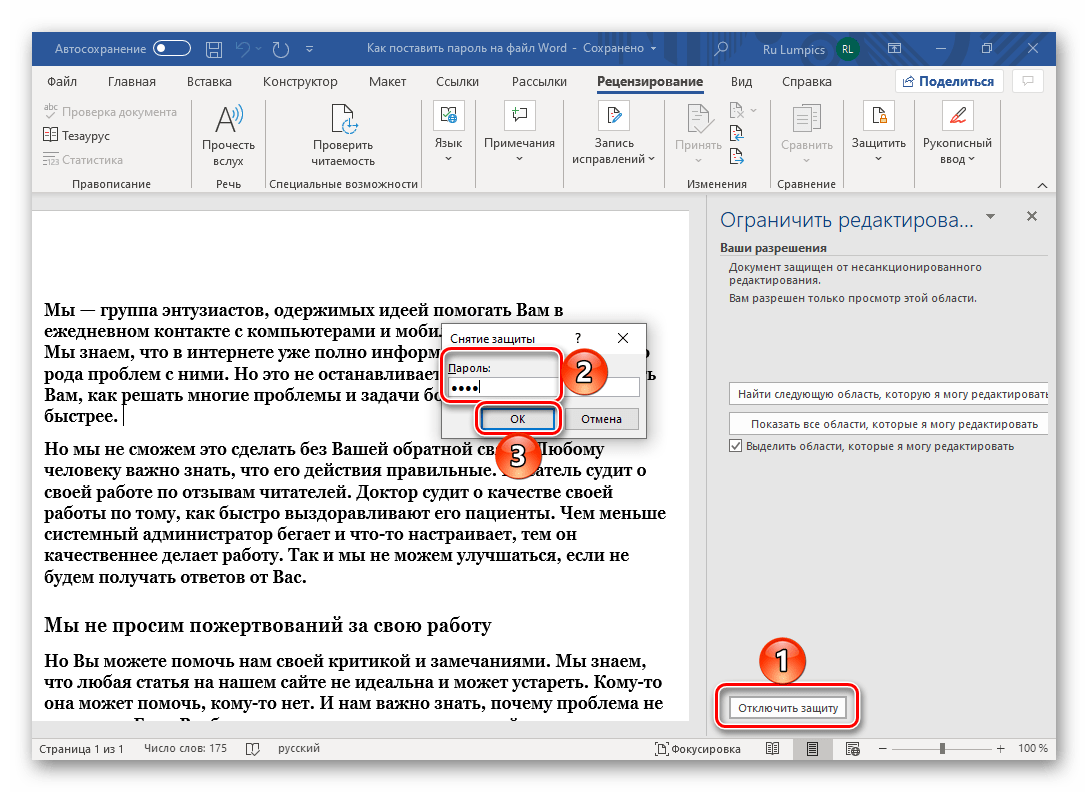
Установка пароля средствами рецензирования Ворд позволяет максимально точно определить параметры защиты файла, но подходит далеко не для всех случаев.
Вариант 2: Защита документа
Еще один метод установки пароля на файл Ворд заключается в обращении к разделу «Сведения» текстового редактора. Реализуется он следующим образом:
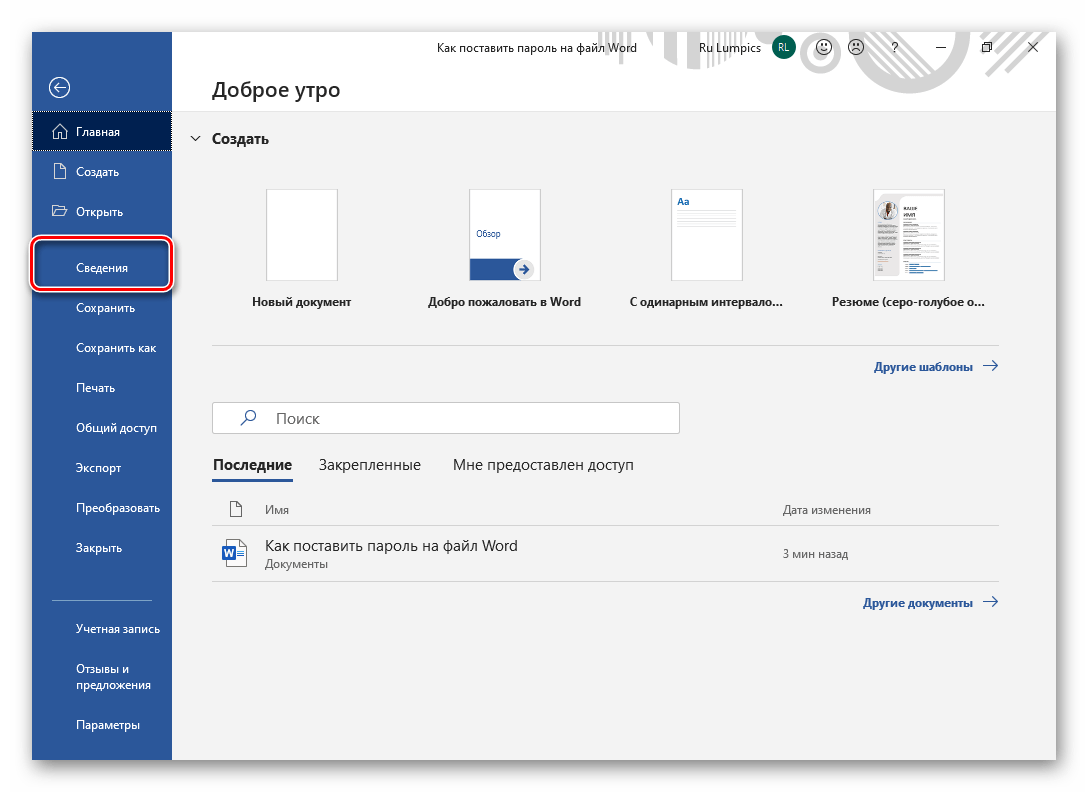
- Откройте меню «Файл» и перейдите к разделу «Сведения».
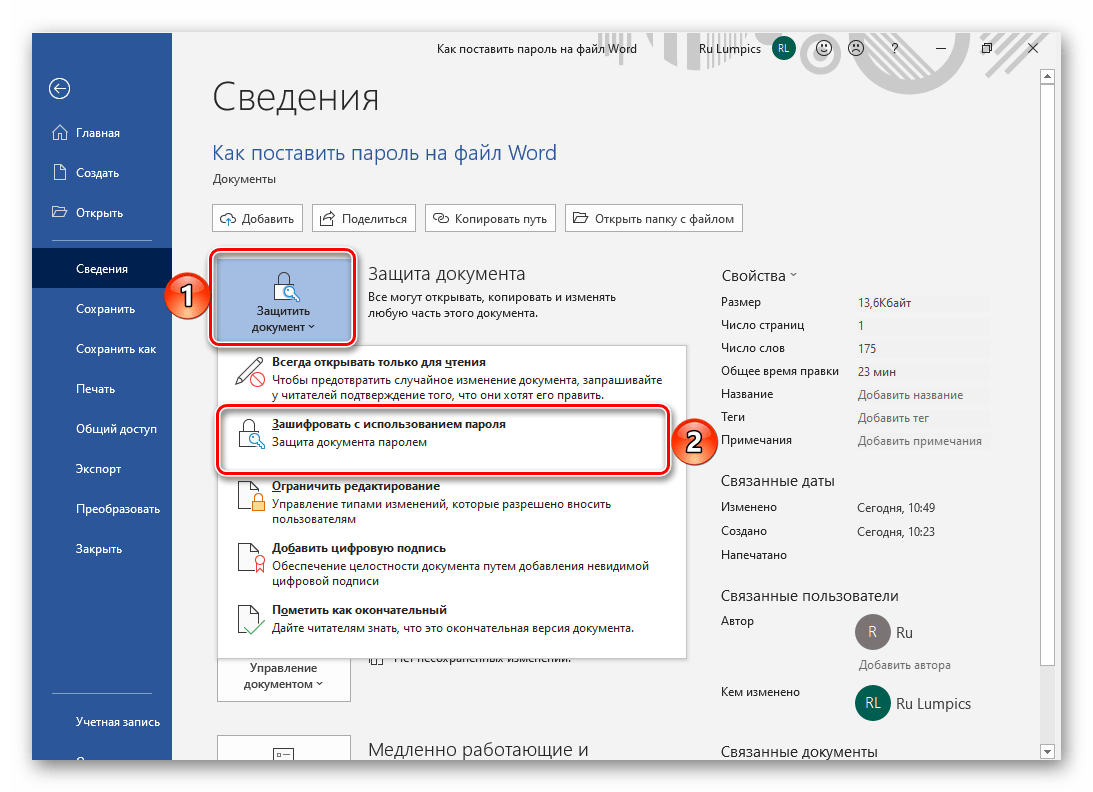
- Нажмите на кнопку «Защитить документ», чтобы развернуть меню доступных действий, и выберите наиболее подходящий вариант. Оптимальным решением нашей задачи является «Зашифровать с использованием пароля».
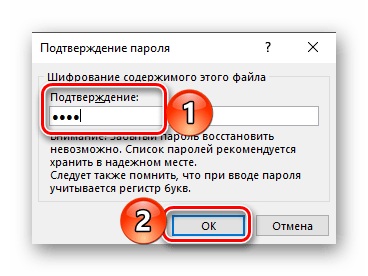
- В диалоговом окне «Шифрование документа» дважды введите кодовую комбинацию, которую хотите установить,
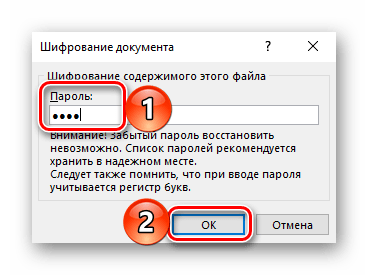 и нажмите «ОК» для того, чтобы применить защиту.
  В наличии таковой можно будет убедиться по соответствующей надписи в разделе «Сведения» и желтоватой подсветке раздела, в котором мы выполняли необходимые манипуляции.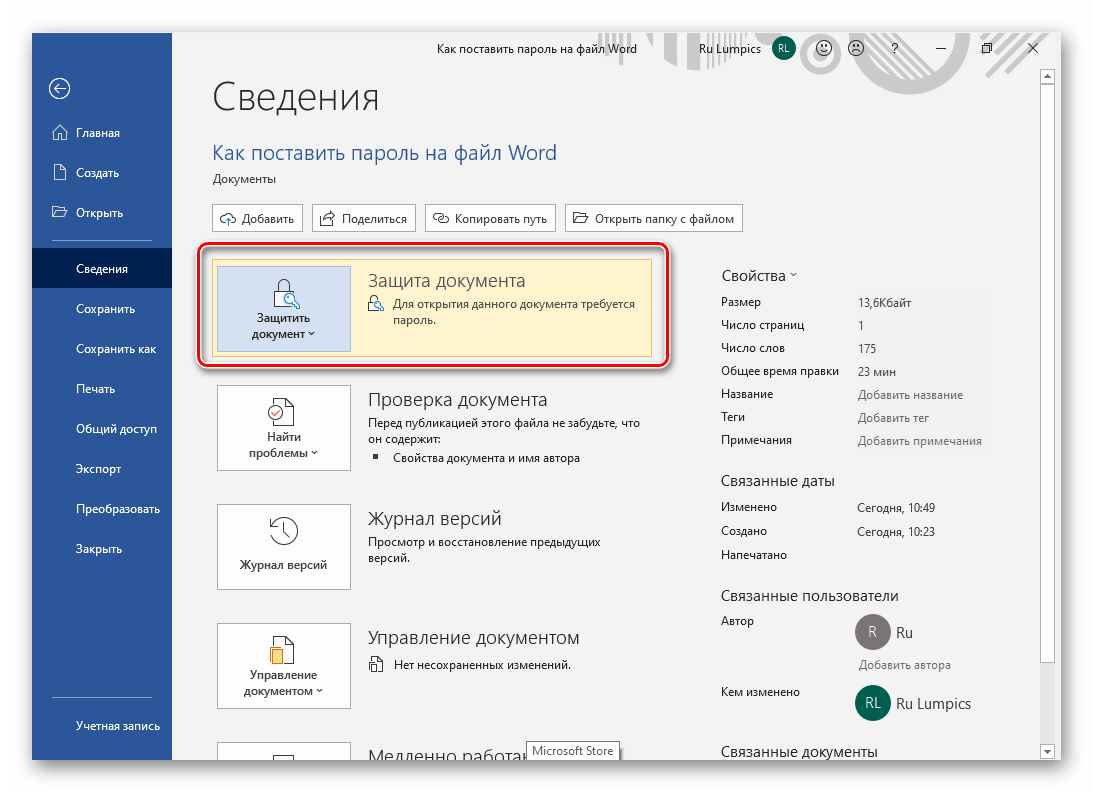
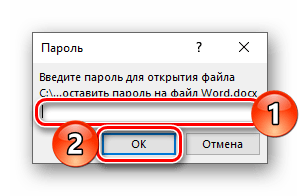
С этого момента для открытия текстового документа Word потребуется вводить заданный вами пароль.
Вариант 3: Параметры сохранения
Защитить файл Ворд можно не только через меню программы, но и при его окончательном (или промежуточном) сохранении. Алгоритм действий следующий:
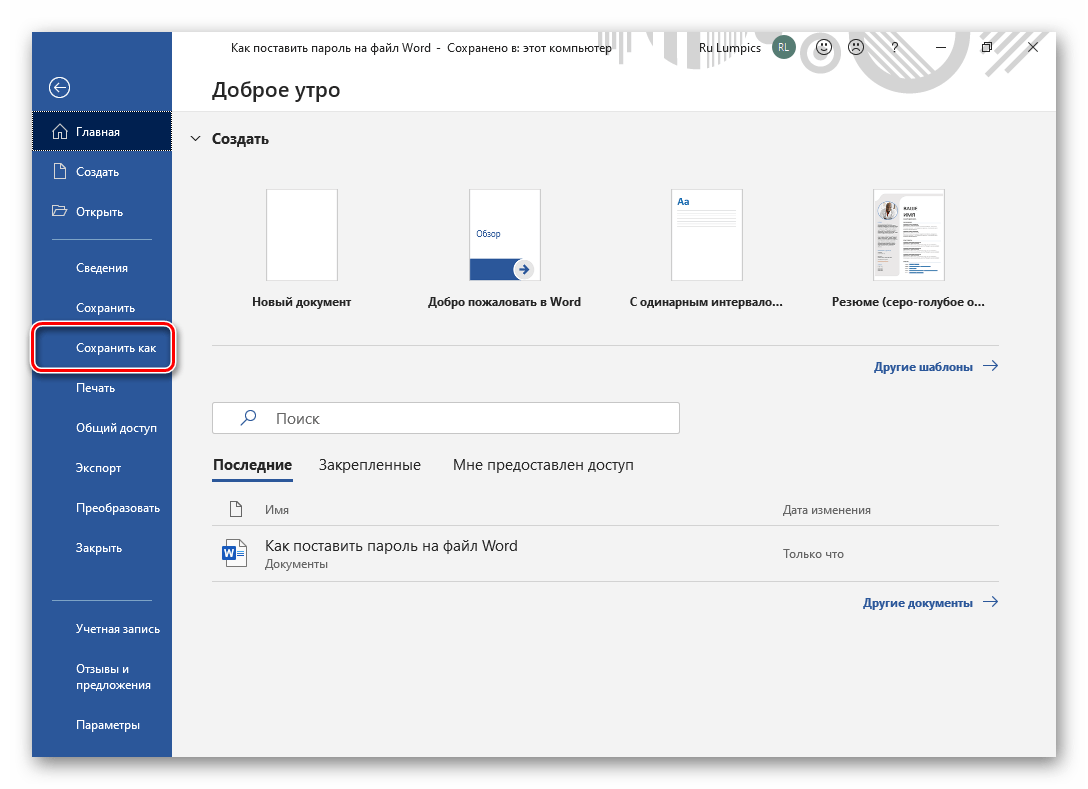
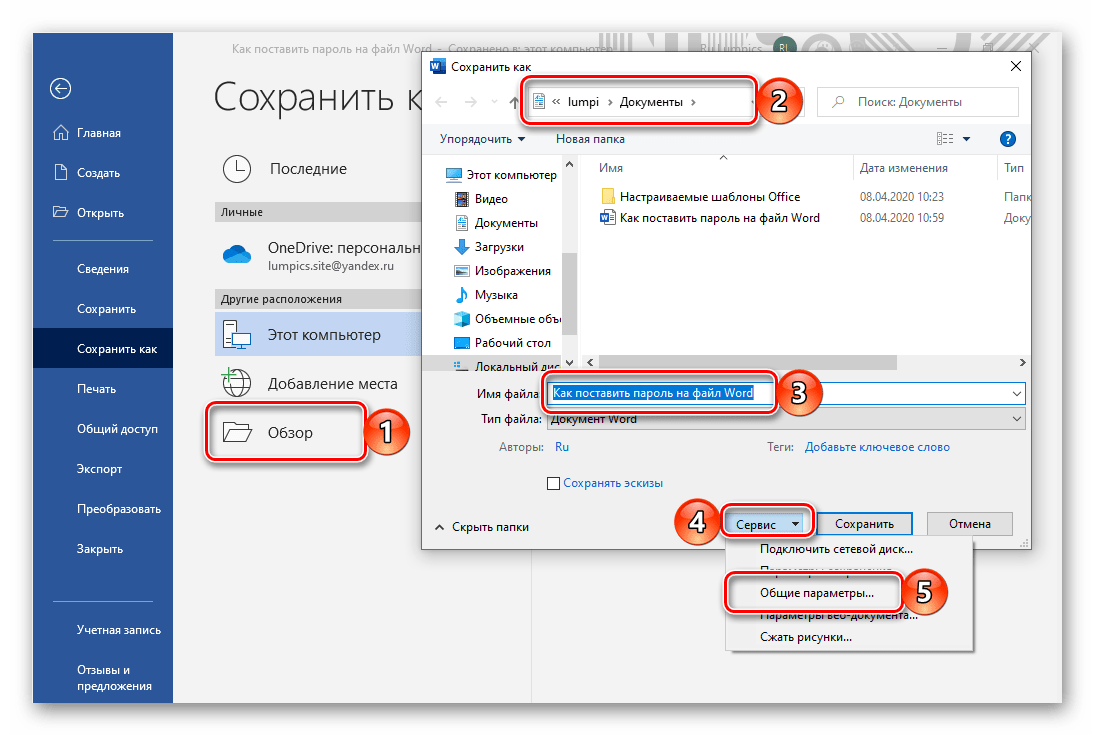
- Вызовите меню «Файл» и воспользуйтесь пунктом «Сохранить как…».
- Укажите желаемое расположение для документа, при необходимости задайте ему имя, после чего в окне системного проводника разверните меню кнопки «Сервис» и выберите пункт «Общие параметры».
- Придумайте и введите «пароль для открытия файла» или «пароль разрешения записи». Первый предпочтителен в случаях, когда требуется защитить файл от любого постороннего вмешательства, второй – если необходимо оставить доступной возможность редактирования содержимого для тех, с кем вы совместно работаете или планируете работать над документом (им потребуется передать кодовое выражение). Для подтверждения и закрытия окна нажмите «ОК».
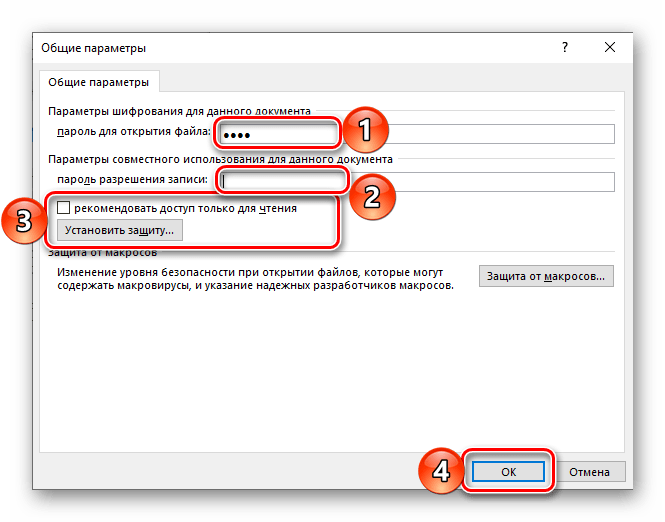
Примечание: В данном окне можно «Рекомендовать доступ только для чтения», подтвердив это действие нажатием кнопки «Установить защиту». Отметим, что должный уровень защиты это не обеспечит, просто по умолчанию текстовый документ будет открыт в режиме «Только для чтения», что легко отключить.

Последнее, что нужно сделать, кликнуть по кнопке «Сохранить» в окне «Проводника».
Снятие защиты с документа
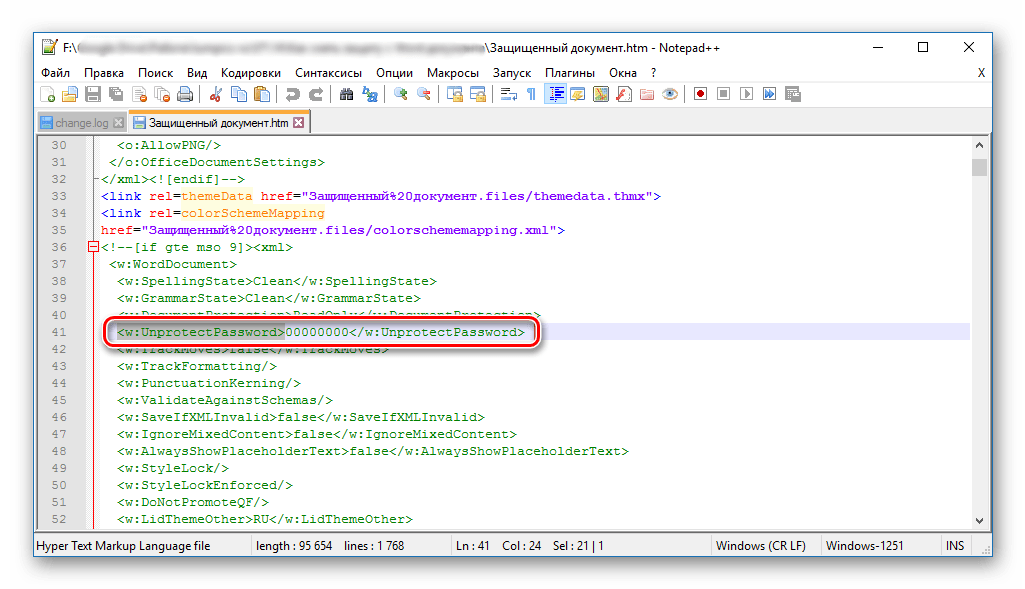
Как мы уже отметили в начале данной статьи, если установленный пароль будет забыт, открыть и/или отредактировать файл Word не получится. Однако в некоторых случаях восстановить доступ все же возможно. Так, если защита устанавливалась средствами самого текстового редактора, следует попробовать отыскать секретную комбинацию в коде документа.
Если же это не поможет, потребуется обратиться к более сложным способам, подразумевающим изменение формата и последующую работу с ним или использование специализированных приложений. Отметим, что последние не только являются платными, но и далеко не всегда справляются с решением данной задачи. Подробнее обо всех доступных способах снятия пароля мы ранее писали в отдельной статье.
Теперь вы знаете, как поставить пароль на документ Word. Несмотря на то что сделать это можно с помощью узкоспециализированных приложений и архиваторов, изначально предназначенных для совершенно иных целей, мы рекомендуем ограничиться использованием стандартных возможностей текстового редактора.



