
Если вы хотите разрешить другим пользователям изменять определенные части документа, вы можете заблокировать части документа Word, а разблокированные части документа можно будет свободно редактировать.
Рекомендуемые инструменты повышения производительности для Word
Kutools for Word: Интеграция ИИ , более 100 расширенных функций экономят 50 % времени обработки документов. Бесплатная загрузка
Office Tab: вводит вкладки, подобные браузеру, в Word (и других инструментах Office), упрощая навигацию по нескольким документам. Бесплатная загрузка
Заблокировать указанные разделы документа в Word
Первый метод поможет вам добавить разрывы разделов в текущем документе, а затем легко заблокировать указанные разделы. А сделать это можно так:
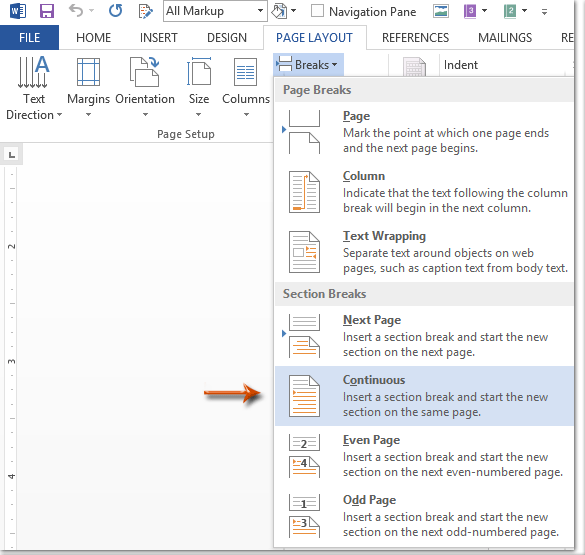
Шаг 1. Поместите курсор перед той частью документа, которую вы хотите защитить, а затем щелкните Перерывы > Непрерывный на Макет страницы таб. Затем таким же образом добавьте непрерывный разрыв в конце части документа.
Шаг 2. Откройте панель «Ограничить редактирование», щелкнув значок Ограничить редактирование Кнопка на Обзор меню.
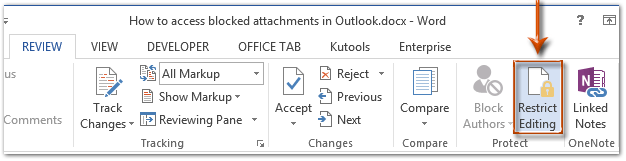
Внимание: В Word 2007 вам нужно нажать кнопку Защитить Документ > Ограничить форматирование и редактирование на Обзор меню.
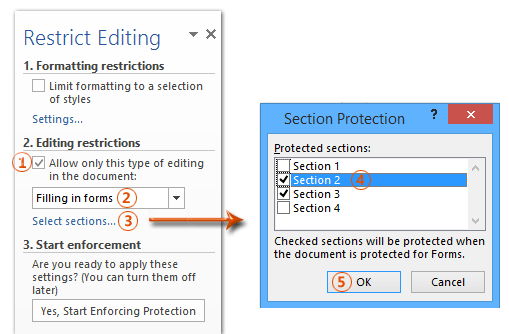
Шаг 3. На панели "Ограничить редактирование" перейдите к Ограничения редактирования раздел, и:
(1) Отметьте возможность Разрешить в документе только этот тип редактирования;
(2) Щелкните следующее поле, а затем укажите Заполнение форм из выпадающего списка;
(3) Щелкните текст Выбрать разделы.
(4) В появившемся диалоговом окне «Защита раздела» отметьте только те разделы, которые вы хотите защитить, а затем нажмите кнопку OK .
Шаг 4. Продолжайте нажимать Да, начать усиление защиты на панели "Ограничить редактирование".

Шаг 5: В открывшемся диалоговом окне Начать принудительную защиту,
(1) Проверьте Пароль;
(2) Введите свой пароль в оба Введите новый пароль (необязательно) коробка и Повторно введите пароль для подтверждения коробка;
(3) Щелкните значок OK .
Шаг 6: Сохраните документ Word.
До сих пор указанные разделы уже были защищены указанным паролем.
Заблокировать часть документов в Word
Этот метод поможет вам легко заблокировать указанную часть документа, добавив элемент управления содержимым в Microsoft Word.
Шаг 1. Выберите часть документа, которую вы хотите защитить, и нажмите кнопку Управление форматированным текстовым содержимым Кнопка на Застройщик меню.
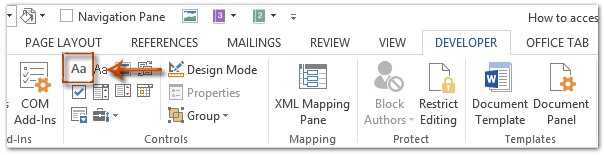
Внимание: Нажмите, чтобы узнать, как добавить вкладку «Разработчик» на ленту: Показать вкладку / ленту разработчика в Word
Шаг 2. Продолжайте нажимать Объекты Кнопка на Застройщик меню.

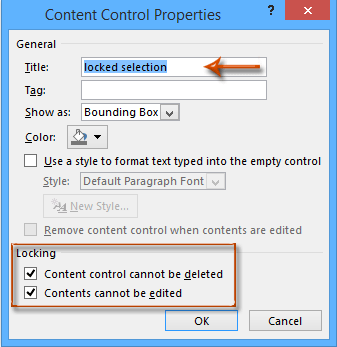
Шаг 3. В появившемся диалоговом окне «Свойства элемента управления содержимым»
(1) Введите имя для этого элемента управления содержимым в поле Название коробка;
(2) Отметьте возможность Контроль содержимого не может быть удален;
(3) Отметьте возможность Содержание нельзя редактировать;
(4) Щелкните значок OK .
Шаг 4. Включите панель ограничения редактирования (или панель ограничения форматирования и редактирования), нажав кнопку Ограничить редактирование Кнопка на Застройщик меню.

Ноты:
(1) В Word 2007 щелкните значок Защитить документ > Ограничить форматирование и редактирование на Застройщик меню.
(2) Вы также можете узнать Ограничить редактирование (или Защитить документ кнопку) на Обзор меню.
Шаг 5: перейдите на панель "Ограничить редактирование",
(1) Отметьте возможность Ограничьте форматирование набором стилей;
(2) Снимите флажок с опции Разрешить в документе только этот тип редактирования;
(3) Щелкните значок Да, начать усиление защиты .

Шаг 6: В появившемся диалоговом окне Начать принудительную защиту,
(1) Проверьте Пароль;
(2) Введите свой пароль в оба Введите новый пароль (необязательно) коробка и Повторно введите пароль для подтверждения коробка;
(3) Щелкните значок OK .
Шаг 7: Сохраните текущий документ.
Лучшие инструменты для офисной работы
Kutools for Word — Повысьте свой опыт работы со словом с помощью Over 100 Замечательные особенности!
Легкая очистка: Убрать Дополнительные места / Разрывы разделов / Текстовые поля / Гиперссылки / Дополнительные инструменты для снятия см. Удалить группа.
➕ Креативные вставки: Вставлять Разделители тысяч / Флажки / радио кнопки / QR код / Штрих-код / Несколько изображений / Узнайте больше в Вставить группа.

Хотите попробовать эти функции? Загрузите Kutools for Word прямо сейчас!
Бесплатная загрузка Купить Узнайте больше о Kutools для Word
Лучшие инструменты для офисной работы
PROИТ
Office 365, AD, Active Directory, Sharepoint, C#, Powershell. Технические статьи и заметки.
Word 2016. Как защитить часть документа от редактирования
Дано: частично заполненный официальный бланк документа (например, бланк письма) в редакторе Microsoft Word 2016. Задача: необходимо в данном бланке защитить часть текста от редактирования, например, шапку с реквизитами организации, а также положение даты и номера документа и блока, где должно указываться кому адресовано письмо. Вся нижняя область документа должна быть доступна для заполнения в свободном формате (вставка текста, таблиц или любого другого содержимого письма).
Решение оказалось не настолько очевидным, как я предполагала. В итоге использовала механизм группировки блоков (см. последний способ в конце документа). Первое, что пришло в голову, это использовать парольную защиту документа. Хотя она всё-таки подходит больше для защиты всего документа (т.е. чтобы защитить от редактирования весь документ и разрешить изменять лишь некоторые области). Поясню, почему данный способ мне не подошел.
Допустим есть следующий документ:

Требования к бланку документа следующие:

Итак, попытка первая — установка пароля на документ с разрешением редактирования некоторых областей. Переходим на вкладку "Рецензирование" — блок "Защитить" — нажимаем кнопку "Ограничить редактирование". В открывшемся блоке настроек ставим параметр "Разрешить только указанный способ редактирования документа" и в раскрывающемся списке "Только чтение". Далее выделяем текст, который можно редактировать (с использованием Ctrl), и щелкаем "галку" "Все" в блоке "Исключения":

Теперь можно нажать кнопку "Да, включить защиту" и установить пароль. Таким образом, редактировать можно будет только те области, которые были ранее выделены. Однако шаблон документа с таким способом редактирования был отвергнут пользователями из-за некрасивой подсветки редактируемых полей и квадратных скобок. После защиты поля подсвечивались желтым цветом:

В принципе не плохо для небольших полей, вроде номера и даты документа, но желтая подсветка для большого свободного поля ввода не подходила пользователям.
Попытка вторая — установка пароля на документ с разрешением заполнения полей форм. При использовании полей форм ввода можно скрывать их подсветку, однако у них есть недостаток: при включении защиты эти поля нельзя форматировать, т.е. нельзя устанавливать жирность, курсив, не говоря уже о вставке таблиц. Вот этот способ: Переходим на вкладку "Разработчик" (если ее нет, то в параметрах программы в блоке "Настроить ленту" ставим "галку" напротив пункта "Разработчик"). Теперь выделяем первый фрагмент текста, который нужно разрешать редактировать и на вкладке "Разработчик" в блоке "Элементы управления" выбираем кнопку "Форматированный текст":
На месте выделенного текста появится блок, как показано на рисунке. Теперь нажимаем кнопку "Свойства" на ленте и тут можно указать, чтобы границы блока вообще не отображались, а также установить подсказку:

В итоге таких настроек элемент будет выглядеть примерно так:
После установки таких полей на все нужные фрагменты можно включать парольную защиту, только в блоке ограничений вместо пункта "Только чтение" нужно выбрать "Ввод данных в поля форм":

Тоже хороший вариант для небольших полей и некрасивой подсветки нет, однако при включении пароля, у документа отключается возможность форматирования (кнопки не активны и горячие клавиши тоже не работают, хоть и был задан элемент управления "Форматированный текст"):

Таким образом, данный вариант тоже не подходит для нашей задачи.
После различных экспериментов нашелся один интересный вариант защиты блоков текста без использования паролей. Для этого нам понадобиться кнопка "Группировать" на вкладке "Разработчик":

Итак, открываем бланк документа, выделяем блок текста, который нужно защитить от редактирования, и нажимаем кнопку группировать:

Теперь блок нельзя редактировать. Если же включить режим конструктора, то увидим блок группы:

Для надежности, чтобы пользователь не мог удалить этот блок, переходим в свойства группы (по кнопке "Свойства") и ставим "галку" "Элемент управления содержимым нельзя удалить":

Для включения редактирования обратно нужно сделать всё в обратном порядке: снять галку запрета удаления и разгруппировать блок.
Таким образом, защиту шапки можно сказать сделали. Такую защиту пользователь может снять, однако многие просто не знают, как это сделать.
Теперь рассмотрим вариант защиты расположения блоков даты и номера документа с возможностью ввода в них данных.
Для удобства ввода и сохранения линий подчеркивания сделаем для данного блока следующую таблицу:

В места ввода даты и номера документа, а также блок "Кому" вставляем поля ввода:

В свойствах полей указываем, что их нельзя удалить (см. скрин выше в статье). Теперь нужно защитить саму таблицу от изменения: выделяем всю таблицу и нажимаем уже известную нам кнопку "Группировать", а также ставим в свойствах защиту от удаления:

Сохраняем полученный документ. Теперь его можно отдавать пользователям. Они будут заполнять бланк, не меняя основных защищенных элементов, например:

При печати документ будет выглядеть так, как и задумывалось:

См. также Квадратные скобки в Word 2013 — как удалить
Если Вам понравилась статья, пожалуйста, поставьте лайк, сделайте репост или оставьте комментарий. Если у Вас есть какие-либо замечания, также пишите комментарии.



