
Как поставить пароль на файл Word (Решение)
Всем привет! Сегодня я расскажу вам, как запаролить файл Ворд. Хочется сразу предупредить, что во многих аналогичных статьях в интернете советуют использовать сторонние программы, типа Wise Folder Hider, чего я крайне не рекомендую делать. Из сторонних программ можно использовать только проверенные временем архиваторы. Про них мы также поговорим чуть ниже.
Также нет смысла вообще использовать какие-то программы, если у самого текстового редактора есть встроенная функция шифрования и добавления пароля. Вы дополнительно можете использовать пароль (или PIN-код) для авторизации в учетной записи Windows на начальном экране при загрузке компьютера. Читаем инструкции для:
Все проверенные методы я описал в статье ниже, но, если у вас возникнут какие-то дополнительные вопросы, пишите в комментариях.
Способ 1: Встроенная функция

Давайте посмотрим, как поставить пароль на Word файл. Я всегда советую использовать именно встроенную функцию, а не сторонние программы.
Во-первых, вы всегда сможете открыть данный файл в другом месте, где установлена такая же версия Ворда. Во-вторых, при использовании стороннего софта, вам нужно будет также устанавливать его на другой ПК. В-третьих, это просто удобно.
- Откройте документ, который вы хотите запаролить.
- Откройте раздел «Файл» в левом верхнем углу окна программы.
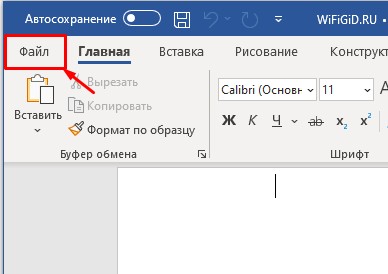
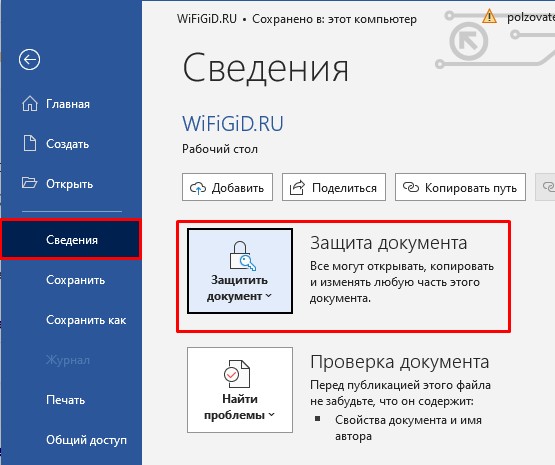
- Перейдите во вкладку «Сведения» в левом блоке. В некоторых версиях название может отличаться. В более старых версиях Word пункт может называться как «Защита».
- Кликаем по кнопке «Защита документа».
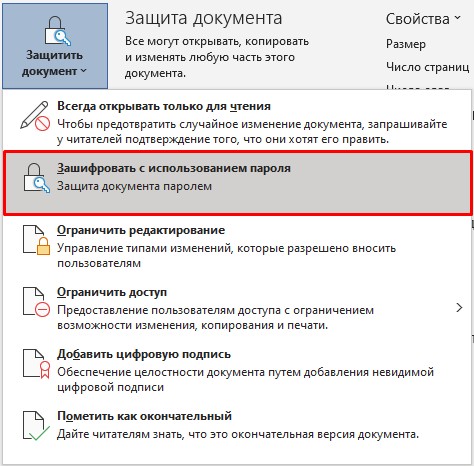
- Выбираем функцию «Зашифровать с использованием пароля».
- Прежде чем мы продолжим, хочу сказать одну очень важную вещь. После того как вы введете пароль, весь документ будет зашифрован и восстановить его будет уже нельзя, если вы забудете пароль. Лучше всего сам пароль сохранить и записать в надежное и защищенное место. При вводе пароля обратите внимание на раскладку клавиатуры (Русская или Английская). Также обратите внимание на то, включен ли режим ввода больших букв (CapsLock). После этого введите пароль и нажмите «ОК».
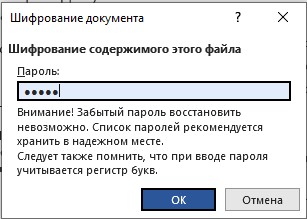
- Для подтверждения действий вам нужно повторно ввести тот же самый пароль.
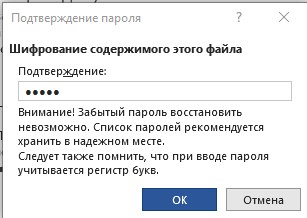
- Как только все будет готово, вы увидите, что функция защиты теперь включена. Сохраните документ, нажав:
Ctrl + S
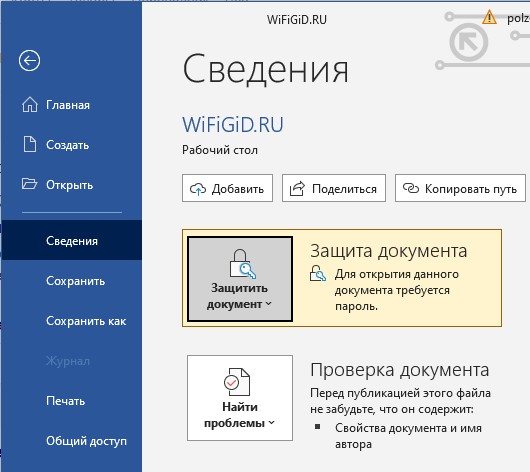
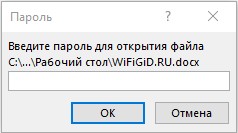
- Закройте его и попробуйте открыть повторно – вас попросят ввести заветный ключ. Еще раз повторюсь, что, если вы потеряете пароль, документ нельзя будет восстановить, так как он будет зашифрован.
Способ 2: Параметры сохранения
Запаролить документ в Ворд можно при сохранении документа. По сути, это будет тот же самый метод, как и в первом способе, но шаги будут немного отличаться.
- Перейдите в раздел «Файл».
- Открываем пункт «Сохранить как» и жмем по кнопке «Обзор».
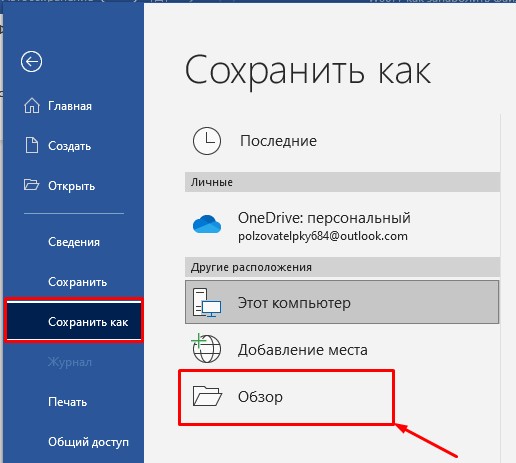
- Рядом с кнопкой сохранения нажмите «Сервис» – «Общие параметры».
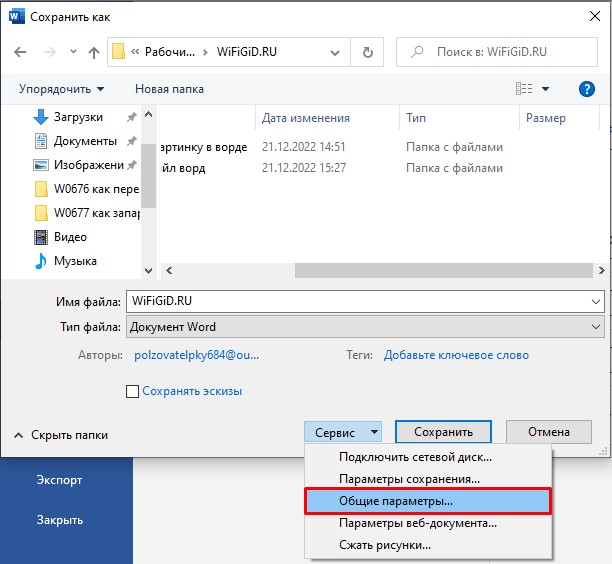
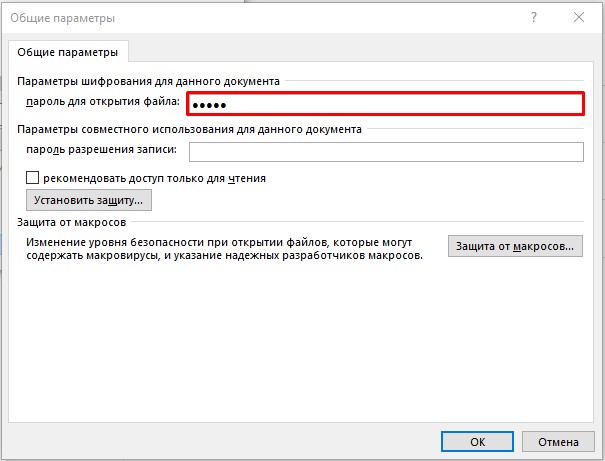
- Теперь в первую строку введите пароль. Вы можете установить другой ключ на разрешения записи и редактирования. Можно установить режим использования «Только для чтения». Как только все параметры будут введены, нажмите «ОК» и «Сохранить».
Способ 3: WinRAR и другие архиваторы
Запаролить вордовский документ можно с помощью любого архиватора. Можете использовать WinRAR или 7-Zip. Все подобные программы имеют функцию шифрования и защиту паролем. Плюс данного метода в том, что можно установить пароль сразу на большое количество документов, которые помещены в папку. Давайте покажу на примере WinRAR.
- Если у вас еще нет этого приложения – скачайте его с официального сайта .
- Устанавливаем программу. Ничего сложного там нет, просто запускаем exe-файл и действуем согласно инструкциям.
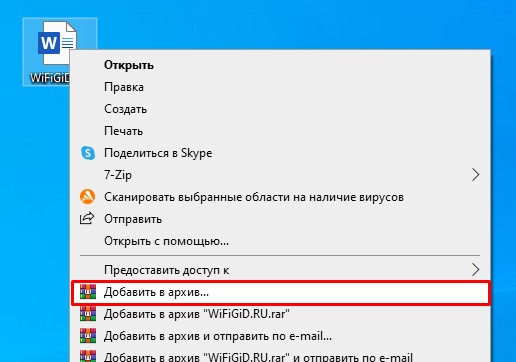
- Кликните правой кнопкой мыши по файлу и в дополнительном меню выберите команду «Добавить в архив…».
- Можете поменять название в строке «Имя архива». Далее внизу нажмите по кнопке «Установить пароль…».
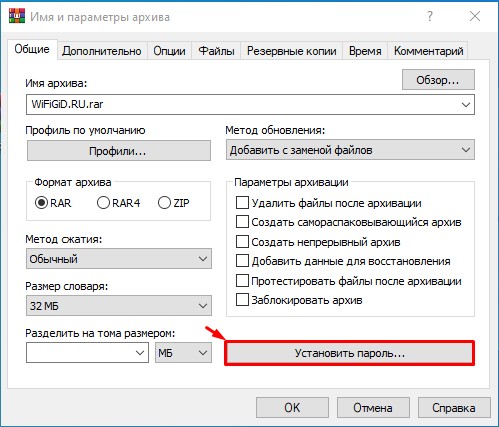
- Два раза вводим ключ. Вы можете установить галочку «Шифровать имена файлов» – таким образом, даже если кто-то откроет архив, он не будет знать, какие файлы там хранятся. Если эту галочку убрать, то наименования будут отображаться при попытке открыть архив.
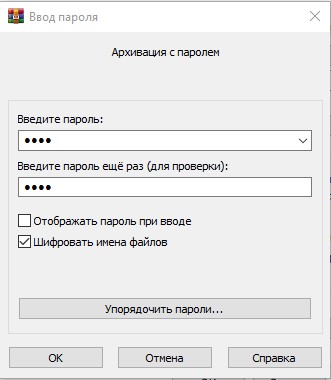
- Два раза жмем «ОК».
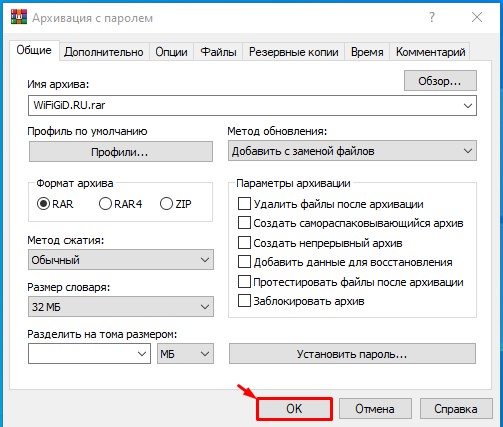
- Если документ очень большой по размеру, то нужно будет подождать. После завершения процедуры рядом с файлом вы увидите архив. Попробуйте его открыть – вас попросят ввести ключ.
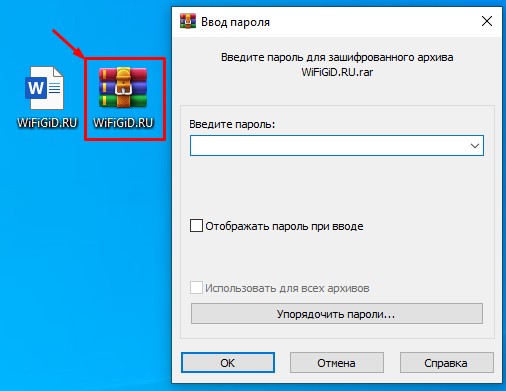
Вот и все. Все популярные методы мы рассмотрели. Если у вас есть дополнения к статье – пишите в комментариях. Также можете задавать там же свои вопросы. Мы с портала WiFiGiD.RU стараемся помогать всем.
Как поставить пароль на файлы, папки, диски: 3 проверенных способа
Есть масса ситуаций, когда хотелось бы ограничить доступ к контенту даже на собственном компьютере. Например, для ребенка, которому не обязательно видеть все ваши фотографии и видео. К счастью, это делается довольно просто. Главное — зайти в систему под учеткой с администраторскими правами. Соответственно, пользователи, которым вы запрещаете доступ, таких прав иметь не должны.
«Запаролить» можно как отдельные файлы, так и папки или содержимое диска. Для этого есть встроенные возможности в Windows и сторонние программы.
Способ первый: права доступа в Windows
Этим способом можно ограничить доступ к папке, любому файлу и даже целому разделу диска. Если у вас на компьютере несколько учетных записей пользователей, и вы являетесь администратором компьютера, вы можете закрыть доступ к нужной информации для всех, кроме себя. Делается это так:
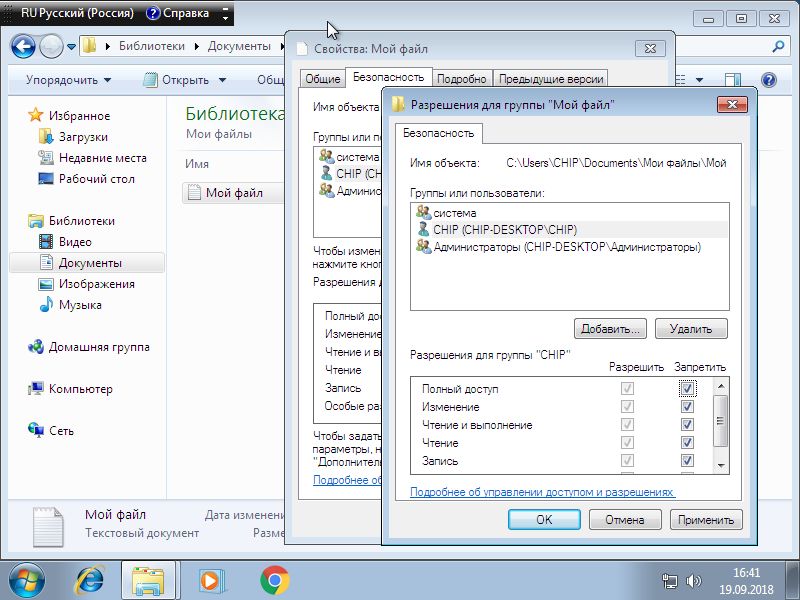
- Нажмите на файл, папку или диск правой кнопкой мыши и выберите Свойства.
- Перейдите на вкладку Безопасность.
- В списке учетных записей, имеющих доступ к файлу, поочередно выберите те, которым не нужно открывать этот файл или папку, и в столбце Запретить установите все галочки.
После этого файл, папка или раздел диска станут недоступны для всех пользователей, которым вы запретите доступ. Они не смогут его открыть — для этого нужно будет ввести пароль от учетной записи администратора, то есть вашей. Не забудьте только дать файлу или папке неприметное имя, так как имена файлов по-прежнему будут видны всем.

Способ второй: используем архиватор
Этот способ позволяет поставить пароль на папку или файл. Наверняка у вас на компьютере стоит как минимум один архиватор, например, WinRAR. Тогда вы можете спрятать секретный файл или папку в архив и установить на него пароль. Для этого сделайте следующее:
- Нажмите правой кнопкой мыши по файлу или папке и выберите Добавить в архив (Add to archive).
- В отобразившемся окне в поле Метод сжатия (Compression method) выберите Без сжатия (Store). Так вам не придется тратить время на распаковку файла при открытии архива.
- Затем нажмите на кнопку Установить пароль (Set password).
- В отобразившемся окошке введите пароль и подтверждение и нажмите ОК.
- Нажмите ОК в основном окне. Будет создан архив с файлом или папкой.
- Удалите оригинальный файл или папку.
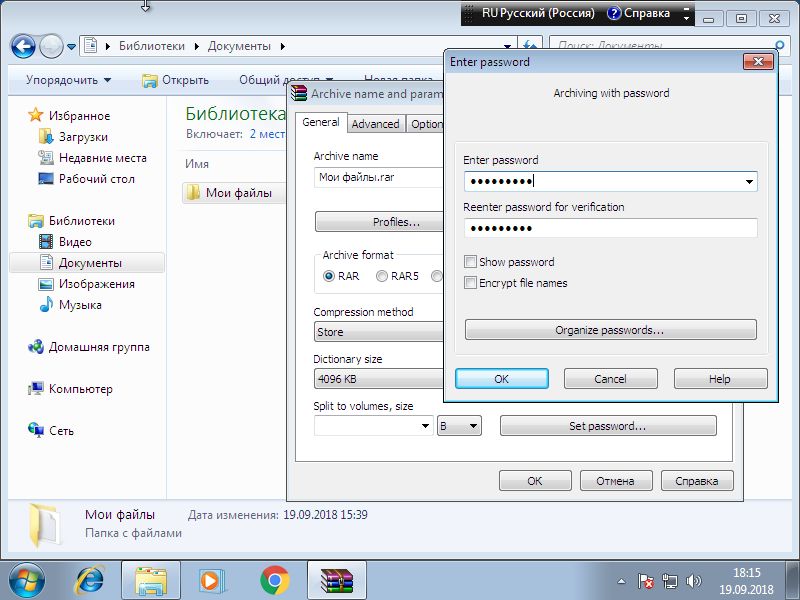
Теперь, чтобы получить доступ к файлу или папке, нужно сначала открыть архив. А при открытии архива — ввести пароль, который вы задали. Не забывайте про неприметные имена. Таким же образом можно поставить пароль на любой новый архив в Windows.

Способ 3: BitLocker
Этот способ — для дисков. Он доступен, если у вас Windows 7 Ultimate или Enterprise, Windows 8/8.1 или Windows 10. Подробнее об использовании BitLocker можно прочитать в нашей статье о шифровании жесткого диска в Windows 10. А для того, чтобы зашифровать дисковый раздел или флешку, сделайте следующее:
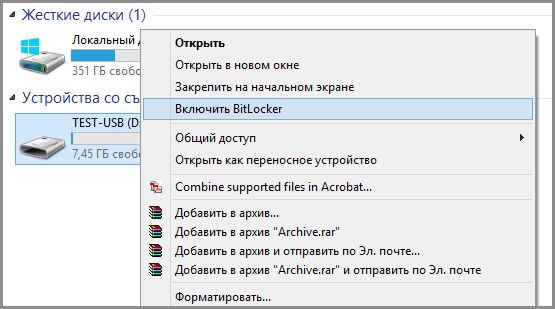
- Нажмите правой кнопкой мыши по диску и выберите Включить BitLocker.
- В окне установите галочку Использовать пароль для снятия блокировки диска. Введите пароль и подтверждение и нажмите Далее.
- В следующем окне установите переключатель Шифровать весь диск.
- Нажмите Начать шифрование и дождитесь его окончания.
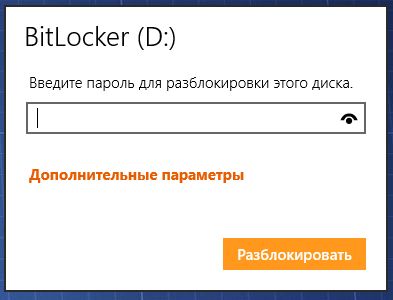
Теперь при попытке доступа к диску система будет требовать ввести пароль.
Это способы, позволяющие запретить доступ к вашим данным без использования каких-либо специфических программ.
Вот еще немного полезных инструкций:
- Как отключить обновление Windows 10: самые действенные способы
- Чистим диск: что и где может занимать много места
- Как отправить папку по электронной почте: несколько удобных способов



