
Чтобы распечатать одну страницу документа в Ворд Онлайн не обязательно выводить весь текст на принтере. Настройки сервиса позволяют осуществить печать только того куска, который необходим. Помимо этого, на одном листе при необходимости можно печатать сразу несколько страниц, чтобы сэкономить место и бумагу. И сделать это несложно. Как в Word Online распечатать на одном листе — читайте в этой статье.

Как распечатать в Ворд Онлайн на одном листе
Распечатать на одном листе совсем не сложно, но инструкция будет зависит от того, что именно вам нужно получить:
- Отдельный лист из всего документа;
- Все страницы документа на одном листе.
Во втором случае вы сможете вместить в один лист максимум 16 листов . Больше не получится из-за слишком сильного сжатия файла, к тому же текст, вероятнее всего, будет нечитабельным.

Чтобы получить все страницы документа в одном:
- Зайдите в Ворд Онлайн в нужном документе в раздел «Файл»;
- Кликните в нем на пункт «Печать»;
- Откроется новое окно с настройками печати, в нем кликните на раздел «Еще настройки»;
- В дополнительных настройках найдите графу «Число страниц на листе», напротив нее будет поле, где указано число страниц, кликните на это поле и выберите необходимое количество (максимум 16) ;
- Затем нажмите на кнопку «Печать».
Но стоит учесть, что при распечатке нескольких страниц на одном листе текст может получиться мелким. Перед печатью вы увидите в окне настроек, какой получится документ. При необходимости сократите число странице на одном листе. Сделать это можно тем же способом, что описан выше.

Как распечатать одну страницу документа
Распечатать одну страницу тоже не составит труда. Порядок действий будет похож на предыдущую инструкцию. Поэтому повторите из нее шаги 1-2. После этого:
- В этот раз открывать дополнительные настройки не потребуется;
- Найдите в открывшемся окне раздел «Страницы» и поле рядом с ним, в этом поле будет указано «Все», нажмите на это слово;
- Появится несколько вариантов, выберите пункт «Персонализированные», затем впишите номер нужной страницы;
- Нажмите кнопку «Печать».

Как распечатать страницы Word Online с двух сторон листа
Также если в вашем документе всего 2 страницы, то можно воспользоваться функцией двусторонней печати. Для этого:
- Найдите в верхней панели раздел «Файл», кликните в нем на графу «Печать»;
- Откроется окно настроек печати;
- Там будет раздел «Еще настройки», рядом стрелка вниз, кликните на нее;
- Далее найдите пункт «Двусторонняя печать» и нажмите на галочку напротив него;
- После кликните на кнопку «Печать» внизу меню настроек;
- Далее следуйте инструкциям на экране.
Частые вопросы:
- Как распечатать документ Word Online с двух сторон
- Как распечатать документ в Word Online
- Как сохранить документ Word Online как PDF
- Как в Word Online убрать страницу титульного листа
Как уместить текст на одной странице в ворде
Если у вас короткий документ, в который на последней странице всего лишь небольшое количество текста, можно уменьшить его, чтобы напечатать только на одной странице, и не печатать лишние страницы.
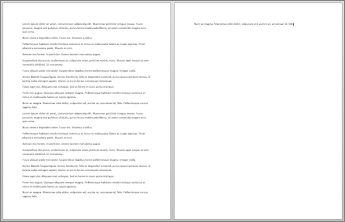
Для этого воспользуйтесь командой Сократить на страницу. Приложение Word сократит документ на одну страницу, уменьшив размер шрифта и значения интервалов в тексте. Например, документ из примера выше будет сокращен до 1 страницы, а документ, состоящий из 3 страниц, можно сократить до 2.
Совет: Перед использованием этой команды создайте копию документа. Для сокращения Word уменьшит размер каждого использованного в документе шрифта. Отменить команду можно нажатием сочетания клавиш CONTROL + Z. Обратите внимание, что после сохранения и закрытия документа быстро восстановить исходный размер шрифта невозможно.
Команда Сократить на страницу не является часто используемой командой, поэтому кнопка по умолчанию не отображается. Однако вы можете быстро добавить его. Самый быстрый способ добавить кнопку — добавить ее на панель быстрого доступа.
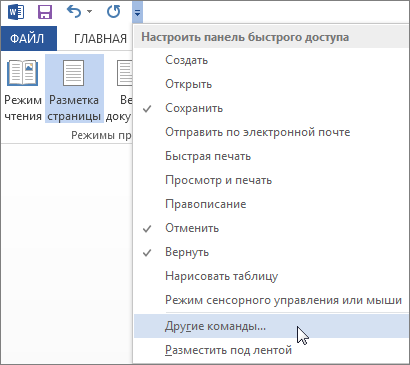
- На панели быстрого доступа в верхней части окна Word нажмите Настроить панель быстрого доступа (маленькая стрелка вниз) и выберите пункт Другие команды.
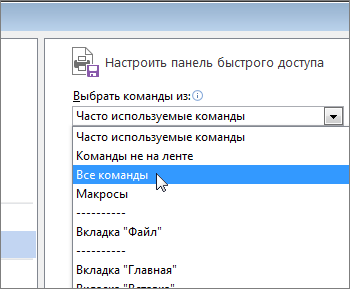
В списке Выбрать команды из: выберите пункт Все команды.
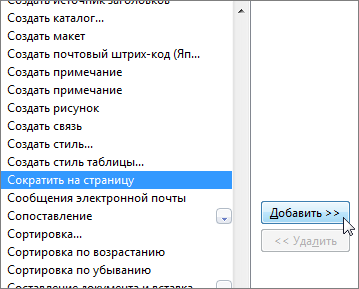
Найдите в списке команд Сократить на страницу.

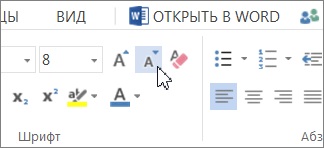
Совет: Если это не сработает и у вас есть классические приложения Word, нажмите кнопку Открыть в Word, чтобы открыть документ в Word и сжать текст.
Печать на одной странице
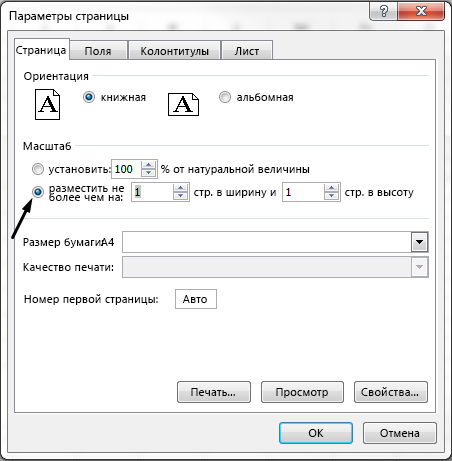
Уменьшив лист для печати, можно поместить все данные на одну страницу. Вы можете сжать документ Excel, чтобы данные поместились на указанное число страниц, с помощью команды Параметры страницы на вкладке Разметка страницы.
Уменьшение листа до одной страницы
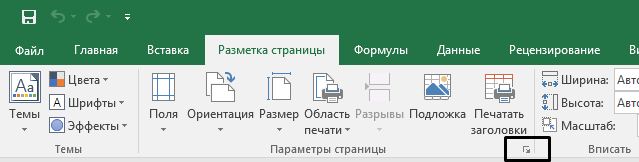
- Перейдите в раздел Макет страницы >средство запуска диалогового окна в правом нижнем углу.
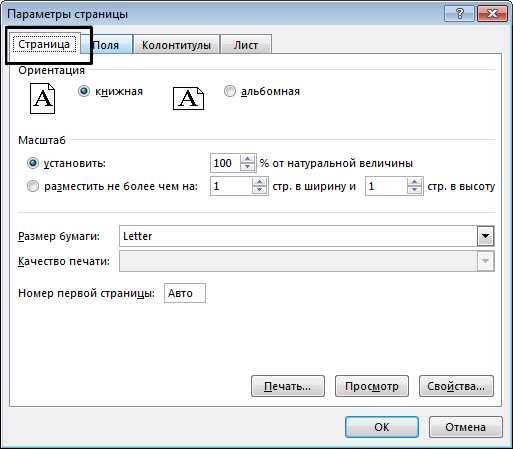
В диалоговом окне Настройка страницы выберите вкладку Страница .
См. также
Чтобы разделить лист на отдельные страницы для печати, можно также использовать разрывы страниц. Хотя Excel автоматически добавляет разрывы страниц (обозначаются пунктирной линией), вы также можете вставлять, перемещать или удалять разрывы страниц на листе. Если вам нужно напечатать только часть листа, можно задать или очистить область печати на листе.
Эта функция недоступна в Excel в Интернете. Если у вас есть классическое приложение Excel, можно использовать кнопку Открыть в Excel , чтобы открыть книгу и масштабировать лист, чтобы разместить данные на одной странице.
Дополнительные сведения
Вы всегда можете задать вопрос эксперту в Excel Tech Community или получить поддержку в сообществах.
Как в WORDe из двух страниц текст уместить на одном листе( текст небольшой, а печатает на 2х листах)
редко, кто пользуется, но в WORD есть функция уменьшения числа страниц:

нажимаешь и Word автоматически уменьшит шрифт и т. п. уменьшив на страницу
Ваш браузер устарел Мы постоянно добавляем новый функционал в основной интерфейс проекта. К сожалению, старые браузеры не в состоянии качественно работать с современными программными продуктами. Для корректной работы используйте последние версии браузеров Chrome, Mozilla Firefox, Opera, Microsoft Edge или установите браузер Atom.
Как уместить текст на одной странице в ворде

Предположим что документ получается чуть больше чем одна страница или у многостраничного документа есть небольшой хвостик, и мы хотим уместить текст так чтобы из-за этого хвостика не печатать почти пустую страницу. Для этого нужно уменьшить или подогнать текст на одну страницу.
В предыдущих версиях Word была очень удобная функция которая позволяла уменьшить текст. Для этого Предварительном просмотре была кнопка “Подгонка страниц”. В Word 2010 этой кнопки там уже нет и найти её очень не просто, потому что она теперь называется Сократить на страницу (Shrink One Page). Так же изменился характер работы этой кнопки. По моему мнению раньше (в предварительном просмотре) было гораздо удобнее, т.к. уменьшаешь и сразу видишь как это будет при печати выглядеть. А сейчас очень не удобно, уменьшил и нужно идти в печать чтобы увидеть результат
Итак, нужно создать свою вкладку на ленте (или добавить свою группу в любую существующую вкладку) и добавил туда кнопку Сократить на страницу (Shrink One Page). — Закладка Файл (File) — пункт Параметры (Options). Пункт Настройка ленты (Customize Ribbon).
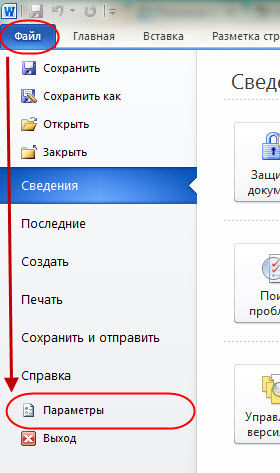
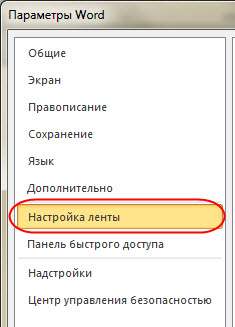
— Кнопка Создать вкладку (New Tab). Затем с помощью кнопки Переименовать (Rename), можно переименовать вкладку и группы. 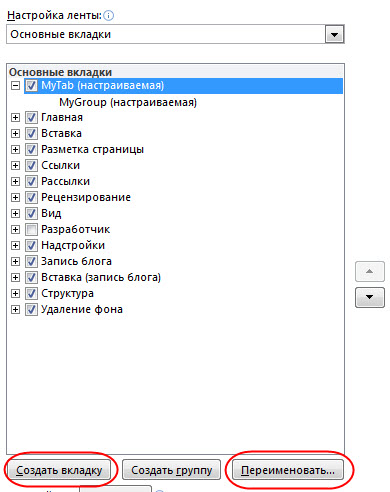 C помощью клавиш стрелочек можно изменить порядок вкладок и групп. Теперь добавляем кнопку Сократить на страницу (Shrink One Page) в созданную вкладку. Выбрать необходимую группу.
В списке Выбрать команды (Choose commands from) выбрать Все команды (All Commands), выбрать Сократить на страницу (Shrink One Page). Нажать кнопку Добавить (Add). Нажать ОК. 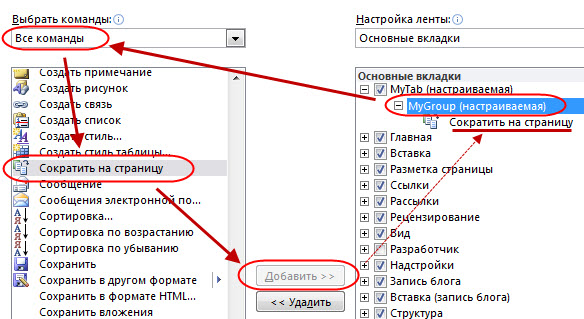 В результате на панели инструментов выглядеть это будет так



