
Word – один из самых популярных текстовых редакторов, который широко используется в офисной сфере и в повседневной жизни. Однако, зачастую, при работе с таблицами в Word возникает необходимость повторять заголовок таблицы на каждой странице. Это позволяет сохранить удобство просмотра информации и облегчить работу с документом. В этой статье мы расскажем о том, как сделать повторяющуюся шапку таблицы в Word на каждой странице.
Повторение шапки таблицы на каждой странице в Word осуществляется с помощью функции Повторить заголовок. Эта функция позволяет создать статический заголовок, который будет автоматически повторяться на каждой следующей странице. Однако, технический процесс этой операции может различаться в зависимости от версии Word, поэтому в этой статье мы рассмотрим несколько способов, которые подходят для разных версий программы.
Версии Word 2007 и старше:
1. Откройте документ с таблицей в Word. Выделите весь заголовок таблицы, который вы хотите повторить на каждой странице. Для этого можно кликнуть на самом заголовке таблицы и нажать Ctrl+A – таким образом выделите весь текст в таблице.
Шапка таблицы на каждой странице в Word
Как сделать повторяющуюся шапку таблицы в Word на каждой странице? В программе Word есть возможность сделать так, чтобы заголовок таблицы автоматически повторялся на каждой странице, где присутствует сама таблица. Для этого нужно использовать функцию Повторять заголовок строк в свойствах таблицы.
Для начала откройте документ с таблицей в Word. Выделите заголовок таблицы, то есть первую строку, которую вы хотите повторять на каждой странице. Затем нажмите правой кнопкой мыши на выделенную строку и выберите Свойства таблицы.
В открывшемся окне Свойства таблицы выберите вкладку Размещение. Здесь найдите опцию Повторять заголовок строк и установите галочку напротив этой опции.
После того, как вы установили галочку, заголовок таблицы будет повторяться на каждой странице, где присутствует сама таблица. Теперь вы можете сохранить изменения и закрыть окно Свойства таблицы.
Теперь шапка таблицы будет отображаться на каждой странице, где есть таблица. Это очень удобно, если таблица состоит из нескольких страниц и вы хотите, чтобы заголовок оставался видимым на каждой из них.
Повторять заголовок таблицы на каждой странице Word
Как сделать повторяющуюся шапку таблицы в Word на каждой странице? Очень просто! Продолжайте чтение, чтобы узнать, как сделать это в программах Word и ворде.
Когда вы создаете таблицу в Word, таблица может занимать несколько страниц. Иногда необходимо, чтобы заголовок таблицы повторялся на каждой новой странице. Например, это может быть полезно, если вы создаете документ с большой таблицей, и хотите, чтобы заголовок таблицы был виден на каждой странице для лучшей навигации.
В Word и ворде есть удобный инструмент для повторения заголовка таблицы на каждой странице. Для этого нужно следовать следующим шагам:
- Выделите заголовок таблицы в вашем документе.
- На панели инструментов выберите вкладку Разметка страницы.
- Нажмите на кнопку Повторять заголовок строк.
Ваш заголовок таблицы теперь будет автоматически повторяться на каждой новой странице, где есть часть таблицы. Это очень удобно для чтения и позволяет легко ориентироваться в больших таблицах.
Теперь вы знаете, как повторить заголовок таблицы на каждой странице в Word и ворде. Не забудьте использовать это полезное функциональное свойство при работе с таблицами, чтобы облегчить себе задачу и улучшить читаемость документов. Удачи!
Как в ворде повторять заголовок таблицы на каждой странице
В Microsoft Word есть возможность повторения заголовка таблицы на каждой странице. Это очень полезная функция, которая позволяет сохранить структуру таблицы и облегчает ее чтение и анализирование. В этой статье мы расскажем, как сделать повторяющуюся шапку таблицы в Word на каждой странице.
Выделите заголовок таблицы
Первым шагом необходимо выделить заголовок таблицы, который вы хотите повторять на каждой странице. Для этого просто выделите ячейки заголовка с помощью мыши или используйте сочетание клавиш Ctrl + Shift + стрелка вниз.
Перейдите во вкладку Разметка страницы
Далее перейдите во вкладку Разметка страницы в верхней панели меню Word. В этой вкладке находятся все инструменты, связанные с настройками страницы и разметкой документа.
Нажмите на кнопку Повторять заголовок на каждой странице
В разделе Разделы страницы найдите кнопку Повторять заголовок на каждой странице и щелкните по ней. После этого заголовок таблицы будет автоматически повторяться на каждой странице документа.
Теперь вы знаете, как сделать повторяющуюся шапку таблицы в Word на каждой странице. Это очень удобная функция, которая может существенно упростить работу с таблицами и облегчить понимание их содержания.
Сделать шапку в таблице на каждой странице в ворде
В ворде можно легко сделать так, чтобы шапка таблицы повторялась на каждой странице. Для этого нужно выполнить следующие действия:
Создание таблицы и шапки
Сначала создайте таблицу в ворде, в которой будет необходимо повторять шапку на каждой странице. Для этого выберите вкладку Вставка на ленте инструментов и нажмите на кнопку Таблица. Выберите нужный вам размер таблицы и нажмите Вставить. Затем добавьте в таблицу нужные ячейки и заполните их данными.
Закрепление шапки
Чтобы шапка повторялась на каждой странице, нужно закрепить ее вверху таблицы. Для этого выделите первую строку таблицы, которая является шапкой. Затем нажмите правой кнопкой мыши на выделенную строку и выберите пункт меню Свойства таблицы.
В появившемся окне выберите вкладку Размещение и поставьте галочку напротив опции Повторять заголовок при каждой странице. Нажмите ОК, чтобы сохранить изменения.
Теперь шапка таблицы будет повторяться на каждой странице в ворде, где расположена данная таблица.
Как сделать шапку таблицы на каждой странице в Word
В процессе создания таблицы в Word может возникнуть потребность в том, чтобы шапка таблицы повторялась на каждой странице. Такое требование может быть полезным при работе с большими объемами данных или при создании отчетов. Ниже представлены инструкции, как сделать шапку таблицы на каждой странице в Word.
Открыть диалоговое окно Свойства таблицы
Для начала необходимо выделить шапку таблицы. Это можно сделать, щелкнув правой кнопкой мыши на самой шапке и выбрав Свойства таблицы из контекстного меню.
Установить опцию Повторять заголовок строк в диалоговом окне Свойства таблицы
В открывшемся диалоговом окне Свойства таблицы нужно перейти на вкладку Ряды и активировать опцию Повторять заголовок строк. Затем показать таблицу на новой странице.
После выполнения этих действий, шапка таблицы будет повторяться на каждой новой странице документа Word.
Как сделать заголовок таблицы на каждой странице в ворде
При создании таблицы в Word иногда бывает необходимо, чтобы заголовок таблицы повторялся на каждой странице. Это может быть полезно, например, для создания больших отчетов или руководств.
Вот несколько простых шагов, которые позволят вам сделать такой заголовок таблицы на каждой странице:
Шаг 1: Создайте таблицу
Сначала создайте таблицу в Word, в которой будет содержаться ваша информация. Разместите заголовок таблицы в первой строке.
Шаг 2: Выделите заголовок таблицы
Выделите всю строку с заголовком таблицы. Чтобы это сделать, щелкните мышью на первой ячейке заголовка, а затем зажмите левую кнопку мыши и протяните курсор до последней ячейки.
Шаг 3: Задайте свойства заголовка таблицы
На панели Расположение, расположенной в верхней части экрана, найдите вкладку Свойства. В разделе Свойства таблицы установите флажок Повторять заголовок на каждой странице.
После выполнения этих шагов ваш заголовок таблицы будет повторяться на каждой странице вашего документа Word. Теперь вы можете быть уверены, что ваша информация будет организована и удобно читаема.
Надеемся, что эта информация была полезна и поможет вам в создании повторяющегося заголовка таблицы в Word.
Следуйте этим простым шагам и наслаждайтесь удобством работы с таблицами в ворде!
Как сделать повторяющуюся шапку таблицы в Word на каждой странице?
В программе Word есть возможность повторять заголовок таблицы на каждой новой странице. Это особенно полезно, когда таблица занимает несколько страниц и необходимо, чтобы заголовок всегда был виден.
Для того чтобы сделать такую шапку таблицы, следуйте инструкции:
- Выделите строку или строки, которые являются заголовком таблицы.
- Вернитесь на вкладку Макет (или Разметка страницы в более старых версиях Word).
- Нажмите на кнопку Разметка таблицы или Разметка страницы (или аналогичную).
- В выпадающем меню выберите вариант Повторять заголовок на каждой странице.
Теперь заголовок таблицы будет повторяться на каждой странице. Если таблица разбивается на несколько колонок, то первая строка каждой новой страницы будет автоматически повторяться как заголовок.
Таким образом, вы можете легко сделать повторяющуюся шапку таблицы в Word на каждой странице.
Word повторять заголовок таблицы на каждой странице
В программе Microsoft Word есть возможность сделать так, чтобы заголовок таблицы повторялся на каждой странице. Это может быть полезно, когда таблица занимает несколько страниц и нужно иметь возможность легко определить, к какой части таблицы относятся данные на текущей странице.
Как сделать повторяющуюся шапку таблицы в Word на каждой странице?
Чтобы сделать повторяющуюся шапку таблицы в Word на каждой странице, следуйте инструкциям:
- Выберите заголовок таблицы, который вы хотите повторять на каждой странице.
- На панели инструментов Редактирование таблицы выберите вкладку Макет и найдите раздел Данные таблицы.
- В этом разделе активируйте флажок Повторять заголовок строк на каждой странице.
После выполнения этих шагов заголовок таблицы будет повторяться на каждой странице, где находится таблица. Теперь вы сможете легко ориентироваться и анализировать данные в таблице, не переключаясь между страницами.
Как сделать повторяющуюся шапку таблицы в Word на каждой странице
В программе Word удобно создавать таблицы для организации данных. Однако, когда таблица занимает несколько страниц, возникает необходимость повторять шапку таблицы на каждой странице для удобства навигации по данным. В этой статье мы рассмотрим, как сделать повторяющуюся шапку таблицы в Word.
Шаг 1: Выделите шапку таблицы
Первым шагом необходимо выделить область таблицы, которую вы хотите повторять на каждой странице. Это может быть одна или несколько строк, в которых содержится название столбцов или другая информация, которую вы хотите видеть повторяющейся на каждой странице таблицы.
Шаг 2: Закрепите шапку таблицы
После того как вы выделили шапку таблицы, перейдите на вкладку Верхний колонтитул и выберите опцию Быстрый фрагмент. Затем выберите Колонтитул и Шапка таблицы. В результате шапка таблицы будет закреплена и будет повторяться на каждой странице таблицы.
Теперь у вас есть повторяющаяся шапка таблицы в Word на каждой странице. Это удобно при работе с большими таблицами, так как позволяет быстро и легко ориентироваться в данных.
Таким образом, вы научились, как сделать повторяющуюся шапку таблицы в Word. Этот метод позволяет значительно упростить работу с таблицами и улучшить визуальную организацию данных.
Повторять шапку таблицы на каждой странице в Word
Как сделать так, чтобы заголовок таблицы повторялся на каждой странице в Word? Если у вас есть большая таблица и вы хотите, чтобы её шапка отображалась на каждой странице, следуйте этим шагам:
1. Выделите строку, которую хотите сделать заголовком таблицы. Инструменты Макет таблицы должны открыться во вкладке Конструктор таблицы.
2. Во вкладке Конструктор таблицы найдите раздел Дополнительно на панели инструментов и отметьте флажок Повторять заголовок строк на каждой странице.
3. После этого заголовок таблицы будет повторяться на каждой странице, когда таблица разбивается на несколько страниц.
Теперь ваша таблица в Word будет выглядеть профессионально и легко читаться, даже если она разбита на несколько страниц.
Итак, повторять шапку таблицы на каждой странице в Word просто: просто отметьте соответствующую опцию во вкладке Конструктор таблицы. Этот метод применим для таблиц различных размеров и стилей, позволяя улучшить читаемость и удобство использования таблиц в документе Word.
Как в ворде переносить шапку таблицы на каждую страницу
Есть таблица в документе Word. Она изначально больше одной страницы. Или меньше, но из-за возможного смещения текста при редактировании может сдвинуться вверх или вниз и разделиться между страницами, поэтому нужно сделать так, чтобы заголовок (шапка с названием столбцов) повторялся на каждой странице.
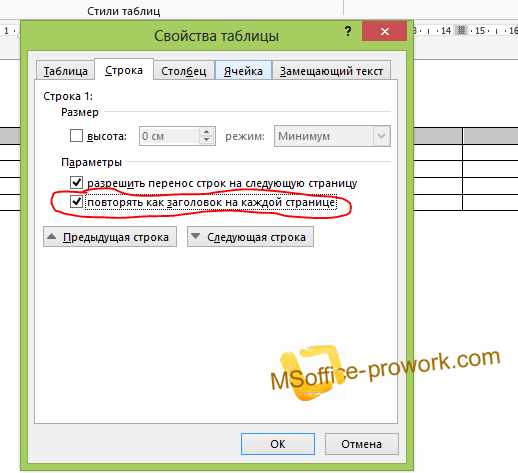
Выделяем первую строку, вызываем свойства таблицы, переходим в вкладку «Строка», а там свойство «повторять как заголовок на каждой странице» уже включено! Но при этом заголовок на следующей странице не повторяется. В чём проблема?
Объяснение и Решение

Свойство строки «повторять как заголовок на каждой странице» устроено таким образом, что его можно объявить не только одной первой, но и нескольким начальным строкам таблицы. Это добавляет инструменту гибкости – вы можете сконструировать сложный заголовок таблицы из нескольких строк, объединить внутри ячейки по вертикали и горизонтали. Если бы свойство повторяться можно было объявлять только одной строке, то такую сложную шапку повторить на следующем листе уже не получилось бы.
Из-за этой гибкости инструмента нужно быть внимательным при настройке таблицы. Например, вы можете выделить всю таблицу для настройки её свойств (шрифт, рамка и т.д.) А потом, находясь в этом же полном выделении и вспомнив о шапке таблицы на вкладке «Строка», включить чекбокс «повторять как заголовок на каждой странице», поскольку он не заблокирован.
Word же не знает – какого размера ваша заголовочная часть. Может быть она равна всей таблице. Или вы сейчас придумали только шапку, а содержательную часть будете добавлять позже. Поэтому программа позволяет активировать эту опцию для всех строк таблицы сразу.
Естественно, что когда велено повторяться всей таблице, какая-то её часть отдельно повториться на другой странице не сможет. Что и приводит к непонятному результату: посмотрев результаты настройки таблицы вы обнаруживаете, что шапка на следующей странице не повторяется. После этого уже выделяете только шапку и смотрите свойства строк. А чекбокс «повторять как заголовок на каждой странице» активный. Как быть?
Промотайте стрелками далее по строкам. Если чекбокс остаётся активным, но заблокирован (серого цвета), то значит вы объявили заголовочное свойство всем строкам таблицы. Как бы «нескольким строкам», но по факту – всем. Word сигнализирует, что вы находитесь «на отдельной строке где-то внутри шапки».

И что делать?
Самый простой и радикальный метод – это снова выделить всю таблицу и отключить свойство «повторять как заголовок на каждой странице». А после этого аккуратно выделить строки, относящиеся к шапке, и включить это свойство только для них.
И ещё
Если вы зашли во вкладку «Строка», а чекбокс «повторять как заголовок на каждой странице» не пустой и занят не галочкой, а каким-то странным квадратиком, то это значит, что при выделении строк вы захватили одновременно и строки, которым разрешено повторяться, и строки, которым не разрешено. Щелчком мыши можно привести эту группу строк к единому знаменателю – всем разрешить или всем запретить. Здесь Word тоже ждёт вашего решения, допуская, что такую группу строк вы осознанно собрали именно для этого.

Вариант чекбокса с квадратиком может встретиться ещё и в заблокированной версии. Этот случай означает, что вы выбрали смесь из разрешенных и неразрешенных к повторению строк, но самую первую строку таблицы забыли. Шапка быть ниже верхней строки никак не может.

Понятно, что экстремальный набор строк через одну с пропусками или ему подобный, а также случайную строку в середине таблицы Word превратить в повторяющийся набор не позволит сразу же, заблокировав чекбокс.
Шапка таблицы на каждой странице Word: сделать повтор и вставить

Word
Фиксация шапки
Для начала создайте таблицу известным способом через вкладку Вставка в Панели управления и заполните необходимые данные.

Чтобы заголовок отображался на каждой странице, вам необходимо сделать следующее:
- Выделите первую строку.
- Перейдите на вкладку «Макет» на главной панели, найдите блок данных и нажмите кнопку «Повторить строки заголовка.

В результате получаем:

При использовании этого инструмента заголовок будет отображаться на всех листах документа, содержащих длинную таблицу.
Создаем таблицу в ворде на всю страницу или лист
Существует множество способов создания таблиц в редакторе Word, от самых простых до самых сложных. Каждый из них может применяться в разных ситуациях. Самый простой вариант — выбрать раздел таблицы на вкладке «Вставить» и выбрать «Вставить таблицу».
Здесь мы видим графическое изображение стола в виде квадратов. Выбрав мышью необходимое количество строк и столбцов, мы создадим таблицу, которая одновременно с выделением этих же квадратов появится на рабочем листе.
В этом варианте количество строк и столбцов ограничено. Другой случай — когда вы можете создать таблицу с любым количеством строк и столбцов. В этом же разделе выберите пункт чуть ниже — «вставить таблицу…».
После выбора этого пункта мы увидим новое окно, в котором вы можете установить неограниченное количество строк и столбцов.
В обоих вариантах ширина и высота строки будут зафиксированы на определенном значении. По ширине стол выровняется ровно по краям листа. Если вам нужно полностью уместить бумагу по размеру, высоту нужно будет отрегулировать вручную.
Для этого выберите таблицу, щелкните по ней правой кнопкой мыши и в открывшемся меню выберите «Свойства таблицы».
Откроется новое окно, где на вкладке строк снимите галочку с пункта «разрешить перенос…», затем поставьте галочку в строке «высота» и установите «точный» режим».
Теперь перейдем к настройке высоты строки и вручную введем значение. Это зависит от количества строк в таблице, которую вы хотите создать. Например, у вас должно быть 12 строк в таблице, установите высоту 2 см и нажмите ОК.
Стол переместился, но до конца листа еще осталось место. Вернемся в окно настроек и установим его на 2,5 см. Таблица перешла на другой лист. Вернитесь к настройкам снова и установите значение 2,1 см, теперь длина стола полностью на листе.
это несколько сложно, но пока для таблиц нет простых шагов.
Как сделать заголовок в «Ворде»
В Microsoft Word вам не нужно выделять слова жирным шрифтом или писать с помощью клавиши CAPS LOCK для создания заголовков. Есть специальная функция «Стили», которая сообщает программе, что определенное слово или фраза является началом новой главы.
Блок с набором стилей находится в главной панели. В зависимости от размера окна и разрешения экрана он может отображать первые 5-6 стилей, доступных для использования, или отображаться в виде кнопки с заглавной буквой «A».
Чтобы превратить кусок текста в заголовок, вам нужно выделить его и нажать на один из стилей. Каждый из этих индикаторов имеет разное предназначение и используется для разных целей:

Как сделать таблицу невидимой при печати документа word?
Невидимый стол не означает, что его вообще нельзя увидеть. Становятся невидимыми только его границы. Иногда особенно красивым оформлением. Возможно, вам нужно будет видеть только печатный текст.
Что касается ячеек и столбцов, то они отражаться не должны. Сделать это очень просто. Первым делом нужно выбрать стол. Для этого наведите на него курсор мыши и в левом верхнем углу мы увидим квадрат со стрелкой. Щелкните по нему дважды.
Таблица выделяется, и одновременно открывается меню редактирования.
В этом меню находим строку «Границы». Нажимаем, открывается меню, в котором выбираем «без полей».
В результате границы таблицы исчезнут, и останется только текст.
Если мы сделаем предварительный просмотр листа, мы сможем увидеть, как будет выглядеть скрытая таблица.
Однако работать с таким столом без резких границ не очень удобно. Но и здесь есть варианты. Мы все переходим в одно и то же раскрывающееся меню «края» и выбираем внизу «сетку просмотра».
В результате использования этой функции таблица будет отмечена такими же границами, но уже в виде пунктирной линии.
Они видны в режиме редактирования, но даже в режиме печати эти строки не отображаются.
Установка не сдвигающейся надписи
Чтобы закрепить заголовок таблицы в Word, не допустив его перемещения вне зависимости от форматирования, необходимо выполнить следующие действия:
- Добавьте дополнительную строку вверху. Это можно сделать с помощью макета макета и раздела «Строки и столбцы», щелкнув значок «Вставить сверху». Действия через контекстное меню выполняются еще быстрее.
- В новом ряду объедините все ячейки. Действие также можно выполнить через вкладку «Макет». Но еще быстрее сделать это с помощью команды из контекстного меню.
- Введите имя таблицы, установите его по центру (или оставьте по умолчанию слева) и отформатируйте.
- Удалите все границы объединенной ячейки, кроме той, что внизу, которая выделяет саму таблицу. Чтобы удалить линии на вкладке «Дизайн» в группе «Границы», щелкните значок границы и удалите выделение вверху, слева и справа.
Как только заголовок будет закреплен прямо над таблицей, текст будет перемещаться вместе с ним, сохраняя форматирование. Но если информации много, заголовок не будет повторяться на следующих страницах. А если его нужно разместить на всех листах, стоит использовать другой прием.
Внешний вид заголовка
У каждого стиля есть предопределенный шрифт, размер, цвет и стиль. Однако пользователь может изменить внешний вид шапки в «Ворде» в любой момент. Для этого просто выделите его курсором мыши и, щелкнув правой кнопкой мыши, выберите ссылку «Шрифты».
В открывшемся окне вы можете ввести все необходимые характеристики:
- тип персонажа;
- шрифт (полужирный, курсив и т д);
- измерение;
- цвет;
- подчеркивания и так далее
Нажав кнопку «Текстовые эффекты» в нижней левой части того же окна, вы можете придать буквам уникальный вид: добавить тень или контур, превратить их в объемную форму, сгладить края.
Фиксация других строк
Чтобы исправить вторую или любую другую строку таблицы, нужно сделать следующее:
- В последней ячейке нажмите клавиши Ctrl + Enter, чтобы разделить таблицу на две части.
На заметку! Для проверки правильности действий активируйте режим отображения скрытых символов форматирования. Если вы видите разрыв страницы, значит, все сделано правильно.

- Выделите нужную строку, скопируйте ее с помощью Ctrl + C, переместите курсор в первую ячейку таблицы на второй странице документа и нажмите Ctrl + V, чтобы вставить данные.

- Теперь на другом листе первая строка — это заголовок и для его иборьбы используйте уже известную кнопку повтора.

Если нужно снять фиксацию заголовка, нажмите кнопку «Повтор строки», чтобы она не выделялась желтым цветом, настройка будет удалена.

Бывают ситуации, когда стартовая линия должна быть твердой. К сожалению, в Word нет для этого отдельной функции, в отличие от Microsoft Excel, но решение этой проблемы есть. Перейдите на вкладку «Просмотр», выберите «Разделить», щелкните в том месте, где вы хотите разделить документ на две части, и прокрутите вниз, при этом верхняя часть останется фиксированной.


Как видите, исправить конкретную строку в табличном пространстве несложно. В редакторе для этого есть отдельный инструмент. Эта опция полезна не только для удобства просмотра таблицы в документе, но и при печати окончательной версии файла. Таким образом, при чтении вам не нужно постоянно перелистывать страницы до первой, чтобы увидеть значение столбца.
Смещение таблицы вниз
Другой более простой вариант установки заголовка таблицы в документах Word работает в любой версии редактора, даже в 2000 и 1997 годах. Поскольку курсор не перемещается в верхнюю строку, этот способ написания заголовка таблицы в Word требует пара простых шагов:
- Поместите курсор в левую ячейку верхнего ряда.
- Нажмите Enter, после чего стол сдвинется вниз.
- Введите имя таблицы и измените ее настройки.
Если этот метод не дал положительных результатов и пользователь работает в Word 2007 и более поздних версиях, вместо нажатия клавиши Enter перейдите на вкладку «Макет». Здесь вы должны найти раздел «Объединение» и выбрать элемент для разделения таблицы. Далее над первой строкой есть место для ввода текста, для которого вы можете изменить размер, стиль и цвет, а также поместить его в рамку.
- Другой способ получить пустое место — выбрать таблицу, щелкнув маркер перемещения и перетащив его на нужное расстояние. После этого над верхней строкой будет достаточно места для заголовка и другого текста или, например, изображения. Достоинством этого метода является возможность закрепить стол на определенном участке и даже отодвинуть его в сторону.
Каждый из методов перемещения табличных данных имеет общий недостаток. По мере дальнейшего форматирования страницы текст может вытекать боком. По этой причине документ будет выглядеть не очень привлекательно и потребуется время, чтобы разрешить ситуацию. Избежать этой проблемы можно, применив третий метод.
2. Запрет на разрыв ячеек
Шаг 1. Выделите всю таблицу:

Шаг 2. Запретить перенос слов (лента «Макет» → группа команд «Таблица» → команда «Свойства» → диалоговое окно «Свойства таблицы» → снимите флажок «Разрешить перенос слов на следующей странице»):

Обратите внимание на режим «повторять заголовок на каждой странице». Это дубликат команды «Повторить строки заголовка», расположенной на ленте «Макет» в группе «Команды данных.
И вот результат:

Теперь можно спокойно отдыхать. Несмотря на то, что таблица свободно распространяется на несколько страниц, ни одна ячейка не отрывается от края страницы.
Шаг 3. Выровняйте все содержимое таблицы по центру (выделите всю таблицу → Лента макета → Группа команд «Выровнять» → команда «Выровнять по центру):

Шаг 4. Выровняйте первый столбец справа по центру (выберите первый столбец, кроме первой ячейки → лента макета → группа команд «Выровнять» → команда «Выровнять по центру по левому краю):

Мы часто видим, что пользователи пренебрегают выравниванием или очень много работают, и требуется много времени, чтобы выровнять каждую ячейку отдельно. Ищите быстрые способы работы!



