
При создании курсовых, дипломных и научных работ значительное значение имеет правильное оформление документа в соответствии с установленными стандартами ГОСТ, методическими указаниями, требованиями кафедры и другими условиями. В этом контексте необходимо обратить особое внимание на визуальное оформление страницы и установку полей в программе Word.
Дата: 27 декабря 2023
В процессе работы над курсовыми, дипломными и научными проектами ключевое значение имеет правильное оформление документа с учетом стандартов ГОСТ, методических указаний, требований кафедры и других факторов. Особенно стоит акцентировать внимание на визуальном оформлении страницы и параметрах полей в программе Word.
Основные понятия и инструменты для настройки полей в Word
Перед тем как регулировать размеры полей, нужно осознать и понять некоторые ключевые термины. Поле — это область, которая ограничивает содержимое документа по горизонтали или вертикали, отделяя его от наполнения. Это своего рода невидимая рамка, с пустым по краям пространством без каких-либо меток, символов и записей (за исключением нумерации листов). В текстовом редакторе Ворд есть четыре типа полей: левое, правое, верхнее и нижнее. Каждый из них может быть измене с учетом действующих правил, потребностей пользователя.
Настройки полей могут быть изменены в разделе «Разметка страницы». Здесь имеется опция для настройки и корректировки границ для различных типов. Подобный метод дает возможность формировать оригинальный документ с индивидуальной компоновкой отступов.
Существует множество методов для настройки и изменения размеров полей в Word. Один из подходов — это легкое перемещение границ поля с помощью мыши. Для этого необходимо установить курсор на границу поля до появления значка с двойной стрелкой, затем зажать левую кнопку мыши и переместить границу в нужную сторону.
Второй способ заключается в использовании точек настройки размеров. Они представлены небольшими квадратиками на границах. Нажатие и перемещение этих точек позволяют установить более точные значения ширины и высоты.
Альтернативным способом изменения границ страницы является меню «Параметры страницы». В нем доступны более расширенные настройки для регулировки полей, включая возможность отображения или скрытия рамок, а также автоматическую подстройку размеров при добавлении новых элементов.
Таким образом, понимание ключевых терминов и освоение инструментов «Разметка страницы» и «Параметры страницы» поможет без труда адаптировать поля под нужды вашего проекта.
Изменение ширины и высоты полей в Word: шаги и рекомендации
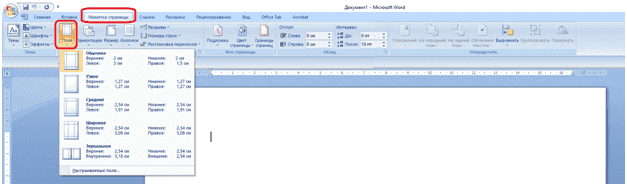
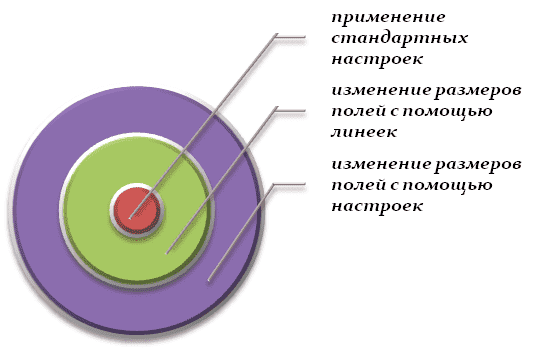
Первый вариант заключается в использовании предустановленных настроек. Для этого необходимо выполнить итерацию «Разметка страницы — Поля» и выбрать одно из предложенных значений (узкие, широкие, средние и т.д.). Возможно установить собственное значение, воспользовавшись функцией «Настраиваемые поля».
Второй способ — изменение размеров полей с помощью линеек. Этот метод особенно удобен для тех случаев, когда требуется точная настройка высоты каждого отдельного поля. Чтобы сделать это, необходимо активировать функцию линеек: для этого зайдите в меню «Вид» и поставьте галочку напротив пункта «Линейка». Затем просто перетащите соответствующую линейку на нужное место и установите необходимое значение высоты поля.
Независимо от выбранного метода, после настройки высоты полей рекомендуется проверить результат путем просмотра предварительной версии документа. Это поможет убедиться, что текст правильно размещается на странице и соответствует заданным параметрам.
Следующая рекомендация состоит в том, чтобы проверять результаты своих настроек непосредственно на предпросмотре документа перед сохранением изменений. Такой ход позволит визуально оценить структуру листа, заметить нестыковки и огрехи.
Еще одним важным моментом при изменении ширины полей является сохранение этих настроек для последующего использования. Для того чтобы сохранить созданные настройки, нужно нажать кнопку «Установить по умолчанию» или выбрать опцию «Сохранить текущие значения в шаблон».
Следуя приведенным выше шагам и рекомендациям, вы сможете легко изменять размеры полей в своих документах Word и достигнуть желаемого результатa. От корректности и правильности настройки данного параметра зависит судьба проекта и автора: успех на нормоконтроле и защите.
В завершение стоит подчеркнуть, что регулирование размеров полей в Word представляет собой важный элемент дизайна документа. Правильная установка высоты полей способствует формированию текстов с профессиональным внешним видом и удобным размещением материала на листе.
Нужна помощь преподавателя?
Мы всегда рады Вам помочь!
Настройка нужных полей в Word
Научитесь настраивать нужные поля в Microsoft Word для удобного форматирования документов. Этот курс поможет вам повысить эффективность работы с текстовыми документами.
Текстовый редактор Word, установленный на компьютере, изначально настроен на определенный тип и размер шрифта, межстрочный и межбуквенный интервал, а также стандартные размеры полей документа (отступы от края листа бумаги до документа одинаковые). Его настройки по умолчанию подходят для обычных документов, но в некоторых случаях вам может потребоваться их настроить.
Обычные поля
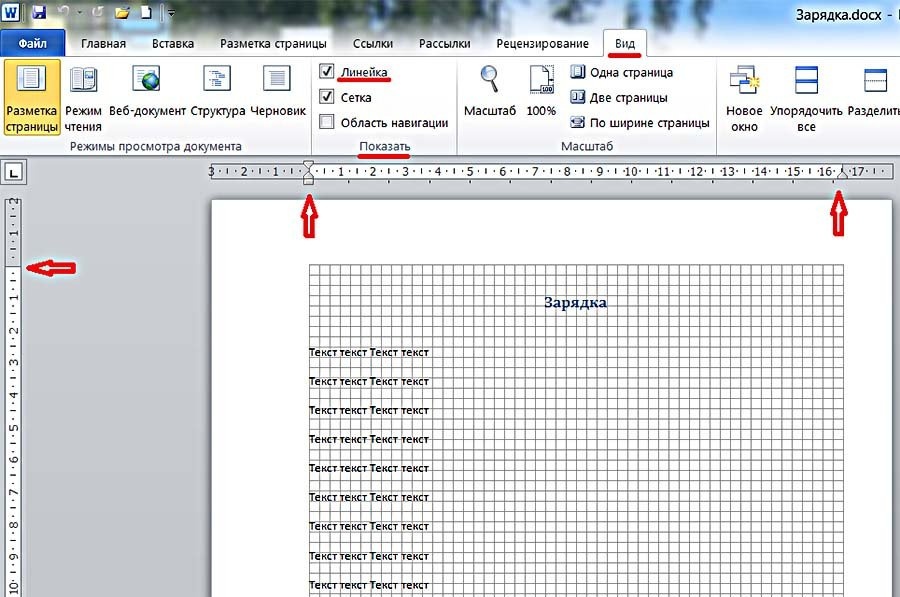
Когда вы просматриваете документ, его левые, правые, верхние и нижние поля становятся четко видимыми. Для лучшего восприятия целесообразно активировать отображение линейки документа. Для этого зайдите на вкладку «Вид» и в разделе «Показать» отметьте опцию «Линейка». Также можно улучшить видимость, активировав инструмент «Сетка».

Как настроить поля в Word по своему вкусу? Поля документа «невооруженным глазом» можно изменить, захватив мышью треугольные значки на верхней линейке или линии границы слева. Но обычно следует задавать не приблизительные значения полей, а строго определенные.
Широкие возможности по изменению полей в Word открываются на вкладке «Разметка страницы». В выпадающем списке инструмента «Поля» пользователю предлагаются предустановленные размеры полей в Word для параметров страницы: обычные, узкие, средние, широкие и зеркальные. Иллюстрации слева поясняют сделанный выбор.

Как видите, «по ГОСТу» в обычных документах верхнее и нижнее поля — 2 см, левое — 3, правое — 1,5 см.
Зеркальные поля используются для документов, которые печатаются с обеих сторон, таких как книги или журналы. В них левые поля страницы являются отражением правых полей страницы.
Если обязательные поля для пользовательских документов не соответствуют указанным стандартом, то пользователь может задать поля точно. Для этого нужно нажать на пункт «Пользовательские поля».

В появившемся окне в разделе «Поля» пользователь может сделать поля страницы по своему усмотрению, задав размеры верхнего, нижнего, левого и правого полей с точностью до 1 мм. Вы можете полностью удалить поля, установив нулевые значения. В этом же разделе можно предусмотреть место для будущего переплета (например, для диплома), чтобы он не мешал чтению страниц. Следующий снимок экрана иллюстрирует этот случай.

При необходимости положение привязки можно изменить слева направо.
Настройки полей и/или позиции переплета можно применить ко всему документу или к текущей странице. Последний вариант выбирается после открытия списка «Применить» и выбора пункта «До конца документа».

Пользовательские настройки полей документа можно сохранить для последующего использования. Для этого нажмите на последний пункт в окне – «По умолчанию». Выбранный параметр под названием «Последнее значение пользователя» появится в раскрывающемся списке «Поля» (см второй снимок экрана).
Текстовые поля
Поле для текста: элемент, который отображает цитату или комментарий в документе. Вы можете разместить его в любом разделе документа. Для этого зайдите на вкладку «Вставка» и в группе «Текст» откройте выпадающее меню «Надпись».

В появившемся окне пользователь может выбрать один из 9 вариантов, предложенных для текстового поля. Форма набора текстовых полей будет вставлена в соответствии с изображением и с учетом положения курсора. В качестве примера выберем седьмой вариант (газетная бумага, броская цитата).
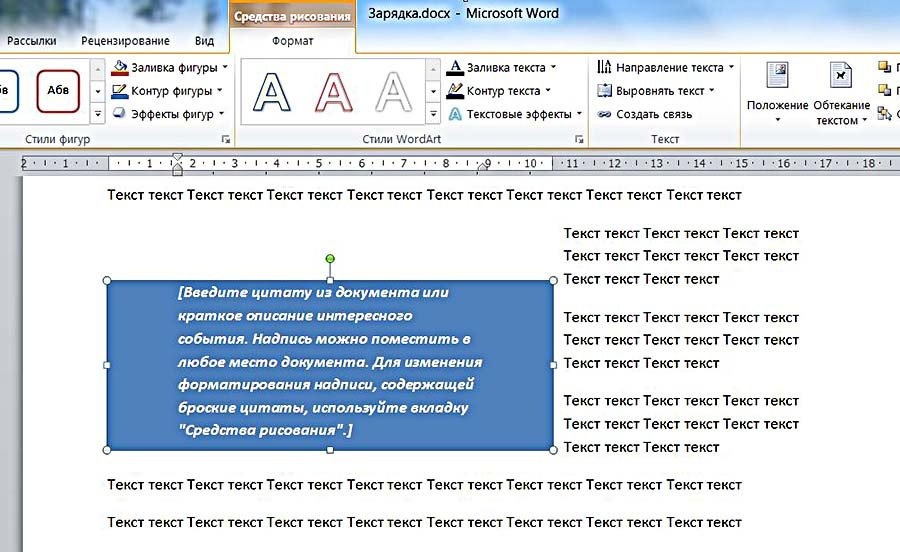
В появившуюся форму можно ввести любой текст, после чего мышь, захватывая квадратики по краям, регулирует размер текстового поля.

Одновременно с текстовым полем в Word появляется новая вкладка «Средства рисования/форматирования», содержащая множество инструментов для преобразования созданного текстового поля. В качестве примера на следующем снимке экрана показан результат редактирования текстового поля с помощью инструмента «Текстовые эффекты/преобразование».

Помимо возможности вставить одно из предложенных выше девяти текстовых полей, в выпадающем списке «Надпись» на вкладке «Вставка» можно также нажать на последнюю строчку: «Нарисовать надпись». Затем, перемещая мышь, нарисуйте форму текстового поля в любом месте документа.

Ввод текста, коррекция размера, возможное дальнейшее редактирование ничем не отличаются от описанных выше.
Версии
Обычные и текстовые поля обсуждались в Word 2010. Как сделать поля в более ранних и более поздних версиях Word? В Word 2007 и 2013 — тоже. По сравнению с рассмотренными действиями, есть разница с самого начала в Word 2003. В этой версии задать поля можно, зайдя в меню (так раньше называлась вкладка) «Файл» и нажав «Инструмент настройки страницы» «. Следующие шаги аналогичны.



