
Как установить поля в Word 2016
Microsoft Word – один из самых популярных текстовых редакторов в мире, который используется миллионами пользователей для создания и редактирования документов. И одной из наиболее важных функций Word является возможность настройки полей документа. Поля позволяют установить отступы слева, справа, сверху и снизу, а также определить размер листа и ориентацию.
Установка полей в Word 2016 – простая и удобная процедура, которую можно выполнить всего в несколько кликов. Для начала откройте документ в Word 2016. Затем перейдите во вкладку «Разметка страницы» на панели инструментов. В этой вкладке вы найдете все необходимые инструменты для настройки полей документа.
Для установки полей достаточно щелкнуть на кнопке «Поля», расположенной в разделе «Страница». В появившемся меню вы сможете выбрать предустановленный вариант полей, а также настроить их по своему усмотрению. Вам нужно лишь выбрать нужные параметры и нажать на кнопку «ОК». Поля в вашем документе будут мгновенно изменены.
Установка полей в Word 2016 – это быстро и удобно. Вы сможете легко настроить поля документа в соответствии с вашими потребностями и предпочтениями. Пользоваться этой функцией Word очень просто, поэтому не стоит бояться экспериментировать и настраивать документы по своему усмотрению.
Настройка полей в Word 2016
Чтобы настроить поля в Word 2016, следуйте следующим инструкциям:
- Откройте документ. Запустите Word 2016 и откройте документ, в котором вы хотите настроить поля.
- Выберите раздел. Если вы хотите настроить поля только для определенного раздела документа, выберите его. Если вы хотите настроить поля для всего документа, пропустите этот шаг.
- Откройте диалоговое окно «Макет страницы». Нажмите на вкладку «Макет страницы» в верхней панели меню Word 2016 и нажмите на кнопку «Расположение» в разделе «Страница».
- Настройте поля. В диалоговом окне «Макет страницы» выберите вкладку «Поля». Здесь вы можете выбрать предустановленные настройки полей или ввести свои собственные значения.
- Примените изменения. После выбора настроек полей, нажмите кнопку «ОК» для применения изменений.
Теперь вы знаете, как настроить поля в Word 2016. Помните, что настройки полей могут варьироваться в зависимости от версии Word, но общая идея остается прежней. Эффективное использование полей поможет вам создавать профессионально оформленные документы.
Процесс настройки полей в Word 2016
Настройка полей в Word 2016 позволяет определить границы, отступы и выравнивание текста в документе. Это важный шаг при создании профессионально оформленного документа. В этом разделе представлена подробная инструкция о том, как настроить поля в Word 2016.
1. Откройте документ, в котором нужно настроить поля.
2. Нажмите на вкладку «Разметка страницы». В верхней части окна программы вы увидите различные опции для настройки полей.
3. Щелкните на опции «Поля» для открытия выпадающего меню.
4. В выпадающем меню выберите желаемый вариант полей: Нормальные, Узкие или Широкие. Вы также можете настроить свои собственные поля, выбрав опцию «Пользовательские поля».
5. Если вы выбрали опцию «Пользовательские поля», в появившемся окне можно указать свои значения для ширины верхнего, нижнего, левого и правого полей. Затем нажмите «ОК», чтобы применить настройки.
6. После выбора желаемых полей, вы можете вернуться к редактированию текста в документе.
Теперь вы знаете, как настроить поля в Word 2016. Этот процесс позволяет создать документ, который выглядит профессионально и аккуратно. Не стесняйтесь экспериментировать с различными вариантами полей, чтобы найти наиболее подходящий для вашего документа.
Изменение размера полей в Word 2016
В Word 2016 вы можете легко и быстро изменить размер полей документа с помощью функции «Макет страницы». Следуйте этим простым шагам, чтобы настроить поля по вашему усмотрению:
- Откройте документ в Word 2016 и выберите вкладку «Макет страницы» в верхней панели меню.
- На вкладке «Макет страницы» найдите секцию «Разметка страницы» и щелкните на кнопке «Поля».
- Появится выпадающее меню с несколькими предустановленными вариантами полей, такими как «Узкие», «Средние» и «Широкие». Выберите один из них, если вам подходит предложенный вариант.
- Если вам нужны более точные настройки, укажите свои значения полей, выбрав пункт «Поля страницы».
- В появившемся окне «Поля страницы» вы можете ввести вручную значения полей или использовать кнопки «Увеличить» и «Уменьшить» для изменения размера полей.
- После выбора желаемых значений, нажмите кнопку «ОК», чтобы применить изменения к документу.
Теперь вы можете увидеть, что поля вашего документа изменены в соответствии с выбранными настройками. Вы всегда можете повторить эти шаги, чтобы изменить размер полей, если потребуется.
Подробная инструкция по изменению размера полей в Word 2016
Изменение размера полей в Word 2016 может быть полезным для создания документов с определенными требованиями по форматированию. В этой инструкции мы расскажем вам, как легко изменить размер полей в Microsoft Word 2016.
- Откройте документ Word 2016, в котором вы хотите изменить размер полей.
- Перейдите на вкладку «Разметка страницы» в верхней панели меню.
- В разделе «Поля» найдите опцию «Поля документа» и щелкните на кнопке «Показать панель» справа от неё.
- На панели «Поля документа» вы можете изменить размеры полей «Сверху», «Снизу», «Слева» и «Справа», указав требуемые значения или выбрав одно из предопределенных вариантов из выпадающего списка.
- Вы также можете изменить размеры полей одновременно для всего документа или только для выбранных разделов, выбрав соответствующую опцию на панели «Поля документа».
- Когда вы установите желаемые размеры полей, нажмите кнопку «ОК» для применения изменений.
Готово! Теперь ваши поля в документе Word 2016 должны быть изменены в соответствии с вашими настройками.
Изменение размера полей в Word 2016 является простым и удобным способом настроить внешний вид вашего документа. Используйте эту инструкцию, чтобы создать профессиональные и эстетически приятные документы в программе Microsoft Word 2016.
Установка пользовательских полей в Word 2016
Microsoft Word 2016 предлагает удобную возможность устанавливать пользовательские поля, которые позволяют добавить дополнительную информацию в документ. Пользовательские поля могут быть использованы для автоматизации процесса создания и заполнения документов, а также для добавления персонализированных данных.
Для установки пользовательских полей в Word 2016 выполните следующие действия:
- Откройте документ, в который вы хотите добавить пользовательское поле.
- Перейдите на вкладку «Вставка» в верхнем меню.
- Выберите опцию «Поля» в группе «Текст».
- В открывшемся окне «Поля» выберите вкладку «Пользовательские поля».
- Нажмите кнопку «Добавить» для создания нового пользовательского поля.
- Введите имя пользовательского поля в поле «Имя поля».
- Выберите тип данных, который будет использоваться в пользовательском поле.
- В поле «Префикс» и «Суффикс» введите соответствующие текстовые значения, если необходимо.
- Нажмите кнопку «ОК», чтобы добавить пользовательское поле в документ.
После того, как пользовательское поле будет добавлено в документ, его значение можно изменить или обновить в любое время. Для этого выполните следующие действия:
- Выделите пользовательское поле в документе.
- Нажмите правой кнопкой мыши на выделенное поле и выберите опцию «Обновить поле».
Теперь вы знаете, как установить пользовательские поля в Word 2016 и как обновлять их значения. Это может быть полезным при создании шаблонов документов или при автоматизации повторяющихся задач.
Шаги по установке пользовательских полей в Word 2016
Microsoft Word 2016 предоставляет возможность создавать пользовательские поля, которые могут содержать информацию, изменяться или обновляться автоматически. Это особенно полезно при создании профессиональных документов, таких как бланки, резюме и отчеты. Вот пошаговая инструкция по установке пользовательских полей в Word 2016.
- Откройте документ, в который вы хотите вставить пользовательское поле.
- Выберите место в документе, где должно быть расположено поле.
- На верхней панели инструментов выберите вкладку «Вставка».
- В группе «Текст» нажмите кнопку «Quick Parts» и выберите «Поле».
- В открывшемся окне «Поле» выберите категорию «User-defined» или «Пользовательский».
- Выберите нужное поле из списка или нажмите кнопку «New Field» для создания нового поля.
- Настройте параметры поля в соответствии с вашими потребностями. Например, вы можете ввести текст, выбрать формат даты или время, определить условия отображения поля и многое другое.
- Нажмите кнопку «OK», чтобы применить настройки и закрыть окно «Поле».
Поздравляю! Вы успешно установили пользовательское поле в Word 2016. Теперь вы можете изменять или обновлять его по необходимости. Пользуйтесь этой функцией для улучшения ваших документов и экономии времени при их создании.
Как сделать поля в Ворде

Размеры полей в Ворде (Word Office) можно устанавливать как перед началом работы с документом, так и после того, как текст уже набран. Поля страницы это пустые пространства между текстом и ее краями. Поля нужны не только для переплета и брошюровки страниц. На полях размещаются необходимые колонтитулы, здесь можно делать заметки во время чтения документа и, кроме того, с полями страница выглядит значительно аккуратнее. Поэтому важно приучить себя обращать внимание на размеры полей и уметь их изменять.
Настройка полей
В Ворде 2007 и других версиях кнопка настройки полей («Поля») располагается во вкладке «Разметка страницы» (см. рисунок ниже). При нажатии на эту кнопку мышью открывается список различных вариантов полей, в котором сверху располагается последнее использовавшееся значение. Это удобно, поскольку большинство учебных и других документов (рефератов, курсовых работ, отчетов и др.) оформляется под одни и те же требования.
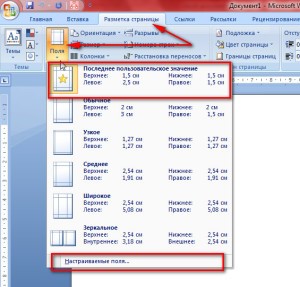
Размеры полей по умолчанию
В Ворде имеется замечательная функция, называемая «по умолчанию», при применении которой имеющиеся в настоящий момент настройки сохраняются и используются при создании новых текстовых файлов. Эта же функция доступна и из окна настройки полей (рисунок ниже). Наличие «умолчания» облегчает работу с документом, поскольку, как уже говорилось выше, большинство создаваемых документов имеет одинаковые настройки параметров.
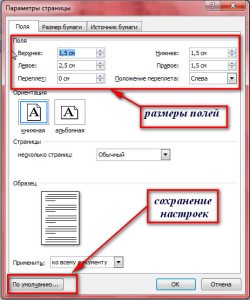
Настраиваемые поля
Для изменения значений полей в документе нужно воспользоваться последним пунктом в списке полей — «Настраиваемые поля». Нажатие этой кнопки открывает окно «Параметры страницы». Здесь мы можем ввести свои значения размеров полей с клавиатуры либо изменить их, нажимая на стрелочки.
Для распечатки на принтере наличие полей Важно, поскольку большинство принтеров не могут напечатать текст на листе бумаги от края до края, остаются участки не заполненные символами. И, если сделать поля совсем небольшими, то принтер через компьютер предупреждает нас о том, что некоторые области полей лежат вне этого пространства. Компьютер предложит нам изменить параметры полей автоматически.
В Ворде есть возможность задавать различные поля внутри одного документа. Такой способ оформления встречается очень редко. Для этого нужно весь документ разбить на разделы и уже в разных разделах устанавливать определенные размеры полей.
Таким образом, изменение размеров свободных от текста полей можно сделать в любой момент. Изменяются они в окне настройки параметров страницы. А чтобы всякий раз не прибегать к корректировке полей можно использовать настройки по умолчанию.
Word 2016 поля
Поля вместе со всеми параметрами Разметки страницы в Word 2016 помещен во вкладку «Макет». Кроме размещения кнопки, все остальное точно так же, как и в предыдущих версиях редактора.



