
Как сделать полуторный интервал в Microsoft Word
Для того чтобы сделать междустрочный интервал в текстовом документе Microsoft Word полуторным, необходимо изменить буквально один параметр.
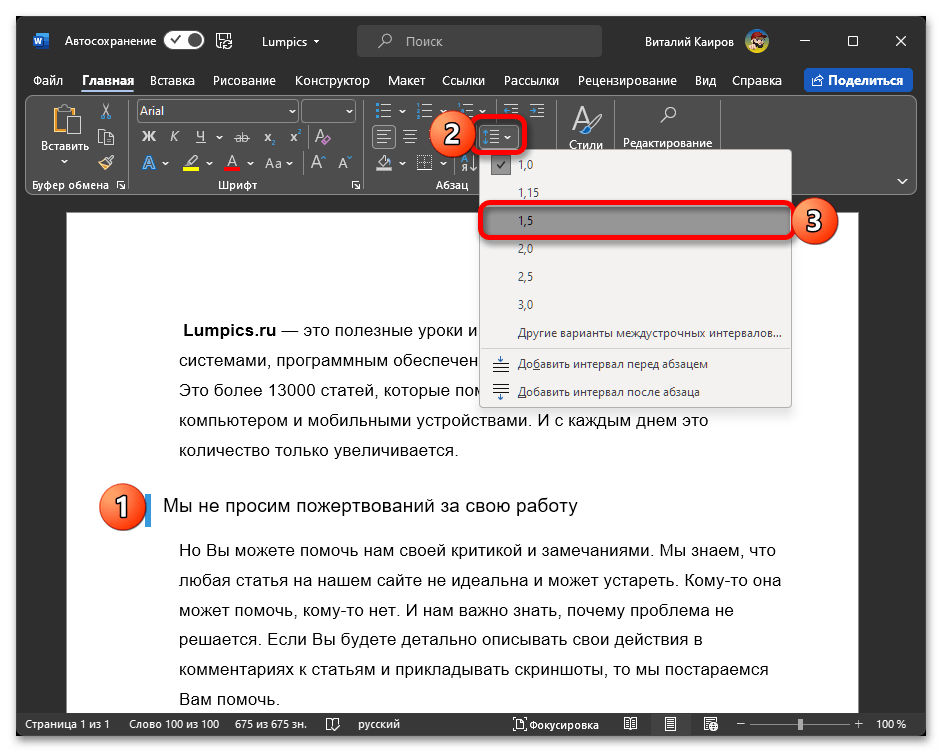
- Выделите текст, разверните меню кнопки «Интервал» и установите в нем галочку напротив значения «1,5».
![]()
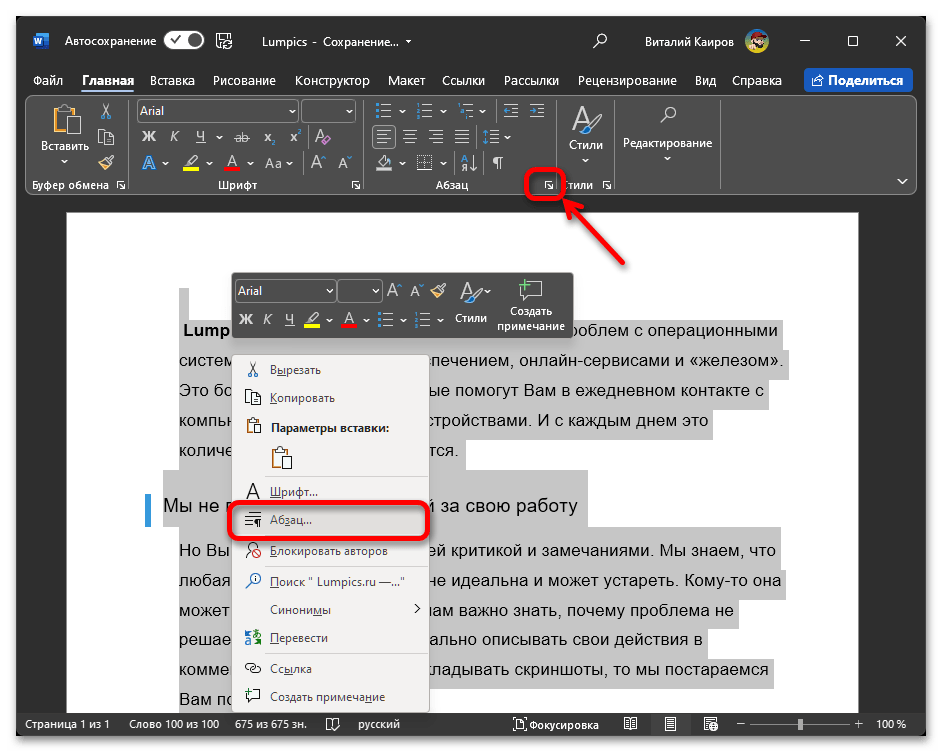
- Альтернативный метод – вызов окна параметров «Абзаца». Для этого можно воспользоваться соответствующим пунктом контекстного меню или кнопкой на панели инструментов, которую на изображении ниже мы отметили стрелкой.
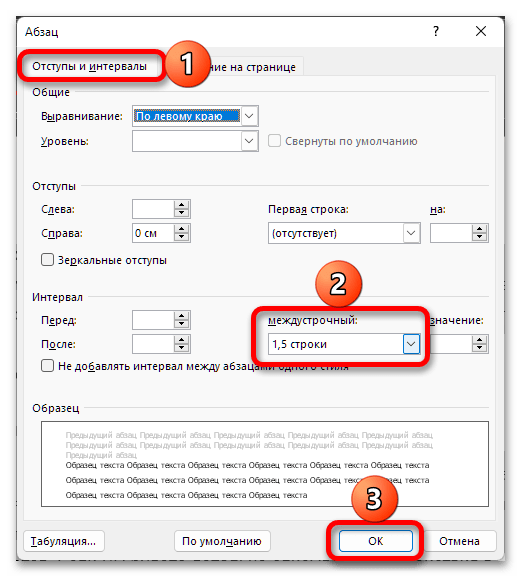
- Находясь во вкладке «Отступы и интервалы», которая будет открыта по умолчанию, измените «Междустрочный» интервал на «1,5 строки», выбрав соответствующий пункт в выпадающем списке. Нажмите на кнопку «ОК», чтобы внесенные изменения вступили в силу.
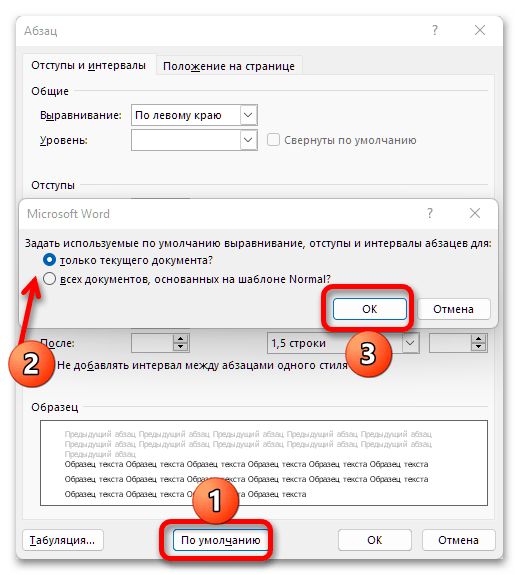
При необходимости использовать полуторный интервал на постоянной основе повторно вызовите окно «Абзац», нажмите в нем на расположенную внизу кнопку «По умолчанию» и установите маркер напротив одного из двух доступных пунктов, в зависимости от того, требуется ли это сделать только для текущего документа или для всех, основанных на стандартном шаблоне Normal. Чтобы сохранить внесенные изменения, воспользуйтесь кнопкой «ОК» и закройте все окна.
Вариант 2: Абзацы
Если полуторный отступ требуется установить для абзацев, выделите текст, перейдите во вкладку «Конструктор» программы Word, разверните меню кнопки «Интервал между абзацами» и выберите в нем «Свободный».
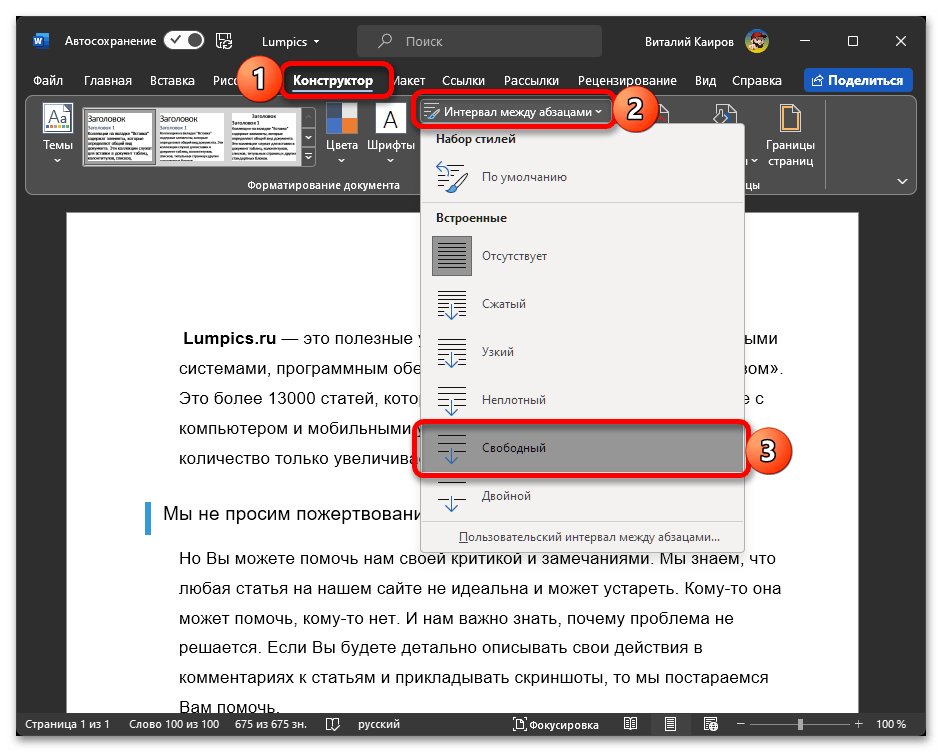
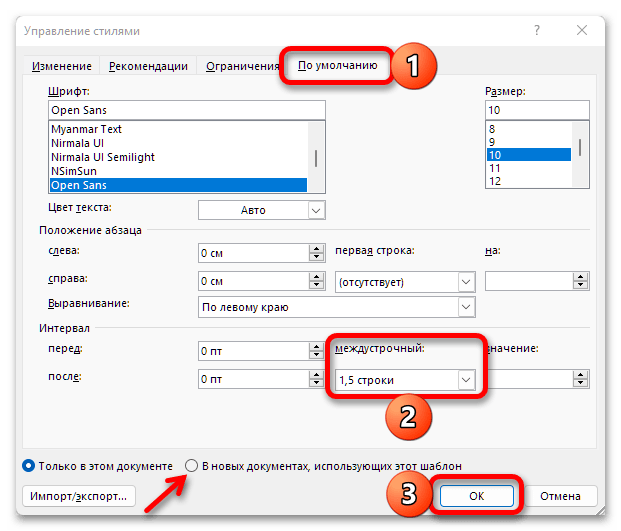
Как и в случае со строками, здесь имеется возможность применить внесенные изменения к текущему документу или сразу ко всем, создаваемым на базе стандартного шаблона.
- Вызовите меню «Интервал между абзацами» и выберите в нем пункт «Пользовательский интервал между абзацами».
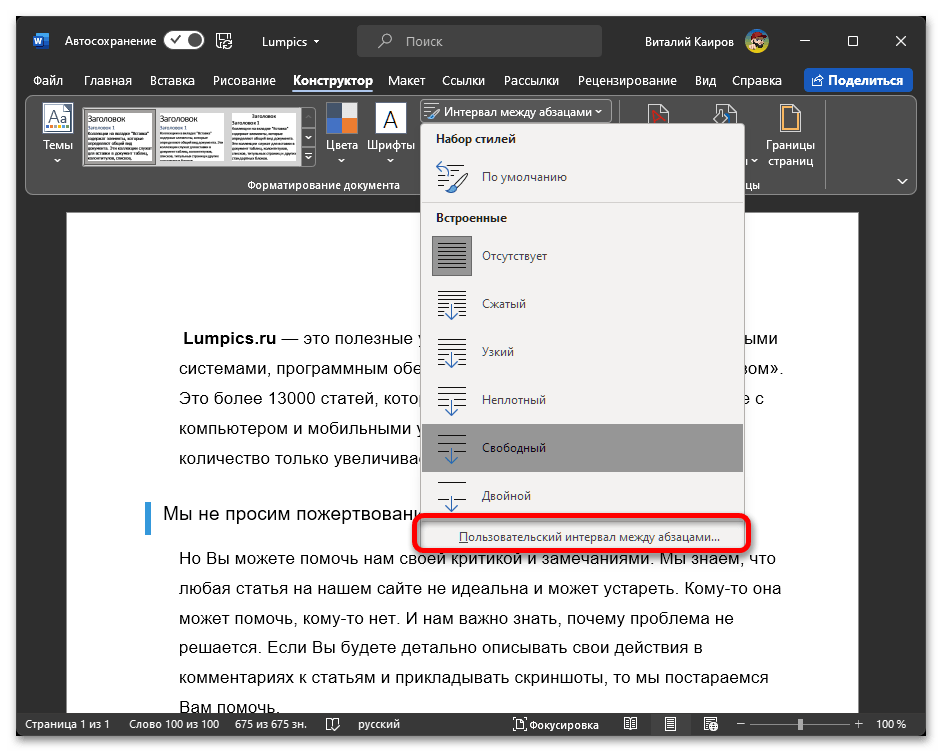
- Находясь в открывшейся вкладке окна «По умолчанию», разверните выпадающий список под опцией «Междустрочный», выберите в нем значение «1,5 строки». Отметьте маркером то, к каким документам требуется применить данные изменения, после чего кликните «ОК».
Вариант 3: Весь документ
В случае если полуторный интервал требуется использовать довольно часто или на постоянной основе, вместо постоянного изменения рассмотренных выше параметров более целесообразно будет соответствующим образом скорректировать стандартный стиль.
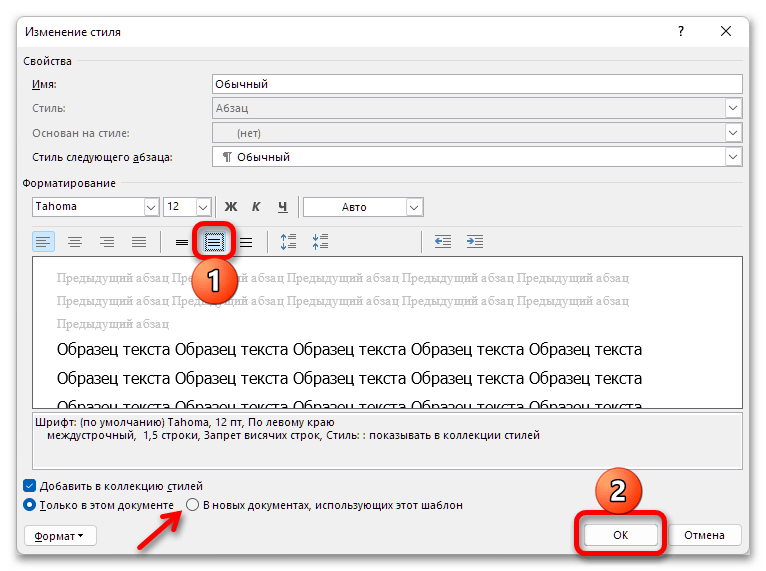
- Находясь во вкладке «Главная», разверните меню группы инструментов «Стили» (нужная кнопка отмечена цифрой 1 на скриншоте ниже), затем кликните по кнопке-стрелке напротив пункта «Обычный» и далее выберите опцию «Изменить».
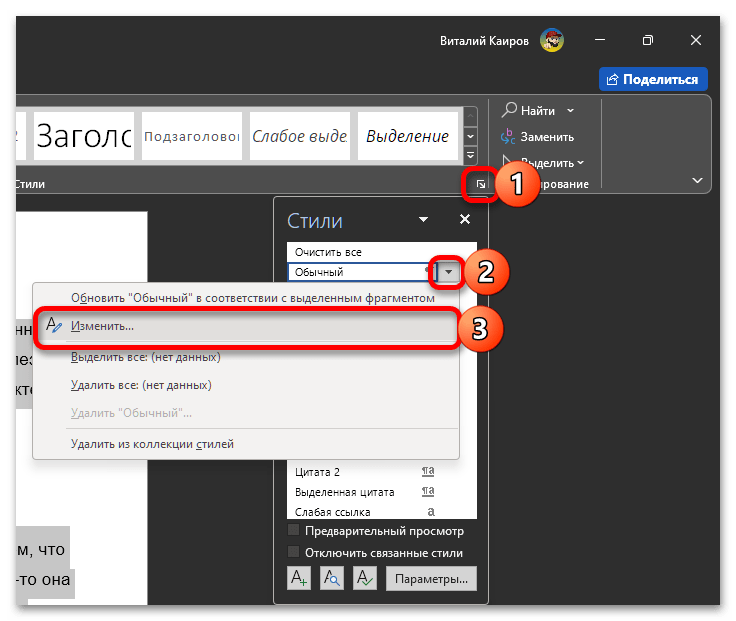
- В строке с доступными вариантами выравнивания, интервалов и отступов нажмите на кнопку, отмеченную цифрой 1, после чего кликните «ОК». По необходимости предварительно определите, внесенные изменения применятся к текущему документу или ко всем.
- Вместо перенастройки «Обычного стиля» можно создать собственный. Зачастую именно такой подход является более целесообразным, так как предоставляет возможность задать не только предпочтительные значения отступов между строками и абзацами, но и определить все остальные параметры форматирования.
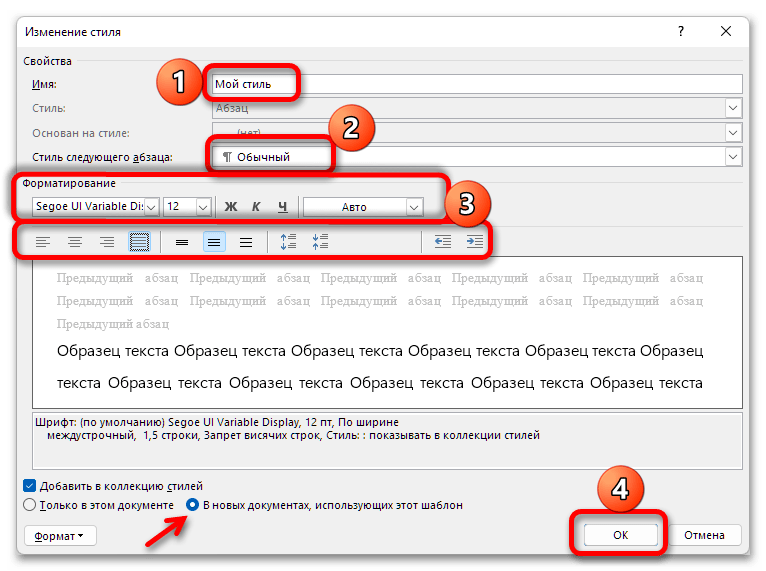
Более детально о том, каким образом это можно сделать, рассказывается в отдельной статье на нашем сайте.
Как сделать полуторный межстрочный интервал в Word Online
Начиная работу с документом Word Online, знающие люди могут изначально установить необходимое форматирование текста. Среди прочих требований к формату особое внимание уделяется межстрочному интервалу. На этот показатель не всегда обращают внимание и начинают работу над текстом в режиме «По умолчанию».
Это значит, что расстояние между строками будет выставляться в автоматическом режиме. При возникновении вопроса, как сделать межстрочный интервал в Word Online на 1,5, следует ознакомиться с информацией ниже. Это будет актуально и для первоначальной установки значений формата, и для редактирования готового документа.

Межстрочный интервал в Ворд Онлайн: как сделать 1,5 или иное значение
Действия по замене расстояния между строками можно выполнить сразу, еще до написания текста. Если текст уже напечатан или скопирован в Word Online, то данные действия будут применены в автоматическом режиме к каждому из абзацев. При необходимости замены расстояния между строками в одном из абзацев, достаточно выделить даже одно слово в нем. При этом остальные абзацы текста останутся в прежнем формате. Если необходимо заменить интервал во всем тексте, то необходимо выделять его полностью. Алгоритм по замене межстрочного интервала:
- Выделите область для замены форматирования;
- Нажмите на значок «Интервалы между абзацами или строками» на панели инструментов;
- Выберите значение 1,5.

Значок для смены интервалов выглядит как несколько горизонтальных полос с нарисованной рядом стрелкой, указывающей направление вверх и вниз.
Данный параметр будет применен ко всему документу. Дальнейшее редактирование будет происходить по тому же алгоритму. В панели инструментов заложено несколько значений межстрочных интервалов, доступных для замены: одинарный, двойной, 1,15 и 1,5. Однако можно заменить интервал самостоятельно, выбрав иное значение.
Для этого во вкладке «Интервалы между абзацами или строками» необходимо выбрать пункт «Настройка интервалов». В открывшемся окне можно выставить любое значение для межстрочного расстояния.

Активируя вкладку «Интервалы между абзацами или строками», можно редактировать интервалы между абзацами, удалять или добавлять между ними разрывы, а также устанавливать разрыв перед конкретным фрагментом текста. При этом расстояние подобных пробелов будет таким, как установлено на вкладке.
Функция по смене межстрочного интервала доступна также на вкладке «Формат». Нажав на нее, выберите строку «Интервалы между абзацами или строками» и нажмите требуемое значение.

Смена межстрочного интервала в мобильном приложении Word Online
При нынешнем темпе жизни многие пользуются мобильной версией Word Online, создавая документы в дороге. При желании сделать замену межстрочного интервала в тексте, созданном в приложении, необходимо выполнить такие шаги:
- Откройте документ Word Online на мобильном устройстве;
- Нажмите на значок редактора в виде большой буквы «А» с поставленными справа горизонтальными линиями;
- Выберите вкладку «Абзац»;
- Поменяйте значение межстрочного интервала на 1,5 внизу окна редактора.
Данные изменения будут актуальны для всего документа Word Online.
Частые вопросы:
- Как в Word Online уменьшить расстояние между строками
- Как сделать интервал в Word Online
- Как удалить разрыв страницы в Word Online
- Как сделать текст под линией в Word Online



