
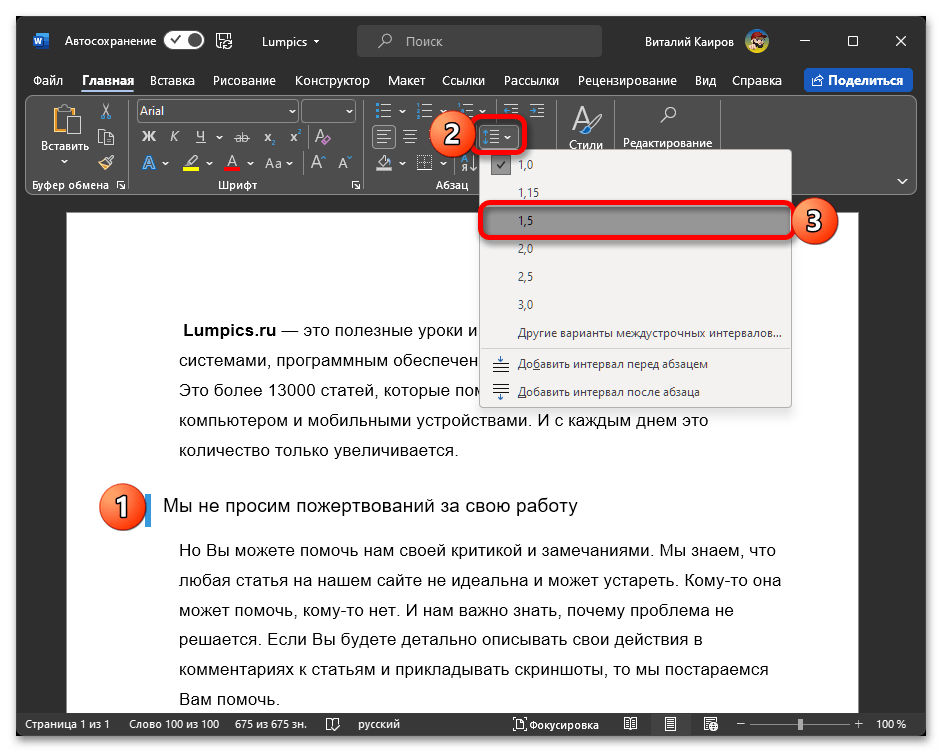
Для того чтобы сделать междустрочный интервал в текстовом документе Microsoft Word полуторным, необходимо изменить буквально один параметр.
- Выделите текст, разверните меню кнопки «Интервал» и установите в нем галочку напротив значения «1,5».
![как сделать полуторный межстрочный интервал в ворде_001]()
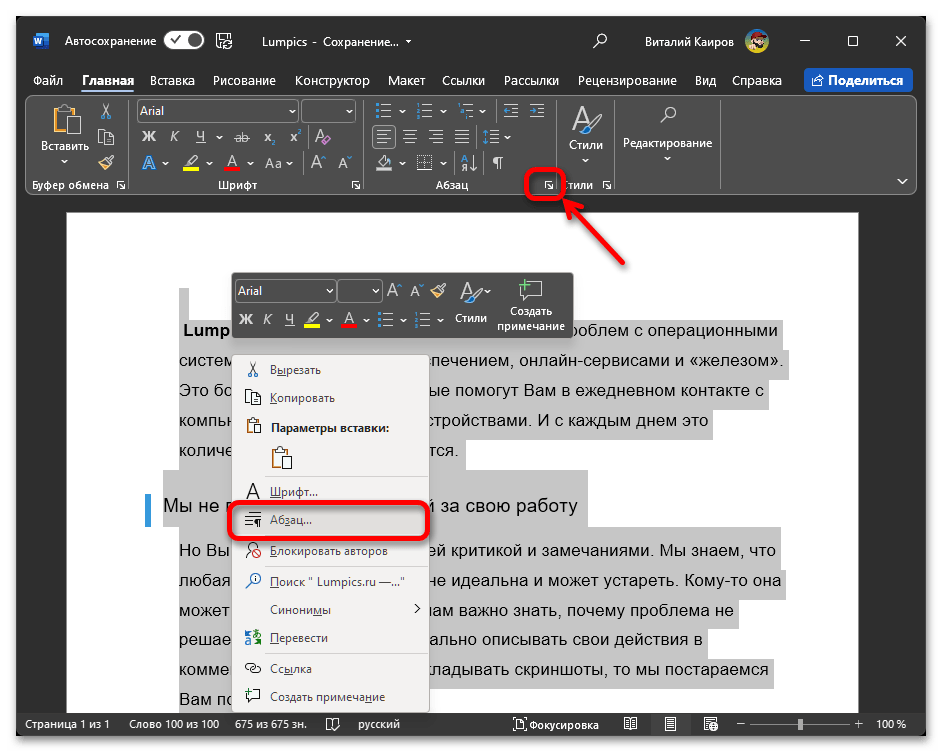
- Альтернативный метод – вызов окна параметров «Абзаца». Для этого можно воспользоваться соответствующим пунктом контекстного меню или кнопкой на панели инструментов, которую на изображении ниже мы отметили стрелкой.
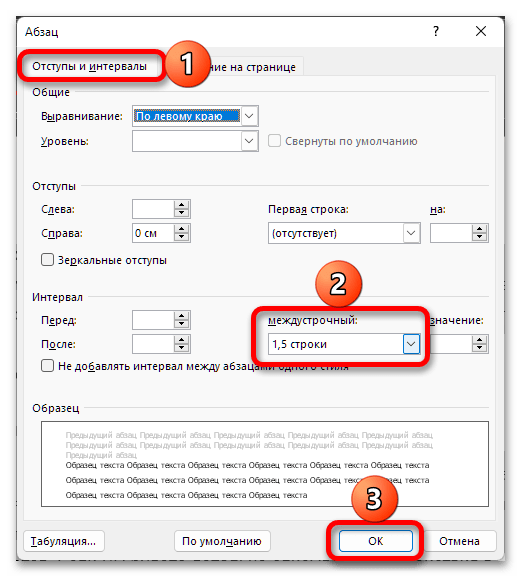
- Находясь во вкладке «Отступы и интервалы», которая будет открыта по умолчанию, измените «Междустрочный» интервал на «1,5 строки», выбрав соответствующий пункт в выпадающем списке. Нажмите на кнопку «ОК», чтобы внесенные изменения вступили в силу.
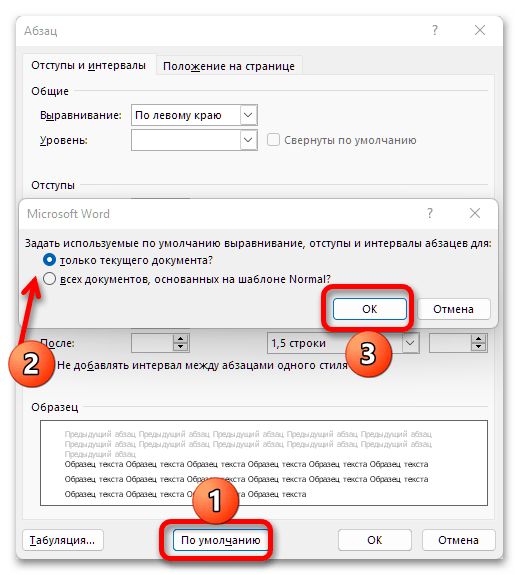
При необходимости использовать полуторный интервал на постоянной основе повторно вызовите окно «Абзац», нажмите в нем на расположенную внизу кнопку «По умолчанию» и установите маркер напротив одного из двух доступных пунктов, в зависимости от того, требуется ли это сделать только для текущего документа или для всех, основанных на стандартном шаблоне Normal. Чтобы сохранить внесенные изменения, воспользуйтесь кнопкой «ОК» и закройте все окна.
Вариант 2: Абзацы
Если полуторный отступ требуется установить для абзацев, выделите текст, перейдите во вкладку «Конструктор» программы Word, разверните меню кнопки «Интервал между абзацами» и выберите в нем «Свободный».
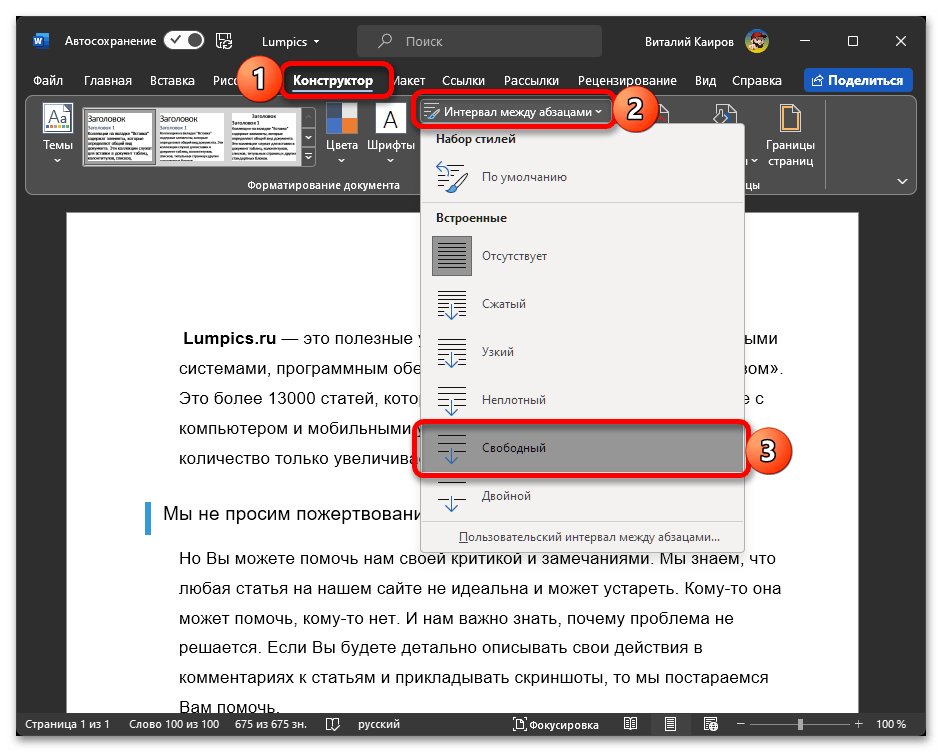
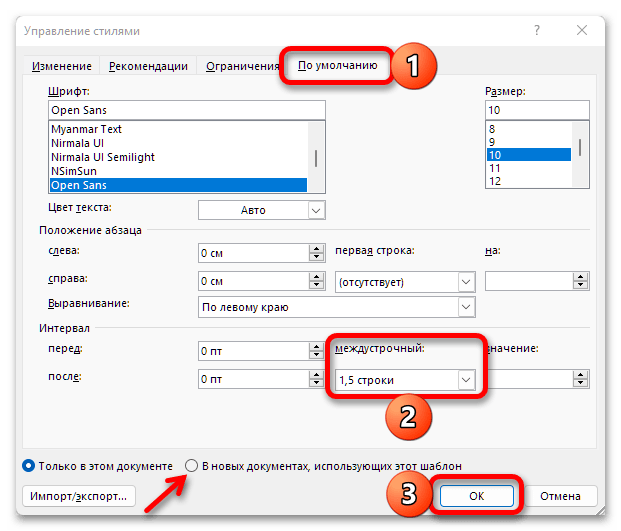
Как и в случае со строками, здесь имеется возможность применить внесенные изменения к текущему документу или сразу ко всем, создаваемым на базе стандартного шаблона.
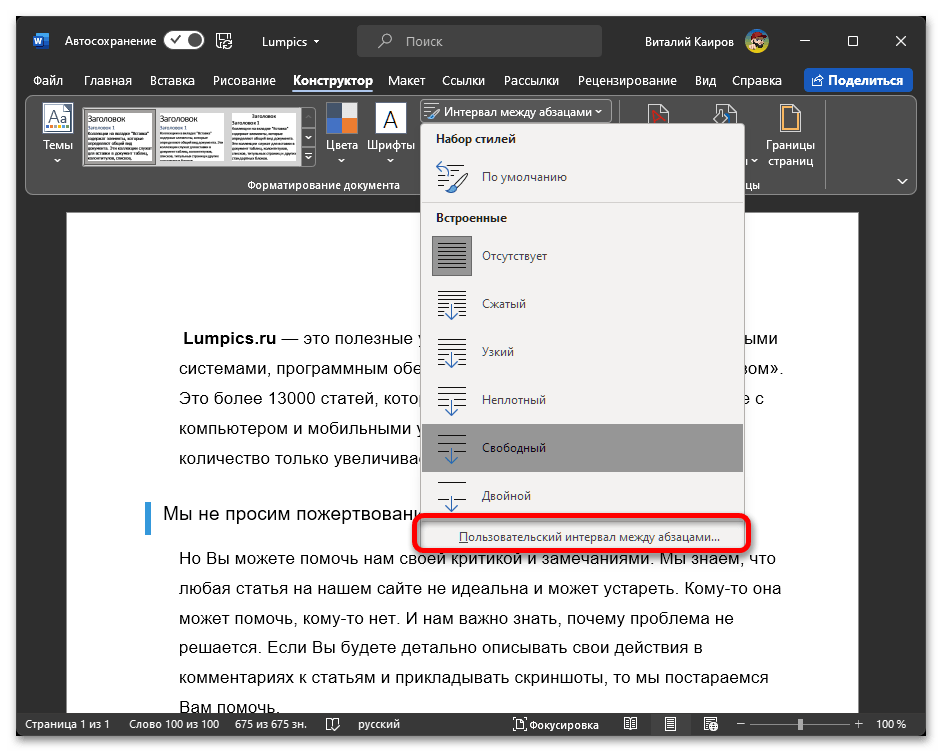
- Вызовите меню «Интервал между абзацами» и выберите в нем пункт «Пользовательский интервал между абзацами».
- Находясь в открывшейся вкладке окна «По умолчанию», разверните выпадающий список под опцией «Междустрочный», выберите в нем значение «1,5 строки». Отметьте маркером то, к каким документам требуется применить данные изменения, после чего кликните «ОК».
Вариант 3: Весь документ
В случае если полуторный интервал требуется использовать довольно часто или на постоянной основе, вместо постоянного изменения рассмотренных выше параметров более целесообразно будет соответствующим образом скорректировать стандартный стиль.
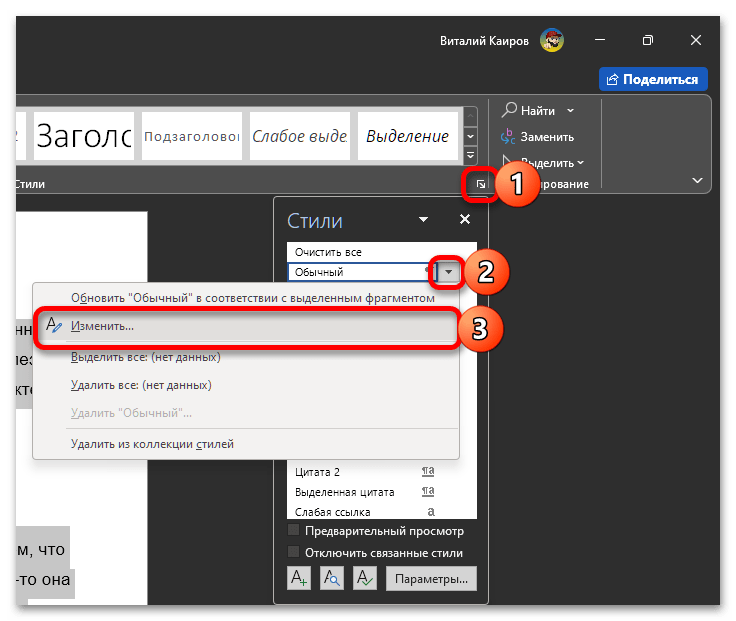
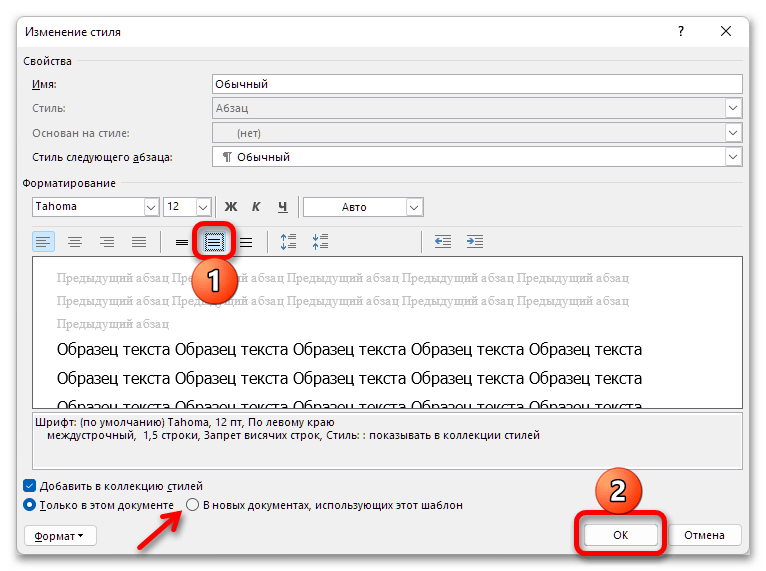
- Находясь во вкладке «Главная», разверните меню группы инструментов «Стили» (нужная кнопка отмечена цифрой 1 на скриншоте ниже), затем кликните по кнопке-стрелке напротив пункта «Обычный» и далее выберите опцию «Изменить».
- В строке с доступными вариантами выравнивания, интервалов и отступов нажмите на кнопку, отмеченную цифрой 1, после чего кликните «ОК». По необходимости предварительно определите, внесенные изменения применятся к текущему документу или ко всем.
- Вместо перенастройки «Обычного стиля» можно создать собственный. Зачастую именно такой подход является более целесообразным, так как предоставляет возможность задать не только предпочтительные значения отступов между строками и абзацами, но и определить все остальные параметры форматирования.
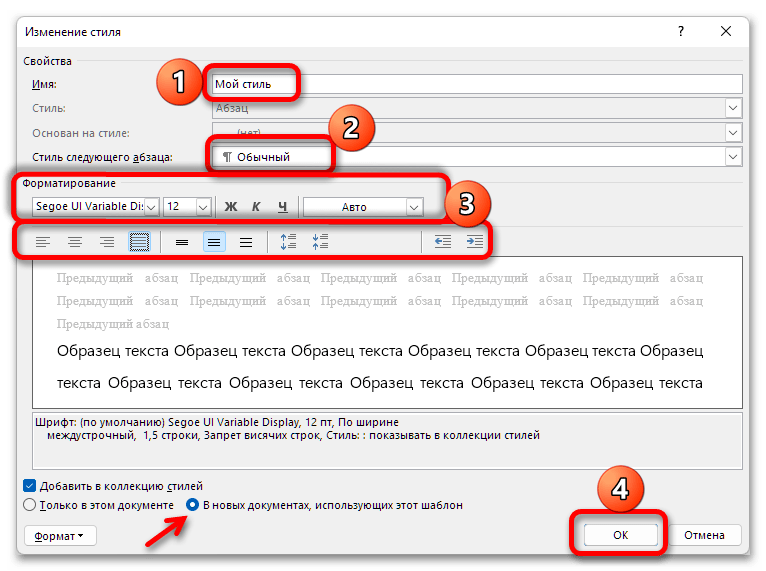
Более детально о том, каким образом это можно сделать, рассказывается в отдельной статье на нашем сайте.
Полуторный интервал в ворде
Междустрочный интервал (в типографском деле его именуют французским словом «интерлиньяж») в документах используется исключительно для улучшения восприятия текста. Современные текстовые редакторы предлагают на выбор несколько типов междустрочных интервалов. Один из них – это полуторный интервал.
Что такое полуторный интервал в Ворде
Высота полуторного интервала равняется 18 пт, из которых 12 пт — это высота текста на строках, между которыми этот интервал ставится. Соответственно, полуторный интервал будет выше одинарного (равного высоте текста) в полтора раза, отчего и пошло его название.
Как выставить полуторный интервал в Ворде
В любой из версий редактора Word полуторный интервал можно выставить несколькими способами.
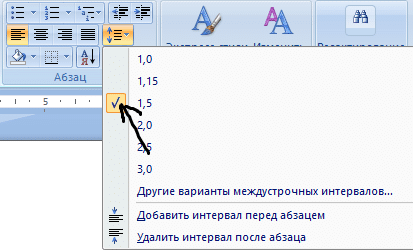
- Способ первый – через главное меню текстового редактора. В зависимости от версии Word нужно использовать подменю Формат (Word 2003), Главная (Word 2010 и 2013). В любом из них необходимо найти вкладку Абзац. Откроется окно вкладки, где и нужно выбирать значение интервала. То есть, необходимо нажать или на стрелочку под словом «междустрочный» и выбрать «Полуторный» из появившегося списка (Word 2003) или на иконку междустрочного интервала, поставив галочку около значения 1,5.
- Второй способ основан на использовании правой кнопки, при нажатии которой открывается список команд, среди которых имеется и Абзац. Далее порядок действий тот же самый, что и в первом способе.
- Третий способ – используя соответствующие иконки на панели инструментов. В Word 2010 и 2013 есть подменю Разметка страницы, в котором существует поле Интервал с окошками для выбора значений.
- В четвертом способе, который особенно пригодится при оформлении многостраничных документов с разными междустрочными интервалами, используется клавиатура. Для выставления полуторного интервала в выделенном тексте достаточно нажать вместе клавишу Ctrl и цифру 5.
Все способы можно применить как ко всему документу, так и к его отдельным строкам, предварительно выделив их мышкой.



