
Текстовый редактор MS Word знаком каждому, кто занимался набором даже небольшого текста. Это, наверное, самая продвинутая и мощная программа по работе с текстовыми документами, в которую встроено очень много полезных функций.
Разобраться и понять назначение каждой можно далеко не сразу, да обычному пользователю они и не нужны. Но основные функции и возможности знать нужно.
Давайте рассмотрим сегодня очень важный и полезный инструмент и выясним как пользоваться линейкой в Ворде.
- Зачем применяется линейка в Word;
- Как включить линейку в Word;
- Как настроить линейку страницы в Word.
Зачем применяется линейка в Word
Инструмент «Линейка» в редакторе Ворд используется для выравнивания текста, различных таблиц и графиков, а так же отдельных блоков и частей документа по горизонтали и вертикале. Более подробно, зачем нужна линейка:
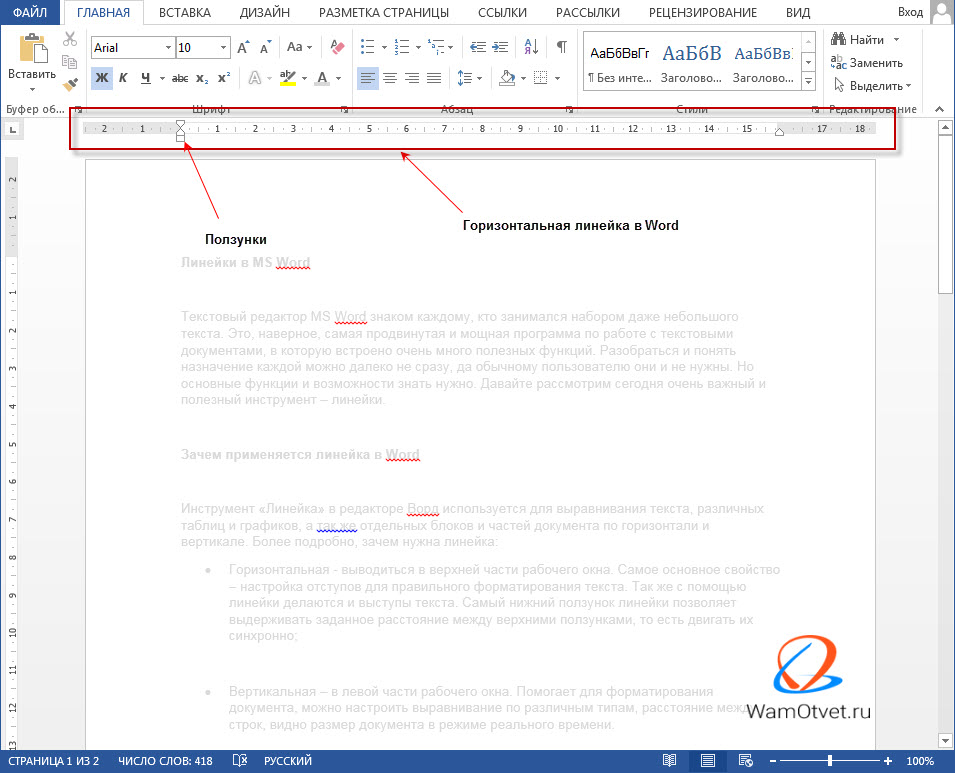
- Горизонтальная линейка (сверху) в Word — выводиться в верхней части рабочего окна. Самое основное свойство, настройка отступов для правильного форматирования текста. Так же с помощью линейки делаются и отступы текста. Самый нижний ползунок линейки позволяет выдерживать заданное расстояние между верхними ползунками, то есть двигать их синхронно;
- Вертикальная линейка (слева) в Word — в левой части рабочего окна. Помогает для форматирования документа, можно настроить выравнивание по различным типам, расстояние между строк, видно размер документа в режиме реального времени.
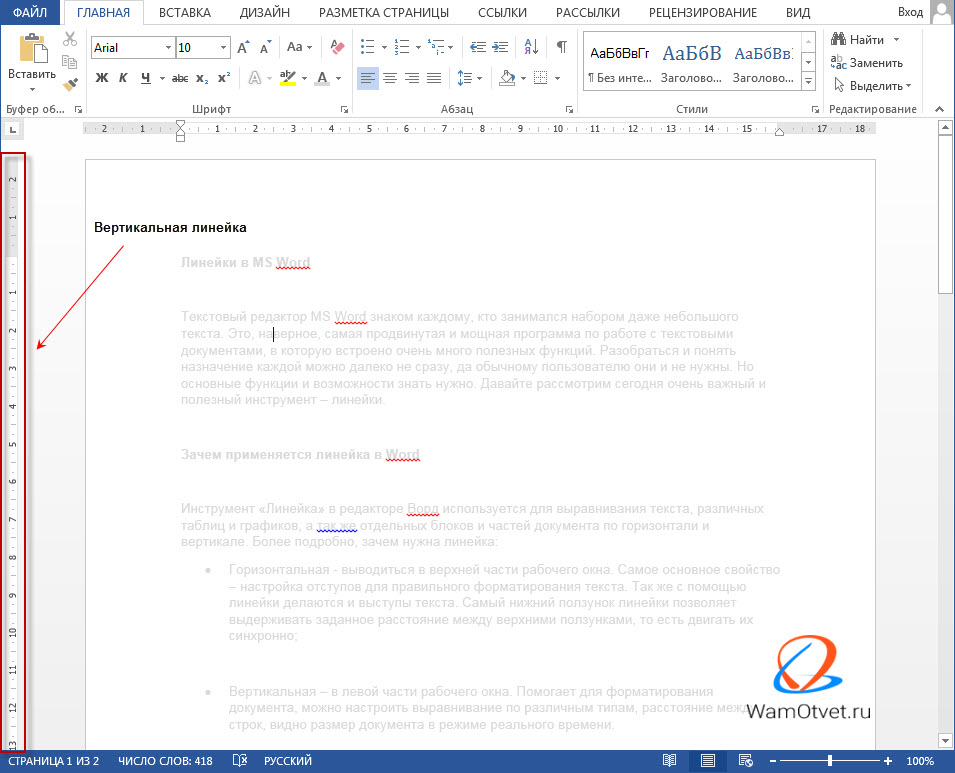
Единицы отображения на координатной линейке, могут быть изменены по предпочтениям пользователя, более подробно об этом ниже.
Как включить линейку в Word
Обычно при создании документа, линейка включена по умолчанию, однако если она по каким-то причинам не отображается или просто пропала, давайте разберем варианты, как линейку добавить.
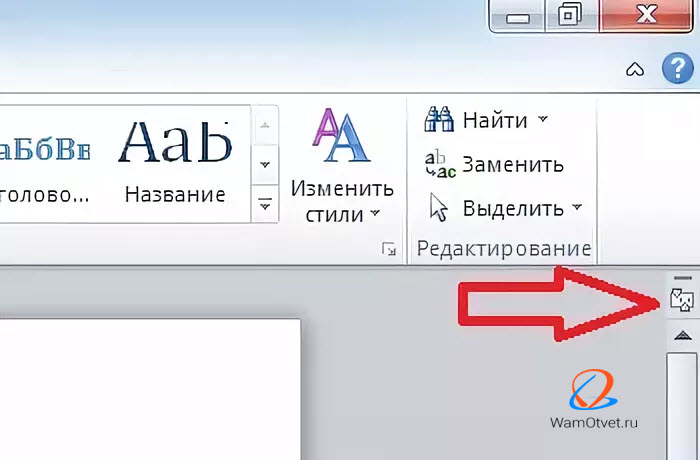
- Самый простой вариант, который подходит практически для всех версий текстового редактора, добавить линейку при помощи иконки над скролингом. Для этого нужно нажать на кнопочку «Линейка» в правом верхнем углу рабочей зоны, над лифтом прокрутки.
- В Ворде 2010-2016, линейку можно включить командами на вкладке «Вид» — установив галочку в пункте «Линейка».

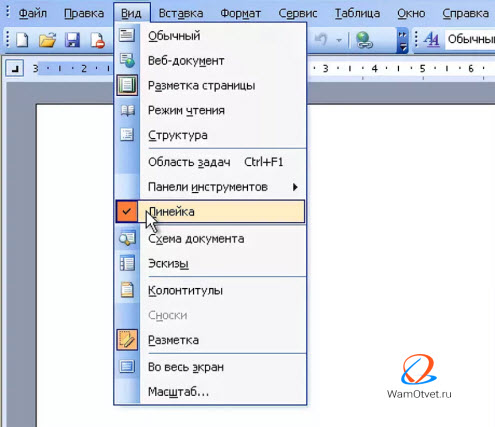
- В Ворде старого образца 2003 года, линейка устанавливается через вкладку «Вставка» — пункт «Линейка».
Очень редко, но бывает, что выполнение этих манипуляций не помогает включить линейку в рабочем окне программы. В таком случае следует перейти в параметры редактора, для этого необходимо выполнить ряд дополнительных действий:
- Смотря, какая версия программы установлена нужно нажать на меню «Файл» или значок Ворд.
- Опуститься до строки «Параметры».
- Далее нам нужен подпункт «Дополнительно», прокручиваем на раздел «Экран».
- Ставим галочку напротив пункта «Показывать горизонтальную линейку» и «Показывать вертикальную линейку».

Изучив этот раздел, вы уже должны знать как вернуть линейку в Ворде, в случае если она пропала. После этих действий линейка должна отображаться.
Как настроить линейку страницы в Word
Для удобства различных групп пользователей, единицы отображения на линейках полей могут задаваться индивидуально. Сделать это достаточно просто и быстро. Выполним ряд простых действий, которые подойдут при настройке линейки в Ворде 2007, 2010, 2013 и 2016 года:
- Смотря, какая версия программы установлена нужно нажать на меню «Файл» или значок Ворд.
- Опуститься до строки «Параметры».
- Далее нам нужен подпункт «Дополнительно», прокручиваем на раздел «Экран».
- Нас интересует пункт «Единицы измерения» и выбираем необходимые нам единицы измерения.
Вы можете настроить интересующую вас единицу измерения, которая будет отображаться на линейке. Доступные величины:
- дюймы,
- сантиметры,
- миллиметры,
- пункты,
- и пики.

По умолчанию, единица измерения для линейки в Word установлена в дюймах или сантиметрах.
Вот мы и познакомились с таким простым, но достаточно полезным инструментом, как «Линейка». Он позволяет выполнять форматирование документов более просто и удобно.
Статья получилась не очень большая, а все потому что, тема действительно емкая, но между тем очень важная.
Знания как пользоваться линейкой в ворде, не один раз помогут вам, при оформлении документов по нормам ГОСТ.
Изучите тему и попробуйте на деле все то что прочитали. Если по какой то причине, вы не сможете включить линейку, пишите свои вопросы в комментариях, будем разбираться.
Как включить линейку в Word
Дорогой читатель, если тебе требуется включить линейку в какой-либо из версий Word, то ты попал по адресу. В этой статье — инструкция как включить линейку в Word 2007-2019, а также Word 2003.
Линейка в Word 2007-2019
Включение линейки в версиях Ворд начиная от версии 2007 почти одинаковое, поэтому инструкция будет основана на Word 2013.
Инструкция:

- Переходим на вкладку “Вид”(Верхнее меню, справа).
- Ставим галочку на пункте “Линейка”.
Линейка в Word 2003
Не уверен, что осталось много пользователей на этой старой версии Word, но если ты до сих пор используешь ее, то инструкция ниже.
Инструкция:

Нажимаем на пункт “Вид”, затем – в выпадающем меню нажимаем на “Линейка”.
Возможные проблемы — их решение
В Word есть разные режимы просмотра. Линейка отображается по-разному, в разных режимах, ниже примеры:
- Режим чтения (Нет линейки)

- Разметка страницы (Есть горизонтальная и вертикальная линейка)

- Веб-документ (Есть горизонтальная линейка)

- Структура (Нет линейки)

- Черновик (Есть горизонтальная линейка)

Нет вертикальной линейки
Решение:
- Для начала заходим в параметры. Для этого нажми на “Файл”, и потом соответственно на пункт “Параметры”.

- Теперь переходим в пункт “Дополнительно” и ищем блок “Экран” (Может называться иначе, например – отображение). Теперь поставь галочку для параметра «Показывать вертикальную линейку в режиме разметки».

Решение для Word 2003:
- В меню выбираем “Сервис”, далее “Параметры”.

- Теперь в блоке “Параметры режима разметки” ставим галочку для параметра “Вертикальная линейка (режим разметки)”.

Отключены поля между страницами
Решение:
- Переходим в параметры. Для этого нажимаем на “Файл”, и выбираем пункт “Параметры”.
- Теперь переходим в пункт “Экран” ставим галочку для настройки “Показывать поля в режиме разметки страницы”.

Решение для Word 2003:
- В меню выбираем “Сервис”, а после “Параметры”.
- Находим настройку “Поля между страницами (Режим разметки)” и ставим галочку.

Вот и все. Если остались вопросы/пожелания, пиши в комментарии.



