
Кавычки-«елочки» выглядят аккуратнее в тексте, поэтому правильнее использовать их, а не «лапки». Рассказываем о самых простых способах как поставить их в Ворде на Windows и Mac.

- Чем «елочки» отличаются от «лапок»
- Способ 1. Самый простой
- Способ 2. Дизайнерский
- Способ 3. Без клавиш
- Способ 4. Необычный
- Как поставить кавычки елочки на клавиатуре Макбука
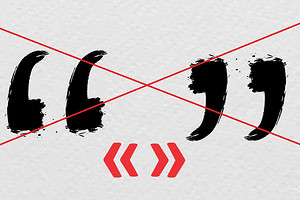
Чем «елочки» отличаются от «лапок»
Небольшой ликбез. Кавычки-елочки («») и кавычки-лапки (″ ″) ― это два вида кавычек, которые используются в разных ситуациях:
- Елочки ― это кавычки первого уровня, употребляемые в печатных текстах. Их иногда называют французскими и применяют для выделения прямой речи, названий книг, фильмов, журналов и других произведений.
- Лапки ― кавычки второго уровня, их второе название ― немецкие. Лапки употребляют, как правило, в рукописных текстах. В печатных они нужны, чтобы выделить слово внутри предложения с кавычками.
Переходим к практике и начнем с Windows.
Способ 1. Самый простой
Пожалуй, это самое простое решение. Сочетание всего двух клавиш ― и у вас красивые кавычки-елочки. Запоминайте секретную комбинацию ― Shift + 2. Не забудьте про раскладку ― должен быть установлен русский язык. Тогда программа поставит нужный знак ― открывающий или закрывающий.

Если нужные кавычки не появляются, значит, дело в настройках автозамены. Их нужно поменять:
- Нажмите на «Файл» «Параметры».
- Перейдите в «Правописание» «Параметры автозамены» «Автоформат при вводе».
- Активируйте «Прямые кавычки парными».

Способ 2. Дизайнерский
Здесь придется нажимать чуть больше клавиш, но вы получите нужный результат. Этот способ почему-то любят дизайнеры ― им так удобнее. Схема следующая:
- Зажмите Alt.
- На цифровом блоке клавиатуры наберите 0171.
- Отожмите Alt ― в документе появятся открывающие кавычки-елочки.
- Если набрать 0187, появятся закрывающие кавычки-елочки.

Способ 3. Без клавиш
Как в Ворде поставить кавычки-елочки, если клавиатура без цифрового блока? И это можно:
- В документе Word перейдите на вкладку «Вставка».
- Откройте раздел «Символы» —> «Другие символы».
- Выберите шрифт Times New Roman или Arial.
- В таблице найдите нужны символ ― открывающие кавычки-елочки.
- Выделите его и нажмите на «Вставить», затем на «Закрыть».
- Повторите то же самое для закрывающих кавычек.

Способ 4. Необычный
Хотите увидеть настоящую магию Word, когда при наборе букв появляются кавычки-елочки? Тогда откройте документ, перейдите на английскую раскладку и далее действуйте по алгоритму:
- Наберите ab.
- Зажмите Alt.
- Нажмите X.
На ваших глазах код-буквосочетание ab моментально превратится в открывающиеся кавычки. Чтобы закрыть их, делайте по схеме:
- Наберите bb.
- Зажмите Alt.
- Нажмите X.
Способ через юникод используют не часто, и о нем мало кто знает. Кроме вас ― можете показать коллегам, как мастерски вы владеете офисной программой.

Как поставить кавычки елочки на клавиатуре Макбука
Для этого также существует несколько вариантов.
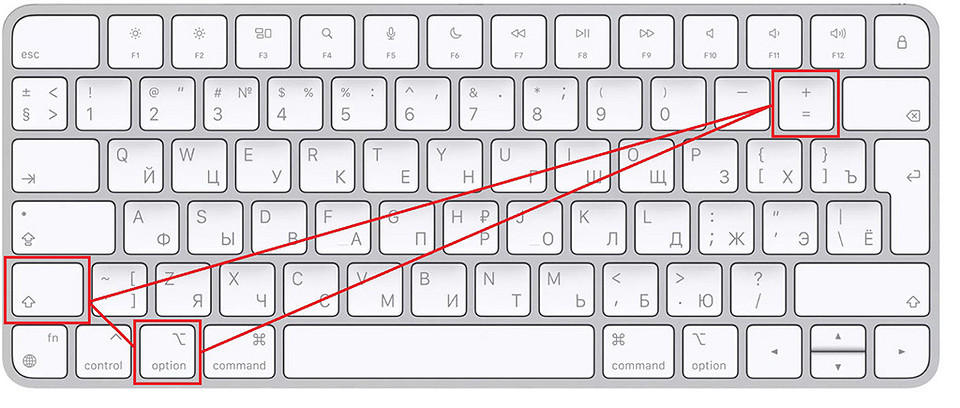
Вариант 1. Клавишный Нужные нам кавычки на компьютерах Apple можно поставить, нажав комбинацию клавиш:
- для открывающих ― Option + Shift + знак =
- для закрывающих ― Option + знак =
ВАЖНО! Сначала переведите клавиатуру на русскую раскладку. В английской эти сочетания не работают.
Вариант 2. Смарт-кавычки Система MacBook может преобразовывать прямые кавычки в елочки в автоматическом режиме. Для этого надо немного поменять настройки:
- Откройте меню Apple.
- Перейдите в «Системные настройки».
- В боковом меню найдите «Клавиатура» и нажмите на кнопку.
- Откройте раздел «Ввод текста».
- Кликните по «Изменить».
- Активируйте «Использовать смарт-кавычки».
- Выберите стиль во всплывающем окне «Для двойных кавычек» и «Для одинарных кавычек».
- Нажмите на «Готово».

Это еще не все. Мы только сделали необходимые настройки в системе. Чтобы она применила их, нужно:
- Выделить текст.
- Выбрать раздел «Правка».
- Перейти в «Замены» и далее в «Показать замены».
- Убедиться, что установлен флажок «Смарт-кавычки».
- Кликнуть по «Заменить в выбранном» или «Заменить все».
А вы знаете еще способы как на клавиатуре поставить двойные кавычки-елочки? Делитесь своими лайфхаками в комментариях.
- Как убрать в Ворде большие пробелы между словами: 5 быстрых способов
- Как пронумеровать страницы в Ворде без титульного листа: 3 способа
- Как сделать колонтитул в Ворде: простые способы для разных версий
Ставим кавычки «ёлочки» в Word — 3 способа
Поставить кавычки «ёлочки» в Word и других офисных программах можно как специальной комбинацией клавиш, так и без использования клавиатуры. Рассмотрим способы, которые позволят ускорить набор текста и избавят от необходимости копирования кавычек из других мест.
Быстрый способ
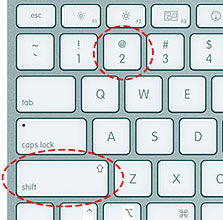
Способ является простым и удобным, но при некоторых настройках Word может не работать. Итак, нажимаем одновременно клавишу «Shift» и цифру «2». Двойку необходимо зажать на верхней цифровой панели клавиатуры. Раскладка должна быть русскоязычной. Вводим нужную фразу и повторно нажимаем эту комбинацию клавиш — появится закрывающаяся кавычка.
- Shift + 2 = «
- Shift + 2 = »
Используем коды «ёлочек»
Зажимаем клавишу «Alt». Не отпуская её, на цифровой клавиатуре (справа) набираем код открывающейся или закрывающейся кавычки:
- Alt + 0171 = «
- Alt + 0187 = »
После набора кода отпускаем «Alt». Появится нужный знак. Вводить код нужно цифрами, которые расположены справа на клавиатуре, а не сверху.
Необычный вариант
Ещё один вариант, который может удивить людей, наблюдающих за процессом со стороны. Переключаемся на английскую раскладку и печатаем в ворде символы «ab». Затем одновременно нажимаем клавиши «Alt» и «X». Чтобы поставить закрывающийся символ — вводим «bb» и снова нажимаем «Alt» и «X».
- ab > Alt + x = «
- bb > Alt + x = »
Вставка без клавиатуры
Если клавиатура не работает, а поставить ёлочки нужно, то воспользуйтесь вставкой символа из панели верхнего меню.
«Вставка» ➟ вкладка «символы» ➟ «Символы»
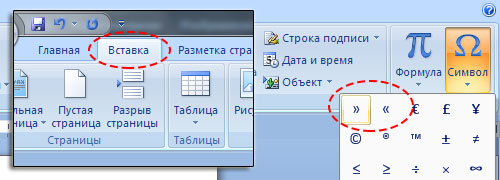
В появившейся таблице есть наши кавычки.



