
Если вам больше нравится другой шрифт, нежели стандартный, который предлагает Word при создании документа, вам придется каждый раз изменять его по умолчанию при редактировании нового файла. В данной статье мы рассмотрим, как можно настроить стандартный стиль шрифта, а также изменить его размер или цвет в соответствии с вашими требованиями.
Измените стиль шрифта по умолчанию / размер шрифта / цвет шрифта на другой с помощью функции шрифта
Для того чтобы адаптировать стандартный стиль шрифта, его размер или цвет в документе Word, вы можете воспользоваться функцией шрифта. Пожалуйста, выполните следующие шаги:
1. Создайте новый пустой документ в Word и перейдите в раздел Главная > Установка шрифтов, смотрите скриншот:

2. В шрифт диалоговое окно под шрифт вкладку, установите стиль шрифта, размер шрифта и цвет шрифта по своему вкусу, см. снимок экрана:

3. Далее щелкните по кнопке Установить по умолчанию, после чего откроется окно с подтверждением, в котором нужно выбрать вариант Все документы на основе шаблона Normal.dotm? см. скриншот:

4. После этого нажмите OK, чтобы завершить работу с диалоговыми окнами. Теперь, когда вы будете вводить текст в новом документе, выбранный стиль шрифта, его размер или цвет будут установлены по умолчанию.
Вкладка Office: предоставляет интерфейсы с вкладками в Word, Excel, PowerPoint.
Улучшите свой рабочий процесс прямо сейчас. Узнайте больше о вкладке «Офис» Бесплатная загрузка
Как установить по умолчанию любой шрифт в Microsoft Word
Меняем в Word стандартный шрифт, установленный по умолчанию

Признайтесь, вам действительно нравится стандартный шрифт в Microsoft Word? Возможно, два десятка лет назад он выглядел достаточно прилично, но с течением времени привычные шрифты стали казаться скучными, и хочется чего-то свежего, а не этих стандартных «Calibri», «Arial» и прочих «Times New Roman».
Если вы разделяете наше мнение, вам будет полезен наш совет, который поможет без лишних трудностей изменить шрифт (правда, все тот же, что предлагает Майкрософт) на предпочтительный вариант и использовать его каждый раз, когда вы открываете «Ворд» на своем компьютере.
Теперь давайте рассмотрим, как установить любой шрифт по умолчанию в Word.
Для начала откройте Word и создайте новый документ. На «Панели инструментов» в разделе «Шрифт», в правом нижнем углу, расположена небольшая серая стрелочка в рамке, выглядит она так:
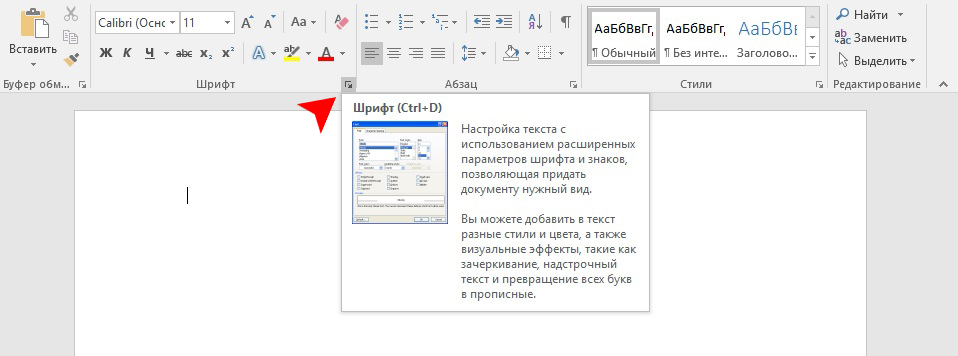

Кликаем на нее, чтобы открыть следующее окно:
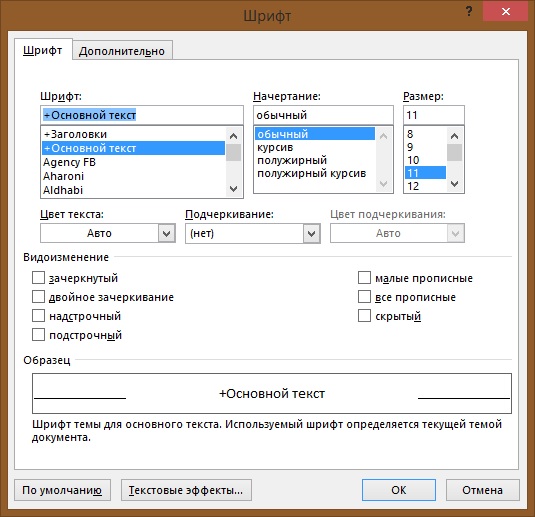
Здесь мы выбираем шрифт (для примера мы поставили у себя вариант «Yu Mincho Demibold»), который Microsoft Word будет использовать по умолчанию при открытии нового документа.

После того как вы сделали свой выбор, щелкнув имя выбранного шрифта, убедитесь, что вы нажали кнопку «По умолчанию», которая располагается в нижнем левом углу, после чего программа вас спросит:
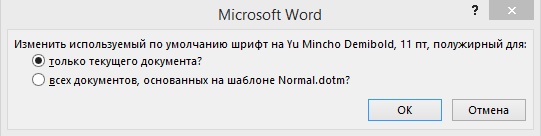
Выберите второй вариант — «всех документов, основанных на шаблоне Normal.dotm». Жмем кнопку «OK» — готово! Теперь при перезапуске Word вас по умолчанию будет встречать выбранный вами шрифт.
Помимо самого шрифта, в этом меню вы можете настроить начертание символов, их размер и цвет.
В окошке «Образец» удобно наблюдать за изменениями.
Внимание! Если вариант не сработал.
Если это рабочий компьютер, то, возможно, ваша компания запретит вам редактировать шаблон.
Для проверки данного утверждения выполните быстрое исследование по запросу «Normal.dotm» в меню «Пуск». Нажмите правой кнопкой мыши на найденный результат и выберите «Открыть расположение файла». После этого кликните правой кнопкой мыши на файл и выберите «Свойства». Убедитесь, что на вкладке «Общие» не отмечен параметр «только для чтения», и уберите отметку, если она присутствует.

После этого перейдите на вкладку «Безопасность» и убедитесь, что у вас (или группы, в которой находится ваша учетная запись) есть права на запись в файл. Тогда авантюра со сменой шрифта может закончиться успехом.
Как в Word установить шрифт по умолчанию
В данной статье мы рассмотрим, как в ворде установить шрифт по умолчанию. Когда вы создаете новый пустой документ, любой текст, который вы вводите, отображается шрифтом по умолчанию, который называется Calibri, с размером шрифта 11 пунктов, который является стандартным размером для текста в повседневных документах (например, в письмах или отчетах).
Если вы предпочитаете использовать другой размер или шрифт по умолчанию в ворде для своих документов, измените его следующим образом:

Как в Word установить шрифт по умолчанию – Шрифт по умолчанию
- Введите короткое примерное предложение и затем выделите его. Этот текст даст вам лучший обзор шрифта:

Установка шрифта по умолчанию в Word – Пример текста для корректировки шрифта
- Щелкните правой кнопкой мыши по выделенному тексту и выберите «Шрифт. » из всплывающего меню (или нажмите Ctrl+D ), чтобы открыть диалоговое окно «Шрифт»:

Установка шрифта по умолчанию в Word – Шрифт

Как в Word установить шрифт по умолчанию – Окно Шрифт
- Выберите шрифт, который вы хотите установить по умолчанию, начертание шрифта, размер шрифта, цвет, подчеркивание и любые другие эффекты. Посмотрите окно предварительного просмотра, чтобы посмотреть, как выглядит ваш образец текста с вашими вариантами.

Как задать шрифт по умолчанию в Word – Настройка параметров шрифта по умолчанию
- Нажмите кнопку «По умолчанию», чтобы в ворде установить заданный шрифт по умолчанию.

Способы установить шрифт по умолчанию в Word
- Word отобразит диалоговое окно подтверждения. Выберите для всех документов, чтобы в ворде установить шрифт по умолчанию для всех новых документов. И нажмите « ОК ».

Настройка шрифта по умолчанию в Word – Как задать шрифт по умолчанию для всех документов в Word
- Теперь при создании нового документа в ворде в нашем примере будет установлен шрифт по умолчанию — Times New Roman , размером 14 пт .

Настройка шрифта по умолчанию в Word – Установка шрифта по умолчанию для нового документа
Теперь вы знаете, как в ворде установить шрифт по умолчанию. Но обратите внимание, что ворд не изменяет шрифт по умолчанию в уже созданных вами документах.



