
Как сделать неразрывный пробел в Word — 3 способа
Многим пользователям будет полезно знать, как поставить неразрывный пробел во время редактирования документа Word. Эта функция помогает правильно отображать несколько отдельных слов или символов на одной строке без переноса части этого сочетания на другую строку.
Во время набора или редактирования документа Word мы помещаем пробелы между словами с помощью клавиши пробела на клавиатуре, чтобы сделать предложение понятным и читабельным. Текстовый редактор Microsoft Word рассматривает пробел как символ и использует пробел между словами, чтобы определить, где свернуть предложение и продолжить его на следующей строке, когда длина предложения превышает длину строки, указанную размером страницы.
Если вы не хотите, чтобы в тексте документа отдельные слова, цифры или символы не отделялись друг от друга при переносе на следующую строку, вы можете использовать неразрывный пробел в Word. В этом случае специальный символ перемещает целое слово на следующую строку и предотвращает разрыв строки.
Неразрывный пробел используется для правильного отображения в тексте документа имен и фамилий, аббревиатур, названий, номеров телефонов, некоторых слов и символов, например, «А. Иванов», «Windows 10», «8 800 000 000», чтобы отдельные части целого не разделялись и не переносились по отдельности на следующую строку в тексте документа.
Неразрывный пробел в Ворде позволяет словам или отдельным символам оставаться всегда вместе без разрыва строки. Вы можете использовать эту функцию между любыми словами или символами, которые вам нужно сохранить в одном связанном пространстве.
В этом руководстве мы расскажем вам о том, как сделать неразрывный пробел несколькими способами в редакторе Word: с помощью комбинации клавиш, вставкой символа или добавлением кода Unicode. Эти инструкции подходят для следующих версий Microsoft Word: Word 2021, Word 2019, Word 2016, Word 2013, Word 2010 и Word для Microsoft 365.
Просмотр неразрывного пробела
Специальный знак неразрывного пробела не виден при обычном наборе текста на странице документа Word. Вы можете увидеть эти символы после включения в программе отображения всех знаков форматирования.
Выполните следующие действия, чтобы увидеть эти и другие символы форматирования в документе Word:
- Откройте документ Word во вкладке «Главная».
- Нажмите на значок «Отобразить все знаки» в виде символа «¶», расположенный в группе «Абзац».

В приложении MS Word обычные пробелы представлены маленькой сплошной точкой, а неразрывные пробелы представлены кружком немного большего размера, расположенным по оси выше точки обычного пробела. Это непечатаемые символы.

Чтобы скрыть символы форматирования, повторно нажмите кнопку «Отобразить все знаки».
Обратите внимание на то, что, если на месте предполагаемого неразрывного пробела находится обычный пробел, то вам вначале необходимо удалить простой пробел, чтобы затем вставить туда неразрывный. Это нужно сделать для правильного форматирования, потому что в этом месте документа должен находиться только неразрывный или только простой пробел. В противном случае у вас будет лишний пробел между связанными символами.
Как поставить неразрывный пробел в Ворде — 1 способ
Сейчас мы рассмотрим использование диалогового окна символов Microsoft Office для добавления неразрывного пробела в текст документа.
Вставка неразрывного пробела с помощью специальных символов происходит следующим образом:
- В окне документа Word поместите курсор мыши в то место, где вы хотите вставить неразрывный пробел.
- Перейдите на ленте во вкладку «Вставка».
- В группе «Символы» щелкните по значку «Символ», а в выпадающем меню нажмите «Другие символы…».

- В окне «Символ перейдите на вкладку «Специальные знаки».
- Выделите знак «Неразрывный пробел» и щелкните по кнопке «Вставить», чтобы неразрывный пробел скопировать и вставить в документ.

Вы можете перемещать курсор по документу и вставлять дополнительные неразрывные пробелы или другие специальные символы, пока у вас открыто диалоговое окно «Символ».
Неразрывный пробел: комбинация клавиш для Unicode — 2 способ
Вы можете создать неразрывное пространство в Word с помощью символов Юникод (Unicode).
- В окне Word установите указатель мыши в то место документа, куда нужно вставить неразрывный пробел.
- Нажмите и удерживайте клавишу «Alt», а потом введите «0160» на цифровом блоке клавиатуры.
- Отпустите клавишу «Alt».
Как сделать неразрывный пробел в Ворде — 3 способ
Сейчас нам помогут создать неразрывный пробел клавиши клавиатуры, при нажатии на которые мы получим неразрывное пространство между символами в тексте документа.
Выполните следующие действия:
- Поместите курсор мыши туда, где вы хотите вставить неразрывный пробел в документе Word.
- Нажмите на клавиши клавиатуры «Ctrl» + «Shift» + «Пробел» (Space).
Как вставить неразрывный пробел в Word Online
Существует бесплатная версия Word онлайн в Интернете с урезанными функциями, но вполне подходящего для простого создания и редактирования документов. В этой онлайн версии редактора нет возможности самостоятельно вводить неразрывные пробелы.
Но вы можете обойти это ограничение с помощью этого метода:
- Установите указатель мыши в подходящее место документа, открытого в Word онлайн (Microsoft 365).
- Нажмите на клавиши «Alt» + «0160».
Как убрать неразрывный пробел в Ворде
В некоторых случаях пользователям нужно удалить неразрывный пробел из соответствующего места в документе Word. Сделать это можно двумя способами, в зависимости от вашей ситуации: это единичное удаление или вам необходимо массово убрать неразрывные пробелы.
- Вручную выделите место неразрывного пробела в тексте документа.
- Щелкните по клавише «Backspace» («←»), чтобы удалить неразрывный пробел.
- Нажмите на клавишу «Space» (Пробел), чтобы вставить обычный пробел.
- Выделите и скопируйте один из неразрывных пробелов в документе Word. Для удобства можно использовать кнопку «¶» для отображения всех знаков форматирования.

- Во вкладке «Главная» в группе «Редактирование» нажмите на значок «Заменить».

- В открывшемся окне «Найти и заменить» нажмите на кнопку «Больше >>».

- Щелкните курсором мыши в поле «Найти:».
- Нажмите на кнопку «Специальный».
- В раскрывшемся списке выберите «Неразрывный пробел».

- Щелкните указателем мыши в поле «Заменить на:», а затем нажмите на клавишу «Пробел».
- Нажмите на кнопку «Заменить все».

- Может открыться окно с предложением, в котором вам нужно согласиться на продолжение поиска.
- В завершение вы увидите окно с сообщением о количестве выполненных операций по замене.

Как в ворде сделать пробел точками
Может быть, нам легко вставить список маркеров перед текстом в документе Word, но если вам нужно вставить маркеры между словами в строке, как вы могли бы это сделать?
Вставьте маркер между словами в документе Word, вставив функцию символа
Обычная функция символа в Word может помочь вам вставить маркер между словами, пожалуйста, сделайте следующее:
1. Поместите курсор в то место, куда вы хотите вставить маркер, а затем щелкните Вставить > Символ > Другие символы, см. снимок экрана:

2. В Символ диалоговом окне выберите символ маркера, который вы хотите вставить, см. снимок экрана:
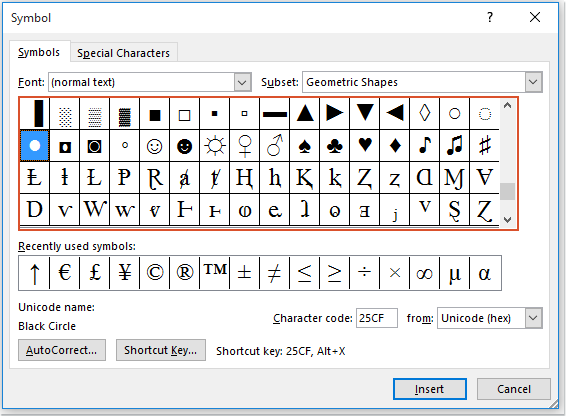
3. А затем нажмите Вставить , выбранный маркер будет вставлен между словами, см. снимок экрана:

Вставьте маркер между словами в документе Word с помощью сочетаний клавиш
Если вы знакомы с сочетаниями клавиш, приведенные ниже сочетания клавиш также могут вам помочь. Сделайте следующее:
1. Щелкните то место, куда вы хотите вставить маркер, а затем нажмите другой и введите номер желаемого символа с цифровой клавиатуры на скриншоте ниже:

2. И затем указанный маркер был вставлен между словами, см. Снимок экрана:

Лучшие инструменты для офисной работы
Kutools for Word — Повысьте свой опыт работы со словом с помощью Over 100 Замечательные особенности!
Легкая очистка: Убрать Дополнительные места / Разрывы разделов / Текстовые поля / Гиперссылки / Дополнительные инструменты для снятия см. Удалить группа.
➕ Креативные вставки: Вставлять Разделители тысяч / Флажки / радио кнопки / QR код / Штрих-код / Несколько изображений / Узнайте больше в Вставить группа.

Хотите попробовать эти функции? Загрузите Kutools for Word прямо сейчас!
Бесплатная загрузка Купить Узнайте больше о Kutools для Word
Лучшие инструменты для офисной работы
Kutools for Word — 100+ инструментов для Word
- Kutools AI Особенности: Создать, Перезапись, Суммировать, Переведите Документы / Получите быстрые ответы / Польский документ (сохранить формат)
- Владение документами: Разделить страницы / Объединить документы / Пакетное преобразование в PDF
- ✏ Редактирование содержания: Пакетный поиск и замена / Изменить размер всех изображений
- Легкая очистка: Удалить лишние пробелы / Удалить разрывы разделов
- ➕ Креативные вставки: Вставить разделители тысяч / Вставьте флажки / Создание QR-кодов
Как поставить неразрывный пробел, дефис, тире, кавычки-лапки в редакторе «МойОфис Текст»

Правильно оформленный текст воспринимается читателем намного лучше. Речь не только о единообразии шрифтов, межстрочных интервалах, абзацах и других правилах форматирования текста. Не нужно забывать и о корректных кавычках и переносах, верном использовании тире и дефиса, а также неразрывном написании цифр и чисел с последующим словом и т.д. Рассказываем, как пользоваться всеми этими инструментами в редакторе «МойОфис Текст».
Как вставить дефис, короткое тире, длинное тире
Дефис — знак орфографии для разделения или переноса частей целого слова. Он короче тире в два раза.
- чёрно-белое кино;
- Дон-Кихот;
- жар-птица;
- экс-президент.
Дефис расположен на клавиатуре в одном ряду с верхними цифрами, на одной клавише с минусом (не путать с тире).
Тире — это знак пунктуации, он может обозначать паузу или пропущенное слово. Как правило, тире отделяется от слова пробелами с двух сторон. Оно бывает коротким и длинным («–» и «—»).
- лето — это маленькая жизнь;
- мой брат — школьник;
- вам понравился этот сериал? Мне — очень!
Поставить длинное тире в «МойОфис Текст» можно с помощью этих сочетаний клавиш:
- [Ctrl] + [Alt] + [-] — для Windows.
- [Ctrl] + [Shift] + [-] — для Linux.
- [Opt] + [Shift] + [-] — для macOS.
Также длинное тире можно добавить в разделе «Специальные символы» :
Помимо этого в Windows на клавиатуре можно набрать комбинацию [Alt] + [0151] для вставки длинного тире в текст. Цифры обязательно вводить с цифровой части клавиатуры (справа) при включённом [Num Lock] .
Для того, чтобы добавить короткое тире в «МойОфис Текст» откройте меню «Специальные символы» .
.png)
Чтобы вставить короткое тире в Windows с помощью комбинации на клавиатуре, наберите [Alt] + [0150]
Как напечатать неразрывный пробел
Символ, который связывает два слова или цифру и число со словом. Это позволяет избежать ситуации, когда одна часть остаётся на первой строке, а другая уходит на следующую. С неразрывным пробелом вы сохраните вашу смысловую связку.
Например, неразрывный пробел используют для записи:
- инициалов – Гоголь Н.В.;
- сокращений с точками – и т. д., и т. п.;
- чисел с последующим словом или единицей измерения – 20 котят, 42 км, 1984 г.;
- предлогов, союзов и иногда частиц – ни страны, ни погоста.
Поставить неразрывный пробел можно с помощью горячих клавиш:
[Ctrl] (OPTION) + [Shift] + [Space] . Поставьте курсор после слова, которое хотите соединить с последующим, и нажмите комбинацию.
Как и в случае с тире, неразрывный пробел также можно добавить через меню «Специальные символы» .
.png)
Как поставить неразрывный дефис
Обычно он нужен для написания сложных существительных (Восток-2, ковер-самолет, кресло-кровать), прилагательных (практико-ориентированный, красно-синий) и и так далее.
Если в слове есть дефис, его вторая часть может перейти на другую строку. Неразрывный дефис поможет устранить эту проблему.
Как поставить неразрывный дефис: [Ctrl] + [Shift] + [-] для Windows и [Cmd] + [Shift] + [-] для macOS или через меню «Специальные символы» .
.png)
Как вставить кавычки
Это – парный выделительный знак препинания. Им отмечают левую и правую границы слова или отрезка текста. Таким образом, кавычки могут быть открывающими и закрывающими.
В русскоязычных текстах используют два вида кавычек — в виде ёлочек («») и двух чёрточек (""). Кавычки — ёлочки ещё называют французскими, а верхние кавычки — компьютерными или английскими.
Ёлочки ставятся, когда в тексте нужны кавычки первого уровня. Это оформление прямой речи, названия компаний и произведений. Верхние кавычки используются как кавычки второго уровня, когда нужно выделить слово внутри текста с кавычками.
Как поставить кавычки в МойОфис
В МойОфис текст по умолчанию используются кавычки-ёлочки. Их можно поставить сочетанием [Shift] + [2] .
Чтобы отменить автозамену левой или правой кавычки, сделайте следующее:
- Выберите пункт командного меню Правка > Отменить .
- Нажмите сочетание клавиш [Ctrl] + [Z] .
Кавычки-ёлочки также можно вводить с цифровой клавиатуры: [Alt] + [0171] и [Alt] + [0187] . Кавычки-лапки ставятся так: [Alt] + [0147] и [Alt] + [0148] .
Ещё больше лайфхаков по работе с «МойОфис Текст» читайте в статьях:



