
Microsoft Word – самый популярный в мире текстовый редактор. О нем знают миллионы юзеров по всему свету, и каждый обладатель данной программы сталкивался с процессом ее инсталляции себе на компьютер. Такая задача является сложной для некоторых неопытных пользователей, поскольку требует выполнения определенного количества манипуляций. Далее мы пошагово рассмотрим установку Ворда и предоставим все необходимые инструкции.
Устанавливаем Microsoft Word на компьютер
В первую очередь хочется заметить, что текстовый редактор от компании Майкрософт не является бесплатным. Его пробная версия предоставляется на месяц с требованием предварительной привязки банковской карты. Если вы не хотите платить за программу, советуем подобрать себе аналогичный софт со свободной лицензией. Список такого ПО вы найдете в другой нашей статье по ссылке ниже, а мы перейдем к инсталляции Word.
Шаг 1: Загрузка Office 365
Подписка на Office 365 позволяет использовать все входящие компоненты за небольшую плату ежегодно или каждый месяц. Первые тридцать дней являются ознакомительными и вам не нужно ничего приобретать. Поэтому давайте рассмотрим процедуру приобретения бесплатной подписки и загрузки компонентов на свой ПК:
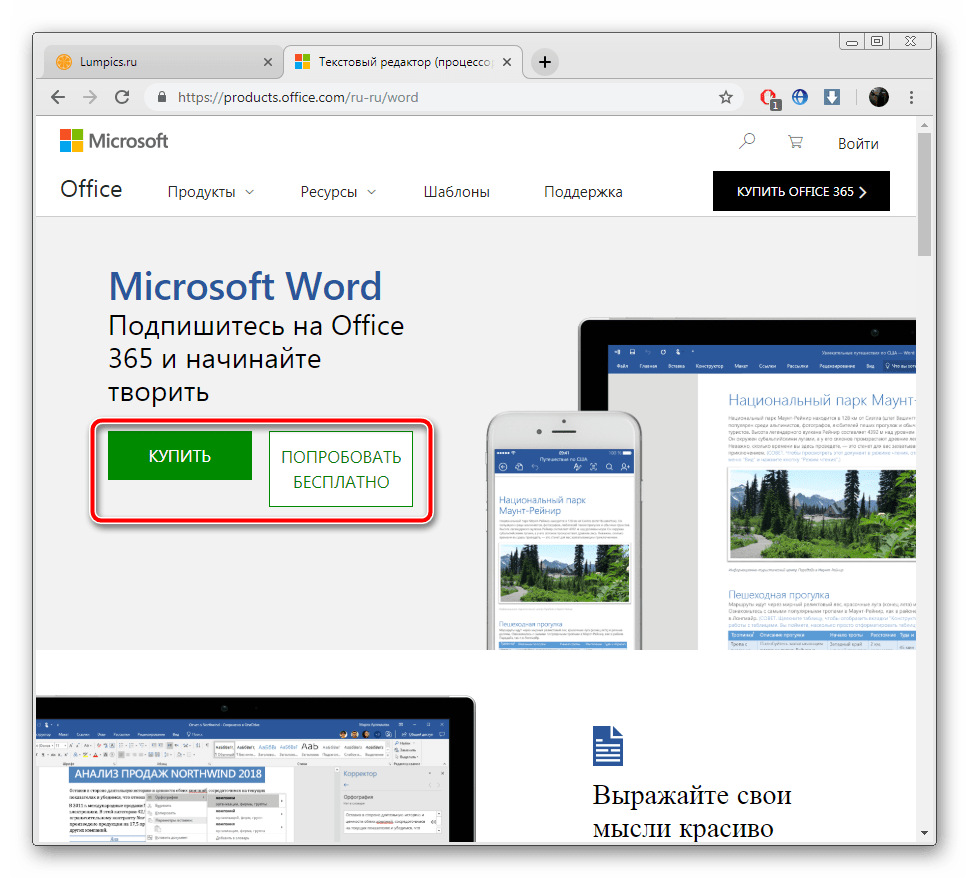
- Откройте страницу продукта Ворд по ссылке выше или через поиск в любом удобном браузере.
- Здесь вы можете сразу перейти к приобретению или попробовать бесплатную версию.
![Переход к покупке программы Microsoft Word]()
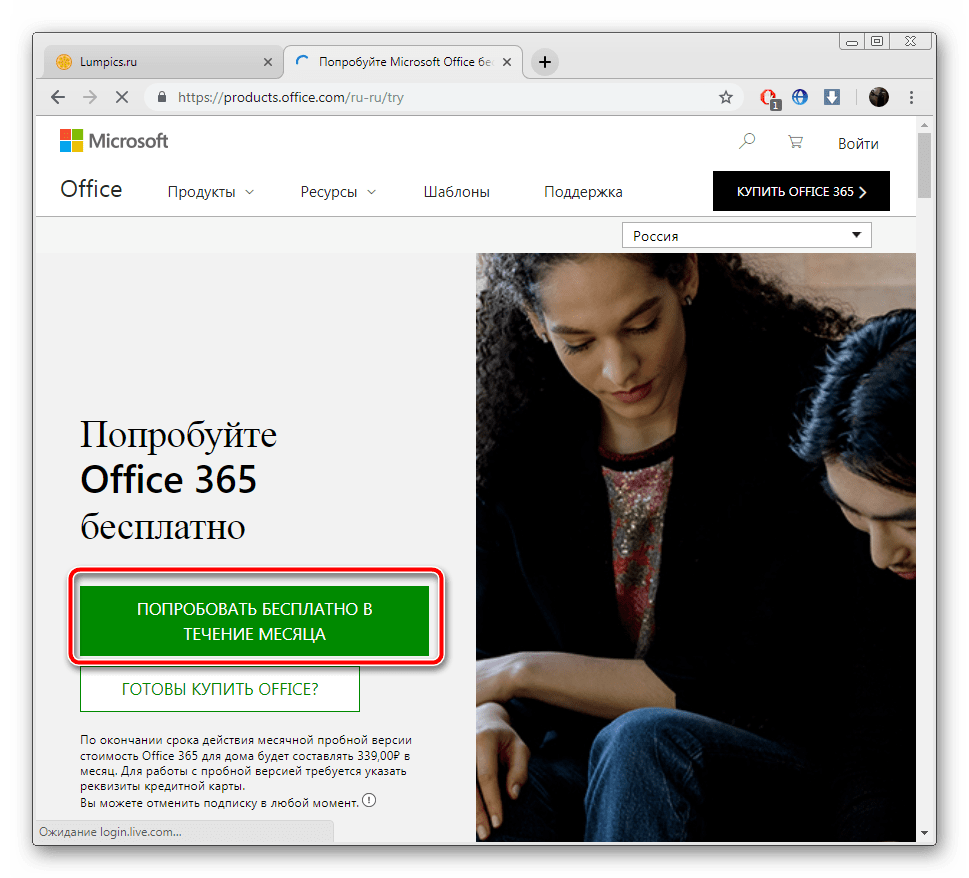
- Если вы выбрали второй вариант, вам следует повторно нажать на «Попробовать бесплатно в течение месяца» в открывшейся странице.
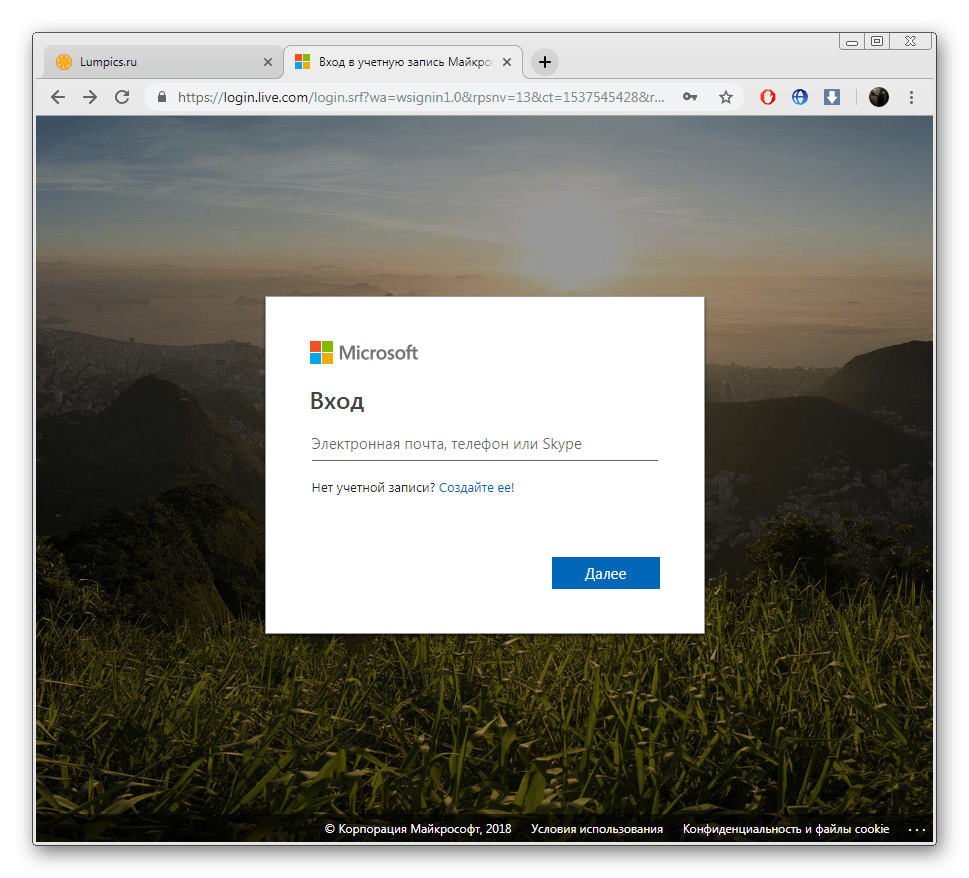
- Выполните вход в учетную запись Microsoft. В случае ее отсутствия ознакомьтесь с первыми пятью шагами в руководстве, которое представлено по ссылке ниже.
После входа в аккаунт выберите свою страну и добавьте способ оплаты. 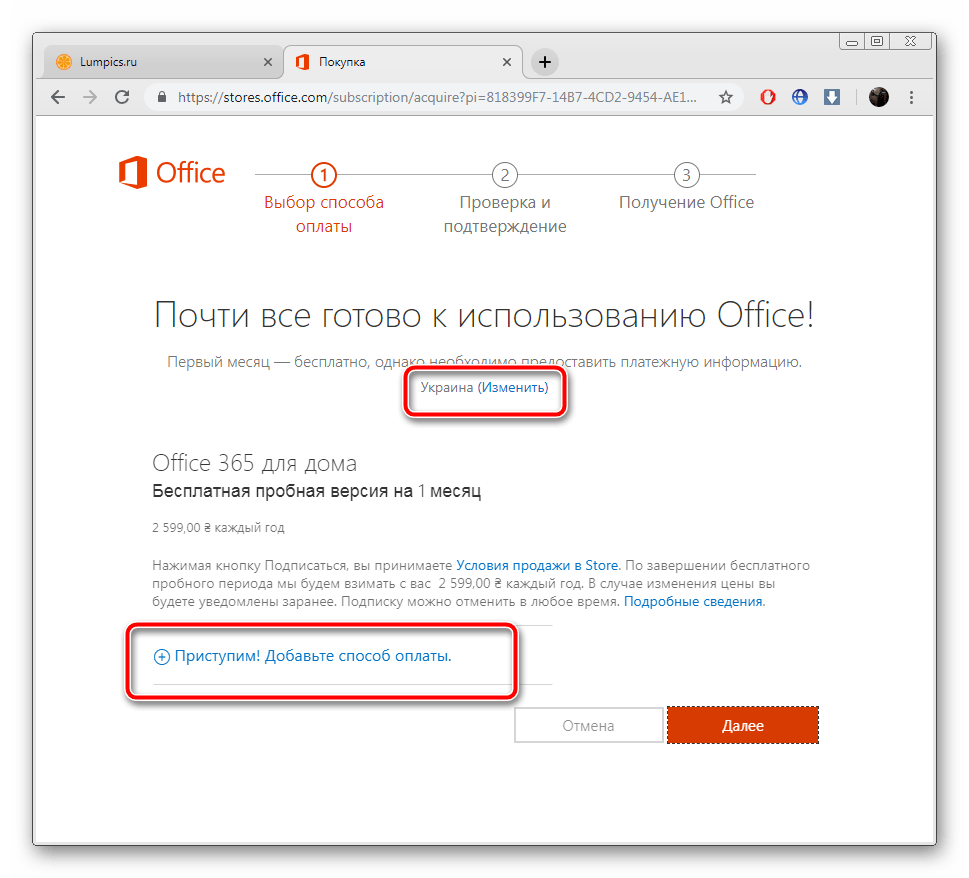

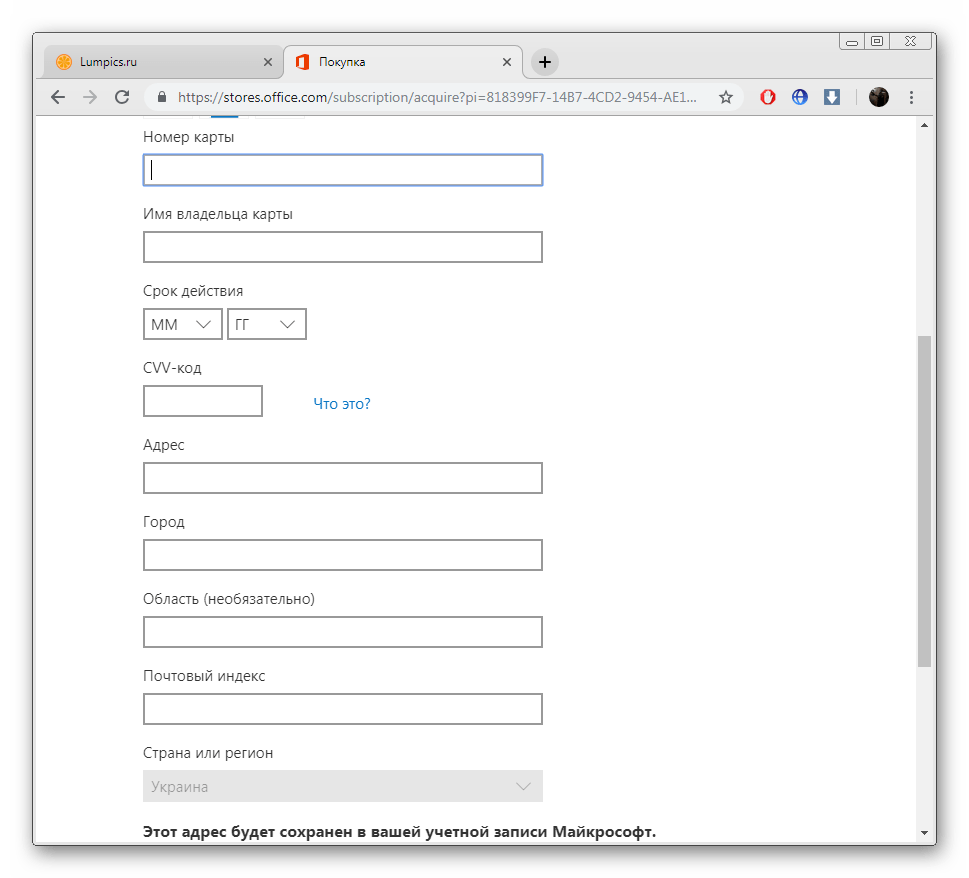
При проверке карты на ней будет заблокирована сумма в размере одного доллара, в скором времени она снова переместится в доступные средства. В настройках аккаунта Microsoft вы можете в любой момент отказаться от подписки на предоставленные компоненты.
Шаг 2: Инсталляция Office 365
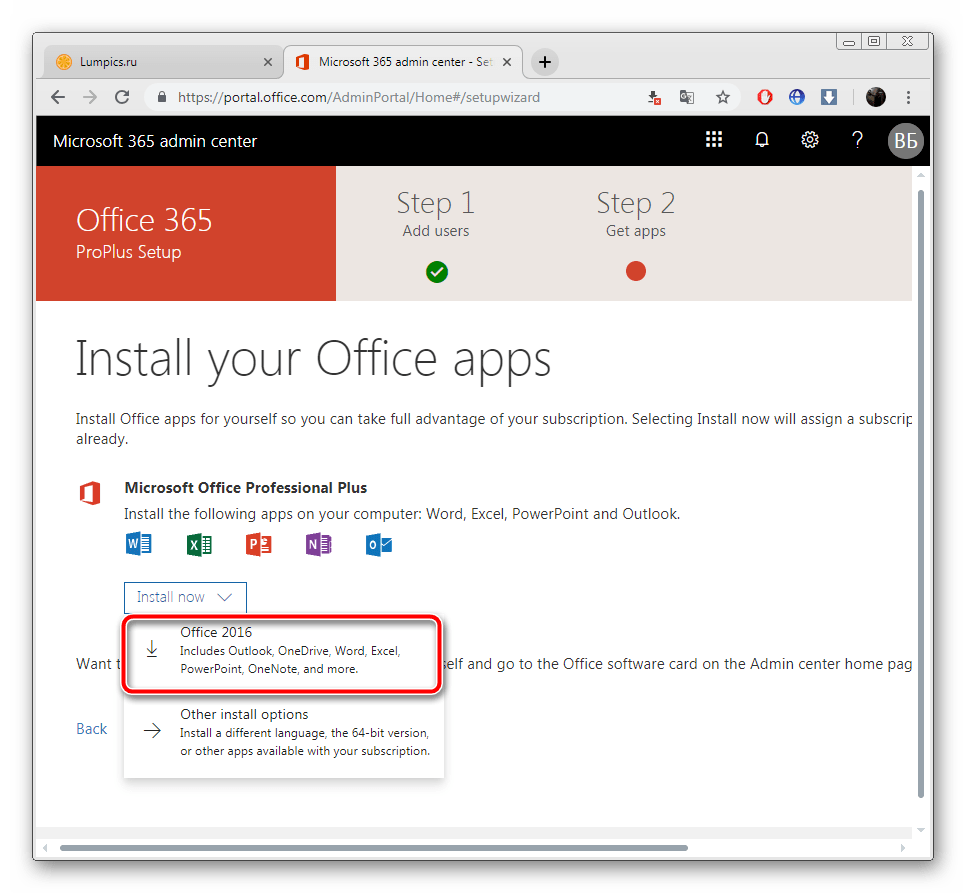
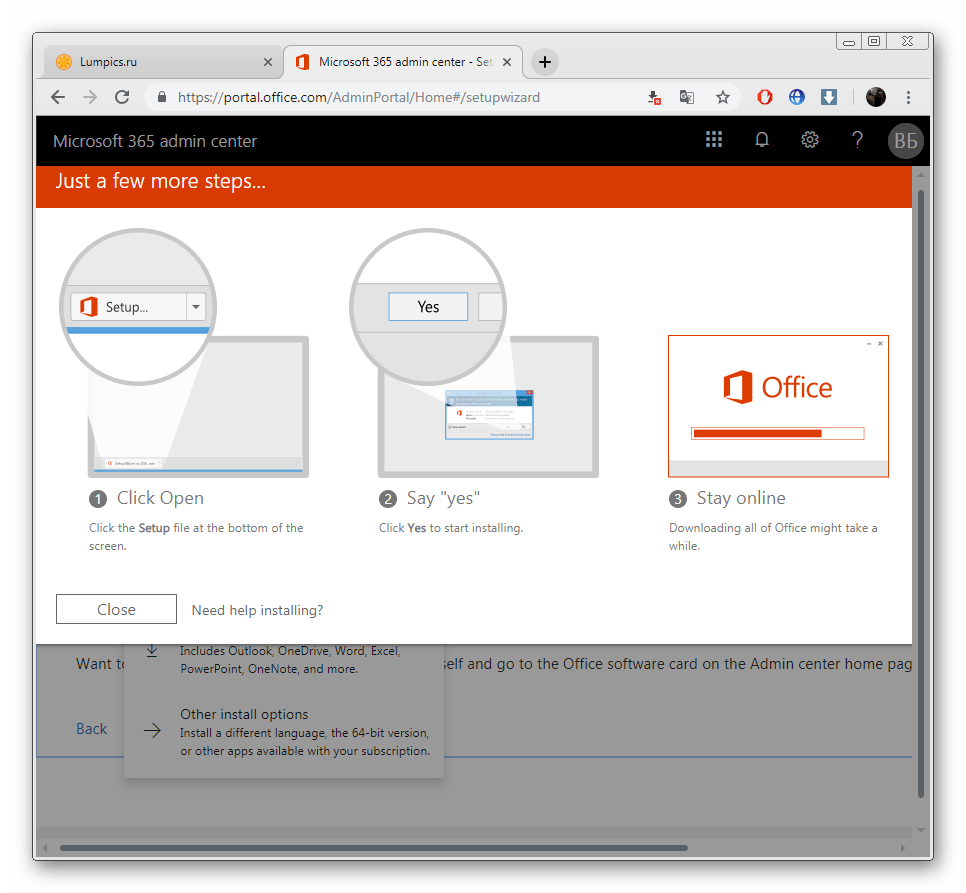
Теперь следует установить на свой ПК загруженное ранее программное обеспечение. Все делается автоматически, а пользователю нужно выполнить лишь несколько действий:
- После старта инсталлятора дождитесь, пока он подготовит необходимые файлы.

- Начнется обработка компонентов. Будет загружен только Word, однако в случае выбора полной сборки скачается абсолютно все присутствующее там ПО. Во время этого не выключайте компьютер и не прерывайте соединение с интернетом.
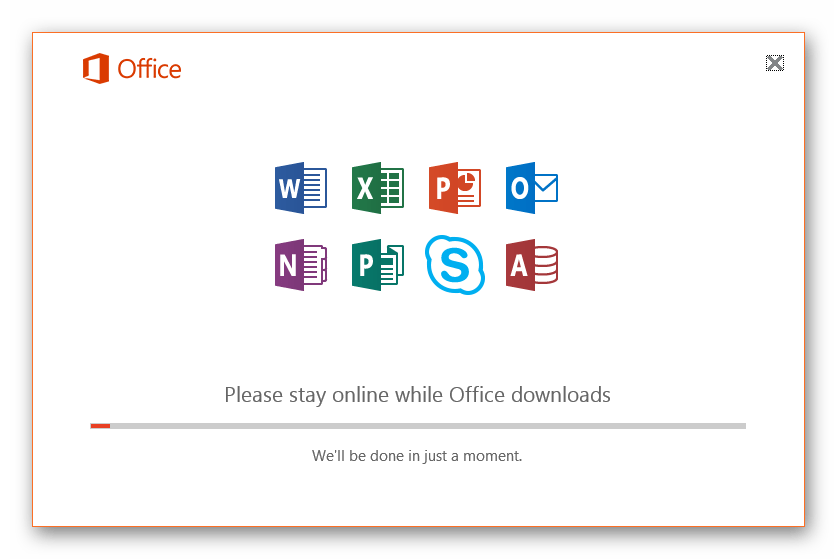
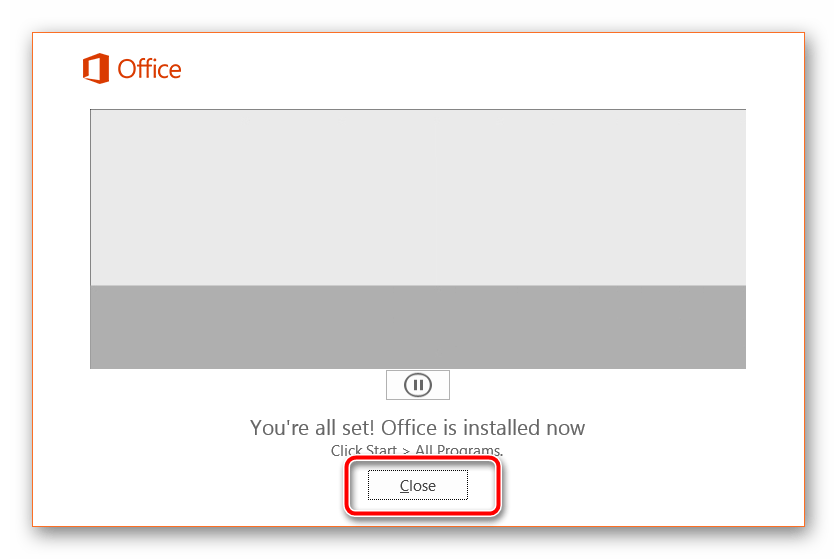
- По завершении вы будете уведомлены о том, что все прошло успешно и окно установщика можно закрывать.
Шаг 3: Первый запуск Word
Выбранные вами программы теперь находятся на ПК и готовы к работе. Найти их можно через меню «Пуск» или же значки появятся на панели задач. Обратите внимание на следующую инструкцию:
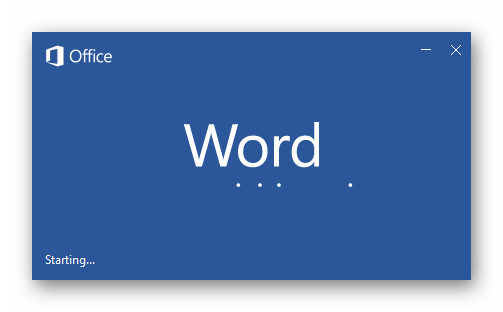
- Откройте Ворд. Первый запуск может идти продолжительное время, поскольку происходит настройка ПО и файлов.
- Примите лицензионное соглашение, после чего станет доступным работа в редакторе.

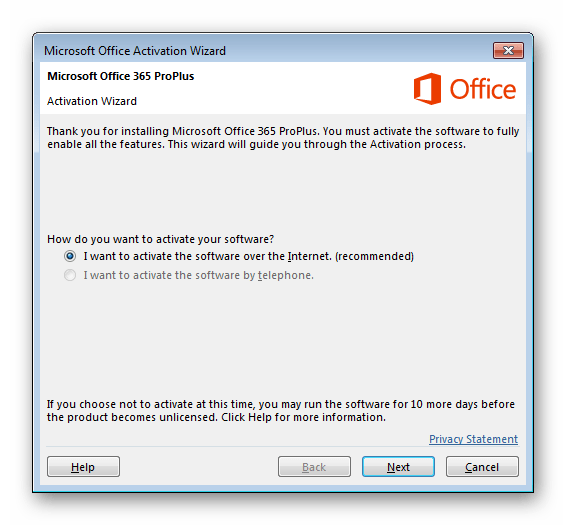
- Перейдите к активации софта и следуйте показанным на экране руководствам, или же просто закройте окно, если не хотите производить это сейчас.
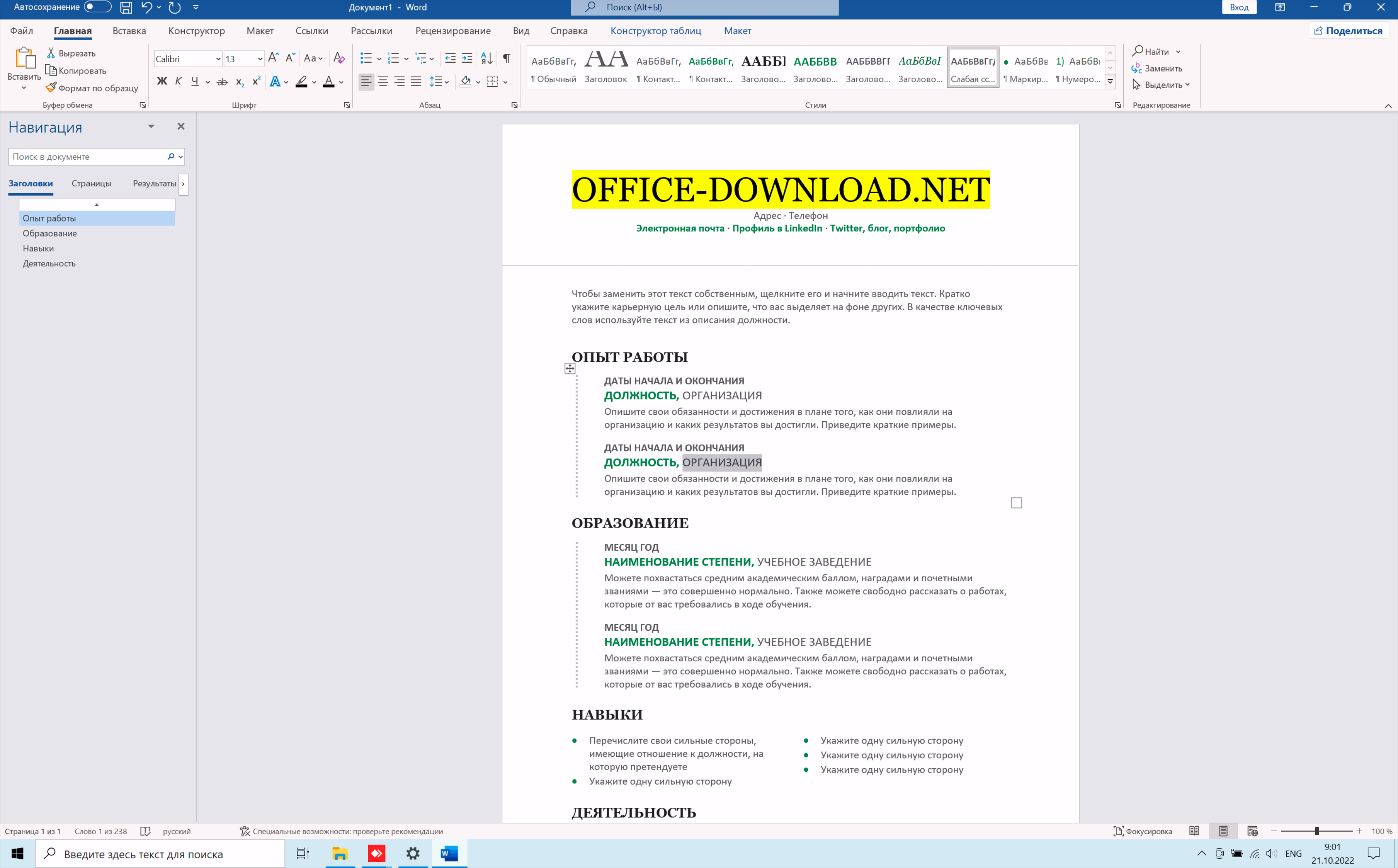
- Создайте новый документ или воспользуйтесь предоставленными шаблонами.

На этом наша статья подходит к концу. Предоставленные выше руководства должны помочь начинающим юзерам разобраться с инсталляцией текстового редактора на свой компьютер. Кроме этого рекомендуем к прочтению другие наши статьи, которые помогут упростить работу в Microsoft Word.
Программа для установки ворда
Microsoft Word 2022 Торрент
Скачайте бесплатно русскую версию для Windows
Microsoft Word 2022 скачайте с торрента активированную версию
Важно: Вы можете скачать пробную версию Microsoft Word 2022 взятую с официального сайта. Однако, после 30 дней использования, программа перестанет работать и будет требовать приобрести ключ активации. Стоимость ключа может варьироваться в зависимости от вашего региона проживания и составлять от 8000 до 11000 рублей.
Microsoft Office 365 Оригинальный образ с оф. сайта скачать по URL
Microsoft Word 2022
5231 МБ
проверенный
Microsoft Word 2022 (x64/x32) RePack by KpoJIuK .torrent скачать
Microsoft Word 2022 KMSAuto активатор в комплекте .torrent скачать
Microsoft Word 2022 с Ключом активации .torrent скачать
Microsoft Word 2022 Активированный .torrent скачать
Важно: При установке активированной версии Microsoft Word 2022 следует понимать, что использование взломанного программного обеспечения несет определенные риски . Обращаем внимание, что данный файл был взят из открытого источника и администрация сайта не несет ответственности за его использование.
Microsoft Word 2022
- Отслеживание изменений — эта функция позволяет видеть все изменения, внесенные в документ другими пользователями, а также делать комментарии и отвечать на них.
- Голосовой ввод — с помощью этой функции можно говорить в микрофон и программа будет печатать введенный текст.
- Подбор синонимов — при нажатии на слово правой кнопкой мыши, можно выбрать опцию "Синонимы", чтобы увидеть список синонимов для данного слова.
- Автоматическое заполнение — при вводе некоторых слов, программа автоматически предлагает дополнить их до полного предложения или фразы.
- Вставка формул — для тех, кто работает с математическими формулами, функция "Вставка формул" позволяет легко добавлять сложные формулы в документы.
- Режим чтения — этот режим позволяет убрать все лишние элементы с экрана, чтобы сосредоточиться на чтении документа.
- Автозамена — программа может автоматически заменять некоторые слова или фразы на другие, чтобы ускорить процесс набора текста.
- Создание закладок — функция "Создание закладок" позволяет быстро переходить к определенным местам в документе, используя специальные ссылки.
- Вставка графики — с помощью этой функции можно легко добавлять изображения и другие графические элементы в документ.
- Объединение ячеек таблицы — для создания более сложных таблиц, можно объединять ячейки, чтобы создавать более крупные ячейки или ячейки нестандартной формы.
Горячие клавиши
- CTRL+C — Открытие документа.
- CTRL+N — Создание документа.
- CTRL+S — Сохраните документ.
- CTRL+W — Закройте документ.
- CTRL+X — Вырезание выбранного содержимого в буфер обмена.
- CTRL+C — Скопируйте выбранное содержимое в буфер обмена.
- CTRL+V — Вставить содержимое буфера обмена.
- CTRL+A — Выделите все содержимое документа.
- CTRL+B — Применение полужирного форматирования к тексту.
- CTRL+I — Применение курсивного форматирования к тексту.



