
Microsoft Word 16.0.1483 для Андроид
Microsoft Word – приложение для осуществления работы с текстовыми документами. Спокойно открывает загруженные рефераты, доклады и другую документацию, обрабатывает и сохраняет вместе с внесенными изменениями.
Microsoft Word для Androidправка документов и общий доступ – мобильные приложения от Microsoft Office в специальной оптимизированной версии под Android, содержит базовые инструменты компьютерной программы office 365. Пользуется особой популярностью среди блогеров писателей и журналистов, студентов и менеджерах по проектам.
В отличие от предыдущих версий поддерживает просмотр файлов в pdf формате, таким образом вы можете не только работать с текстовыми файлами, но и читать электронные книги. Microsoft Word для Android позволяет создать свою учетную запись и получить доступ к виртуальному хранилищу One Drive, а также синхронизировать Android устройства с компьютером.
Более того, вы можете оформить платную подписку на Microsoft Office 365 и получить доступ к дополнительным функциям (включая 1Tb виртуальной памяти), а также доступ к Microsoft Excel и PowerPoint.
В мобильной версии удобно создавать текстовые файлы, менять размер и стиль шрифта, вставлять таблицы, расставлять заголовки и подзаголовки, добавлять фотографии, создавать собственные заметки и примечания, форматировать текст, выделять шрифт цветом, проверять правописание и многое другое.
Приложение работает в двух режимах: в режиме чтения — можно просматривать и листать страницы всех своих файлов, а в режиме редактирования – обрабатывать текст. Все операции производятся посредством сенсорного ввода. Чем больше экран устройства, тем легче пользоваться приложением.
Microsoft Word для Android – открывает возможность просматривать текст в режиме мобильной визуализации. Подключив телефон или планшет к принтеру, легко распечатать файлы. Одно из главных преимуществ приложение это то, что оно оформлено в стиле минимализма, а в меню открываются специальные шаблоны, что разделяют функции по категориям.
При входе и выходе в файл все данные изменений сохраняются автоматически, так что вам не стоит беспокоиться о целостности документа или переживать о том что вы забыли сохранить работу. Автосохранение максимально удобный инструмент для мобильной работы с повышенной многозадачностью.
Во вкладке Параметры высвечиваются сведения о пользователе, подключенные службы, функция настройки уведомлений, здесь вы сможете подключить центр управления безопасностью от Microsoft, а также разрешить доступ к локальному содержимому, более того, в параметрах существует опция по открытию доступа к работе с документами для сторонних лиц, будь то ваши сотрудники или секретарь.
Особенности Microsoft Word для Android:
- преобразование Word в PDF и обратно;
- возможность совместной работы пользователей;
- контроль общего доступа к файлам;
- бесплатная и платная подписка;
- много инструментов для форматирования текста;
- в полной версии доступен PowerPoint и Excel;
- поддержка облачных хранилищ;
- удобная портативная утилита.
Скачать бесплатно Microsoft Word на Андроид без смс, регистрации в один клик с нашего ресурса.
Выбираем офисный пакет для android-устройств: Microsoft Word, Excel и PowerPoint, а также Google Таблицы и Презентации
На десерт у нас остались полнофункциональные приложения Microsoft: Word, Excel и PowerPoint. По словам компании, они практически ничем не уступают Windows-братьям. Получается, что даже смартфон в плане офиса сможет «потягаться» с компьютером? А дополнят картину бесплатные Google Таблицы и Google Презентации.
Страницы материала
Вступление, Microsoft Office: Word, Excel и PowerPoint
реклама
- Знакомство
- Начало работы
- Настройки
- Тестирование
- Выводы
Вступление
Мы продолжаем цикл статей, посвященный офисным приложениям для android-устройств. Напомню, что в прошлом обзоре были рассмотрены функциональный и абсолютно «бескорыстный» WPS Office, необычный и очень простой Smart Office 2, а также монофункциональный и бесполезный Microsoft Office Mobile.

На десерт у нас остались полнофункциональные приложения Microsoft: Word, Excel и PowerPoint. По словам компании-создателя, их мобильные приложения практически ничем не уступают Windows-братьям. Получается, что даже смартфон в офисном плане сможет «потягаться» с компьютером? Интересно, проверим.
А дополнят картину бесплатные приложения конкурента – Google Таблицы и Google Презентации. Они больше нацелены на мобильный рынок, поэтому лишены большинства функций, но хорошо оптимизированы под компактные устройства.
В качестве тестового оборудования применялся планшет Samsung Galaxy Tab 2 7.0 (CM11 на базе OC Android 4.4.4, среда выполнения ART, процессор TI OMAP 4430, 2 x 1200 МГц, видеосопроцессор PowerVR 540 384 МГц, 1 Гбайт ОЗУ) и смартфон Xiaomi Redmi Note (Miui V6 на OC Android 4.4.2, среда выполнения Dalvik, процессор MediaTek MT6592, 8 x 1700 МГц, видеосопроцессор Mali-450MP4 700 МГц, 2 Гбайта ОЗУ). А для тестирования текстовых редакторов мы будем использовать эти документы.
Microsoft Office: Word, Excel и PowerPoint

Знакомство
Мечтали ли вы о полноценном текстовом редакторе, электронных таблицах и приложении для создания презентаций на мобильных устройствах? Да, это свершилось – полноценный Microsoft Office все-таки вышел в мобильном варианте, в том числе и для моделей на базе ОС Android. Но в этот раз MS решили не объединять приложения в общий пакет, а создали отдельные программы, рассмотрением которых мы и займемся.

Основные функции Microsoft Word
Установите приложение Microsoft Word на своем телефоне или планшете с Android. Это позволит работать эффективнее. Привычный внешний вид, интерфейс и качество Office удачно сочетаются с сенсорным управлением, разработанным для Android.
- Office обеспечивает совместимость файлов и высокое качество оформления. При просмотре на телефоне или планшете с Android документы не будут отличаться от оригинала.
- Знакомые навигация и параметры меню на ленте помогут вам быстро приступить к работе.
- Знакомые компоненты Word — изображения, диаграммы, нижние колонтитулы, формулы, таблицы — у вас под рукой. Это обеспечивает максимальную производительность на телефоне или планшете.
- Элементы управления Word расположены в нижней части экрана, так как приложение рассчитано на работу одной рукой. Мышь и клавиатура не требуются.
- Экономьте время, пользуясь удобными шаблонами при составлении списка задач, написании исследовательской работы или ведении семейных новостей.
Работайте отовсюду в Word для сенсорных устройств. Создавайте, читайте и вносите изменения на ходу благодаря легкому доступу к своим документам в облаке.
- Создавайте прекрасные документы с помощью Word. С легкостью добавляйте текстовые поля, диаграммы и изображения одним касанием.
- Пользуйтесь удобным режимом чтения в Word. Режим расплавления адаптирует документ для показа на экране телефона. Вы можете читать документы как электронные книги, проводя пальцем по экрану.
- Просматривайте последние файлы на любом устройстве. Продолжайте работу с того места, где остановились.
- Ваши документы всегда у вас под рукой. Получайте доступ к файлам в любое время благодаря поддержке OneDrive, One Drive для бизнеса, SharePoint, Google Drive, Box и Dropbox.
Работайте совместно и делитесь идеями с другими пользователями с помощью телефона или планшета с Android.
- С легкостью делитесь своими документами с помощью облачного приложения Word.
- Отслеживайте изменения в документах, оставляйте комментарии и пометки в них, чтобы ваши правки были понятными для других пользователей.
- Делитесь своими документами с другими пользователями, отправляя им гиперссылки или вложения по электронной почте.

Основные функции Microsoft Excel
Полезные данные в таблицах Excel:
- Формулы, обычные и сводные таблицы, диаграммы, примечания, спарклайны, условное форматирование — в приложении есть все эти функции, которые помогут вам увидеть полную картину.
- Листы Excel выглядят замечательно и точно так же, как на экране обычного компьютера.
- Вы можете просматривать почтовые вложения и работать с листами Excel, которые хранятся в OneDrive, Dropbox, OneDrive для бизнеса или SharePoint.
- Продолжайте работу с того места, на котором остановились в прошлый раз: Excel знает, с какими листами вы работали, независимо от того, каким устройством вы для этого пользовались.
- Выводите листы Excel на печать.
- Открывайте XLS- и XLSX-файлы.
Уверенное создание и редактирование файлов:
- При редактировании листа его содержимое и форматирование остаются одинаковыми на всех ваших устройствах: ПК, компьютерах Mac, планшетах и телефонах.
- Превращайте обычные числа в полезные данные с помощью формул, диаграмм, обычных и сводных таблиц, функций сортировки, фильтрации и множества других возможностей.
- Легко обменивайтесь результатами своей работы с другими пользователями по электронной почте.
Знакомый интерфейс Microsoft Office:
- Начать работу с приложением и освоиться в нем очень легко, ведь оно обладает хорошо знакомым вам интерфейсом Excel.
- Привычные элементы навигации и меню адаптированы для сенсорного интерфейса. Можно работать без клавиатуры.

Основные функции Microsoft PowerPoint
Создавайте качественные презентации. Microsoft PowerPoint сочетает знакомый внешний вид, интерфейс и качество Office с сенсорным управлением, разработанным для Android.
- Office обеспечивает совместимость файлов и высокое качество оформления. При просмотре на телефоне или планшете с Android презентации не будут отличаться от оригинала. Все диаграммы или изображения останутся на своих местах.
- Знакомые навигация и параметры меню на ленте помогут вам быстро приступить к работе.
- Знакомые компоненты PowerPoint — изображения, диаграммы, анимации и переходы — у вас под рукой. Это обеспечивает максимальную производительность на телефоне или планшете.
- Приступая к работе над презентацией, воспользуйтесь одним из замечательных шаблонов.
Показывайте слайд-шоу отовсюду с помощью PowerPoint для сенсорных устройств. Создавайте, просматривайте и вносите изменения на ходу благодаря легкому доступу к вашим презентациям в облаке.
- Оформляйте презентацию по своему вкусу — выбирайте любую ориентацию, применяйте форматирование, используйте диаграммы, анимации, переходы и заметки докладчика.
- PowerPoint позволяет в любое время изменить тему презентации.
- Просматривайте последние файлы на любом устройстве. Продолжайте работу с того места, где остановились.
- Ваши презентации всегда у вас под рукой. Получайте доступ к файлам в любое время благодаря поддержке OneDrive, One Drive для бизнеса, SharePoint, Google Drive, Box и Dropbox.
Работайте над презентацией вместе с другими пользователями.
- С легкостью делитесь своими презентациями с помощью облачного приложения PowerPoint.
- Делитесь своими документами с другими пользователями, отправляя им гиперссылки или вложения по электронной почте.
- Отправляя презентацию PowerPoint по почте, к ней можно прикрепить уникальное сообщение.


Преимущества подписки Office 365
- Вставка разрывов страниц и разделов;
- Использование колонок в макете страниц;
- Настройка разных колонтитулов для разных страниц;
- Изменение ориентации страниц;
- Отслеживание и проверка изменений;
- Выделение ячеек таблицы с помощью цветной заливки.
- Сохранение рукописных примечаний из слайд-шоу;
- Выделение ячеек таблиц с помощью цветной заливки.
Начало работы
Поскольку приложения объединены одной тематикой, получили одинаковые интерфейсы и функции, то мы будем рассматривать все программы сразу, указывая лишь на нюансы определенного приложения.

Сразу после запуска любого из приложений Microsoft Office нам кратко расскажут об его особенностях. А далее предложат войти под своей учетной записью, либо создать ее, как и в Microsoft Office Mobile.
Благо тут разработчики додумались создать демо-режим, в котором можно запустить программу и посмотреть на ее возможности без учетной записи. А уже для использования приложения необходимо завести учетную запись.


Входим в программу и видим «последние» документы из OneDrive. Кроме файлов, на главном экране есть клавиши «Открыть» и «Создать», собственно, их обозначения понятны всем.
Кстати, мы можем обмениваться файлами с облачными хранилищами: Google Drive, Box, Dropbox и, естественно, OneDrive. А Word файлы можно еще и в SharePoint отправлять.

Ну-с, переходим к созданию документа и нажимаем на должную клавишу. Перед этим мы можем выбрать один из множества шаблонов, в их числе и «пустой» – то, что нужно нам.

Далее открывается пустой лист, а в нем сверху отображается панель с параметрами, функциями и настройками. В любом приложении можно осуществлять поиск необходимого слова/фразы, подстроить документ под экран, сохранить, отправить и вернуть действие.
Если сделать свайт вправо, то у нас откроется дополнительное меню с функциями: «создать», «открыть», «сохранить»/«сохранить как», «поделиться», «печать» и «закрыть».

Если говорить о функциях, то в мобильном Microsoft Word есть все необходимое: установка полей, размер страницы, таблицы, фигуры, колонтитулы, проверка орфографии и так далее. Некоторые функции доступны только с подпиской на Office 365.
Но кое-чего я нигде не нашел, тут речь идет о поддержке шифрования, макросов, диаграмм и некоторых других вещей. Отсутствие макросов простить можно, так как это сложно реализовать, но почему нельзя защитить файл паролем? Это умеет WPS Office и другие приложения.

Что касается Excel, то поддержка формул есть – уже хорошо. Естественно, что есть сортировка, всевозможные выделения и заливки, фигуры, надписи, стили и форматы чисел. В принципе, Microsoft Excel Mobile очень близок к своему «настольному брату».

Ну а PowerPoint вышел просто отличным! В приложении есть шаблоны слайдов, темы, виды переходов и даже анимации.


При просмотре презентаций можно делать специальные пометки, чтобы акцентировать внимание на определенном элементе.


На смартфоне пользоваться приложениями достаточно удобно, по крайней мере пространство небольшого экрана используется наиболее рационально.
Но откладываем смартфон в сторону и берем в руки планшет. Вот на устройстве с 7-10 дюймовым экраном Microsoft Word выглядит так же, как и на компьютере – различий нет никаких! О том, что пользоваться приложением на планшете более чем удобно, рассказывать не буду, это понятно и так.
Настройки


В настройках всех приложений MS Office мы можем указать имя пользователя, подключить OneDrive, добавить принтер и разрешить печать, а также сбросить данные приложения.
Тестирование

Что касается поддержки файлов, то мобильные приложения Microsoft справляются со своим делом отменно.
Word отлично открывает файлы в форматах doc и docx, Excel справляется с xls и xlsx, а PowerPoint – с надлежащими ему форматами. Каких-то подтормаживаний, подлагиваний и уж тем более «вылетов» во время работы приложений не отмечалось.


| Приложение | Word | Excel | PowerPoint |
| Версия приложения | 16.0.4229.1007 | 16.0.4229.1007 | 16.0.4229.1007 |
| Размер дистрибутива | 103 Мбайт | 93 Мбайт | 90 Мбайт |
| Размер приложения в установленном виде | 135 Мбайт | 122 Мбайт | 133 Мбайт |
| Потребление ОЗУ | 50-80 Мбайт | 90-110 Мбайт | 85-100 Мбайт |
К работе самих программ у меня тоже нет претензий, единственное, что кэша они накапливают очень много – по 100-150 Мбайт каждое. Поэтому, установив все три приложения, для корректной работы у нас должно быть не 400 Мбайт свободной памяти, а как минимум 600-700 Мбайт.
Лучшие офисные приложения для мобильных устройств
Офисные приложения для смартфонов – не просто обыкновенные текстовые процессоры. Центр цифровой экспертизы Роскачества представляет топ приложений для работы с файлами на телефоне.
Офисные приложения: итоги исследования
Как показало исследование, офисные приложения – многофункциональные рабочие системы, которые сильно облегчат работу авторам, редакторам и всем, кто много работает с различными видами файлов. Кроме того, приложения для смартфонов не только выглядят как десктопные собратья, но и функциональность у них не хуже.
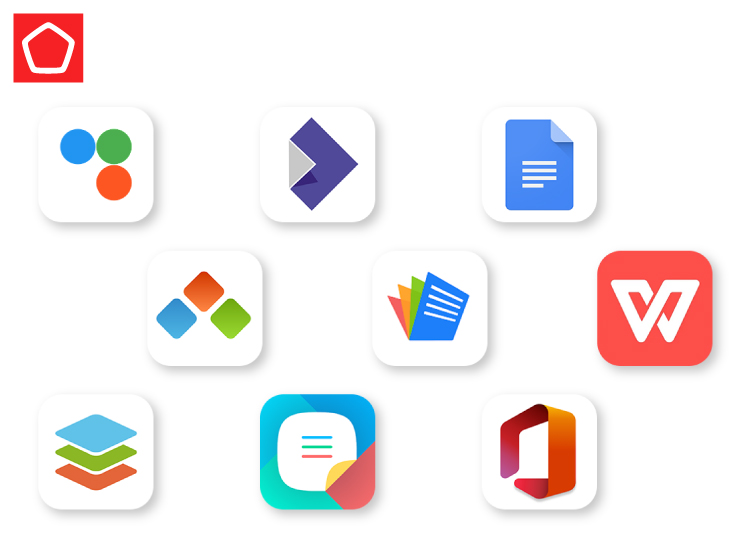
Ассортимент мобильных офисных приложений огромен, и все исследованные нами продукты хорошо справились с решением базовых задач при работе с текстовыми документами, электронными таблицами и презентациями.
Более половины исследованных приложений на обеих платформах получили отметку выше 4 баллов, что является хорошим показателем.
Для Android и iOS определились разные лидеры. Бесспорным фаворитом на Android стало российское приложение «МойОфис Документы», а на iOS – Google Docs. Примечательно, что другое российское ПО – Р7 – заняло 2-е место для iOS.
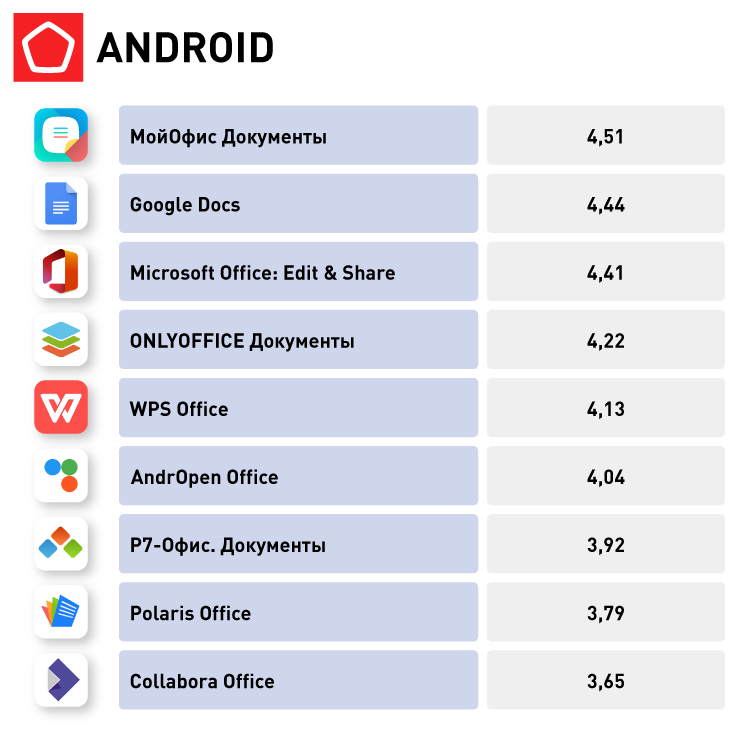
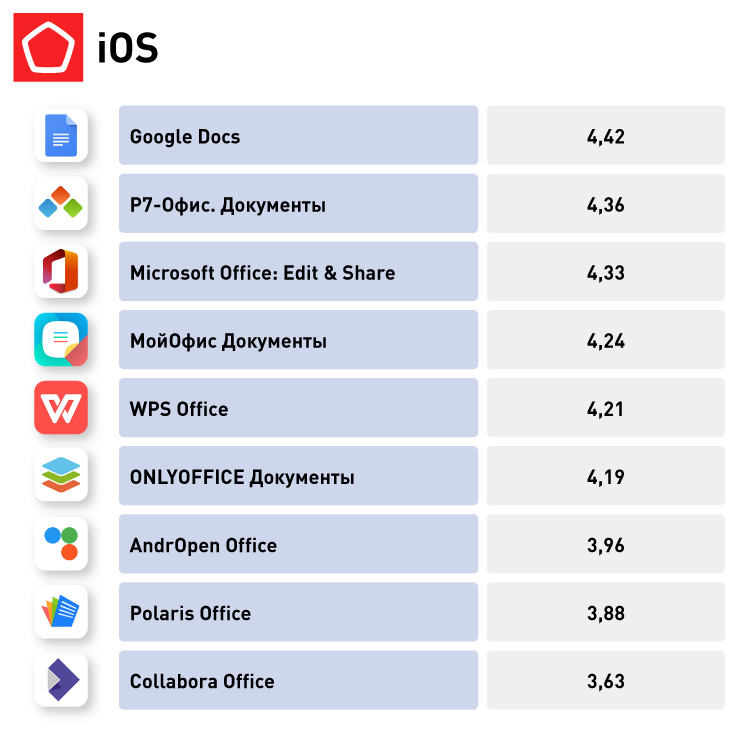
Все приложения оказались интересны, заслуживают внимания и изучения их функциональности. Эксперты Центра цифровой экспертизы Роскачества считают, что большинство пользователей смогут довольно быстро адаптироваться под другие, альтернативные MS Office продукты. Задачи по работе с документами, которые стоят перед обычными пользователями в повседневности, можно легко выполнять с помощью любого из рассмотренных нами продуктов.
Стоит отметить, что российские разработки объективно не хуже, чем MS Office. Так, приложение Р7 хорошо показало себя на платформе iOS с точки зрения удобства использования, а сами пользователи на немодерируемом UX-тесте оценили это приложение выше, чем на Android, поэтому мы можем видеть такой разрыв (2-е место в рейтинге для iOS, для Android – 7-е место). На iOS есть возможность изменить тему оформления приложения.
«МойОфис Документы»


«МойОфис Документы» – офисное приложение российских разработчиков. Программа предустановлена на многих смартфонах, продаваемых в стране.
Содержит необходимый набор функций и инструментов для редактирования файлов docx, xlsx, odt, ods и документов xodt, xods (собственный формат ПО «МойОфис»). Также откроются устаревшие форматы doc и xls (конвертируются в современные при сохранении), есть просмотр PDF-файлов и презентаций в формате pptx.
Программа свободно работает с текстами, таблицами и презентациями – при этом файлы могут находиться на мобильном устройстве или в облаке (iCloud Drive, «Яндекс.Диск» и другие).
Встроенные средства рецензирования и проверки орфографии. Простой и приятный дизайн.
Уникальная функция, которая выделяет «МойОфис» на фоне всех других редакторов, – возможность оставлять голосовые комментарии к определенному фрагменту текста. При этом аудиозаписи хранятся внутри самого документа и не передаются для расшифровки другим сервисам, а значит, информация не попадет в руки третьих лиц.
Приложением «МойОфис Документы» можно пользоваться бесплатно. Оно не требует регистрации и не содержит рекламы.
В приложение можно импортировать файлы из разных облачных хранилищ – Google Drive, «Яндекс.Диск», «Облако Mail.Ru», Microsoft OneDrive, Dropbox и других.
«P7-Офис. Документы»


Офисный продукт с пометкой «Сделано в России», а точнее – в Нижнем Новгороде. Это готовая альтернатива Microsoft Office или Google Docs. «P7-Офис» включен в реестр российского ПО и широко применяется в государственных и социальных структурах, в сферах образования и науки.
Работает на базе операционных систем Windows, Linux, MacOS и других. Создан на основе технологии HTML 5, поэтому все форматы документов Microsoft являются для него нативными.
Приложение Р7 бесплатное, оно не содержит рекламы и открывает три набора документов (тексты, таблицы и презентации), позволяет их редактировать. Хорошая верстка, поддерживаются все шрифты. Удобный инструмент для работы и хобби, даже если вам совсем неважно импортозамещение. Есть функция совместного доступа к просмотру и редактированию документов.
Microsoft Office


Бесспорный фаворит на рынке зарубежного софта для работы с документами. В мобильной версии представлен как в варианте «всё в одном» с Excel и PowerPoint, так и отдельным приложением Word. Можно выбрать то, что действительно необходимо, и не скачивать ненужный софт.
Что уж и говорить, но к Microsoft Office сложно придраться. ПО отличается четкой поддержкой форматов данных, дружит с OpenDocument Format, конвертирует файлы PDF и Word в обе стороны, извлекает текст из изображений и даже преобразовывает речь в текст. Особенно приятная «фишка» для журналистов и студентов. Интерфейс и меню привычны и понятны каждому.
Возможности Microsoft Office позволяют синхронизировать файлы на других устройствах и в различных облачных сервисах, управлять доступом к данным, быстро создавать документы, таблицы и презентации: в распоряжении пользователя множество доступных в офисном пакете шаблонов. Интересная «фишка» приложения – расширенная работа с PDF. Файлы можно создавать, конвертировать, добавлять в них подписи.
Коллективно работать над документами – легко. Проверка правописания в текстах на русском языке работает по умолчанию. Радует, что рекламных баннеров в бесплатной версии Microsoft Office нет. Подписку можно оформить после бесплатного 30-дневного периода. Но оплатить ее удастся только с иностранной карты или через App Store.
«Google Документы»
Пакет офисных приложений поискового гиганта Google, тесно интегрированный с экосистемой одноименных облачных сервисов.
Устаревшие doc, xls и ppt пакет Google Docs открывает только в режиме чтения, а при редактировании и последующем сохранении автоматически конвертирует их в современные docx, xlsx и pptx. С файлами OpenDocument Format тоже можно работать, но только после обязательного преобразования в формат документов Google.
Совместимость с PDF частичная – допускается только экспортирование файлов в этот формат. Такие бесконечные переводы документов из одного формата в другой не лучшим образом сказываются на качестве переноса их стилевого оформления и верстки, о чем свидетельствуют отзывы пользователей.
Приятный минималистичный дизайн, интуитивное меню и расположение всех инструментов. Полная поддержка для лиц с ограничениями по здоровью благодаря функции «голосовой набор текста».
WPS Office


Офисный пакет из Поднебесной по своим функциональным возможностям равняется на Microsoft Office и OfficeSuite.
WPS Office неплохо упакован. Судите сами: конвертирование PDF в редактируемые форматы, перевод документов с одного языка на другой с сохранением стиля и разметки, сканирование бумажных документов и их преобразование в цифровой формат, сжатие и защита файлов паролем, внушительная коллекция шаблонов, поддержка совместной работы с документами, интеграция с облачными сервисами Box, Dropbox, Evernote, Google Drive, OneDrive, WPS Cloud и файловыми серверами по протоколам WebDAV / FTP, проверка орфографии (русский не поддерживается), обмен данными через Wi-Fi, NFC, DLNA, электронную почту, мгновенные сообщения, WhatsApp, Telegram, Facebook [1] и Twitter.
Программа полностью совместима с файлами Microsoft Office и частично – с OpenDocument Format (данные документы автоматически конвертируются в облаке в поддерживаемый формат).
В числе прочего WPS Office оснащен полноценным редактором PDF, который, как и большинство перечисленных функций, доступен только в платной версии пакета.
Отдельного упоминания заслуживает пользовательский интерфейс WPS Office, отличительными особенностями которого являются вкладки, упрощающие одновременную работу с несколькими документами, и всплывающая панель быстрого доступа ко всем необходимым инструментам.
Можно отметить наличие режима перевода, а также уникальный режим защиты глаз. Есть возможность зашифровать документ паролем. Расширенная функциональность для файлов PDF также имеется (конвертер, редактор).
Реализация – на твердую четверку. Один балл мы списали за небольшие огрехи в локализации интерфейса на русский язык и наличие рекламы в бесплатной версии WPS Office, которой, впрочем, не так много. В течение трех дней все функции продукта можно опробовать бесплатно.
«ONLYOFFICE Документы»

Офисный пакет латвийской компании Ascensio System SIA, распространяемый на безвозмездной основе, без рекламы и с открытым исходным кодом.
С помощью OnlyOffice можно просматривать, создавать и редактировать любые офисные документы – текстовые файлы, таблицы и презентации. Базовыми форматами программы являются docx, xlsx, pptx. Другие популярные форматы (doc, xls, ppt, odt, ods, odp) тоже поддерживаются. Файлы PDF открываются только для чтения (но предусмотрен экспорт документов в этот формат).
Сообщается о стопроцентной совместимости с файлами Microsoft Office. Возможен просмотр изображений и видео.
Особенностью OnlyOffice является интеграция с одноименным облачным сервисом, позволяющим использовать приложение для коллективной работы над документами, совместного редактирования файлов и взаимодействия с коллегами. Программа позволяет задать права доступа для документов (только чтение, рецензирование или полный доступ), делиться файлами с отдельными членами команды и с целыми отделами, а также с незарегистрированными пользователями с помощью внешней ссылки.
Все это также доступно бесплатно, но при условии подключения к cloud-платформе не более пяти человек. В дополнение к этому OnlyOffice может подключаться к любым облачным хранилищам по протоколу WebDAV, умеет оперировать более чем 450 формулами Excel и отправлять документы на печать прямо из приложения. Достойный продукт.



