
Рамка для курсовой (или штамп) — это основная разметка на листе, которая содержит графы для информации о работе. Применяются рамки для курсовых работ технико-математического профиля. Для страниц курсовой работы существует несколько видов рамок.
Регламентирует оформление рамки ГОСТ 2.104-2006. Обязательно при выполнении рамок учитывать не только требования ГОСТа, но и требования методички вуза
Способы создания рамок для курсовой работы
Создавать рамку можно несколькими способами:
- Начертить рамку от руки, используя чертежные принадлежности. Трудность состоит в необходимости выполнить эту трудоемкую работу для всех листов курсовой работы.
- Создать рамку инструментами программы AutoCAD, распечатать её на пустых листах, а затем поверх распечатать текст курсовой. Способ применим только для тех, кто разбирается в программе.
- Использовать возможности Word, чтобы самостоятельно создать нужную рамку для курсовой.
- Скачать рамку для курсовой работы формата А4 для Word из интернета, при наличии рамок с необходимыми параметрами.
Как сделать рамку А4 для курсовой работы в Ворде
Чтобы создать рамки для курсовой работы в Ворде, заходим во вкладку «Разметка страницы» – «Поля»- «Настраиваемые поля». Выбираем:
- верхнее —1,4 см;
- нижнее— 0,43 см;
- левое — 2,9 см;
- правое — 1,3 см.
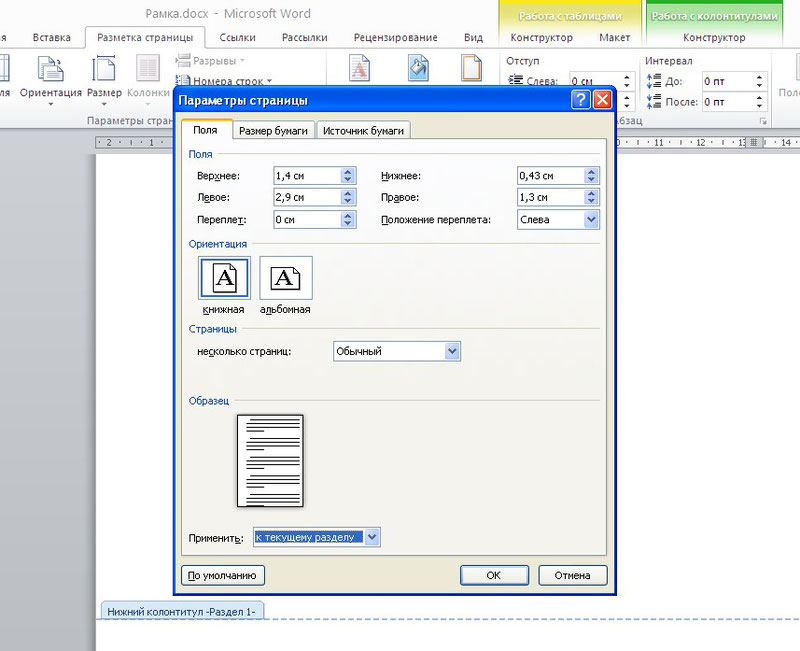
Рисунок 1. Настройка параметров страницы для рамки
Далее документ необходимо разбить на разделы или вставить разрывы. Это необходимо для того, чтобы рамка была на нужных страницах. Например, на титульном листе рамка не нужна, в отличие от основной части работы. Кроме того на разных страницах нужны разные рамки.
Выбираем вкладку «Разметка страницы», затем «Разрывы», кликаем на кнопку «Следующая страница». Оставим первую страницу для титульного листа и будем создавать рамку на второй странице во втором разделе документа.
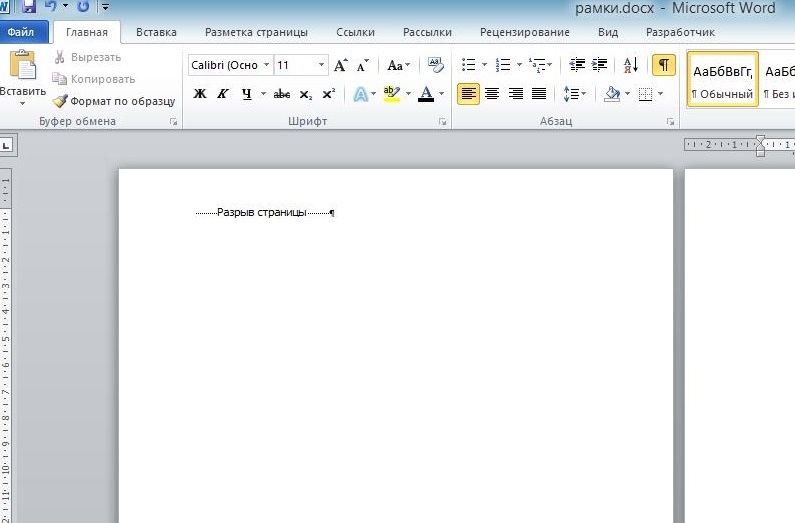
Рисунок 2. Вставка разделов
Делаем непосредственно саму рамку.
Во вкладке «Разметка страницы» выбираем «Границы страниц». Указываем тип границы — рамка.
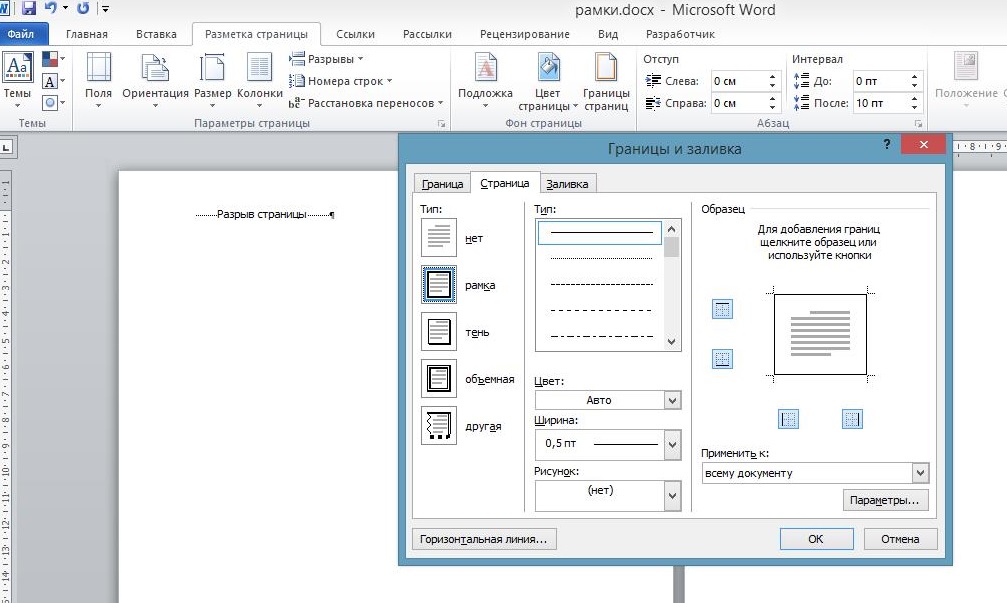
Рисунок 3. Выбор типа границ на странице
В параметрах указываем поля рамки:
- верхнее — 21 пт;
- нижнее — 0 пт;
- левое — 21 пт;
- правое — 19 пт.
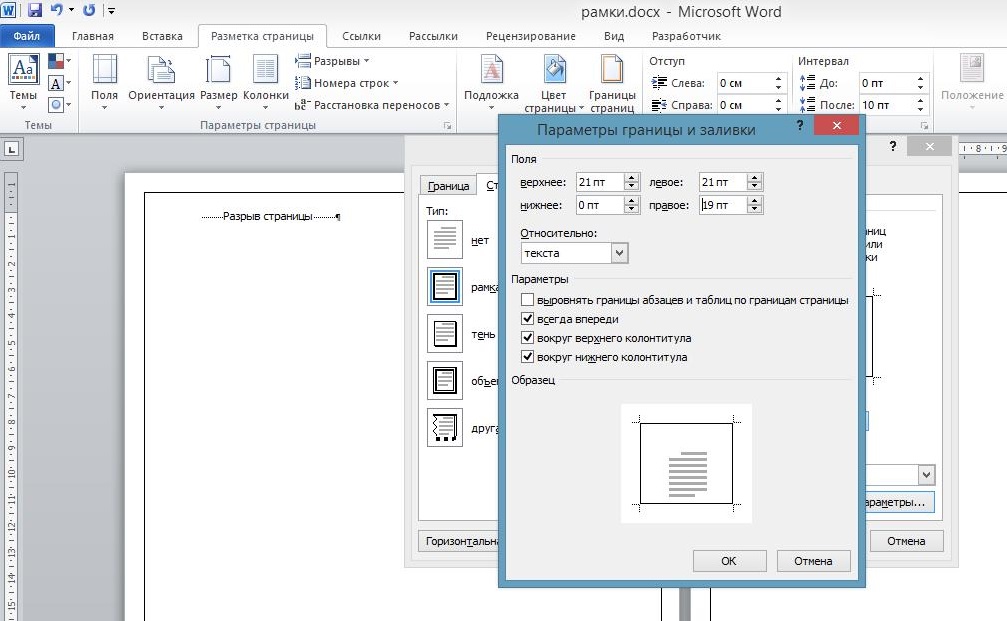
Рисунок 4. Выбор настроек рамки
Также не забываем указать поля относительно текста и поставить галочку напротив параметра «Все впереди».
Границу применяем к текущему разделу.
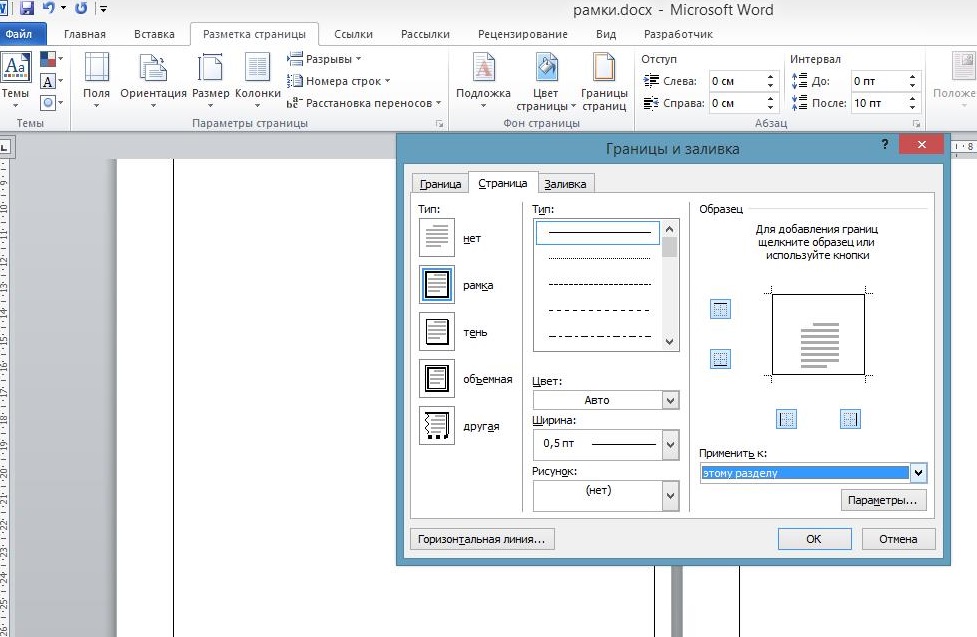
Рисунок 5. Настройки границ рамки для текущего раздела
Внизу листа вставляем таблицу. Для этого сначала во вкладке «Вставка» выбираем «Нижний колонтитул», затем «Изменить нижний колонтитул», отключаем функцию «Как в предыдущем разделе».
Вставляем таблицу нужной конфигурации. Мы вставляем таблицу на 8 строк и 9 столбцов.

Рисунок 6. Вставка таблицы для рамки через колонтитул
Во вкладке «Макет» для работы с таблицами указываем размеры ячеек:
- высота ячеек — 0,5 см;
- ширину ячеек задаём слева направо:0,7 см, 1 см, 2,3 см, 1,5 см, 2,3 см, 6,77 см, 1,5 см, 1,5 см, 2 см.
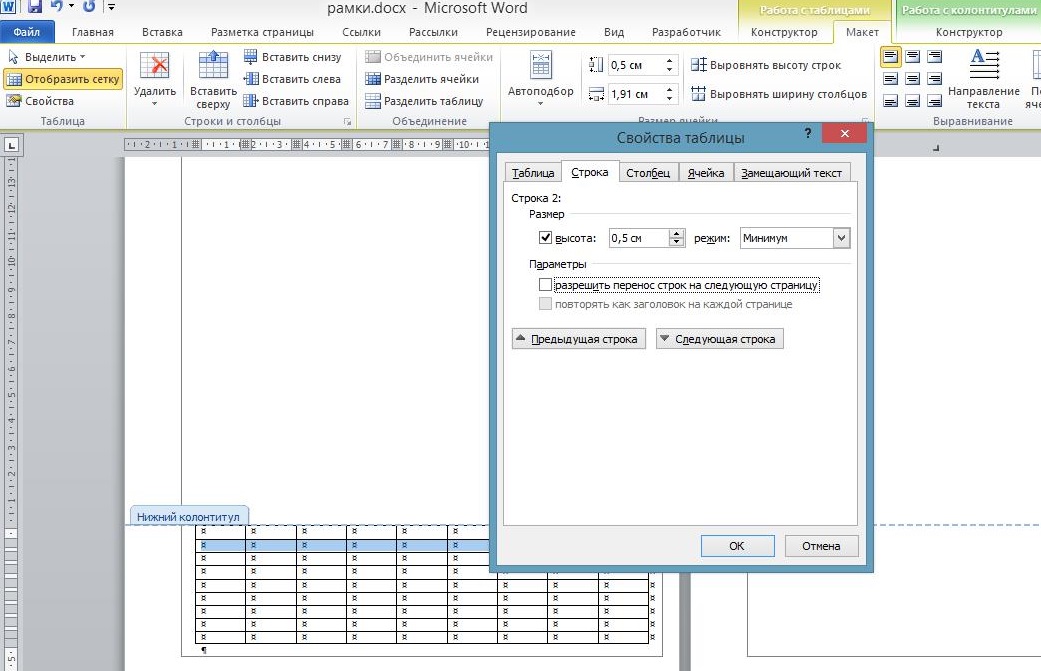
Рисунок 7. Настройка параметров строк

Рисунок 8. Настройка параметров столбцов таблицы
Теперь можно объединить нужные ячейки и вписать в них необходимую информацию о вузе, кафедре, преподавателе, и работе.

Рисунок 9. Готовая таблица в рамке
Если таблица выполнялась в колонтитуле, то при переходе на следующую страницу текущего раздела документа рамка с таблицей появляется автоматически.
Делаем автоматическую нумерацию страниц
Рамка для курсовой работы по ГОСТу должна обязательно содержать нумерацию листов. Приступаем к выполнению. Автоматическая нумерация в Word делается так:
- «Вставка» – поле «Колонтитулы», выбираем нижний.
- Во всплывающей строке интересует команда «Номер страницы».
- Из представленных шаблонов выбираем шаблон с арабскими цифрами, номер посередине.
- Убираем обозначение страницы с титульного листа. Он по умолчанию является первой страницей. Для этого нажимаем «Вставка» – «Изменить колонтитул» – «Конструктор» – «Особый колонтитул для первой страницы».
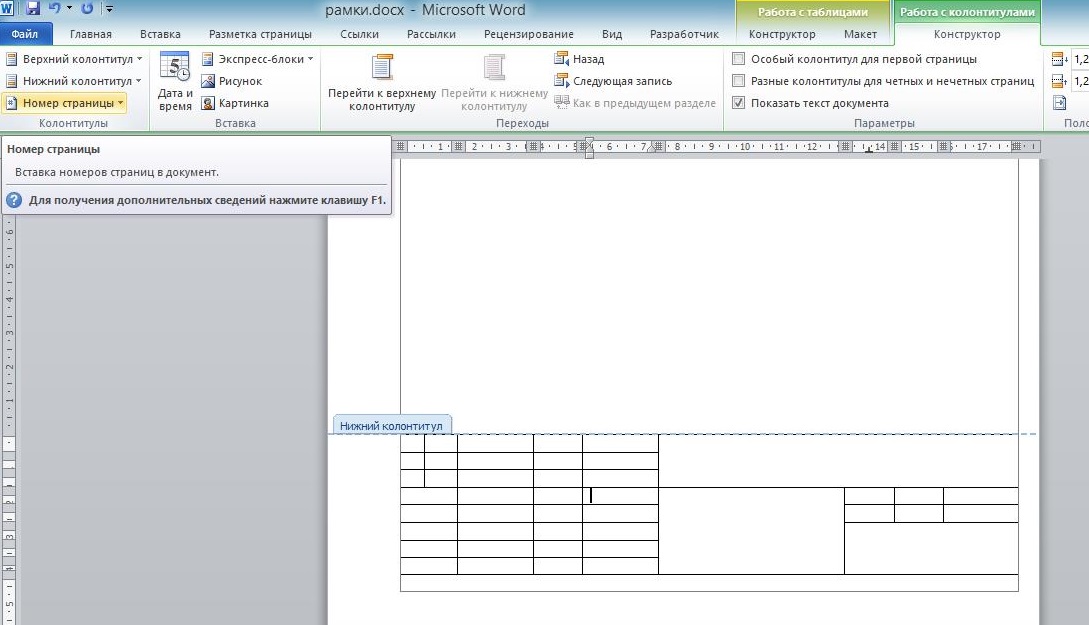
Рисунок 10. Вставка номеров страниц
Чтобы проставить номер внутри таблицы, следует:
- левой кнопкой мышки щелкаем на то место внутри ячейки, где должен появиться номер;
- открыть вкладку «Вставка»;
- из меню выбрать «Номера страниц» – «Текущее положение».
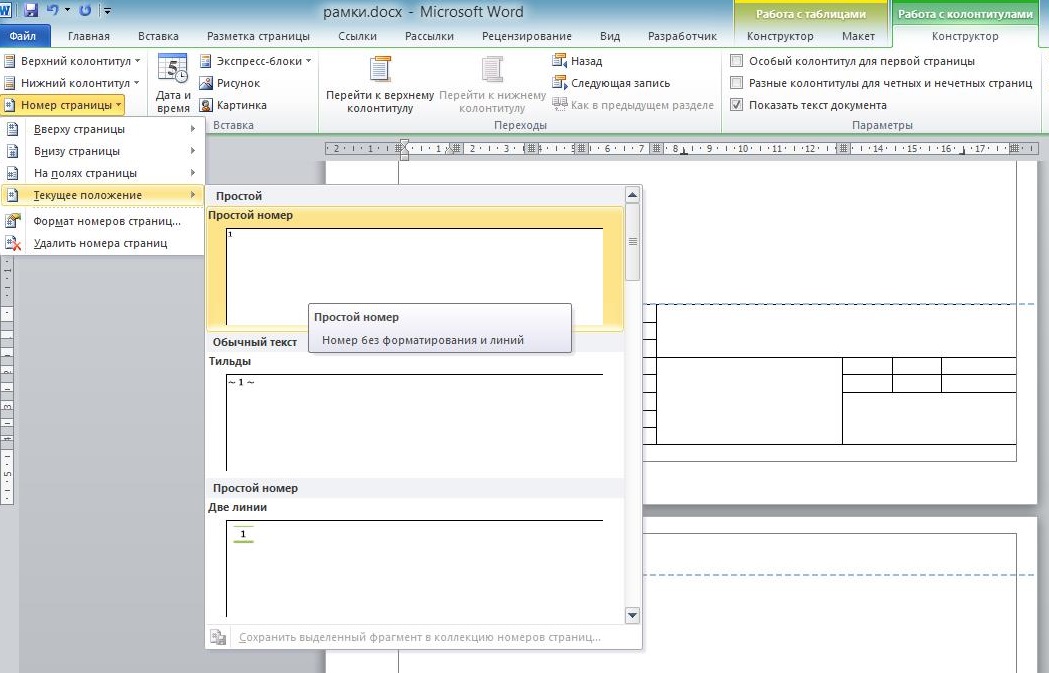
Рисунок 11. Вставка номеров страниц и выбор настроек
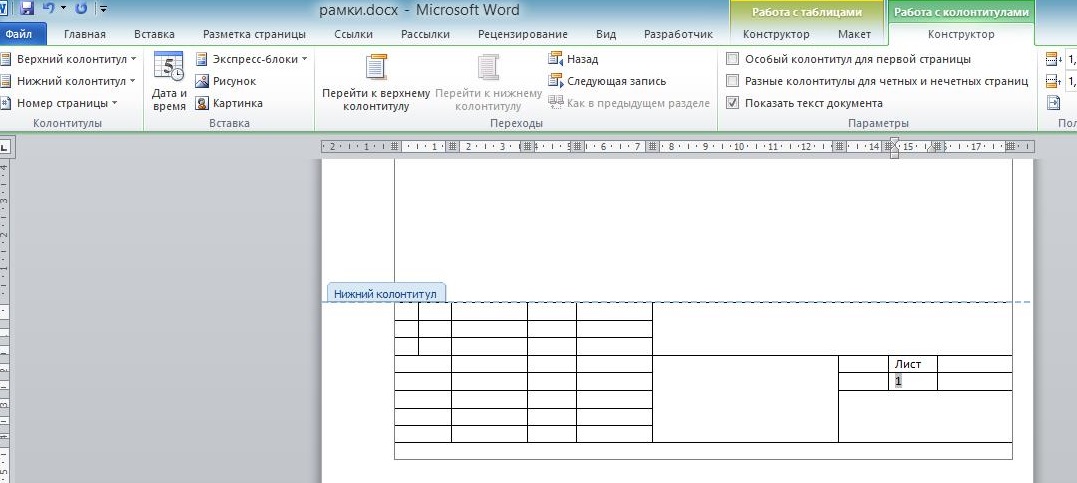
Рисунок 12. Результат вставки номеров страниц в указанную ячейку
Листы с рамкой для курсовой и номера страниц появляться автоматически на всех листах студенческой работы.
Выберем ячейку таблицы, в которой будет отображаться номер страницы и кликнем на нее. Затем кликнем на нижний колонтитул, а во вкладке «Конструктор» выберем кнопку «Экспресс блоки», далее — «Поле».

Рисунок 13. Выбор формата номера страницы
В открывшемся окне выбираем поле Page и указываем нужный формат номеров. Номера страниц отображаются автоматически в выбранной ячейке.
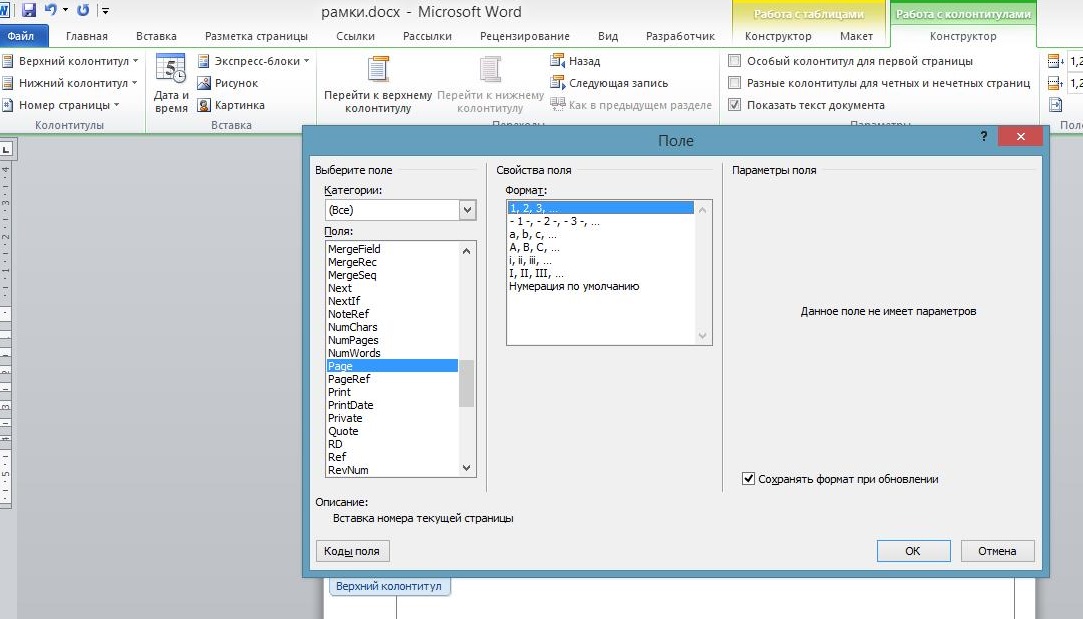
Рисунок 14. Выбор формата номера и автоматическое отображение номеров
Примеры готовых шаблонов рамок для курсовой работы
На рисунке 15 показан общий вид рамок для курсовой работы, выполненных в редакторе Ворд, Представлены основная надпись и вспомогательная.
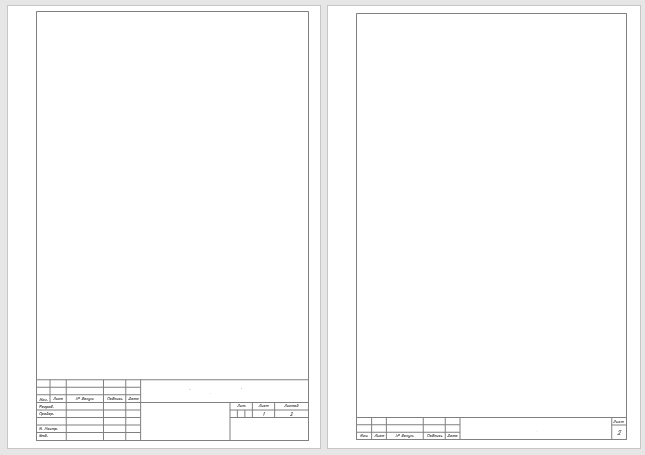
Рисунок 15. Общий вид рамок форм 2 и 2а, основной надписи и вспомогательной
На рисунке 16 показаны типовые размеры для рамок.
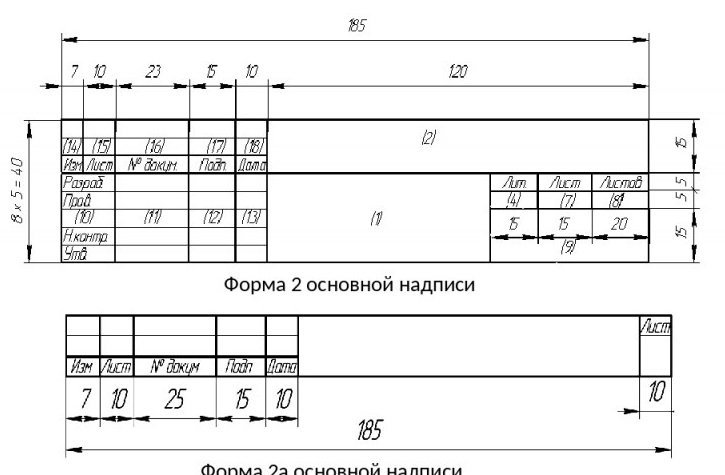
Рисунок 16. Типовые размеры для рамок
На рисунке 17 показан образец заполнения рамки.
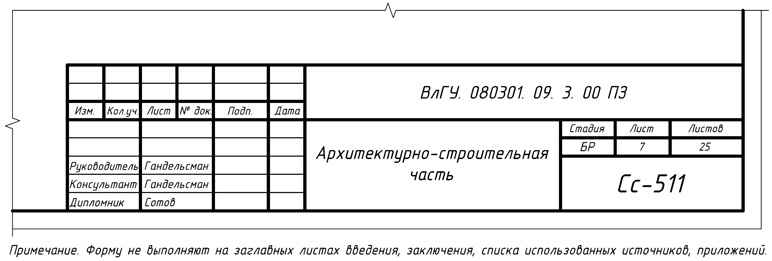
Рисунок 17. Пример заполнения рамки
Ответы на вопросы
Можно ли в курсовой работе использовать произвольные размеры для рамок?
Размеры рамок регламентированы ГОСТом, и отклоняться от них не рекомендуется, работу могут не принять.
Какой способ выполнить рамку самый простой?
Самый простой способ найти и скачать готовую рамку, но она может не подойти по размерам, установленным ГОСТ и методическими рекомендациями вуза. Поэтому лучше рамку выполнить самостоятельно.
Можно ли вносить записи в рамку рукописным способом?
Лучше чтобы работа была единообразна и все записи были выполнены машинописным образом.
Как сделать рамку для курсовой работы по ГОСТу: варианты оформления, этапы создания и полезные советы
Студенты, которые пишут курсовые работы самостоятельно, знают, как непросто учесть все нюансы написания и оформления. Трудности могут возникнуть с любым из элементов работы: от титульного листа до списка использованных источников. Это относится и к рамке курсовой.
Если вы находитесь в поиске ответов на вопросы, связанные с созданием и оформлением рамок, эта статья поможет их найти. Устраивайтесь поудобнее, сейчас я все объясню.
Что представляет собой рамка
Рамка или штамп — основа для схем и чертежей, содержащая определенные графы для заполнения. Штампы отличаются в зависимости от типа страницы. К примеру, для титульника, страницы из теоретической части и страницы с чертежом все они будут различными.
Общепринятый стандарт, регламентирующий их оформление — ГОСТ 2.301-68. Перед тем, как к нему обращаться, загляните на кафедру и возьмите методичку.
Требования в этих двух документах могут различаться, но вы, в первую очередь, должны ориентироваться на методические рекомендации вуза и кафедры.
Варианты оформления рамок
Есть несколько простых и эффективных способов оформления:
- оформление вручную с помощью линейки, карандаша и специального трафарета. Не самый популярный способ. Он предполагает написание работы вручную, что в наше время настоящая редкость. Исключение — отдельные специальности технических вузов;
- AutoCAD и другие векторные редакторы. Идеально подходит для создания рамок формата А4 и больше. Сейчас уместен вопрос: как вставить рамку в курсовую. Когда она отрисована, ее пускают в печать, а потом на тех же листах печатают курсовую. Все гениальное — просто;
- специальные программы для листов формата А3;
- создание рамок в Word;
- бесплатно скачать шаблон рамки для курсовой.
Создание рамки в word для курсовой
Чтобы создать штамп в Word не нужны гениальные способности и часы свободного времени. Выделите для этого дела 10-15 минут. Вы удивитесь, но в результате у вас будет собственноручно созданный штамп (не вручную).
Главное, следуйте перечисленным ниже этапам:
Задаем значения полей. Открываем вкладку Разметка страницы. Левое — 2,9 см, правое — 1,3 см, нижнее — 0,43, верхнее — 1,4 см.
Вставляем Разрывы страниц. Это необходимо, чтобы при создании и размещении разных рамок на различных листах в итоге ничего не «поехало» при печати. Разрывы вставляются в той же вкладке — Разметка страницы.
В Разметке страницы есть еще одна нужная нам опция — Границы страниц. Тип границы — рамка. Значения полей такие: верхнее и левое — 21 пт, нижнее — 0 пт, правое — 19 пт.
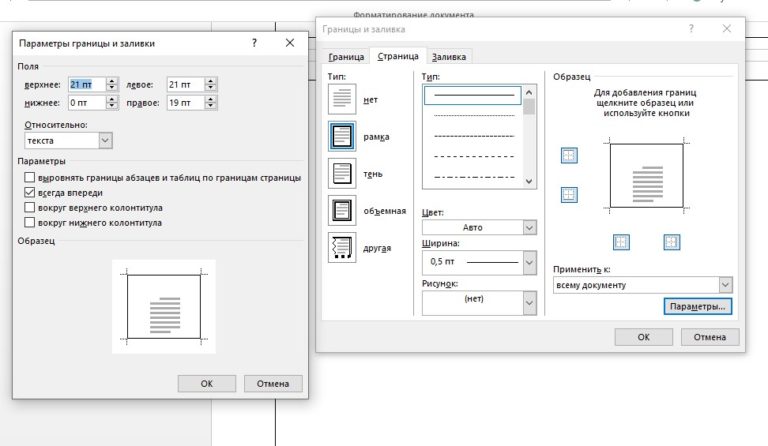
Обязательно поставьте значок на параметре «Все впереди». Граница применяется к открытому разделу.
Вставка таблицы
Переходим к вставке таблицы вниз листа.
Последовательность такая: Вставка — Нижний колонтитул — Изменить нижний колонтитул — убираем опцию Как в предыдущем разделе.
Теперь непосредственно о вставке. Определяемся с конфигурацией. Можно выбрать таблицу из макета, нарисовать, создать экспресс-таблицу или Excel. Что касается размера ячеек, то они следующие: высота — 0,5 см, ширина ячеек слева направо — 0,7-1-2,3-1,5-2,3-6,77-1,5-1,5-2 см.
Объединяем ячейки и вписываем нужные сведения: об исследовании, учебном заведении, кафедре, научном руководителе, а также номера страниц.
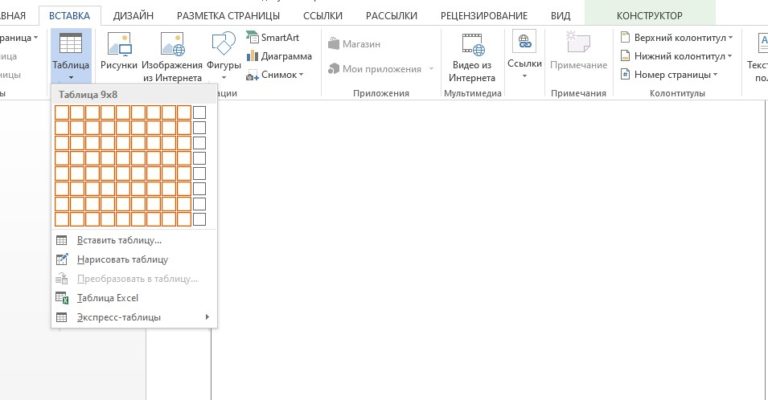
Штамп сохраняется и повторяется, когда вы переходите на другую страницу.
Об автоматической нумерации
Сделать это тоже несложно. Выбираем нужную нам ячейку и кликаем на нижний колонтитул. Открываем вкладку Конструктор, выбираем Экспресс блоки — Поле — Page. Выбираем из предложенных тот формат номеров, который вам нужен.
Выбор готовых шаблонов
На что обратить внимание при скачивании:
- формат штампа. Самый подходящий вариант — в формате колонтитула;
- форматирование. Обозначьте заголовки, подзаголовки и основной текст;
- нет необходимости изменять готовые шаблоны. Если параметры не такие, как вам нужны, ищите другой шаблон.
Чтобы посмотреть, как все требования ГОСТа работают на практике, вы можете скачать готовый шаблон.
Не нашли ответов на вопросы? Задайте их опытным экспертам Studently. Они не только проконсультируют, но и помогут с написанием.



