
Многие из нас используют такую indispensable программу, как Microsoft Word. Она действительно незаменима, так как открывает безграничные возможности для творчества при оформлении документов: рисунки, таблицы, шрифты, диаграммы, SmartArt – все, что может понадобиться.
Кажется, что мы уже освоили этот текстовый редактор, но иногда возникает ситуация, когда мы не можем осуществить задуманное, просто потому что не знаем определённых нюансов. Например, многие всё еще не в курсе, как в Word сделать рамку вокруг текста или страницы. В этом нет ничего ужасного, это легко исправить! Читайте статью и запоминайте нужные шаги.
Возможно, это будет вам интересно:
- Как пронумеровать страницы в ворде, начиная со второй (без титульного листа)
- Как в ворде удалить пустую страницу, если она не удаляется
Как в ворде сделать рамку вокруг текста?
Некоторые умудряются обрамлять текст за счёт таблицы из одной ячейки. Результат, вроде, такой же, но сам принцип остаётся неправильным. Основной минус создания рамки вокруг текста из таблицы заключается в том, что пользователь лишён возможности выбирать узор, цвет рамки, а ведь это самое главное. Это именно то, что задаёт всю красоту документу. Поэтому, чтобы в ворде сделать рамку вокруг текста по уму, достаточно нескольких нужных кликов:

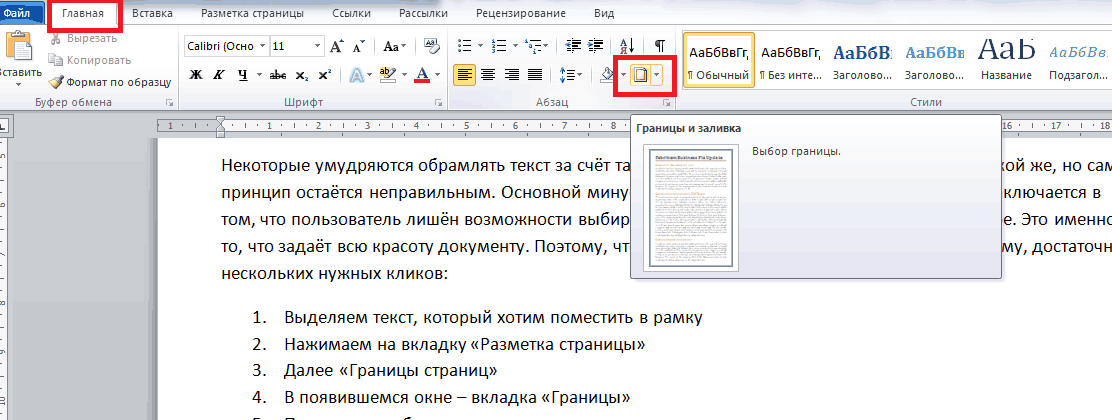
Существует ещё один способ, который позволяет открыть окно для добавления рамки вокруг текста в Ворде. Этот метод ещё более удобен. В целом, механика остается прежней, но для общей информации можно отметить: на вкладке «Главная» нажимаем на иконку «Границы и заливка». Далее следуем тем же шагам, что и ранее.
Как в ворде сделать рамку по краям страницы?
Создать рамку на страницах в Word можно всего за одну минуту. Процесс аналогичен тому, что мы выполняем при оформлении рамки вокруг текста; для этого нужно открыть настройки «Границы страниц»:
- Выделяем текст, который хотим поместить в рамку
- Нажимаем на вкладку «Разметка страницы»
- Далее «Границы страниц»
- В появившемся окне выбираем центральную вкладку «Страница».
- Настраиваем по собственному усмотрению
- Применяем в зависимости от необходимости: ко всему документу (тогда все страницы документа будут в рамке) или на одну страницу. Поэкспериментируйте.
- Сохраняем, нажав «ОК»

Как сделать красивую рамку в ворде?
С таким же успехом, помимо классических рамок, в ворде можно применить и более красивые, интересные варианты рамок. Они называются графическими за счёт маленьких рисунков, которые будут обрамлять страницу. Конечно, такие рамки не для официальных документов, но для тематических случаев подходят как нельзя кстати. Чтобы сделать в ворде красивую рамку, мы так же переходим в параметры «Границы страницы», в появившемся окне остаёмся на вкладке «Страница». Внизу будет «Рисунок», где соответствующем поле выбираете понравившуюся рамочку.

Итак, на этом всё, дорогие друзья. Мы надеемся, что у вас всё вышло. Если у вас есть вопросы или предложения, делитесь ими в комментариях под статьёй. Успехов!
Если вы нашли на сайте ошибку, пожалуйста, сообщите об этом в комментариях или напишите нам на почту через раздел "Контакты", и мы её устраним.
А также мы будем рады услышать ваши пожелания, если вам по какой-то причине неудобно пользоваться сайтом.
Не будьте равнодушными к проекту. Спасибо! 🙂
Понравилась статья?
Нам очень приятно! Не могли бы вы поделиться этой статьей с друзьями? А также мы будем рады, если вы оставите комментарий.
Обещаем исправиться! Если вам есть, чем дополнить статью, напишите об этом в комментариях. А также будем благодарны за конструктивную критику. Спасибо!
Как просто сделать в Word рамку для текста

Word
Чтобы выделить часть текста или текст целиком, применяется функция «Создание границ». Не все знают, как сделать в ворде рамку за 5 минут. Поэтому подробно стоит об этом написать.
Обозначение обрамлений в ворде 2010 и 2007
Вставить рамку можно:
Для создания рамки для ворда вокруг целого листа, следует перейти во вкладку «Разметка страницы» и выбрать пункт «Границы страницы».

В появившемся диалоговом окне на вкладке «Страница» следует выбрать нужный пункт, а затем указать нужные параметры. Рубрика «Тип» дает возможность задать ширину и цвет оформляемой рамки. Для улучшения функционала в сети можно загрузить текстовую рамку, соответствующую стандарту.
Как сделать двойную рамку
В графе «Тип» выбрать двойную линию, ею будет обведен текст.

Во вкладке «Заливка» можно выбрать цвет фона. Он отобразится внутри установленных границ и позволит сделать цветную рамку.

Если рамка страницы в word требуется только в разделах документа, следует выбрать соответствующий пункт в настройках.

Как сделать рамку в ворде вокруг текста
Чтобы вставлять красивую ограничительную линию в ворде 2010 вокруг одного абзаца, следует установить на него курсор мыши и зайти в раздел «Границы страницы». В открывшемся окне, следует выбрать вкладку «Границы» и выбрать «Применить к абзацу».

Сделать текст в рамке можно применяя те же способы оформления, что и при полном выделении страницы.
Быстрое создание границы
В функциях майкрософт ворд имеется кнопка, для быстрого выполнения рассматриваемой функции. Она располагается во вкладке «Главная». С ее помощью можно создать готовые окантовки не только для страницы или абзаца, но и для небольшого отрывка текста.

Чтобы рамка для оформления текста появилась вокруг необходимого куска информации, его необходимо выделить. Если выделения нужны вокруг одного абзаца, достаточно установить курсор в его начало. Выбрать жирную рамку или другой тип оформления можно во всплывающем меню.
Создание рамки в ворд 2013 и 2016
В microsoft word, начиная с версии 2013, несколько изменено расположение функции создания окантовки.
Создание рамки для оформления текста быстрым способом имеет идентичное расположение. Кнопка располагается в главной вкладке и обозначена значком с выделенной нижней границей.

Расширенные возможности настройки границ находятся в разделе «Дизайн». При нажатии на кнопку «Границы страницы» открывается окно настроек, где можно указать параметры линии, включая её цвет, ширину и стиль оформления.

Последовательность выполнения действий в версиях 2013 и 2016 та же, что и в предыдущих.
Как убрать рамку в ворде
Для редактирования и удаления границ, необходимо перейти во вкладку «Дизайн», меню «Границы страницы» и в разделе «Страницы» выбрать пункт «Нет».

Выделение для диплома в текстовом документе позволяет не только изменить внешнее оформление, но и сделать акцент на определенной информации. На проведение манипуляций необходимо не более 5 минут при наличии инструкции. Новые шаблоны можно скачать бесплатно.



