

При оформлении каких-либо официальных документов, требуется их выполнение в соответствии с определенными правилами, которыми регулируется не только размер и тип шрифта, но и междустрочный интервал. Все эти параметры очень легко изменить в программе Word, и далее мы разберем, как сделать интервал в Ворде между строк другим.
Сделать интервал в Ворде между строк другим можно как во всем документе, так и в отдельной части текста. Для применения изменений только для определенной области текста, достаточно его выделить и проделать описанные ниже настройки.
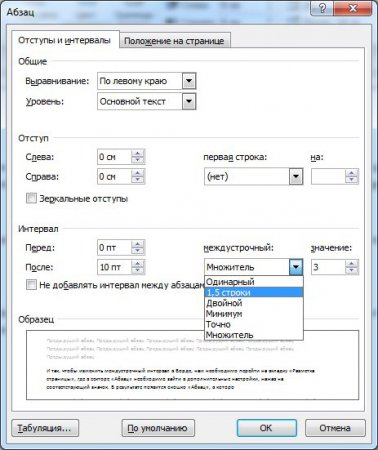
И так, чтобы изменить междустрочный интервал в Ворде, нам необходимо перейти на вкладку «Разметка страницы», где в секторе «Абзац» необходимо зайти в дополнительные настройки, нажав на соответствующий значок. В результате появится окошко «Абзац», в котором можно будет настроить междустрочный интервал в Ворде.
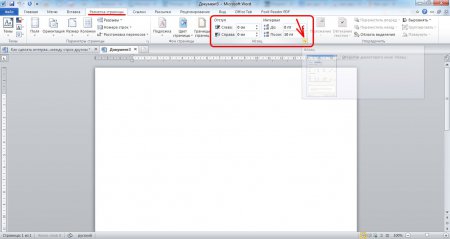
Сектор «Абзац» можно найти также на закладке «Главная».
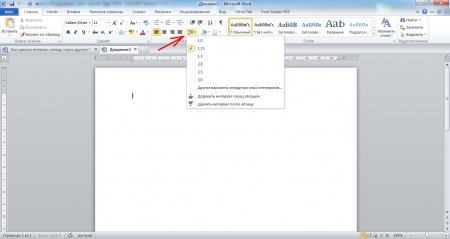
Там же в меню можно найти пункт «Интервал», с помощью которого можно сразу поменять междустрочный интервал в Ворде.
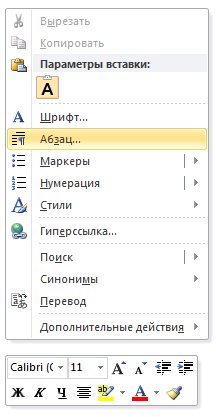
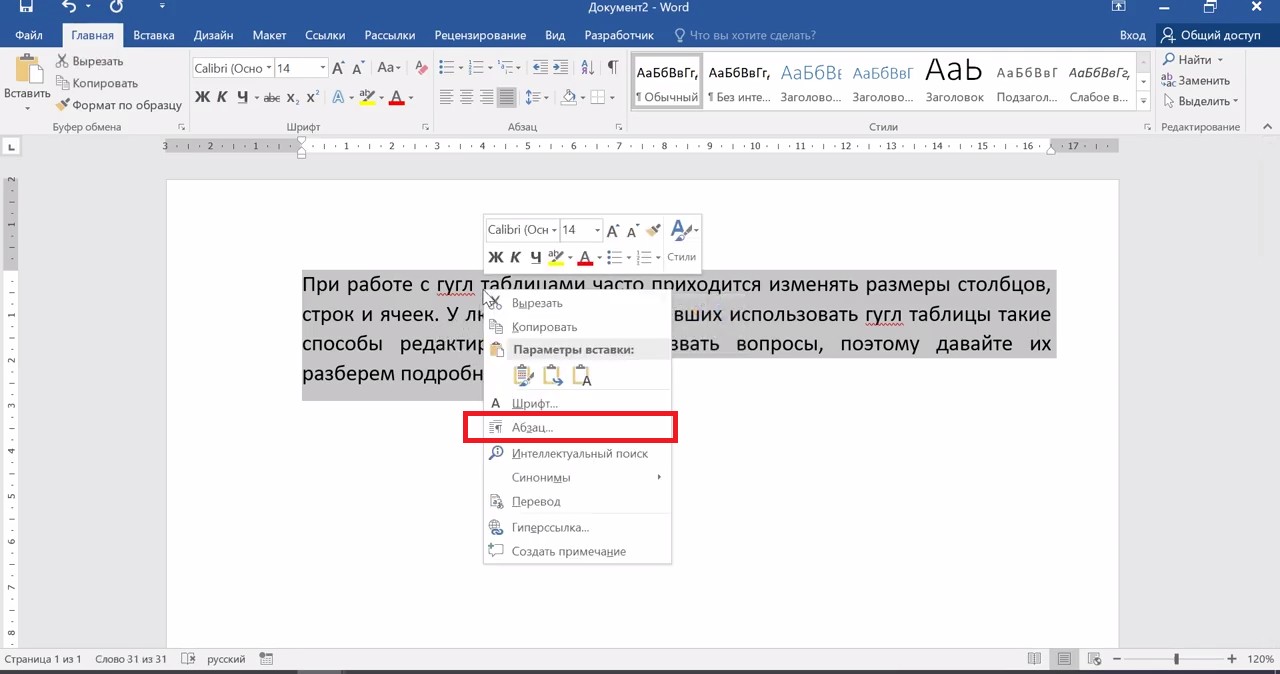
Вызвать диалоговое окно «Абзац» можно также непосредственно с рабочей области листа. Для этого достаточно нажать правой кнопкой мыши на листе и выбрать пункт «Абзац».
В современной программе Word по умолчанию также добавляется дополнительный отступ между абзацами, который визуально сильно заметен, и при желании сделать одинаковый интервал в Ворде межу всеми строками, также должен быть откорректирован, а точнее удален. Сделать это можно все в том же диалоговом окне «Абзац» или непосредственно на вкладке «Разметка страницы».
Как выставить междустрочный интервал в Ворде

В текстовом редакторе Word по умолчанию установлен междустрочный интервал – 1,15. Однако он не всегда подходит для написания курсовых, дипломных, диссертационных работ или отчетов. Если в правилах оформления текстового документа требуется использовать другой междустрочный интервал, то эта пошаговая инструкция покажет, как изменить интервал между строками.
Post Views: 0
Шаг 1 из 4
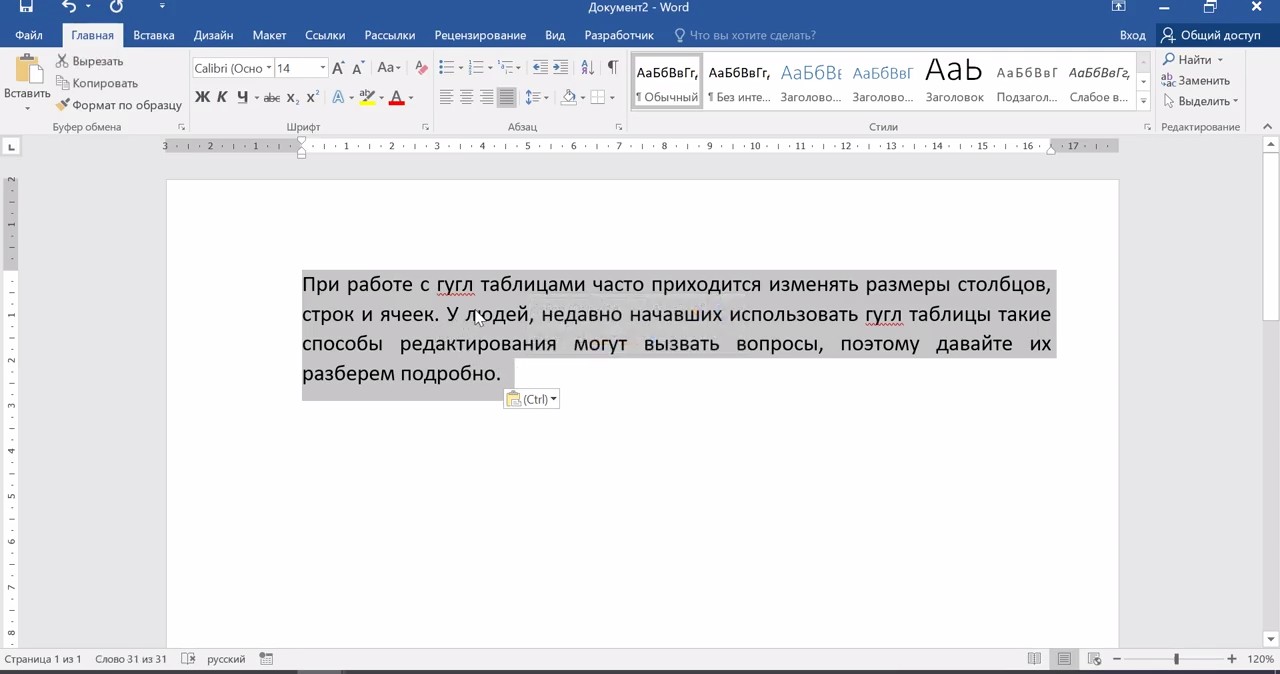
Изменить интервал между строками можно как во всем документе, так и в отдельном фрагменте текста. Если текст уже написан, выделите его, зажав левую кнопку мыши. Для мгновенного выделения всего текста воспользуйтесь горячими клавишами Ctrl + А.
Если текст еще предстоит написать, тогда сразу установите нужный интервал (начните с п. 2). Таким образом весь документ автоматически примет правильное оформление.
Шаг 2 из 4
После того как текст был выделен, нажмите правой кнопкой мыши для вызова дополнительного меню. В появившемся окне выберите раздел «Абзац».
Шаг 3 из 4
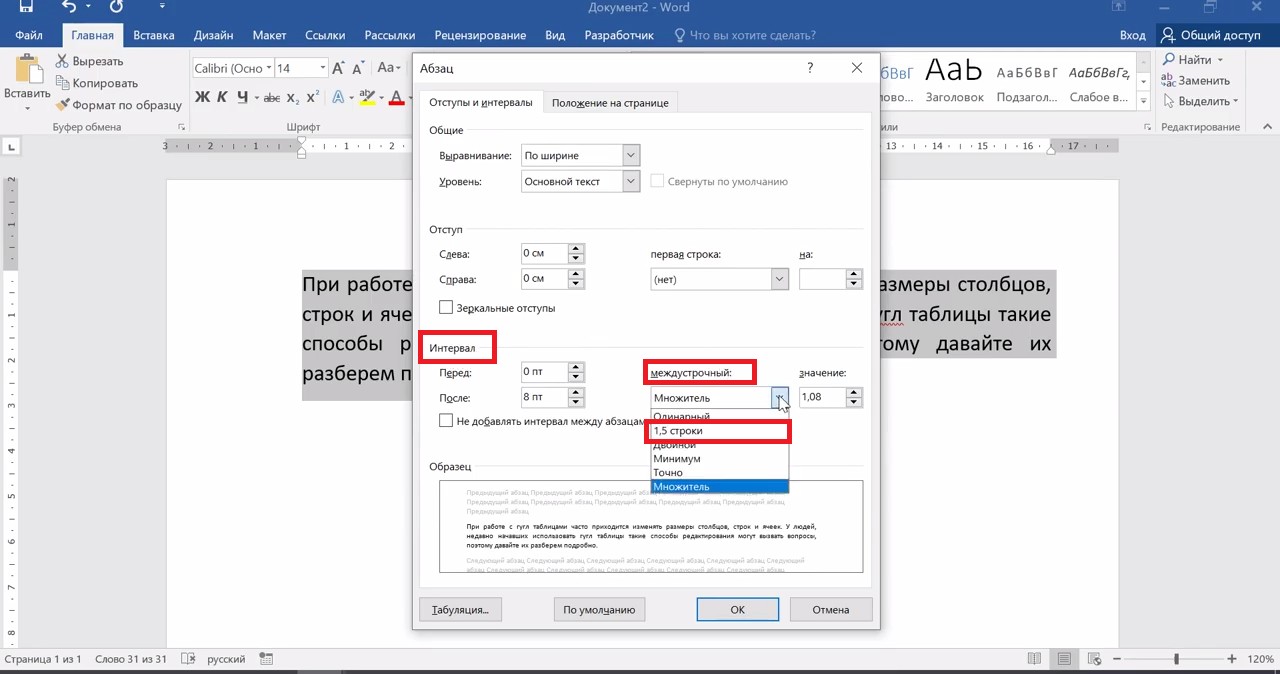
Теперь отредактируйте параметры абзаца. Перейдите к пункту «Интервал», а затем нажмите на поле «Междустрочный». Из представленного списка выберите нужный интервал.
Кнопкой «ОК» подтвердите изменения в текстовом документе.
Шаг 4 из 4
Аналогичные параметры междустрочного интервала находятся на вкладке «Главная». В разделе «Абзац» откройте опцию «Интервал». Из представленного списка выберите необходимый вариант интервала между строк.
Там же можно отформатировать текст, добавив или удалив интервал перед или после абзаца.



