
Добро пожаловать в нашу статью, посвященную настройке автоматической замены двойного дефиса на длинное тире в Word. Эта функция может быть полезна для тех, кто работает с большим объемом текста и хочет упростить процесс ввода и форматирования. Мы подробно рассмотрим все шаги, необходимые для настройки этой функции в Word, а также ответим на вопросы о том, работают ли длинные тире одинаково во всех операционных системах, и является ли дефис одинаковым во всех версиях Word. Присоединяйтесь к нам и узнайте все, что нужно знать о настройке автоматической замены двойного дефиса на длинное тире в Word.
В наше время письменная коммуникация является неотъемлемой частью нашей жизни. Однако, чтобы писать грамотно, нужно знать правила оформления текстов. Одним из таких правил является использование длинного тире.
Способы вставки длинного тире в Word
В Word длинное тире можно вставить несколькими способами.
Первый способ – это использование клавиши сочетания «Ctrl» и «Alt» и дефиса на цифровой клавиатуре.
Второй способ – это использование специальной комбинации клавиш «Ctrl» и «Minus» на основной клавиатуре.
Третий способ – это использование автозамены. Для этого нужно написать два дефиса подряд, и Word автоматически заменит их на длинное тире.
Включите автозамену в Word если у вас ее еще нет
Настройка автоматической замены двойного дефиса на длинное тире в Word может значительно упростить работу с текстом и сделать его более профессиональным. Для того, чтобы настроить эту функцию в Word, необходимо выполнить следующие шаги:
- Откройте документ в Word и выберите вкладку «Файл».
- Нажмите на «Параметры» и выберите «Правописание».
- В разделе «Автозамены» нажмите на кнопку «Параметры автозамены».
- В открывшемся окне нажмите на кнопку «Добавить» и введите в поле «Заменяемый текст» «- -» (два дефиса без кавычек и пробела).
- В поле «Текст для замены» введите символ длинного тире «—», который можно вставить с помощью сочетания клавиш Ctrl + Alt + — (минус на числовой клавиатуре) или просто скопировать отсюда.
- Нажмите на кнопку «ОК», чтобы сохранить настройки.
После того как настройки будут сохранены, Word автоматически заменит двойной дефис на длинное тире при вводе текста. Это позволит сэкономить время и сделает текст более читабельным и профессиональным.
Стоит отметить, что в некоторых версиях Word автоматическая замена двойного дефиса на длинное тире может быть уже настроена по умолчанию. Если же этой функции нет, то ее можно легко настроить, следуя описанным выше шагам.
Таким образом, настройка автоматической замены двойного дефиса на длинное тире в Word является простым и полезным действием, которое может значительно упростить работу с текстом.
Одинаково ли работает длинное тире во всех версия Word?
Изменения во внешнем виде дефиса в разных версиях Word действительно происходили. В старых версиях (например, Word 2003) дефис был короче, чем в новых версиях (например, Word 2019). Однако, это изменение не сильно влияет на использование дефиса в тексте.
Как ставить длинное тире за пределами Word
Кроме использования дефиса в документах Word, существуют и другие операционные системы, где также необходимо знать, как вставить длинное тире. Для этого есть несколько способов, которые могут отличаться в зависимости от используемой операционной системы и редактора текста.
Например, в MacOS можно вставить длинное тире, нажав клавиши:⌥ + — среднее тире –
В Linux можно использовать Ctrl + Shift + U, а затем ввести код символа длинного тире (2014). В редакторах текста, таких как Google Docs или Microsoft OneNote, также есть возможность вставить длинное тире с помощью соответствующей комбинации клавиш.
Удерживая клавишу Alt, введите код 0151 на цифровой клавиатуре (убедитесь, что Num Lock включен). Отпустите клавишу Alt, и должно появиться длинное тире.
Использование карты символов: перейдите в меню «Пуск», введите «Карта символов» в строке поиска и откройте приложение. Если такого нету, напишите «командная строка» откройте ее далее впишите «charmap». Выберите русский шрифт, который вы хотите использовать, и найдите символ длинного тире. Дважды щелкните по нему, и после вставить его в документ.
В редакторе Penfox тоже работает вставка длинного тире сочетание клавиш Alt + T
Таким образом, вставка длинного тире может немного отличаться в зависимости от используемой операционной системы и редактора текста. Однако, обычно существует несколько способов, которые можно использовать для этого, и некоторые из них могут быть даже более удобными и быстрыми.
Знание этих методов может значительно упростить работу с текстовыми документами и веб-страницами, и позволить создавать качественный и правильно оформленный контент.
Как сделать одинаковый отступ от тире в ворде

Рейтинг:  / 12
/ 12

Знаки, маленькие и важные
Уже не раз при проверках текстов ваших работ, я видела одну и ту же проблему у разных авторов: применяемые настройки выравнивания, отступов первой строки никак не отображаются на тексте, словно ничего и не было отформатировано. Разве что первая строка отступает как надо. Но остальные абзацы так и остаются на едином уровне с текстом. Зачастую это происходит, когда работу, ранее опубликованную на другом сайте, просто копируют.
Так в чем же проблема?
В том, что вместо абзаца находится разрыв строки (то, что бывает, если нажать в Ворде Shift+Enter ).
Маленькая, но все-таки подлянка. То, что вам казалось началом нового абзаца было оформлено всего лишь новой строкой, продолжением того самого абзаца.
Напомню, что абзац – это отдельный объект программы MS Word. Строка же, являясь частью абзаца, не может быть, например, выровненной отдельно от других строк этого же абзаца. А так как у нас вместо абзаца выполнен разрыв строки, отступа абзаца там быть и не может.
Наш текстовый редактор похож на MS Word, он полностью поддерживает атрибуты вордовского текста, и потому все те огрехи, которые бывают при копировании текста со странички интернета всплывают в нём так же, как и в MS Word.
И потому чтобы текст на Синем сайте выглядел хорошо, поправим его, перенеся в MS Word.
Проблема с разрывами, как и другие неприятные мелочи (дефисы вместо тире, двойные отступы между абзацами, двойные пробелы между словами и т.п.) решаются буквально в считанные минуты. Если текст небольшой, можно конечно всё исправить вручную. Ну а если у вас с десяток и более страниц? Тут никакого терпения не хватит. Но не стоит отчаиваться.
Умный друг Word сможет облегчить весь процесс.
Здесь я покажу, как можно исправить текст с помощью функции «найти и заменить» .
Итак, у нас есть исходный текст, скопированный с сайта, где он был опубликован ранее. Зачастую он выгладит так:
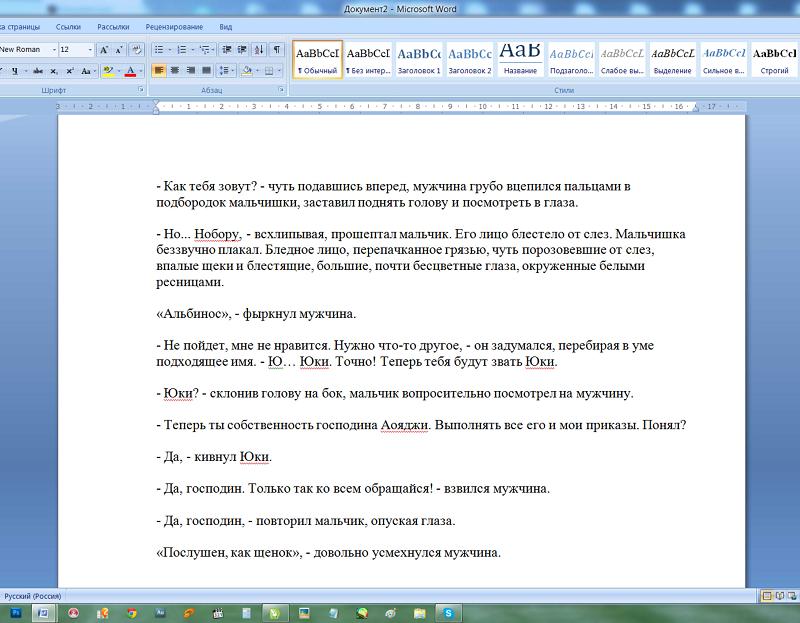
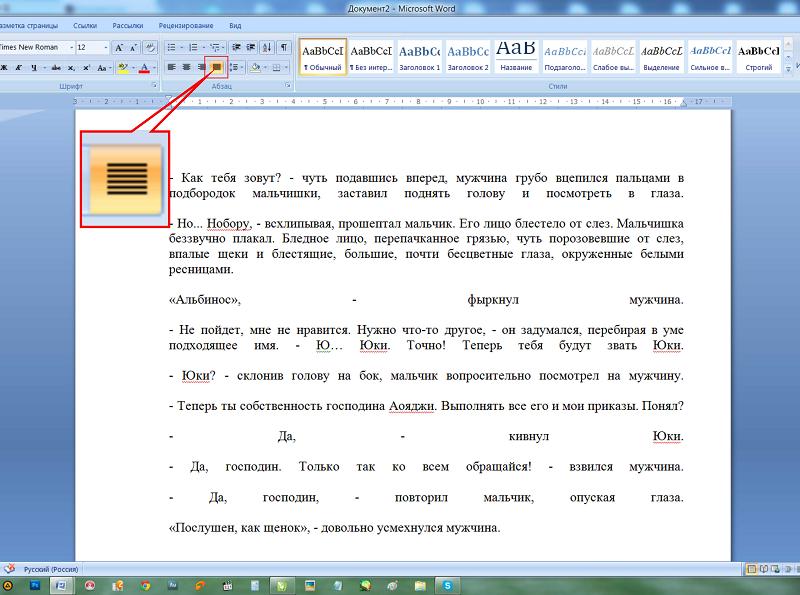
Вроде все кажется нормальным, обычный текст. Но все кардинально меняется, если применить «выравнивание по ширине». Текст разъехался по ширине окна, образовав некрасивые интервалы между словами. Вот здесь сразу же хорошо видно, где стоит разрыв строки.
И еще более наглядно это можно увидеть, включив функцию просмотра непечатаемых знаков ( отобразить все знаки ).
(ИМХО. От себя порекомендую постоянно пользоваться этой кнопкой, поможет решить множество вопросов при форматировании и редактировании текстов).
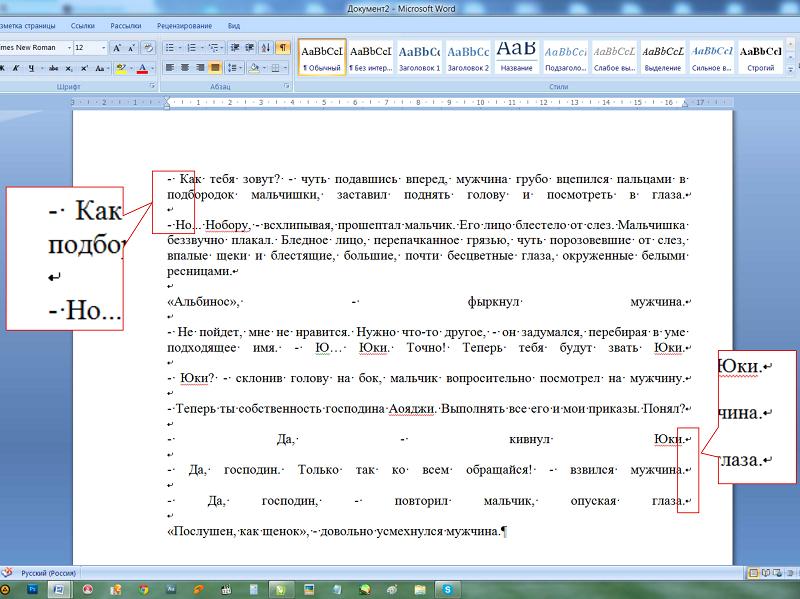
Теперь можно все наглядно увидеть. Тот самый разрыв строки выглядит, как загнутая влево стрелочка. Именно то, что вместо абзаца поставлена эта самая стрелочка и портит жизнь авторам при форматировании публикуемых работ.
Сейчас я вам покажу, как автозаменой поменять все переносы строк на абзацы по всему тексту.
Итак, наша цель – убрать знак разрыва строки, заменив его знаком абзаца. Для работы воспользуемся функцией « найти и заменить ». Кнопка находится в правом нижнем углу. Либо можно вызвать окно сочетанием клавиш ctrl+h .
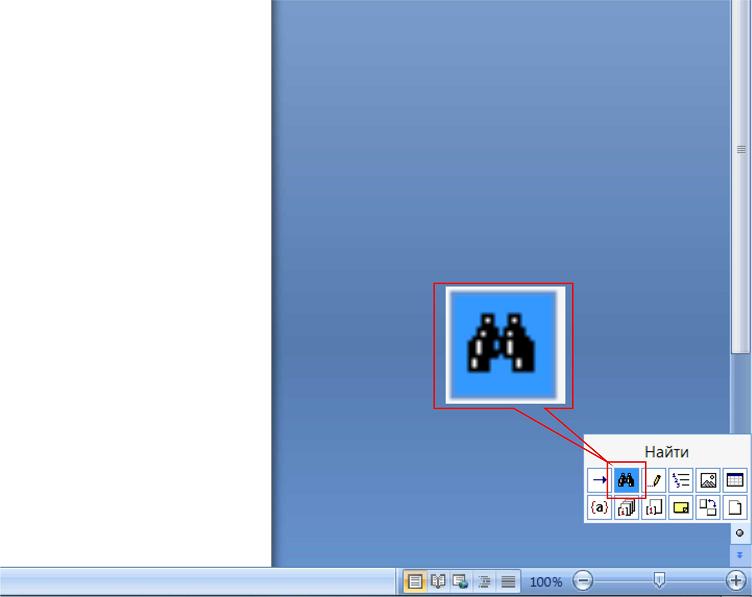
1. Переходим во вкладку « заменить », и, если открылось минимизированное диалоговое окно, нажимаем кнопку « больше ».
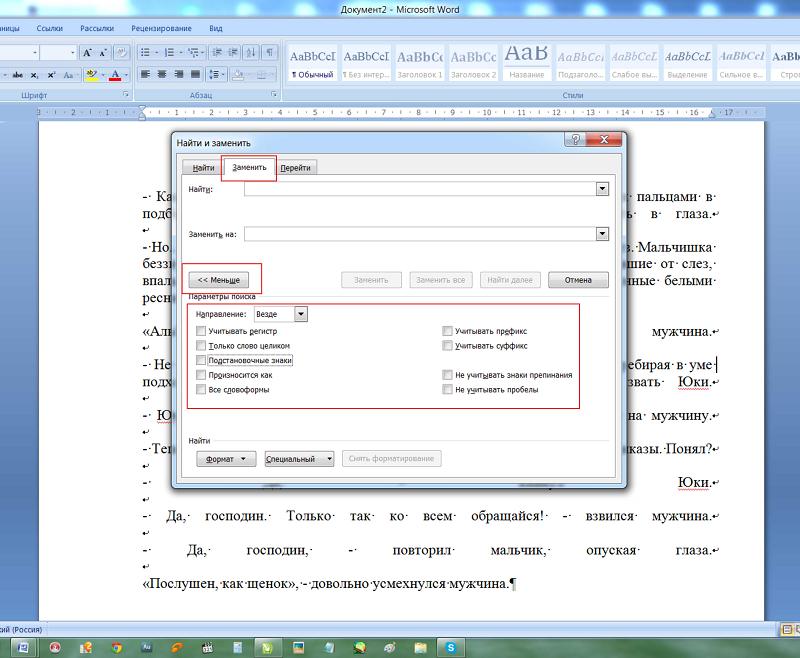
2. Убираем все флажки с параметров поиска, если они до этого стояли.
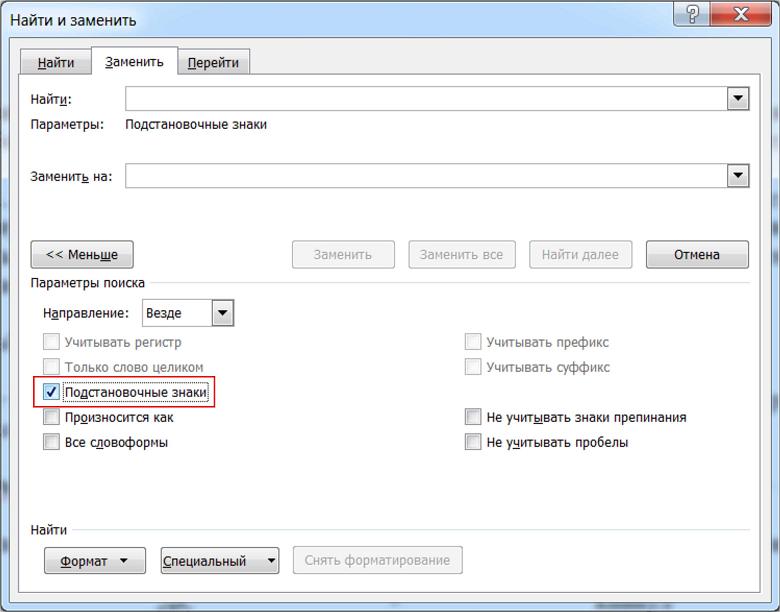
3. Ставим галочку в пункте « подстановочные знаки ».
4. Ставим курсор в поле « найти », и щелкаем по кнопке « специальный ». В списке выбираем « разрыв строки ». В поле должен появиться значок ^|
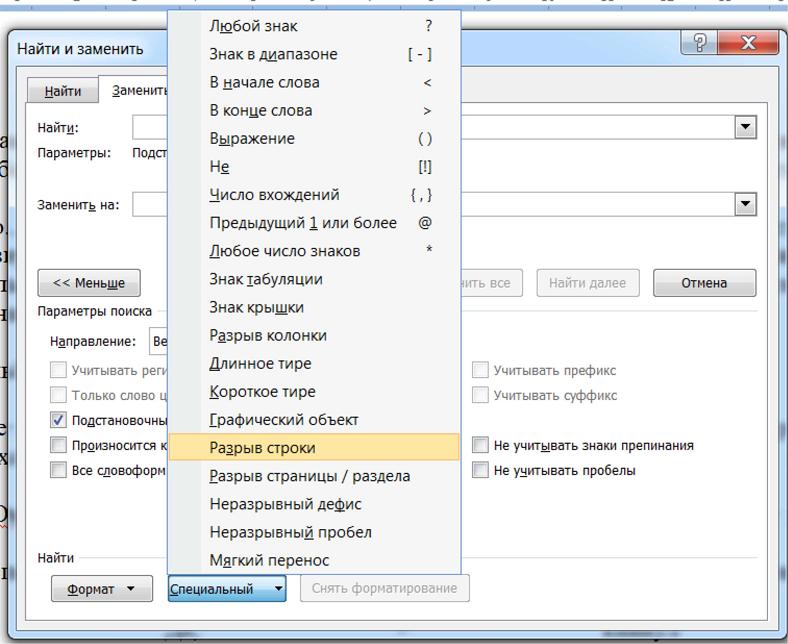
5. Щелкнув в поле « заменить на », в списке « специальный » выбираем « знак абзаца ». В поле появится значок ^p.
Здесь внимательно, не спутайте с « конец абзаца » (значок ^s).
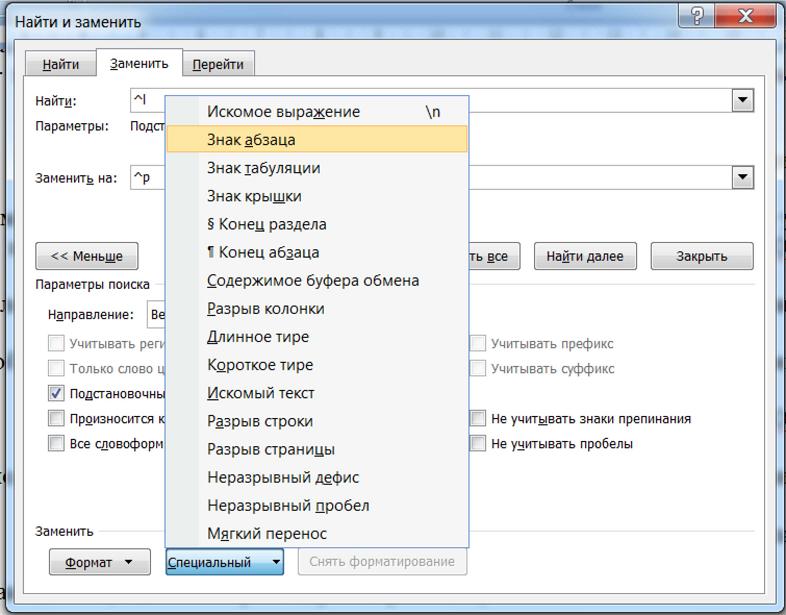
6. Теперь нажимая « заменить », можно отредактировать текст. Либо, нажав « заменить все », производим замену сразу по всему тексту.
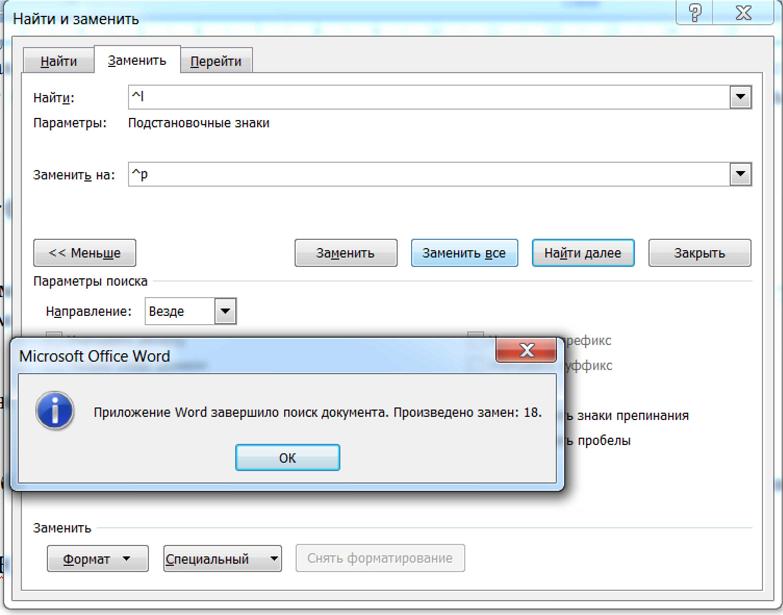
Итог. Автозамена произошла успешно. Разрывы строк во всём тексте заменены абзацами. Вот теперь можно применять и красную строку, и выравнивание по ширине, все отобразится, как должно быть.
Бывает такой вариант, когда каждая строка текста отделена разрывом строки. Нам не нужны в этих местах абзацы, но лишние разрывы портят вид. Тогда в шаге 4 вместо замены на знак абзаца ставим замену на знак пробела. Но теперь придется заменять каждый разрыв пробелом пошагово, по одному, чтобы не пропустить то место, где разрыв всё-таки нужен. В этом месте, просто не производим замену и переходим к следующей строке.
Текст красив и аккуратен. Еще не совсем! Часто встречается еще одна проблема, которую создает себе сам автор – дополнительный отступ между абзацами. Для чего он делался? Чтобы визуально разделить текст, выделить абзацы.
Но, поскольку теперь есть возможность сделать отступ красной строки, такой интервал для разделения абзацев уже не нужен. Наш текст с нормальными отступами, как в Word’е получится ровным, а не рваным на куски.
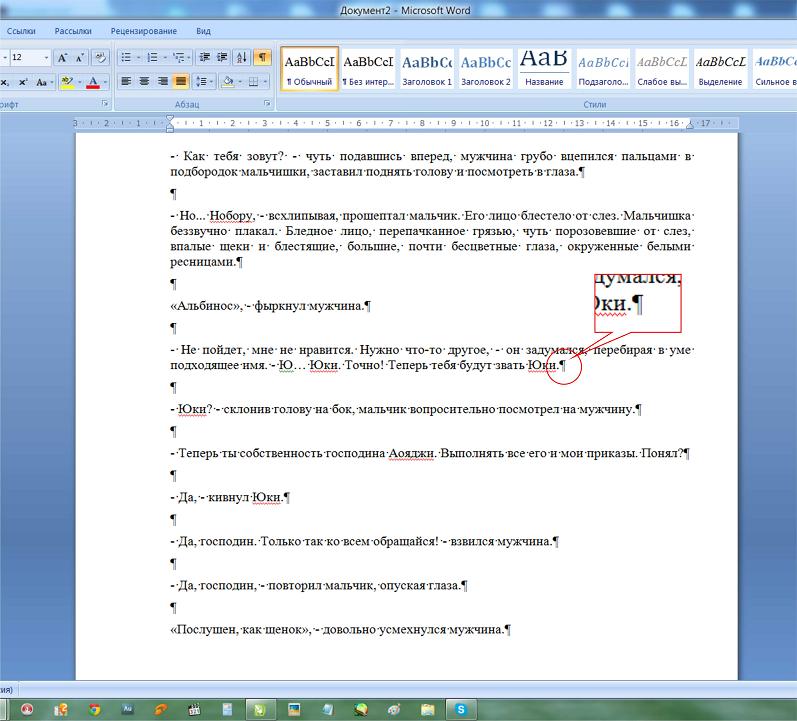
Цель вторая – убрать двойной абзац.
То есть, заменить идущие подряд два символа абзаца на один.
1. Вновь вызываем диалоговое окно « Найти и заменить » ( ctrl+h или кнопкой в нижнем правом углу).
2. Убираем галочку с пункта « подстановочные знаки » (обязательно, иначе замена не получится).
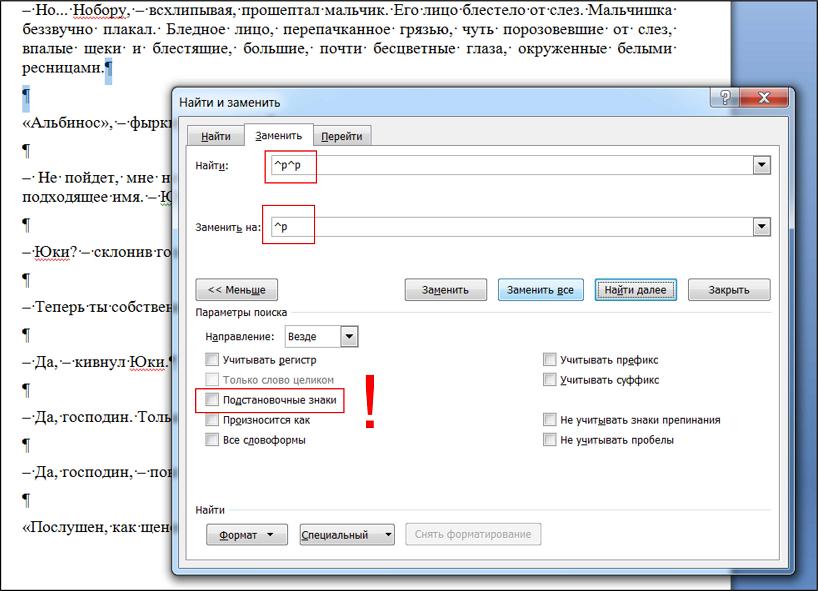
3. Скопировав значок абзаца ^p в поле «найти» два раза (получится ^p^p), оставим в поле « заменить на » его же в единственном экземпляре, и нажимаем «заменить».
И в итоге мы получим аккуратный ровный текст.
Еще одна проблема, которая портит текст работ не хуже дополнительных абзацев – это дефис, стоящий вместо тире . Этим грешат многие авторы. Автозамена, уже по умолчанию включенная в Word-е не меняет тире в начале строки (прямая речь), после запятых, точек, кавычек и т.д. Автозамена работает только для тире непосредственно между словами, и то только в том случае, когда от предыдущего текста тире отделено пробелом.
Как часто бывает, что автор набирает текст, не обращает внимания на такую мелкую деталь, как тире, ставя вместо него дефис. И в итоге вынужден потом заменять дефис на тире в диалогах по всему тексту. Вручную это опять же долго, да и всегда остается возможность недосмотреть и пропустить несколько знаков.
Но функция « найти и заменить » и здесь выручит.
Третья цель – замена дефиса на тире.
Вернее, замена дефис-пробел на тире-пробел.
Все в том же окне в поле « найти » ставим дефис, а после него пробел. Это нужно для того, чтобы не заменить на тире нужные дефисы между словами, где они употребляются без пробелов (например, «как-то», «что-либо» и т.д.). А после тире пробел имеется всегда. Если вы отделяли по тексту дефисы «вместо тире» пробелами, проблем возникнуть не должно. В противном случае, придется действовать осторожнее, и дефис в нужных местах менять на тире по одному.
Поставим курсор в поле « заменить на », щелкнем на кнопке « специальный », выбираем короткое тире (значок ^=, и тогда получим это «–» ), либо длинное тире (значок ^+, и тогда получим это «—»)
После выбранного значка тире также ставим пробел.
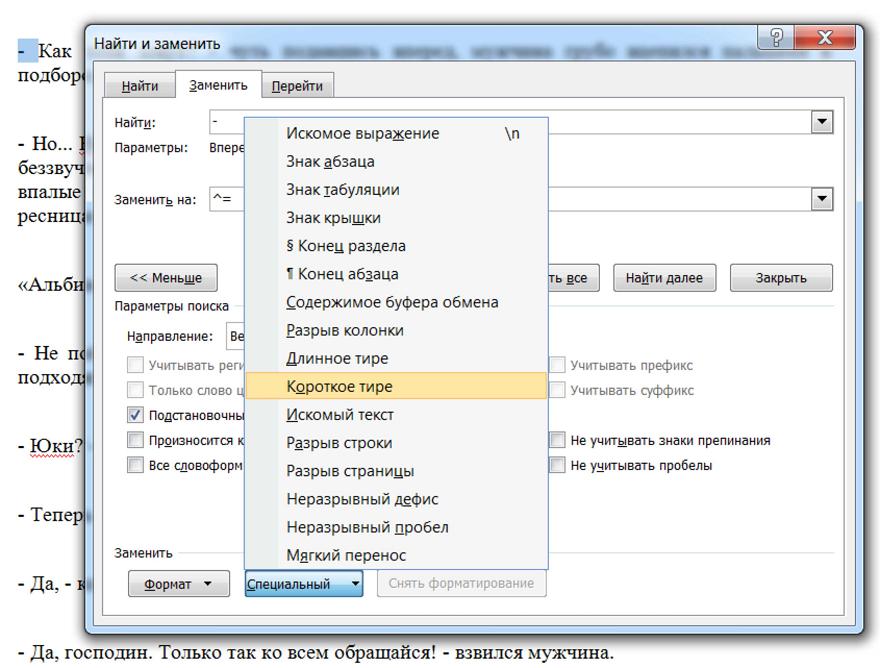
Щелкнув « заменить все », получаем результат – текст отредактирован.
Мы потратили всего несколько минут, заменив все разом, не выискивали все эти проблемы по одной во всём тексте.
Кроме описанных возможностей, можно поэкспериментировать с функцией « найти и заменить ». Например, можно убирать двойные пробелы между частями предложения. Помните, Word может не только сохранять ваши работы в текстовом формате, а также существенно облегчить жизнь при редактировании и форматировании.



