
На этом шаге мы рассмотрим форматирование колонок.
Word позволяет оформлять текст в виде колонок. Кнопка Колонки или выбор пункта меню Формат | Колонки допускает создание до шести колонок на стандартном листе формата A4 . Если этого недостаточно, диалоговое окно Колонки (см. рис. 1) позволяет задавать до сорока пяти колонок (для широких листов бумаги).
Рис.1. Форматирование колонок
В документе, состоящем из одного раздела, все страницы будут иметь одинаковое число колонок. В документе, состоящем из нескольких разделов, можно задать отдельное разбиение на колонки для каждого раздела. Если разделение на разделы не было задано, то Word автоматически вставляет разделители разделов перед колонками и после них. Таким образом, колонки как бы отделяются от остального текста.
Редактировать текст в колонках можно как обычный текст. В режиме разметки страницы колонки выводятся так, как они будут печатаны. В отличие от него, в обычном режиме весь текст выводится не в нескольких, а в одной колонке, но соответствующей ширины. Прокрутка в обычном режиме производится очень быстро, это удобный режим для редактирования, но представление в режиме разметки страницы предпочтительнее для форматирования.
Замечание . Удобно предварительно полностью набрать текст, который планируется разбить на колонки. После этого текст следует выделить, а затем обратиться к окну форматирования колонок, представленному на рисунке 1.
Число колонок устанавливается в одноименном поле. Максимальное число определяется шириной листа. Область Ширина и промежуток служит для установки ширины колонок и интервалов между ними. Для того чтобы сделать колонки различной ширины, необходимо снять отмену в поле Колонки одинаковой ширины.
Поле Разделитель позволяет ввести между колонками разделительную линию.
Замечание . Управление шириной колонок удобно осуществлять также с помощью линейки форматирования, где область, занимаемая колонками, имеет белый цвет.
На следующем шаге мы отработаем алгоритм создания колонок на конкретном примере.
Вставка линии между колонками на странице
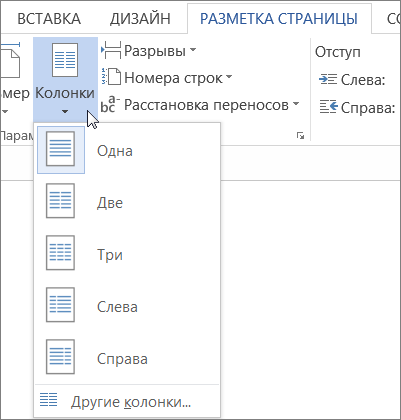
В Word можно добавлять в документ столбцы стиля информационных бюллетеней. Если вы хотите добавить вертикальную линии между столбцами, откройте диалоговое окно столбцы .
- Выберите Разметка страницы >столбцов. В нижней части списка выберите пункт дополнительные столбцы.
![]()
- В диалоговом окне столбцы установите флажок рядом снадписью разделитель.
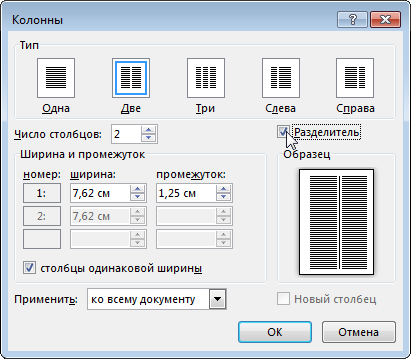
- В диалоговом окне Колонны также можно настроить ширину колонок и промежуток между ними.
- Если документ содержит более одного раздела, новый макет будет применен только к текущему разделу.
- Для управления переносом текста между колонками можно вставить разрыв колонки. Например, можно вставить разрыв колонки, чтобы завершить абзац в одной колонке и начать новый абзац в начале следующей.
Примечание: Эта страница переведена автоматически, поэтому ее текст может содержать неточности и грамматические ошибки. Для нас важно, чтобы эта статья была вам полезна. Была ли информация полезной? Для удобства также приводим ссылку на оригинал (на английском языке).
Как нарисовать горизонтальный (вертикальный) разделитель между колонками(строками) в матрице, используя редактор формул в Microsoft Word 2010?
Я не очень хорошо понял, но: Во вкладке «Вставка» жмёте на кнопку «Формула», выбираете «Вставить новую формулу», там находите инструмент «Скобки» и в разделе «Скобки и разделители» выбираете то, что нужно.
Спасибо, с вертикальной линией вроде разобрался, а как быть с горизонтальной? Нужно примерно такое: math.hecker.org/2011/06/20/partitioning-a-matrix-into-block-diagonal-form-part-1/
Да хотя и вертикальная линия немного не то что нужно, ибо она разделяет 2 разных матрицы, а надо нарисовать именно внутри одной. Причём в 2003 ворде это было достаточно легко сделать, был отдельный диалог для создания матрицы, а в 2007 этот диалог убрали и как быть теперь — непонятно.
А если воспользоваться дробями? Реализовать несколько линий в виде сетки правда не выйдет, но если горизонтальная линия одна, то пойдёт. Если нужно именно как там, тогда не знаю, видимо, только рисовать линиями через «Вставка» -> «Фигуры».
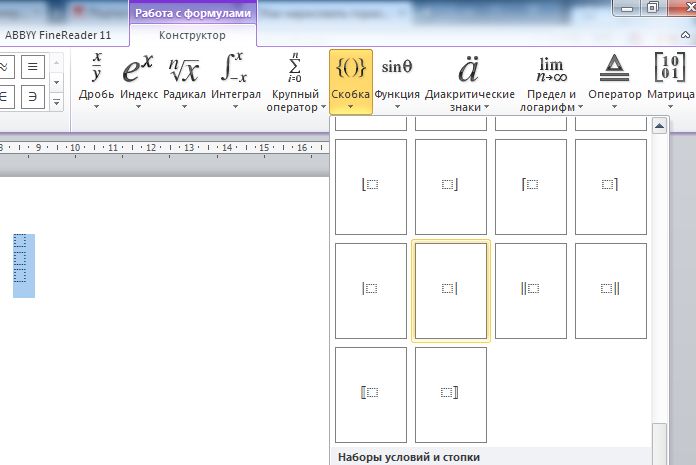
В общем из этих скобок нельзя в пределах одной матрицы создать 2 линии — горизонтальную и вертикальную, да так чтобы они пересекались.
В этой пдф-ке рассказывается про MathType — это более мощная версия Microsoft Equations — это тот компонет, который использовался в 2003 и ранее, он вообще-то есть и в 2007+, находится через «Вставка» -> «Объект». Там в списке надо найти Microsoft Equations 3.0 (он там будет, если вы устанавливали все средства MS Office). Ну а MathType скачивается и устанавливается отдельно.
Ваш ответ на вопрос
Войдите, чтобы написать ответ

Как вернуться к локальной версии Microsoft?
- 1 подписчик
- вчера

- 1 подписчик
- 04 янв.
Добавление линии между текстовыми столбцами
Для этого необходимо настроить в текстовое поле несколько столбцов.
- Щелкните правой кнопкой мыши текстовое поле, выберите «Форматтекстового поле» и перейдите на вкладку «Цвета и линии».
- В области предварительногопросмотра нажмите кнопку для вертикальной линии центра . Убедитесь, что другие кнопки не выбраны, поэтому выбранные параметры будут влиять только на вертикальную линию по центру.
- В области «Линия»выберите нужные параметры для центральной линии и нажмите кнопку «ОК».
Чтобы добавить столбцы в текстовое поле:
- Щелкните правой кнопкой мыши надпись, которую вы хотите изменить, и выберите пункт Формат надписи.
- В диалоговом окне Формат надписи откройте вкладку Надпись, а затем нажмите кнопку Колонки.
- В диалоговом окне «Колонки» введите или выберите нужное количество столбцов в поле «Число», а затем введите или выберите в поле «Интервал» нужное значение интервала.
Оформление многоколоночного текста
Можно установить произвольное число колонок. Это можно сделать как при создании многоколоночного текста, так и после выбора одного из вариантов в меню кнопки Колонки (см. рис. 4.146).
- Поставьте курсор в любое место документа.
- Во вкладке Разметка страницы в группе Параметры страницы нажмите кнопку Колонки и в появившемся меню выберите команду Другие колонки (см. рис. 4.146).
- Установите требуемое значение в счетчике Число колонок ( рис. 4.150).
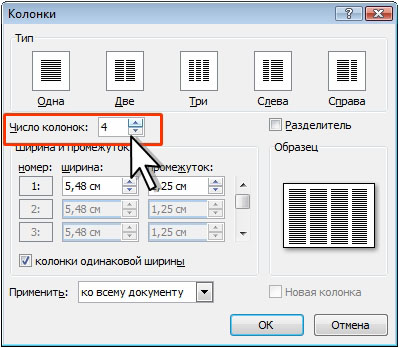
Рис. 4.150. Установка произвольного числа колонок текста
Максимальное теоретически допустимое число создаваемых колонок текста — 45. Однако при обычно используемых параметрах страниц и размеров шрифта, число колонок не превышает 10-12. Кроме того, следует иметь в виду, что при большом числе колонок их ширина становится очень маленькой, что затрудняет чтение такого текста.
Настройка ширины колонок и промежутков между ними
Во всех случаях, кроме выбора параметров Слева и Справа, по умолчанию все колонки создаются одинаковой ширины. Промежуток между ними равен 1,25 см.
Можно установить произвольную ширину колонок и промежутков между ними. Это можно сделать как при создании, так и после создания многоколоночного текста.
- Поставьте курсор в любое место документа.
- Во вкладке Разметка страницы в группе Параметры страницы нажмите кнопку Колонки и в появившемся меню выберите команду Другие колонки (см. рис. 4.146).
- Для изменения ширины сразу всех колонок и промежутков между ними в окне Колонки измените значение в счетчике ширина или промежуток ( рис. 4.151). Флажок колонки одинаковой ширины должен быть установлен.
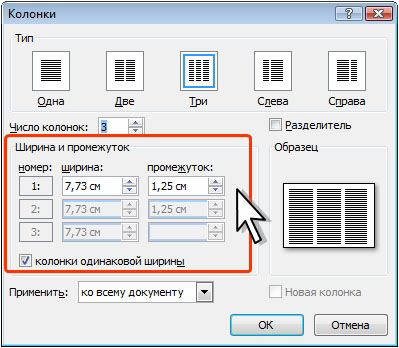
Рис. 4.151. Изменение ширины всех колонок и промежутков между ними
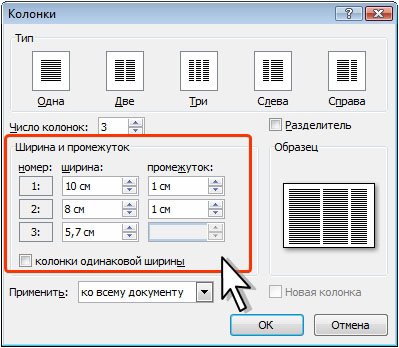
Рис. 4.152. Установка произвольной ширины колонок и промежутков между ними
Суммарная ширина всех колонок и промежутков между ними должна быть равна ширине активной части страницы (ширина страницы за вычетом размеров левого и правого поля).
Установка разделителя колонок
Для облегчения чтения многоколоночного текста при малом промежутке между колонками можно установить разделитель колонок. Это можно сделать как при создании так и после создания многоколоночного текста.
- Поставьте курсор в любое место документа.
- Во вкладке Разметка страницы в группе Параметры страницы нажмите кнопку Колонки и в появившемся меню выберите команду Другие колонки (см. рис. 4.146).
- В окне Колонки установите флажок Разделитель ( рис. 4.153).
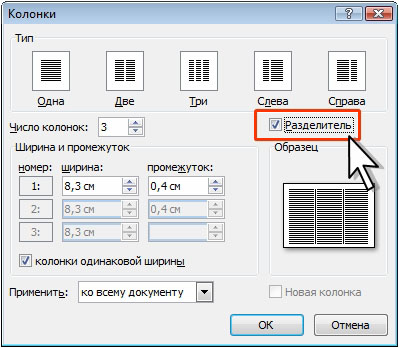
Рис. 4.153. Установка разделителя колонок
Разделитель представляет собой вертикальную черту черного цвета толщиной примерно 0,75 пт ( рис. 4.154). Цвет и толщину разделителя изменить нельзя.
Простой способ установить вертикальные линии разделители колонок в Microsoft Word и сделать документ более структурированным
Microsoft Word — один из самых популярных текстовых редакторов, который предоставляет множество возможностей для создания и оформления документов. В одном из таких возможностей заключается установка вертикальных линий-разделителей между колонками в Word. Этот прием позволяет не только структурировать документ, но и делать его визуально привлекательным и удобным для восприятия. В этой статье мы рассмотрим несколько способов установки вертикальных линий разделителей колонок в Word.
1. Использование встроенного инструмента «Колонки». В Word есть специальный инструмент для создания колонок в документе. Чтобы воспользоваться этим инструментом, необходимо выделить текст, который вы хотите разделить на колонки. После этого выберите вкладку «Макет страницы» в верхней панели инструментов и найдите кнопку «Колонки».
Щелкните на нее, чтобы открыть список возможных вариантов колонок. Выберите нужное количество колонок, а затем нажмите «ОК». Если вы хотите установить вертикальные линии-разделители, то выберите вариант «Более колонок…».
2. Использование рамок и отступов. Альтернативным методом установки вертикальных линий-разделителей является использование рамок и отступов. Для этого необходимо выделить текст, который вы хотите разделить на колонки, и затем выбрать вкладку «Рамка» в верхней панели инструментов. В открывшемся меню найдите раздел «Граница страницы» и щелкните на нем.
Затем выберите предпочтительный стиль, толщину и цвет границы. Нажмите «ОК» для применения изменений.
Теперь вы знаете два основных способа установки вертикальных линий razdelitel’ колонок в Word. С их помощью вы сможете создавать более структурированные и удобочитаемые документы. Эти методы могут быть полезными при создании резюме, бизнес-плана или других профессиональных документов. Экспериментируйте с разными вариантами и выбирайте тот, который наиболее соответствует вашим потребностям и предпочтениям.
Методы установки вертикальных линий разделители колонок в Word
Microsoft Word предоставляет несколько методов для установки вертикальных линий в качестве разделителей колонок. Это может быть полезно при создании документов с множеством колонок, таких как брошюры, плакаты или таблицы.
Первый метод — использование функции «Макет страницы». Для этого нужно выбрать вкладку «Разметка страницы» в верхнем меню, затем нажать кнопку «Макет страницы». В открывшемся окне можно выбрать количество колонок и настроить их ширину. Также здесь есть опция «Линии разделителей колонок», где можно установить стиль и цвет линий разделителей.
Второй метод — использование функции «Форматирование текста». Для этого нужно выделить текст, который нужно разделить на колонки, затем выбрать вкладку «Форматирование текста» в верхнем меню и нажать кнопку «Колонки». В открывшемся окне можно выбрать количество колонок и настроить их ширину. Здесь также есть опция «Линии разделителей колонок», где можно установить стиль и цвет линий разделителей.
Третий метод — использование функции «Таблицы». Для этого нужно создать таблицу и настроить количество и ширину колонок. Затем можно выбрать таблицу, нажать правой кнопкой мыши и выбрать «Свойства таблицы». В открывшемся окне есть опция «Линии», где можно выбрать стиль и цвет линий разделителей.
Необходимо отметить, что все эти методы позволяют установить вертикальные линии в качестве разделителей колонок, но каждый из них имеет свои особенности и сильные стороны. Вам следует использовать метод, который наилучшим образом соответствует вашим потребностям и предпочтениям при создании документа в Microsoft Word.
Создание вертикальных линий с помощью функции «Границы»
В Microsoft Word можно создать вертикальные линии разделители колонок с помощью функции «Границы». Это позволяет сделать документ более структурированным и удобным для чтения.
Для создания вертикальных линий разделителей колонок в Word, следуйте следующим шагам:
- Откройте документ в Microsoft Word.
- Выделите текст в колонках, между которыми вы хотите добавить вертикальные линии разделителей.
- На панели инструментов выберите вкладку «Границы».
- Нажмите на кнопку «Больше границ» для раскрытия дополнительных опций.
- Выберите опцию «Линия слева» или «Линия справа», в зависимости от того, с какой стороны вы хотите добавить вертикальную линию разделителя.
- Настройте толщину и стиль линии по вашему выбору.
- Нажмите кнопку «Применить» для добавления вертикальных линий разделителей к выделенному тексту.
После выполнения этих шагов вы увидите вертикальные линии разделителей, которые вы добавили между колонками текста. Если вам нужно добавить вертикальные линии разделителей к другой части документа, просто повторите вышеуказанные шаги.
Используя функцию «Границы» в Microsoft Word, вы можете с легкостью создавать вертикальные линии разделителей колонок в своих документах, делая их более организованными и профессиональными.
Использование инструмента «Столбцы» для установки вертикальных линий
Чтобы использовать инструмент «Столбцы» для установки вертикальных линий разделителей, следуйте этим простым шагам:
- Откройте документ в Microsoft Word. Находите нужный документ и откройте его в Word.
- Выделите текст. Выделите текст, который вы хотите организовать в колонки. Если хотите организовать в колонки весь документ, можно просто кликнуть на любом месте в документе, чтобы выделить весь текст.
- Откройте инструмент «Столбцы». Чтобы открыть инструмент «Столбцы», перейдите на вкладку «Разметка страницы» (в верхней панели) и найдите группу команд «Столбцы». Нажмите на кнопку «Столбцы», чтобы открыть окно инструмента.
- Выберите количество колонок. В открывшемся окне выберите нужное количество колонок, которые вам необходимы для вашего текста. Вы также можете выбрать «Пользовательские колонки», если вам нужно создать свое собственное количество колонок.
- Установите вертикальные линии разделителей. После выбора количества колонок, установите флажок «Линии между столбцами» чтобы включить вертикальные линии разделителей. Это даст вашему тексту более профессиональный и оформленный вид.
- Примените изменения. После всех необходимых настроек и установки вертикальных линий разделителей нажмите кнопку «ОК», чтобы применить изменения к вашему документу.
Теперь вы можете видеть установленные вертикальные линии разделителей между колонками вашего текста. Если вы захотите изменить настройки столбцов или удалить вертикальные линии разделителей, вы можете повторить эти шаги или использовать дополнительные команды в разделе «Столбцы».
Использование инструмента «Столбцы» в Microsoft Word — быстрый и простой способ установить вертикальные линии разделителей между колонками вашего текста. Это поможет сделать ваш документ более читабельным и профессионально оформленным.
Как установить вертикальные линии разделители колонок через «Вертикальные линии страниц»
Если вам необходимо создать разделители между колонками в документе Word, вы можете использовать «Вертикальные линии страниц». Следуя этим простым шагам, вы сможете быстро добавить вертикальные линии и создать эффектные разделители колонок.
- Откройте документ Word, в котором вы хотите добавить вертикальные разделители колонок.
- На панели инструментов выберите вкладку «Разметка страницы».
- В разделе «Раздел» выберите опцию «Вертикальные линии страниц».
- Настроить внешний вид линий можно с помощью кнопки «Настроить линии», которая находится рядом с опцией «Вертикальные линии страниц». Здесь вы можете выбрать стиль, цвет и толщину линий, а также установить интервал между линиями.
- После настройки внешнего вида линий, нажмите «ОК», чтобы применить изменения.
Теперь у вас есть вертикальные линии разделители, которые создадут четкий и профессиональный вид вашего документа Word. Не забудьте сохранить изменения перед тем, как закрыть документ.
Установка вертикальных линий границ через «Заголовки и нижние колонтитулы»
- Откройте Word и откройте документ, в котором вы хотите установить вертикальные линии разделителей.
- Выберите вкладку «Вставка» в верхней панели инструментов.
- В разделе «Заголовки и нижние колонтитулы» нажмите на кнопку «Вертикальная линия».
- Появится контекстное меню с несколькими вариантами. Выберите нужный вариант вертикальной линии разделителя: >
- Разделение по всей ширине страницы: выберите «Равномерно распределить вертикальные линии»
- Разделение только по выбранному тексту: выберите «Разделить вертикальными линиями по содержимому»
- Вертикальная линия разделителя будет добавлена в ваш документ.
Вы также можете настроить ширину, цвет и стиль вертикальных линий разделителей, выбрав соответствующие опции в контекстном меню «Заголовки и нижние колонтитулы».
Используя функциональность «Заголовки и нижние колонтитулы», вы можете легко добавлять и настраивать вертикальные линии разделителей для создания профессионально выглядящих документов в Word.
Использование инструмента «Таблицы» для создания вертикальных линий
- Откройте документ в Word, в котором вы хотите создать вертикальные линии.
- Выберите вкладку «Вставка» в верхнем меню Word, и нажмите на кнопку «Таблица».
- Выберите количество столбцов, равное количеству колонок, в которых вы хотите создать вертикальные линии.
- Щелкните на ячейку таблицы, где вы хотите разместить вертикальную линию разделителя.
- Нажмите правую кнопку мыши и выберите «Свойства таблицы».
- В открывшемся окне «Свойства таблицы» выберите вкладку «Размер» и установите значение ширины колонки, чтобы создать линию разделителя.
- Повторите шаги 4-6 для каждой ячейки, в которой вы хотите разместить вертикальные линии разделителей.
После завершения всех шагов вы увидите, что в вашем документе появились вертикальные линии разделителей колонок, созданные с использованием инструмента «Таблицы».
Использование инструмента «Таблицы» для создания вертикальных линий является простым и удобным способом организации контента в документе Word. Попробуйте этот метод и улучшите внешний вид ваших документов!
Как устанавливать вертикальные линии разделители колонок с помощью инструмента «Текстовая рамка»
Инструмент «Текстовая рамка» в Word позволяет создавать структурированные документы с помощью разделения текста на колонки. Чтобы установить вертикальные линии разделители колонок с помощью данного инструмента, следуйте следующим шагам:
- Откройте документ в Word, в котором хотите установить вертикальные линии разделители колонок.
- Выделите текст, который вы хотите разделить на колонки.
- Выберите вкладку «Вставка» в верхнем меню Word.
- В разделе «Текст» выберите опцию «Текстовая рамка».
- Выберите одну из предложенных опций разделителей колонок или настройте свой собственный разделитель.
- Нажмите кнопку «ОК», чтобы применить выбранный разделитель.
После выполнения этих шагов у вас появятся вертикальные линии разделители колонок, которые будут отображаться на примененном тексте.
Использование инструмента «Текстовая рамка» позволяет создать профессионально оформленные документы с аккуратным разделением на колонки. Этот инструмент особенно полезен при создании брошюр, отчетов или других типов документов, где важно подобрать оптимальное расположение информации.
| Пример: |
Добавление вертикальных линий разделителей колонок с помощью функции «Форматирование в стиле»
Microsoft Word предлагает различные способы оформления документов, включая возможность создания колонок текста. Однако, иногда добавление вертикальных линий-разделителей между колонками может улучшить визуальное оформление и облегчить чтение документа.
Для добавления вертикальных линий-разделителей в Word, вы можете воспользоваться функцией «Форматирование в стиле». Эта функция позволяет создавать и применять различные стили форматирования к выделенному тексту или абзацу.
Шаг 1: Выделите текст или абзац, к которому вы хотите добавить линии-разделители
Перед тем как создать линии-разделители, необходимо выделить текст или абзац, к которому вы хотите применить эти изменения. Для выделения текста можно использовать мышь, или сочетание клавиш Ctrl + Shift, а для выделения абзаца дважды щелкнуть на нем мышью.
Шаг 2: Откройте окно «Форматирование в стиле»
Чтобы открыть окно «Форматирование в стиле», вы можете щелкнуть правой кнопкой мыши на выделенном тексте или абзаце, а затем выбрать пункт «Форматирование в стиле» в контекстном меню.
Шаг 3: Примените стиль «Две колонки с вертикальными линиями»
В открывшемся окне «Форматирование в стиле» найдите раздел «Стили форматирования» или «Общие элементы стиля». Возможно, вам потребуется щелкнуть на кнопке «Показать все стили», чтобы увидеть полный список стилей.
Найдите стиль с названием «Две колонки с вертикальными линиями» или аналогичное название. Выделите этот стиль и нажмите кнопку «Применить», чтобы применить его к выделенному тексту или абзацу.
Шаг 4: Посмотрите на результат
Когда стиль «Две колонки с вертикальными линиями» применен, у выделенного текста или абзаца должны появиться вертикальные линии-разделители. При необходимости, вы можете повторить эти шаги для других частей текста или абзацев в документе.
Использование функции «Форматирование в стиле» позволяет легко добавить вертикальные линии-разделители колонок в Word. Это делает документ более ясным и привлекательным для чтения.



