
В прошлый раз я объяснял, как напечатать плакат с помощью Word. Сегодня мы разберем аналогичную задачу. В предыдущем случае мы доверяли принтеру увеличивать текст и изображения на весь лист формата А4, а теперь всё реализуем самостоятельно.
Кроме того, я расширил статью примером создания гигантских цифр, которые вписываются в размер листа А4. Если вам нужны цифры, обращайтесь к заключительной части статьи, но настоятельно рекомендую изучить весь материал. Также не забудьте ознакомиться с инструкцией по установке собственных шрифтов, если хотите придать тексту изысканный и необычный вид.
Просмотрите видео после статьи. Оно может служить дополнением к материалу или содержать его целиком.
Зачем увеличивать буквы до размера листа А4?
Необходимость увеличить размер букв таким образом, чтобы одна буква занимала весь лист А4 возникает не часто, но, тем не менее, случается. Вначале подумайте, зачем это вообще вам нужно. Уже подумали? Тогда подумайте, нельзя ли решить эту задачу другим способом?
Прежде чем переходить к следующему разделу, где я объясню, как создать букву размером с лист А4, стоит задуматься о необходимости такого подхода. Вам нужна большая вывеска? Плакат? Скорее всего, вы не просто так хотите увеличивать буквы до таких размеров. Также следует прикинуть, сколько листов A4 потребуется для такой "надписи" — это довольно много.
Стоит отметить, что такие конструкции, в которых на одном листе А4 размещается всего одна буква, выглядят, мягко говоря, не слишком впечатляюще. Каждую букву (лист A4) придётся крепить или наклеивать отдельно к другим. Кроме того, расход тонера при печати получается огромным (очень большим!). Вам это нужно?
Если же вам всё же очень нужно сделать буквы размером с лист А4, то читайте дальше.
Не упустите возможность ознакомиться с обновленной версией видео к статье — в ней представлен альтернативный способ решения задачи.
Если вы попали сюда через поиск и не знакомы с моим сайтом, хотел бы отметить, что вопросы вроде "как напечатать большие буквы на A4" следует решать комплексно. Освоив программу один раз, больше не придется повторно искать подобные запросы.
А теперь продолжим создавать в Word буквы и цифры крупных размеров.
Как сделать букву во весь лист А4
Увеличить букву до формата A4 или любого другого размера достаточно просто. В первую очередь нам нужен текстовый процессор, который позволяет делить документ на страницы. Хотя можно применить стандартный Блокнот Windows для печати больших букв, в нем нет функции разделения на листы формата A4. Поэтому на этапе подготовки к печати вы не сможете увидеть, занимает ли буква весь лист или нет. В связи с этим я предпочитаю использовать Microsoft Word.
Кстати о листах А4. В обычном принтере всегда используется именно А4, так что все текстовые редакторы по умолчанию настроены именно на этот формат. Однако же ничего не стоит распечатать документ и на листе меньшем А4 (в нашем случае документ состоит из одной буквы, но смысл не меняется).
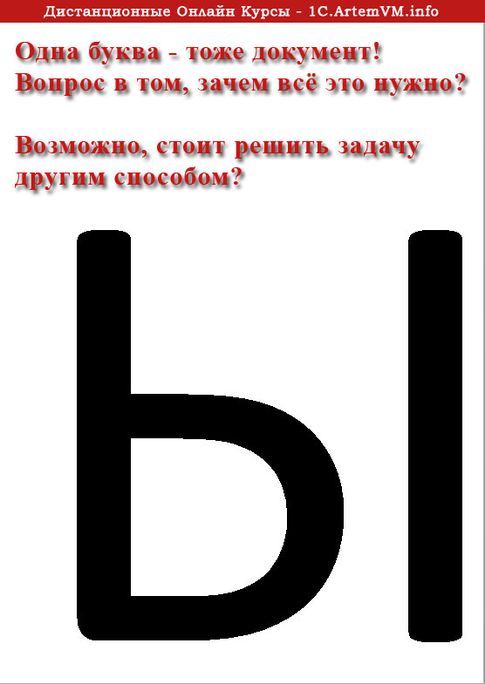
[нажмите на картинку для увеличения] Справка: как сохранять фото с сайтов
Выше приведён пример того, как можно сделать букву в размер листа А4. По-моему, выглядит всё это не очень красиво. Кроме того, буква всё-таки не совсем занимает лист А4. Тем не менее, можно и так.
Сделано это очень просто — увеличением размера шрифта. Могу сразу заметить, что если вы сами об этом не догадались, то у вас проблемы с работой в Windows. Да-да, именно в Windows — к Word это отношения не имеет. И обижаться не нужно.
Обычно размер шрифта устанавливают выбором из списка. В данном случае всё то же самое. Печатаете вашу букву, выделяете мышкой и ставите нужный размер. Вот только создатели Word и прочих программ ну никак не думали, что кому-то придёт в голову ставить такой размер шрифта, при котором одна буква занимает аж весь лист А4. По этой причине в списке выбора размера шрифта максимальный размер не так уж велик — "всего-то" 72 пункта.

[нажмите на картинку для увеличения] Справка: как сохранять фото с сайтов
Раз нет нужного размера, то его можно просто написать в списке выбора, как показано на рисунке, поскольку список выбора размера шрифта относится к редактируемым (чего-чего. ). Непонятно? Тогда вам срочно нужно изучать Windows.
Ещё раз. Выделяете вашу букву, после чего стираете в списке выбора шрифта то, что там написано, и пишете то, что нужно. Какое число писать? Это, вообще говоря, зависит от того, какой тип шрифта выбран. Подбирайте до тех пор, пока ваша буква не станет ровно в размер листа А4.
В моём примере это 800 пунктов (точнее подбирать было лень).
Другие способы увеличить букву до размера листа А4
Как вы, возможно, заметили, описанный выше метод расширения буквы на весь лист формата А4 имеет явный минус — сколько бы вы ни увеличивали размер шрифта, буква упорно не располагается в центре листа А4. В следующем примере этот недостаток полностью устранён, и буква располагается точно в центре страницы А4.
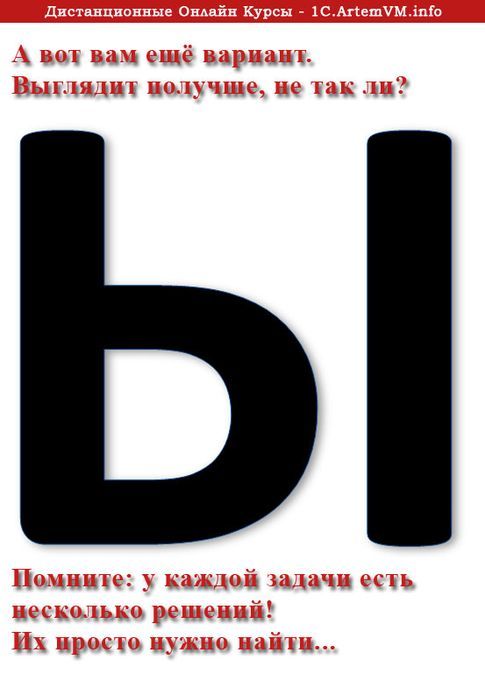
[нажмите на картинку для увеличения] Справка: как сохранять фото с сайтов
В этом примере задача решена другим способом, но опять в Word. Стоит запомнить, что практически любая задача имеет более чем один способ реализации. Нужно просто хорошо разбираться в том, что делаете. Тем не менее, способ номер один гораздо более популярен — думать-то мало кому хочется!
Как распечатать цифры на весь лист А4 в Ворде
Очень похожая задача — на мой взгляд так и вообще полностью аналогичная рассмотренной выше. Для создания огромных цифр под размер формата А4 можно применять всё те же методы, что я показал в этой статье. Так что если вам нужно сделать так, чтобы на листе помещалась одна цифра (1, 2, 3, 4, 5, 6, 7, 8, 9 или цифра 0), то считайте, что вы это уже можете. Ну это, конечно, если внимательно читали написанное выше.
А в дополнение к этому я, пожалуй, покажу вам ещё один способ увеличения надписей на весь лист. А именно — контурные символы в размер А4. Пример показан на рисунке. Правда там уже есть заливка, но вы можете догадаться сами, как её убрать. (подсказка: свойства фигуры).

[нажмите на картинку для увеличения] Справка: как сохранять фото с сайтов
Зачем это нужно? Ну, например, для того, чтобы потом всё это раскрасить. 🙂 И действительно — ведь цветные принтеры встречаются не так уж часто. Кстати, про печать цветных изображений на чёрно-белом принтере вы можете почитать здесь.
Рекомендую сохранить приведённую выше картинку к себе на компьютер (не знаете как — читайте тут) в качестве шпаргалки. Если показанное на скриншоте требует пояснений, то читайте следующий абзац.
Чтобы сделать цифру во весь лист А4, сначала убираете поля или делаете их максимально узкими (про изменение полей тут). После этого из меню Ленты в разделе "Вставка" выбираете WordArt и добавляете на лист. Дальше просто увеличиваете шрифт, тут всё ясно. Только стоит учесть одну особенность.
Используйте маркеры рамки текста по краям, чтобы расширить поле так, чтобы ваша цифра вмещалась по размеру. Иначе она выйдет за границы рамки и часть цифры не будет видна. Также нужно отцентрировать текст, чтобы он был посередине листа. Для этого перетаскивайте его за границу рамки (как правило вниз).
Особенности печати буквы в размер листа А4
Существуют определенные нюансы при печати текста данного размера, которые я не упомянул ранее (из-за лени). Вы можете ознакомиться с этим в видеоролике, в котором я демонстрирую, как создаются огромные буквы в Word.
Подведём итоги
Ещё раз подумайте, стоит ли печатать огромными буквами во весь лист А4! Может всё-таки заказать плакат? Ну или хотя бы распечатать плакат с использованием встроенных возможностей печати плакатов, как я показываю тут.
Если уж вы решили печатать текст по буквам, то также, возможно, стоит сделать рамку, по которой потом обрезать края?
Скачать буквы на весь лист формата А4
Скачайте весь русский алфавит, а также некоторые дополнительные символы, в одном архиве. Файлы в формате А4 упакованы в ZIP архив. Решите проблему раз и навсегда.
Примеры нескольких крупных букв Вы можете скачать бесплатно после статьи.
Уникальная метка публикации: CB5EFEBD-8048-EEAC-CA2F-B507C2B9954F Источник: //artemvm.info/information/uchebnye-stati/microsoft-office/kak-sdelat-bukvy-na-ves-list-a4-v-word/
Смотреть видеоКак сделать буквы на весь лист А4 в Word

Файлы для загрузки
Вы можете скачать прикреплённые ниже файлы для ознакомления. Обычно здесь размещаются различные документы, а также другие файлы, имеющие непосредственное отношение к данной публикации.
Как сделать в ворде цифру на всю страницу
набиваете цифру в обычном формате, потом выделяете её, и правой клавишей мыши выбираете «Размер Шрифта», подгоняете, пока не получите желаемый размер.
Если ты хочешь на всю страницу А4. То в Ворде на странице убери все поля. В поле размер шрифта поставь 1000 и выбери шрифт Lucida Console. Удачи
Создание шрифтов с помощью функции WordArt в Office:
1. Сначала откройте вкладку «Вставка» и в группе «Текст» выберите пункт «WordArt». После этого выберите один из доступных стилей. 2. Появится поле с надписью «Поместите здесь ваш текст». 3. Введите нужную букву, выделите ее с помощью правого клика и настройте шрифт и размер. Обычно её можно растянуть на всю страницу, удерживая левую кнопку мыши.
в ворде 2010, подменю главная, есть кнопочка «А с верхним апострофом -стрелочка вверх «. Пишешь цифру, выделяешь ее и жмешь на эту кнопку, цифра будет постепенно увеличиваться


кликни в графу шрифт и сама напечатай. Кажется 80 Times new Roman.
Сделайте очень-очень большой шрифт и наберите цифру
Как сделать в ворде цифру на всю страницу
Информация: Шаблоны листов формата А4 с цифрами. Большие: одна цифра на весь лист. Маленькие: 16 чисел на листе. Можно распечатать на принтере из pdf (пдф) файла онлайн прямо из браузера.
Число на весь лист.
Расположение: горизонтальное и вертикальное.
Для того чтобы распечатать цифры и числа (например номер телефона) большим шрифтом не обязательно делать это в Ворде (Word), можно найти уже готовый подходящий вариант.
Для чего можно использовать данные шаблоны, примеры: Распечатать телефон большими цифрами (например для объявления), номер кабинета или аудитории, порядковый номер места. Для нумерации списка вещей. Как наклейки на предметы. Написания даты (число, месяц, год).
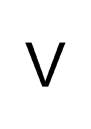
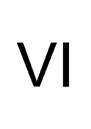
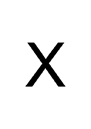
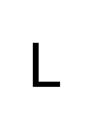
Представлены арабские и римские цифры.
Цифры и числа
для печати на формате А4
Одна цифра на лист А4 вертикально: 









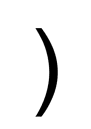

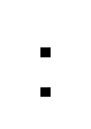
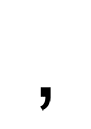

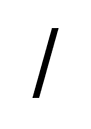 Одна цифра полностью на весь лист А4 вертикально:






















































 Цифры электронного табло:











 Одна цифра на лист А4 горизонтально: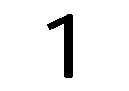
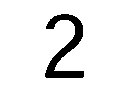
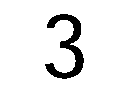
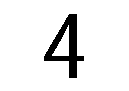
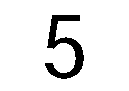
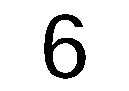
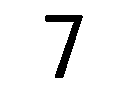
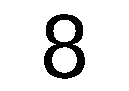
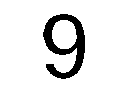
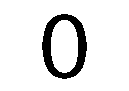 Римские цифры, одно число на лист А4 горизонтально: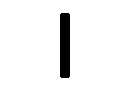
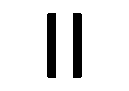







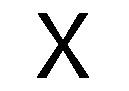
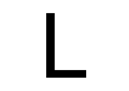
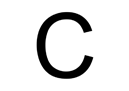

 Четыре цифры на листе А4, вертикально:


 Четыре цифры на листе А4, горизонтально:

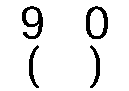
 16 чисел на листе А4, горизонтально:































Смотрите также:
Цветные цифры для распечатки 

Трафареты цифр разных размеров большие и маленькие 

Таблица символов ЮНИКОДА для сайтов
На выдаче в сниппете и Title могут отображаться специализированные символы, знаки, буквы и цифры. Использовать их можно для оригинального оформления SEO-блоков. Только следует учитывать, что применение символов и необычных знаков должно быть продуманным и обоснованным. Иначе сниппет или тайтл может выглядеть нелепо, совершенно не справляясь с поставленными задачами.
Поисковые системы по-разному реагируют на использование символов, смайликов, стрелочек, необычных знаков. Рекомендуем протестировать их, чтобы убедиться в правильности отображения в выдаче.
Как использовать Unicode символы
Наиболее популярные символы
Чаще всего для выдачи применяют символы рубля и валют, серп и молот, а также инь и янь.
Российский рубль: U+20BD (в Юникоде) и ₽ (в HTML-коде)
Нумерация, буквы, числа в Юникод
Колбочки, стрелочки, квадратики
Крестики, черточки, палочки в UNICODE
Фигурные символы
Применяются уникальные знаки:
- ⟨ ⟩ ⟪ ⟫ ⟰ ⟱
- ❍ ❏ ❐ ❑ ❒
- ✔ ✕ ✖ ✗ ✘
- ☀ ☁ ☂ ☃ ☄ ★
- ☢ ☣ ☯ ☮ ☣ ☬ ☪
- ☆ ☇ ☈ ☉ ☊ ☋ ☌ ☍
- ☡ ☢ ☣ ☤ ☥ ☧ ☨ ☩ ☪
- ☎ ☏ ☐ ☑ ☒
- ⟦ ⟧ ⟲ ⟳ ⟴ ⟵
- ➘ ➙ ➚ ➛ ➜ ➝ ➞ ➟ ➠ ➡
- ☓ ☔ ☕ ☖ ☗ ☘ ☙
- ☚ ☛ ☜ ☝ ☞ ☟ ☠ ☫ ☬
- ✆ ✇ ✈ ✉ ✌ ✍ ✎ ✏ ✐ ✑
- ➲ ➳ ➴ ➵ ➶ ➷ ➸
- ☰ ☱ ☲ ☳ ☴ ☵ ☶ ☷
- ☭ ☮ ☯ ♮ ♯ ♰ ♱
- ➱ ➢ ➣ ➤ ➥ ➦ ➧ ➨ ➩ ➪ ➫ ➬ ➭ ➮ ➯ ➔
- ❁ ❂ ❃ ❄ ❅ ❆ ❇ ❈ ❉ ❊ ❋
- ✁ ✂ ✃ ✄ ✒ ✓ ☦
- ✫ ✬ ✭ ✮ ✯ ✰
- ✝ ✞ ✟ ✠ ✡✢ ✣ ✤ ✥
- ✡ 〄 ♨ ☸ ⌘
- ✱ ✲ ✳ ✴ ✵ ✶ ✷ ✸ ✹ ✺ ✻ ✼ ✽ ❀
- ✙ ✚ ✛ ✾ ✿ ✜ ✦ ✧ ✩ ✪
- ➹ ➺ ➻ ➼ ➽ ➾
- ❖ ❡ ❢ ❣ ❤ ❥ ❦ ❧ ❘ ❙ ❚ ❛ ❜ ❝ ❞ ➿ ⟠ ⟡
Римские числа
Шахматные фигуры и ноты
Используются следующие символы:
Математические символы и обозначения в физике по UNICODE
Греческие буквы и другие алфавиты
ᴀ ᴁ ᴂ ᴃ ᴄ ᴅ ᴆ ᴇ ᴈ ᴉ ᴊ ᴋ ᴌ ᴍ ᴎ ᴏ ᴐ ᴑ ᴒ ᴓ ᴔ ᴕ ᴖ ᴗ ᴘ ᴙ ᴚ ᴛ ᴜ ᴝ ᴞ ᴟ ᴠ ᴡ ᴢ ᴣ ᴤ ᴥ ᴦ ᴧ ᴨ ᴩ ᴪ ᴫ ᴬ ᴭ ᴮ ᴯ ᴰ ᴱ ᴲ ᴳ ᴴ ᴵ ᴶ ᴷ ᴸ ᴹ ᴺ ᴻ ᴼ ᴽ ᴾ ᴿ ᵀ ᵁ ᵂ ᵃ ᵄ ᵅ ᵆ ᵇ ᵈ ᵉ ᵊ ᵋ ᵌ ᵍ ᵎ ᵏ ᵐ ᵑ ᵒ ᵓ ᵔ ᵕ ᵖ ᵗ ᵘ ᵙ ᵚ ᵛ ᵜ ᵝ ᵞ ᵟ ᵠ ᵡ ᵢ ᵣ ᵤ ᵥ ᵦ ᵧ ᵨ ᵩ ᵪ ᵫ ᵬ ᵭ ᵮ ᵯ ᵰ ᵱ ᵲ ᵳ ᵴ ᵵ ᵶ ᵷ ᵸ ᵹ ᵺ ᵻ ᵼ ᵽ ᵾ ᵿ ᶀ ᶁ ᶂ ᶃ ᶄ ᶅ ᶆ ᶇ ᶈ ᶉ ᶊ ᶋ ᶌ ᶍ ᶎ ᶏ ᶐ ᶑ ᶒ ᶓ ᶔ ᶕ ᶖ ᶗ ᶘ ᶙ ᶚ ᶛ ᶜ ᶝ ᶞ ᶟ ᶠ ᶡ ᶢ ᶣ ᶤ ᶥ ᶦ ᶧ ᶨ ᶩ ᶪ ᶫ ᶬ ᶭ ᶮ ᶯ ᶰ ᶱ ᶲ ᶳ ᶴ ᶵ ᶶ ᶷ ᶸ ᶹ ᶺ ᶻ ᶼ ᶽ ᶾ ᶿ ῲ ῳ ῴ ῶ ῷ Ὸ Ό Ὼ Ώ ῼ ⍳ ⍴ ⍵ ⍶ ⍷ ⍸ ⍹ ⍺
Как в MS Word сделать одну букву или цифру на всю страницу формата А4?

Вот два года прошло с момента Вашего совета, а сегодня 13.11.2012 и он мне помог. Все сделала. СПАСИБО БОЛЬШОЕ.
Похожие вопросы Ваш браузер устарел
Мы постоянно добавляем новый функционал в основной интерфейс проекта. К сожалению, старые браузеры не в состоянии качественно работать с современными программными продуктами. Для корректной работы используйте последние версии браузеров Chrome, Mozilla Firefox, Opera, Microsoft Edge или установите браузер Atom.



