

Создание индивидуальных открыток — это фантастический способ добавить индивидуальности любому событию, от дней рождения до благодарственных писем. Microsoft Word — отличный инструмент для этой задачи благодаря своей универсальности и удобным функциям. Под руководством любой может научиться делать открытки 4×6 в Word. Это руководство проведет вас через весь процесс, гарантируя, что ваши открытки будут максимально профессиональными и отточенными.
Переключать
Настройка вашего документа
Первый шаг в создании карточек 4×6 в Word — правильное форматирование документа. Без правильной настройки вы можете столкнуться с проблемами макета и печати.
- Откройте Microsoft Word: Начните с открытия приложения Microsoft Word на вашем компьютере. Вы можете сделать это, дважды щелкнув значок Word или найдя его через меню «Пуск».
- Создайте новый документ: После открытия Word перейдите в меню «Файл» и выберите «Новый», чтобы открыть пустой документ.
- Установите размер страницы: Чтобы задать размер страницы 4×6 дюймов, перейдите на вкладку «Макет» или «Разметка страницы» на панели инструментов. Нажмите «Размер», затем «Другие размеры бумаги» внизу. Когда появится диалоговое окно, введите 4 и 6 дюймов для ширины и высоты соответственно. Нажмите «ОК», чтобы внести изменения.
Регулировка полей
Правильные поля гарантируют, что никакая часть вашего контента не будет обрезана при печати.
- Откройте диалоговое окно «Поля»: На вкладке «Макет» или «Макет страницы» выберите «Поля», а затем «Пользовательские поля».
- Установить поля: Введите желаемые значения полей в диалоговом окне. Стандартный выбор карты — 0.5 дюйма для верхнего, нижнего, левого и правого полей. Нажмите «ОК», чтобы задать поля.
Оформление лицевой стороны открытки
Когда все документы будут готовы, приступайте к созданию лицевой стороны открытки размером 4×6.
- Добавить фон: Если вам нужен цветной или узорчатый фон, перейдите на вкладку «Дизайн» и выберите «Цвет страницы», чтобы выбрать цвет фона. Для узоров или изображений нажмите «Водяной знак» и «Пользовательский водяной знак». Здесь вы можете загрузить любое изображение в качестве фона.
- Вставить текстовое поле: Перейдите на вкладку «Вставка» и нажмите «Текстовое поле». Выберите «Простое текстовое поле» и перетащите его, чтобы оно соответствовало лицевой стороне открытки. Введите текст (например, «С днем рождения», «Спасибо»). Измените шрифт, размер и цвет, используя параметры форматирования, чтобы они соответствовали вашей теме.
- Добавить изображения или клипарт: Чтобы вставить изображения, нажмите «Вставить» > «Изображения» и выберите изображение на своем компьютере. Настроить размер и положение в соответствии с дизайном. Для клипартов перейдите в меню «Вставка» > «Значки» или воспользуйтесь онлайн-источниками.
Оформление обратной стороны открытки
Если вам нужен дизайн обратной стороны, например, для приглашений или информационных открыток, выполните следующие действия:
- Вставить новую страницу: Нажмите «Вставить» > «Пустая страница», чтобы добавить последнюю страницу.
- Повторите шаги настройки: Аналогично лицевой стороне, отрегулируйте поля и элементы дизайна. Используйте текстовые поля для сообщений и изображений или клипартов, чтобы повысить привлекательность.
Добавление личных штрихов
Прелесть создания открыток в Word заключается в возможности добавлять уникальные, личные элементы.
- Рукописные шрифты: Найдите бесплатные рукописные шрифты в Интернете и установите их на свой компьютер. Используйте эти шрифты, чтобы придать вашим открыткам более личный и интимный вид.
- Пользовательская графика: Если вы хорошо рисуете, создайте собственную графику или иллюстрации и отсканируйте их на свой компьютер. Вставьте эти изображения в дизайн вашей открытки для индивидуального вида.
- Цитаты или стихи: Добавление значимой цитаты или короткого стихотворения может сделать вашу открытку особенной. Используйте декоративные шрифты и разместите их в заметной части вашего дизайна.
Печать карточек 4×6
Перед печатью убедитесь, что ваш дизайн идеален. Дважды проверьте на наличие ошибок, проблем с выравниванием или наложения текста.
- Настройка принтера: Убедитесь, что ваш принтер может печатать на карточках 4×6 и что у вас есть соответствующая бумага. Загрузите карточки в принтер.
- Параметры печати: Перейдите в «Файл»> «Печать». В настройках печати выберите точный размер бумаги (4×6 дюймов). Этот шаг имеет решающее значение для обеспечения корректной печати вашего дизайна.
- Предварительный просмотр и печать: Используйте предварительный просмотр печати, чтобы убедиться, что все выглядит хорошо. Если все устраивает, нажмите «Печать», чтобы распечатать ваши карточки 4×6.
Устранение распространенных проблем
Иногда для правильной работы карт может потребоваться устранение неполадок. Вот некоторые распространенные проблемы и способы их устранения:
- Отключение контента: Проверьте настройки полей, если части вашего дизайна обрезаются. Убедитесь, что они не слишком узкие. Узкие поля могут привести к неожиданной обрезке.
- Неправильный размер страницы: Убедитесь, что в настройках документа и печати установлен размер страницы 4×6 дюймов.
- Качество изображения: Убедитесь, что ваши изображения имеют высокое разрешение, чтобы избежать пикселизации. Печатайте с наивысшими настройками качества, доступными на вашем принтере.
Сохранение вашего дизайна
Чтобы использовать свой дизайн снова, сохраните его как шаблон.
- Сохранить как шаблон: Нажмите «Файл» > «Сохранить как». Выберите местоположение и тип файла «Шаблон Word». Назовите свой шаблон и сохраните его.
- Повторное использование шаблона: Если вы захотите снова использовать свой шаблон, перейдите в «Файл» > «Новый» и выберите «Личные», чтобы найти свои шаблоны.
Как изменить размер картинки в Word
Использование картинок в ворде позволяет сделать более привлекательный и наглядный для читателей документ. Чтобы подстроить идеальный размер картинки в документе Word, вам может понадобиться изменить ее размер или обрезать картинку. В этой статье мы рассмотрим, как изменить размер картинки в ворде несколькими способами.
Как изменить размер картинки с помощью маркеров перетаскивания
Это самый простой способ, как изменить размер картинки в ворде:
- Выберите картинку, размер которой вы хотите изменить.

Как изменить размер картинки в Word – Выбор картинки для изменения размера
- На изображении появятся восемь маркеров, которые вы можете переместить, чтобы изменить размер картинки.

Как изменить размер картинки в Word – Маркеры для изменения размера картинки
- Перетащите один из четырех угловых маркеров картинки наружу или внутрь, чтобы увеличить или уменьшить размер картинки в ворде, соответственно.

Как изменить размер картинки в Word – Как уменьшить размер картинки в ворде
Если вы удерживаете клавишу Shift при перетаскивании маркера, картинка будет изменять свой размер пропорционально.
Как изменить размер картинки используя вкладку Формат
Вы можете использовать кнопки на вкладке « Формат » в группе «Размер», чтобы изменить размер картинки по вертикали или по горизонтали, или ввести конкретные значения для размера изображения.
- Выберите картинку, размер которой вы хотите изменить.
Как изменить размер картинки в Word – Редактирование картинки в ворде для изменения размера
- Перейдите во вкладку « Формат ». И в группе «Размер» введите предпочтительный размер картинки.

Как изменить размер картинки в Word – Задать размер картинки в ворде
- Выбранная картинка будет автоматически изменена по выбранным размерам. При вводе значения высоты, ширина рисунка будет тоже пропорционально изменена, и наоборот.
Как изменить размер картинки с помощью правой кнопки мыши
1.Нажмите правой кнопкой мыши по картинке, размер которой нужно изменить. В контекстном меню выберите пункт « Размер и положение …».

Как изменить размер картинки в Word – Размер и положение картинки в ворде
- Введите желаемый размер картинки в ворде — новую высоту и ширину изображения. Если вы хотите изменить только высоту или только ширину картинки, снимите флажок « сохранить пропорции ».

Как изменить размер картинки в Word – Размер картинки в ворде
- В этом в этом окне вы можете изменить размер картинки в ворде, задав процентные значения в полях « Высота » и « Ширина ».

Как изменить размер картинки в Word – Изменить размер картинки в ворде в процентах
- Нажмите OK , чтобы сохранить новый размер картинки в ворде. Выбранная картина будет автоматически изменена в соответствии с выбранными параметрами.
Вот и все. Теперь вы знаете несколько способов, как изменить размер картинки в ворде.
- Пользователям ПК
- Офисные приложения
- MS Word
Фото 4 на 6
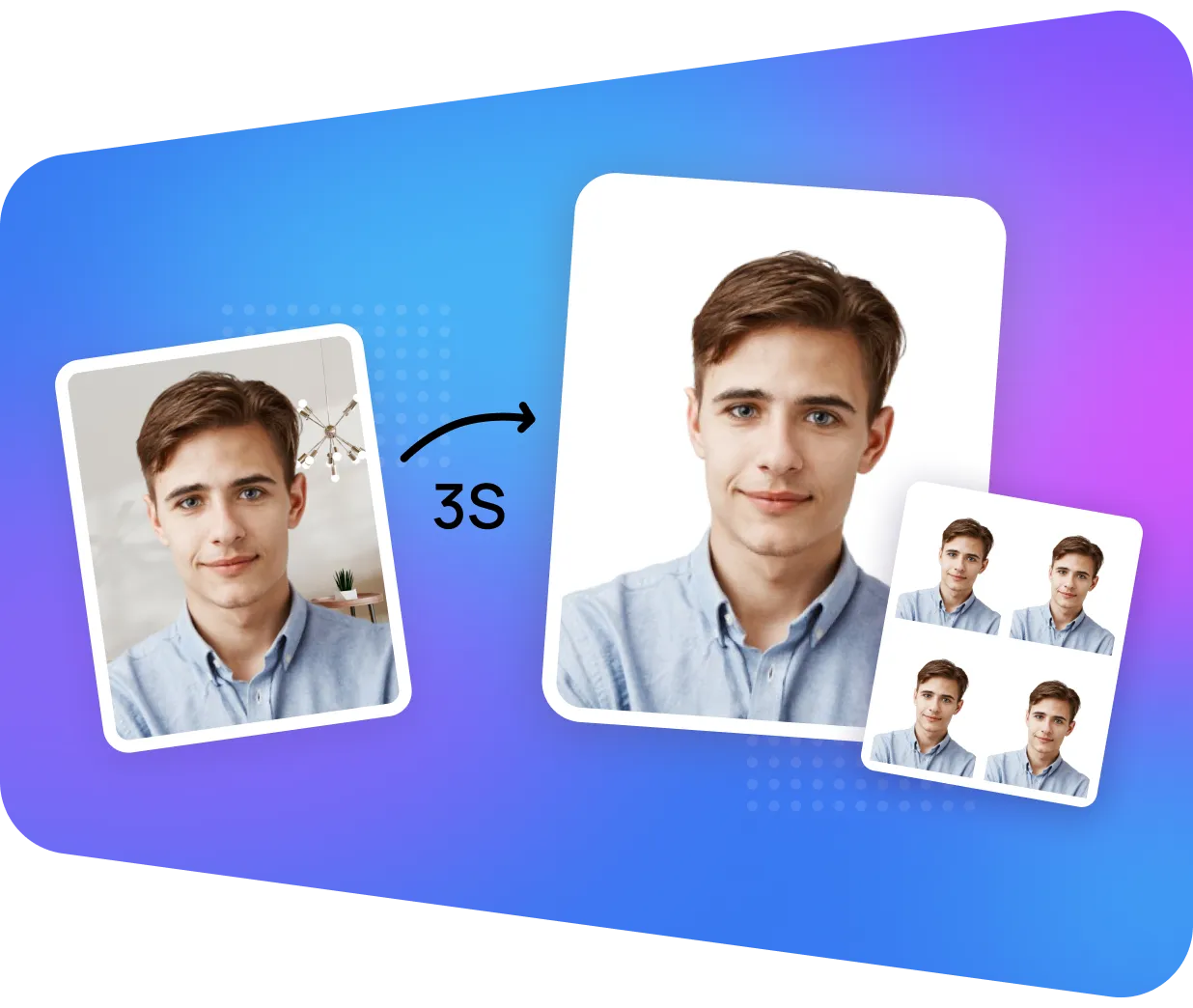
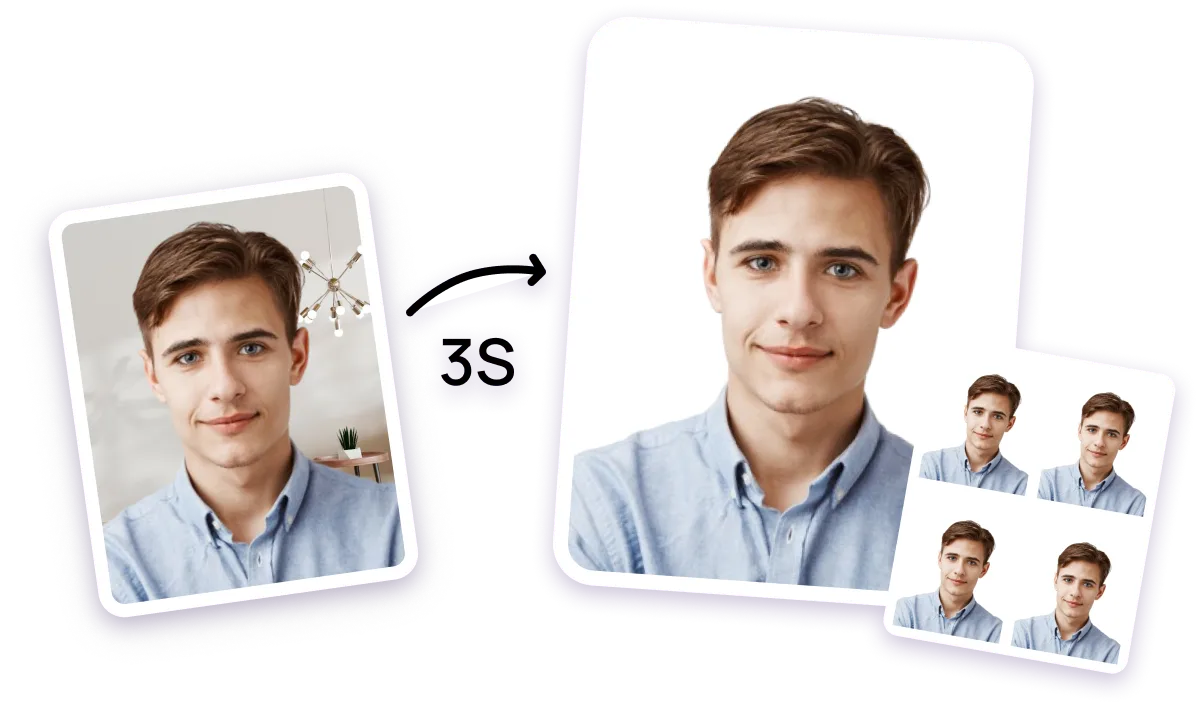
Фото 4 на 6 широко используется во многих официальных российских удостоверениях личности и документах, таких как гражданские и полицейские удостоверения личности, военкоматы и полиция, заявления о приеме на работу и т. д. Получение квалифицированной фото 4 на 6 может помочь повысить эффективность заявления на удостоверение личности. и уменьшите вероятность отклонения фотографии. Здесь мы покажем вам фото 6 на 4 о размере, требованиях и применении, а также о том, как сделать фотографию своими руками дома.
Фото 4 на 6 Размер и размеры
Вы должны обязательно получить подходящую фото 4 на 6. Размер фото 4 на 6 должен составлять 40 мм (ширина) x 60 мм (высота).
● см: 4 см (ширина) x 6 см (высота)
● дюйм: 1,57 дюйма (ширина) x 2,36 дюйма (высота)
● Разрешение: 472 x 709 пикселей при разрешении 300 точек на дюйм; 945 x 1417 пикселей при разрешении 600 DPI.
Для чего можно использовать фото 4 на 6?
Фото 4 на 6 можно использовать во многих российских документах для отображения основной информации о владельце и проверки личности. Например:
Гражданские и полицейские удостоверения личности
При подаче заявления на получение гражданского удостоверения личности и удостоверения личности полицейского вам необходимо подготовить в заявлении фото размером 4 на 6. Вашу личность смогут проверить по фото размером 4 на 6.
Военкомат и полиция
Все граждане мужского пола в возрасте от 18 до 27 лет должны зарегистрироваться в армии. Вам необходимо заранее подготовить фотографию 4 на 6. При зачислении в полицию в заявлении вам также понадобится фотография 4 на 6.
заявка на работу
При приеме на работу вам понадобится фото размером 6 на 4 и прикрепите ее к резюме. Работодатели смогут узнать вас лучше по фотографии в заявлении о приеме на работу.
Официальные требования к фото 4 на 6
Прежде чем сделать фотографию самостоятельно, фото 4 на 6 должны соответствовать следующим официальным требованиям, предлагаемым правительством России. Если вы делаете фото 6 на 4 дома, необходимо иметь их в виду и получить квалифицированную фотографию.
Фон
Фон фото 4 на 6 должен быть белым и четким. На заднем плане нет ни человека, ни тени, ни узоров, ни предметов.
Осветительные приборы
Фото 4 на 6 должны быть сделаны при достаточном и ярком освещении. На фотографии следует избегать передержки, недодержки или красных глаз. Рекомендуется делать фотографию при профессиональном освещении или солнечном свете, чтобы свет равномерно распределялся по вам и фону.
Настройка камеры
Рекомендуется использовать камеру или смартфон с объективами высокого разрешения. Если вам никто не помогает сделать фото, вы можете установить камеру или смартфон на штатив на расстоянии от 1,2 до 1,5 метров.
Положение головы
Голова должна занимать 70-80% фотографии 6 на 4, а это значит, что высота головы должна быть 30-32мм от подбородка до макушки и 18-22мм ширины плеч. Над головой должно оставаться 4-6 мм свободного пространства.
Одежда
При съемке рекомендуется носить повседневную и повседневную одежду, например, футболки, блузки или куртки темных цветов, контрастирующих с фоном. Вам следует избегать униформы, одежды с низким воротником, деловой одежды и белой одежды, которая легко гармонирует с белым фоном.
Религиозные покрытия
На фото запрещено носить покрывала. Однако, если вам необходимо носить религиозное покрывало по религиозным причинам, вы должны предъявить документы, подтверждающие религиозные утверждения.
Волосы и шляпы
Особых требований к вашим волосам на фото нет, главное, чтобы они не закрывали черты лица и не отбрасывали тени. Если у вас длинные волосы, рекомендуется их завязать. На фотографии нельзя носить головные уборы, так как они закроют брови и отбросят тень на лицо.
Составить
Если вы хотите выглядеть лучше на фото, можете нанести легкий и естественный макияж, отличный от повседневного. Вам следует избегать перламутровых и блестящих текстур на лице. Вы не сможете изменить естественный тон своей кожи или скрыть свой истинный возраст с помощью злоупотребленного тонального крема.
Выражение лица
На фотографии вы должны сохранять нейтральное выражение лица с открытыми глазами и закрытым ртом. Не разрешается улыбаться, хмуриться или делать другие преувеличенные выражения лица, которые влияют на ваши черты лица.
Очки и аксессуары
На фотографии не должно быть очков или солнцезащитных очков, которые могут закрывать глаза, потому что на фотографии глаза должны быть видны. Другие аксессуары, такие как ожерелья или серьги, разрешены, если они не закрывают лицо и не отражают свет на фотографии. В противном случае вам придется удалить их с фотографии.
Как сделать фото 4×6 см с помощью мобильного телефона
После того, как вы последовали приведенным выше советам и сделали фотографию дома, вы можете загрузить ее на AiPassportPhotos, чтобы она соответствовала требованиям к фотографии.
Шаг 1: Сделайте фотографию
Вам необходимо следовать приведенным выше рекомендациям по фотосъемке и делать фото размером 4 на 6 на камеру дома.
● Найдите хорошее место с достаточным освещением и белым фоном.
● Установите мобильный телефон на нужном расстоянии.
● Демонстрируйте естественное выражение лица и смотрите прямо в камеру.
● Сделайте фотографию, которая вас устраивает.
Шаг 2. Обрежьте фотографию на AiPassportPhotos.
Загрузите фото на AiPassportPhotos и преобразуйте ее в фото размером 4 на 6. Просто нажмите «Загрузить фото» и выберите изображение, которое хотите обрезать. Инструмент искусственного интеллекта обнаружит вашу фотографию и откорректирует ее в соответствии с официальными требованиями к фотографиям. Он может изменить его размер до идеального размера, исправить фон и проверить соответствие фотографии.
Шаг 3: Загрузите фотографию размером 4×6 см.
После того, как AiPassportPhotos обработает фотографию, вы получите квалифицированную фото размером 4 на 6. Затем вы сможете скачать шаблон на свое устройство и при необходимости распечатать его.



