
Работая с фотографиями и картинками в Ворд Онлайн, может возникнуть необходимость, когда изображение слишком маленькое и менять размеры в специальных программах не хочется. Если возникает такая необходимость, то редактор позволяет изменять размеры изображения без применения дополнительных программ и ресурсов. Увеличение картинки возможно через визуальные границы или при помощи изменения параметров ширины и высоты изображения. Разберем в данной статье более детально, как вы можете решить данные вопрос.

Как увеличить картинку в Word Online перетаскиванием границ
Прежде чем менять размеры картинки, нужно ее вставить. Сделать это можно через раздел «Вставка», кликнув на иконку «Рисунок». Далее воспользуйтесь самым простым способом увеличения картинки:
- Кликните на изображение, которое необходимо увеличить;
- Границы рисунка выделятся, а по краям появятся небольшие квадратики для изменения этих границ;
- Зажмите левую кнопку мыши на одном из таких квадратиков, курсор превратится в крестик, который нужно потянуть для увеличения картинки до нужного размера.

Увеличить картинку в Ворд Онлайн через контекстное меню
После того как картинка вставлена в документ, увеличение размеров изображения возможно через контекстное меню:
- Кликните на картинку, чтобы появились границы изображения;
- Нажмите на картинку правой кнопкой и выберите «Размер и положение» в появившемся меню;
- В открывшемся окне выберите раздел «Размер»;
- В графах с названиями «Ширина» и «Высота» введите значения размеров изображения;
- Кликните «ОК» для подтверждения изменений;

Увеличение размеров картинки через «Формат рисунка»
Еще одним быстрым и удобным способом является параметр «Формат рисунка». Чтобы воспользоваться данным значением необходимо:
- После вставки нужной картинки в документ, нажмите на изображение правой кнопкой и кликните параметр «Формат рисунка»;
- В появившемся разделе с настройками и опциями кликните на изображение «Рисунок» и нажмите «Размер»;
- Установите высоту и ширину изображения;
- Параметр «Размер» можно также найти в панели меню «Формат». Если нажать на маленькую стрелку в данном меню, откроется диалоговое окно с другими настройками картинки;
- При уменьшении изображения можно воспользоваться кнопкой «Обрезка», которая применяется с целью удаления ненужных фрагментов.
При работе с картинками в редакторе Word Online, после вставки изображения сразу возникает необходимость изменения размеров. Вы можете увеличить картинку без использования каких-то специальных программ или сервисов.
Вы можете увеличить картинку через визуальные границы, при помощи изменения параметров ширины и высоты изображения или через параметр «Формат рисунка». Выбирайте любой подходящий вариант и следуйте рекомендациям, описанным в данной статье.
Частые вопросы:
- Как в картинку вставить текст в Word Online
- Как двигать картинку по документу Word Online
- Как передвинуть картинку в Word Online
- Как разделить картинки в Word Online при наложении
Как распечатать картинку нужного размера в сантиметрах
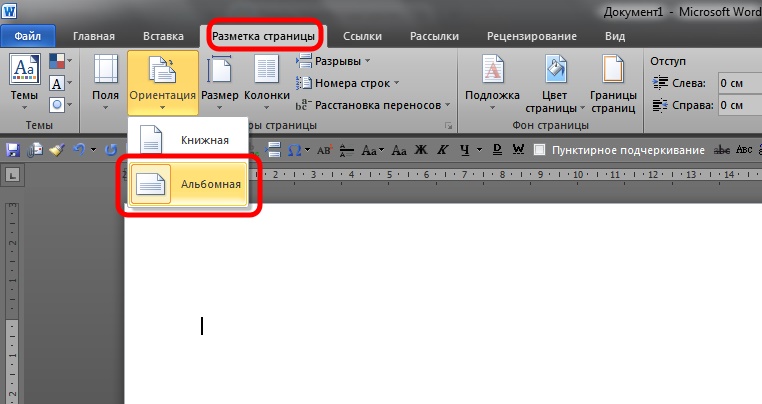

Пытаясь добиться нужного реального размера картинки, пользователи спрашивают, сколько пикселей в одном сантиметре. Однако, ответ будет зависеть от того, в каком разрешении сохранён файл.
Есть два простых способа подогнать и распечатать картинку с нужной длиной и шириной в сантиметрах.
Как распечатать картинку нужного размера в сантиметрах?
Метод 1: печать через Microsoft Word
Создайте новый вордовский документ и перенесите в него картинку. Служебные настройки вставки изображений должны быть установлены по умолчанию. Затем один раз кликните правой кнопкой мыши по картинке, выберите опцию «Размер».
Появится окно, где надо вручную ввести длину и ширину в сантиметрах. Подтвердите действие, выберите «Печать» и — распечатайте документ.
Метод 2: печать через Paint
Текущий размер холста или обрезанной картинки в пикселях указан в самом низу экрана — рядом с координатами курсора.
- Кликнуть по маленькой темно-синей кнопке в левом верхнем углу.
- Выбрать пункт «Свойства».
- Переставить указатель в окне свойств в чек-бокс «Сантиметры».
Теперь остаётся обрезать картинку, удалив белые поля вокруг, выделить её и — вручную сжать или растянуть мышкой до нужного размера. Последний всё так же будет указан под основным полем, только на сей раз уже в сантиметрах.
К сожалению, напрямую указать длину и ширину в см даже после изменения настроек в Paint невозможно. Печать картинки осуществляется нажатием на кнопку «Принтер» в пользовательском меню.
Поделиться
- Нажмите, чтобы открыть на Facebook (Открывается в новом окне)
- Нажмите, чтобы поделиться в WhatsApp (Открывается в новом окне)
- Нажмите, чтобы поделиться в Telegram (Открывается в новом окне)
- Нажмите, чтобы поделиться в X (Открывается в новом окне)



