
Таблицы в программе Word позволяют осуществит более сложные задачи по расположению текста на листе. Более того, можно точно до миллиметра настроить размер таблицы, указать высоту строк и ширину каждого столбца.
В рамках данной статьи будет рассмотрен пример точного задания размеров таблицы, а также других параметров, влияющих на отображение таблицы при печати листа.
При выделении таблицы или при попадании курсора в область таблицы в меню Word появляется новая графа «Работа с таблицами», включающую в себя закладки «Конструктор» и «Макет». Именно в этих закладках и находятся все необходимые нам пункты меню для точной настройки таблиц в программе Word.
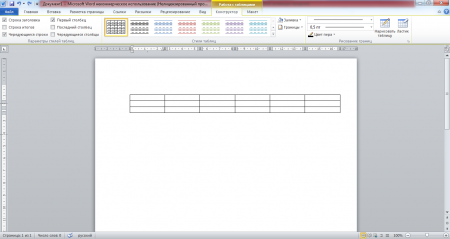
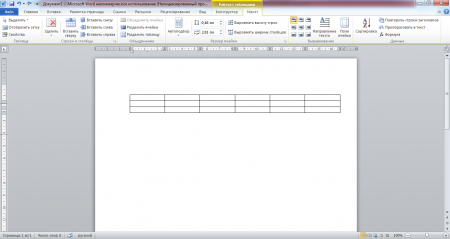
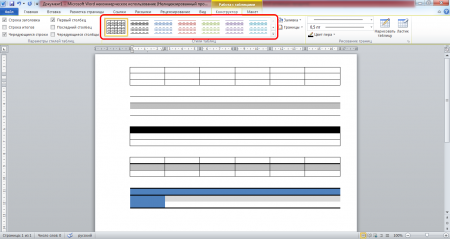
В закладке «Конструктор» имеется меню уже настроенных различных стилей таблиц, которые присваиваются выделенной таблице простым выбором из списка понравившегося стиля.
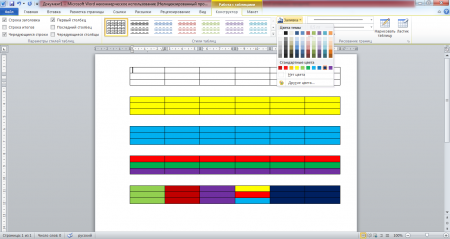
В графе «Стили таблиц» имеется пункт «Заливка», в котором можно выбрать цвет заливки таблицы. Заливка выбирается только для выделенной таблицы или для отдельной выбранной ячейки в таблице, что позволяет создать таблицы с разноцветными ячейками.
Под пунктом «Заливка» имеется пункт «Границы», который позволяет сделать грани таблицы или линии между ячейками невидимыми. При этом можно сделать совершенно любую комбинацию видимых и невидимых линий таблицы, как это видно на скриншоте ниже. Голубыми пунктирными линиями отображаются невидимые линии, которые можно при желании вообще скрыть, нажав пункт «Отобразить сетку».
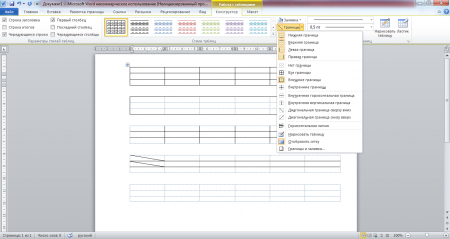
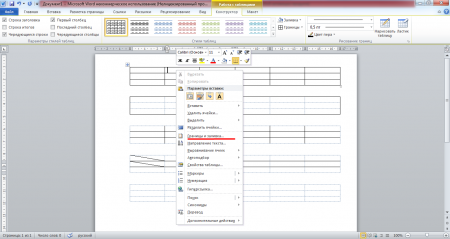
В пункте «Границы» в самом низу выпадающего меню есть пункт «Границы и заливка», который также можно найти в появляющемся меню при нажатии правой кнопкой мыши в области таблицы.
Этот пункт вызывает окошко настроек, в котором имеется три закладки «Граница», «Страница», «Заливка», которые немного расширяют рассмотренные уже настройки.
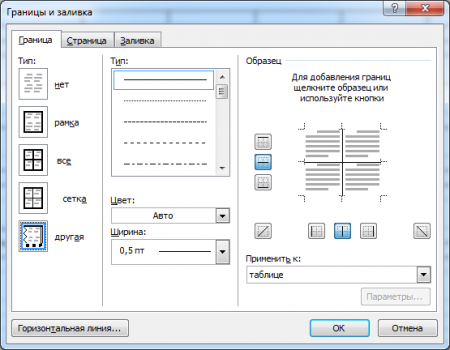
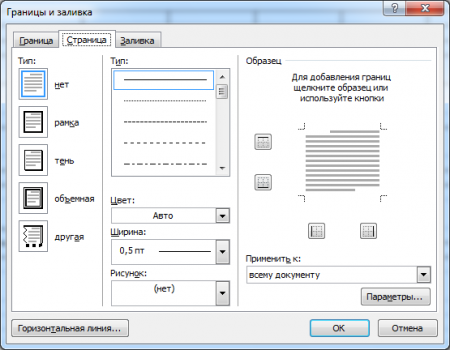
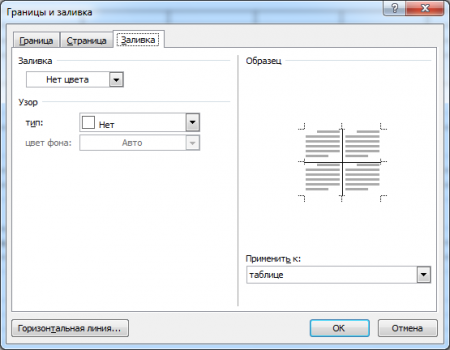
В дополнение к рассмотренным настройкам заливки таблиц и конфигурации видимых и невидимых границ таблицы, в данном окошке можно выбрать уже толщину линии таблицы, тип линии таблицы. В закладке «Страница» можно выбрать различные эффекты для самой страницы, такие, как рамка, тень и другое.
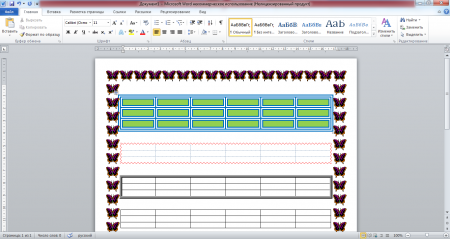
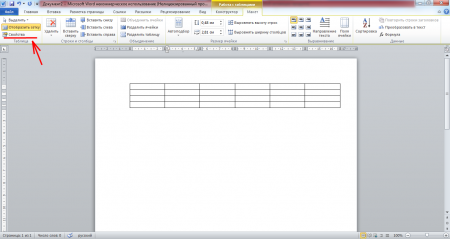
С различными стилями отображения таблиц можно сказать, что разобрались. Теперь перейдем к точному заданию размеров таблицы. Сделать подобные настройки можно вызвав окошко «Свойства таблицы». Вызывается это окошко в закладке «Макет» в графе «Таблица», либо в появляющемся меню при нажатии правой кнопкой мыши в области таблицы.
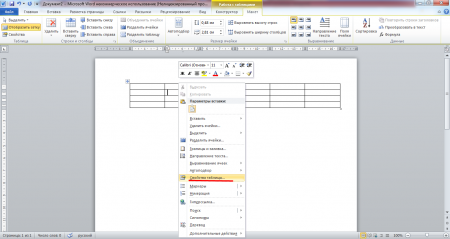
В окошке «Свойства таблицы» имеются следующие закладки: «Таблица», «Строка», «Столбец», «Ячейка» и «Замещающий текст». Закладкой «Замещающий текст» мы пользоваться не будем, а вот все остальные рассмотрим более подробно.
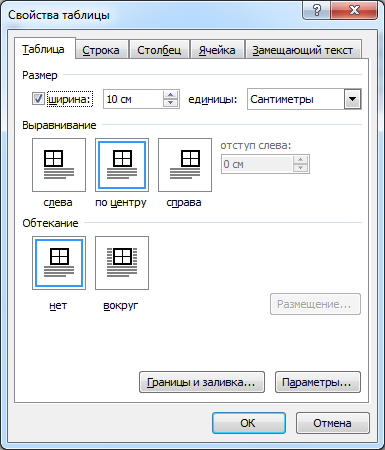
Начнем мы с закладки «Таблица». В этой закладке настраивается таблица в целом. Имеется строка «Размер», в которой мы в сантиметрах укажем ширину таблицы 10 см.
Следующая строка «Выравнивание», в которой определяется положение нашей таблицы на листе. Укажем «по центру». При варианте «слева» можно также указать отступ от границы используемой части листа.
В строке «Обтекание» можно указать, будет ли текст обтекать нашу таблицу. Выбираем «нет».
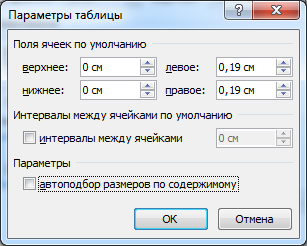
Также на этой закладке имеется две кнопки. Одна из них «Границы и заливка», этот пункт мы разобрали выше, и «Параметры». При нажатии этой кнопки появляется окошко «Параметры таблицы», в котором можно сделать дополнительные настройки. Можно настроить «Поля ячеек по умолчанию», т.е. отступы от границ ячейки.
Это область, в которую будет помещаться текст в ячейке. «Интервалы между ячейками по умолчанию» мы менять не будем, так как нас вполне устраивает расположение ячеек впритык. Галочку напротив пункта «автоподбор размеров по содержимому» мы уберем, иначе размер ячейки будет увеличиваться автоматически, если текст в нее не будет помещаться.
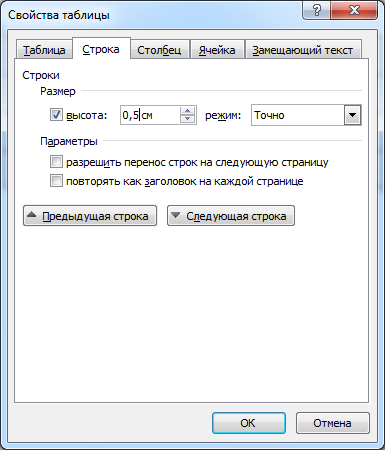
В закладке «Строка» можно настроить высоту строки. Задается минимальная высота в сантиметрах, либо точное значение высоты строки. Мы зададим для всех строк точное значение 1 см, а для первой зададим высоту 0,5 см. Также можно разрешить или запретить такие параметры, как «разрешить перенос строк на следующую строку» и «повторять как заголовок на каждой странице».
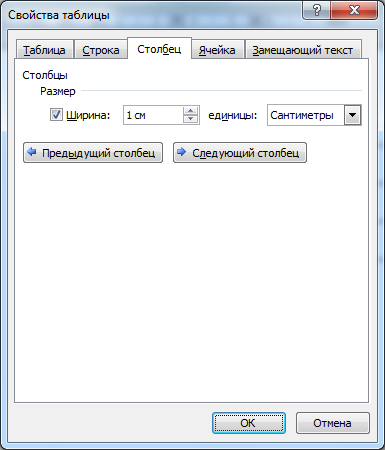
В закладке «Столбец» в сантиметрах указывается ширина столбца. Мы укажем ширину для первых двух столбцов равную 1 см, а ширина оставшихся распределится автоматически исходя из общей ширины таблицы.
Далее идет закладка «Ячейка», в которой в нашем варианте настроек можно поменять только расположение текста. В графе «Вертикальное выравнивание» выберем расположение текста «по центру». Также на этой закладке имеется кнопка «Параметры». В появляющемся окошке при нажатии на эту кнопку появляются такие же графы настроек, как и для кнопки «Параметры» в закладке «Таблица». Только в этом случае задаются параметры уже для конкретной ячейки, которые будут отличаться от общих настроек таблицы.
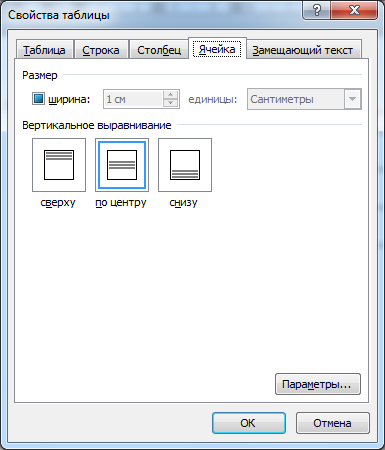
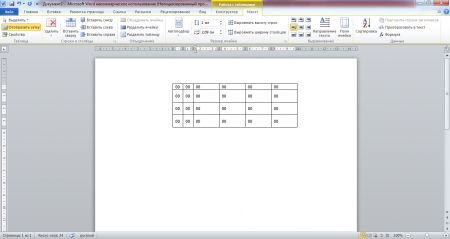
Посмотрим, какая у нас в итоге получилась таблица.
Москва может удивить своих гостей многим. Например, можно посетить современный выставочный центр Крокус Экспо Москва. Его площадь поразит любого человека. Это можно сказать небольшой город со своими банками, ресторанами, концертными залами. И, конечно же, посетителям будет, где остановиться.
Недалеко расположенная гостиница СК Рояль для своих клиентов даже осуществляет автобусные рейсы от выставочного центра Крокус Экспо.

(c) 2022 — Chajnikam.ru :: Компьютерная грамотность. Все для этого можно найти на сайте. Обучение работы с компьютером, работы в интернете и мануалы по работе со множеством программ.
Как нарисовать таблицу по размерам
Приветствую, друзья! Табличные данные часто присутствуют в текстовых документах для более наглядного отображения каких-то показателей. И от правильного форматирования таблицы зависит общее восприятие размещенной там информации. Сегодня разберёмся как в ворде нарисовать таблицу по размерам ее столбцов и строк.
Прежде чем создать таблицу необходимо определиться с количеством строк и столбцов. Далее выбрать подходящую ориентацию страницы. Для широкой таблицы предпочтительно выбрать — альбомную, для узкой – книжную.
Вставляем таблицу, с заданным количеством ячеек, любым удобным для вас способом. О способах вставки таблиц читайте здесь.
Задаём точный размер таблицы
Следующий шаг позволит нам задать строгие внешние размеры таблицы.
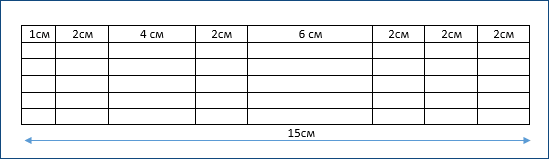
Необходимо кликнуть внутрь таблицы, чтобы активировать возможность работы с ней. Если вы не указали при вставке таблицы никаких дополнительных параметров, то она будет растянута по ширине всей доступной текстовой области (в зоне белой шкалы горизонтальной линейки), а ее столбцы автоматически выровняются по ширине.
Для указания точных размеров заходим в ленте инструментов Работа с таблицами – Макет – Свойства.
В открывшемся окне на вкладке Таблица поставьте галочку в чек бокс (указано стрелкой) и пропишите желаемую ширину таблицы. Нажмите ОК.
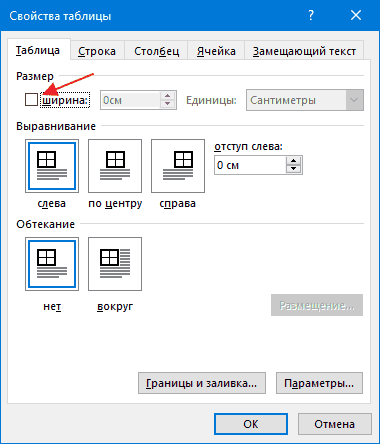
Если вы не можете изменить ширину столбцов до нужных размеров и при изменении ширины одного меняется ширина другого, то снятие галочки с чек бокса устранит это неудобство.
Теперь внешние размеры таблицы будут ограничены. Вы сможете влиять только на ширину столбцов внутри таблицы.
Задаём высоту строки
Для задания одинаковой высоты строк во всей таблице выделите ее. Далее в ленте инструментов выбираем Работа с таблицами – Макет – Свойства.
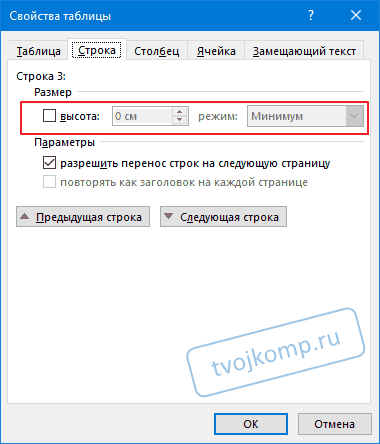
В диалоговом окне переходим на вкладку Строка ставим галочку в чек боксе высота и указываем требуемую высоту строк и режим (отмечено красной рамкой). Минимум – задаст минимальное значение для всех строк. Максимальная высота будет ограничиваться только содержимым ячеек. Поэтому высота строк в таблице будет различаться, так как зависит от наполнения информацией. Если вы хотите жестко ограничить высоту строк, то поставьте режим Точно.
Чтобы задать размеры для одной строки, достаточно кликнуть в нее правой кнопкой мыши для вызова контекстного меню. Из которого выбрать команду Свойства таблицы для задания параметров указанной строки.
Задаём ширину столбцов
Для указания размера столбца кликните в нем по любой ячейке правой кнопкой и вызовите свойства таблицы. Прейдите на вкладку Столбец, задайте требуемый размер ширины и, нажав кнопку Следующий столбец или Предыдущий столбец, перейдите к указанию размера других столбцов в таблице. После нажмите ОК.
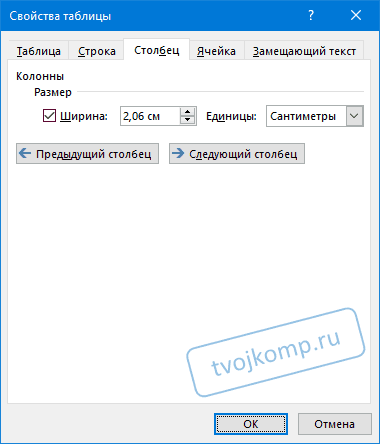
Теперь ваша таблица будет строго соответствовать заданным размерам.
Хотите знать как создавать таблицы с объединением ячеек или строк? Читайте статью про сложные таблицы в Word.
Надеюсь, что статья была полезна вам. Поделитесь ей в социальных сетях (кнопки ниже).
P.S. По просьбе читателя блога Сергея Яковлевича Гребенюка, я сделал в Microsoft Word с помощью таблицы шахматную доску, а с помощью автофигур — фигуры шашек. Это было необходимо для создания изображений различных шашечных позиций. Вот ссылка на вордовский документ https://yadi.sk/i/O2SmHvyF3Pvujr Посмотрите видео, как можно расставить фигуры и сделать скриншот позиции с помощью программы Ножницы, которая входит в состав операционной системы Windows версии 7 и выше.
Возможности Word невероятно велики. Я иногда и сам поражаюсь, чего только не сделаешь в этой программе.
Важно! Оцени лайком или дизлайком статью!
12 34 591 views
Вам также может быть интересно

Работа с таблицами 5 12 053 views
Приветствую, друзья! Создавая текстовые документы в редакторе Word, мы можем добавлять в них таблицы.
Работа с таблицами 4 16 248 views
Здравствуй, дорогой читатель! Сегодня я расскажу, как создать сложную таблицу в Word 2010 и
Работа с таблицами 10 51 081 views
Приветствую тебя, дорогой читатель! Наверное, ты замечал, что большое количество информации мы получаем в
Microsoft PowerPoint 10 88 360 views
Поздравление с любым праздником открыткой всегда считалось проявлением уважения и внимания к близким людям,

Осваиваем компьютер 0 413 views
Без чего невозможно представить жизнь современного человека? Безусловно, без интернета! Интернет необходим для общения

Осваиваем компьютер 0 15 844 views
Приветствую вас, друзья! Хочу вас попросить хоть на мгновение представить, что буквально 15-20 лет
Комментарии: 12
Борис Кудрин 29.10.2017 в 22:34
Спасибо большое за материал, об этом я знаю. Но меня интересует, если я буду вводить текст в таблицу, то соответственно ячейка будет расширяться (я имею ввиду вниз, так как текст не может уместиться в ячейке) как перенести текст так, чтобы ячейка имела ту же высоту, но не вошедший текст перемещался не расширяя высоту ячейки (без использования перехода на другую строку мышкой или клавишей "Tab" или стрелкой "вниз". Опять же если высота зафиксирована, то текст может уйти вниз, и станет не видимым (мы видим только "верхушку айзберга" . Может я как-то запутанно спрашиваю.
Сергей Фомин (автор) 29.10.2017 в 23:15
Если я Вас правильно понял, то Вы хотите, чтобы при вводе текста в ячейку не вмещающийся текст продолжал печататься в следующей ячейке. В этом случае необходимо объединить ячейки столбца в пределах нужного количества строк. Тогда текст будет виден весь, а высота строк соседних столбцов будет прежней.
Сергей Я 22.11.2017 в 02:57
Здравствуйте, Сергей! Благодарю за полезную информацию! А как нарисовать шахматную доску с нотацией и клетками разных цветов и поставить на тёмные шашки? Я находил в Интернете в периодических изданиях готовые : одни с нотацией и шашками, другие без нотации.
Копировал те и другие, а затем пытался поставить шашки из диаграмм без нотации в пустые диаграммы с нотацией, и ничего не получается, происходит изменение параметров диаграммы, шашки не центруются и т.д. Разные Wordы? С уважением, Маркелов С.
Сергей Фомин (автор) 22.11.2017 в 17:50
Сергей, я для вас сделал шахматную доску в документе Word. Вот ссылка https://yadi.sk/i/O2SmHvyF3Pvujr Посмотрите. Фигуры шашек можно свободно перемещать по доске. Или вас интересует сам процесс, как я это сделал?
Сергей Я 23.11.2017 в 00:30
Здравствуйте,Сергей! Благодарю, доска чудесная! Меня интересует сам процесс создания доски с нотацией только вокруг 64 -клеточного игрового поля, и шашки должны быть простые и дамки, как бы объёмные, чтобы было понятнее, даю ссылку на создание диаграмм на сайтах http://fmjd.org/dias2/ , но книгу пишу в Word 2010, и особо интересует процесс создания нотации вокруг доски в этом редакторе,почему-то у меня не получается. Попытка скопировать Вашу доску, и расставить на ней шашки не удалась, а мне нужно вставлять в текст диаграммы с разными позициями. С уважением, Сергей Яковлевич Гребенюк, мастер спорта по шашкам, г Хабаровск
Сергей Фомин (автор) 23.11.2017 в 20:05
Сергей Яковлевич, я обновил файл. Теперь там есть объемные фигуры. И снял видео, как с этим файлом работать в Word 2010. В версии 2016 тоже работает без проблем. Видео разместил в конце текущей статьи. Вам в документ нужно вставлять скриншоты позиций.
В видео все подробно показано. А сам процесс создания такой таблицы я сделаю позже, если вопрос еще актуален.
Сергей Я 24.11.2017 в 00:49
Здравствуйте, уважаемый Сергей! Спасибо Вам за большой труд!
Язык профессионала IT отличается от понимания любителя, поэтому предложенную Вами технологию создания диаграмм посмотрел, но она слишком затратна по времени, я пытался в эту рамку вставить страницу моего Word 2010 с диаграммами и шашками, но не получилось, как впрочем не получилось вставить в мой редактор Вашу новую диаграмму, в буфере обмена вижу, но не вставляется. Сейчас зарегистрировался на Вашем сайте, высылаю Вам как страничку с диаграммами, так и небольшую заметку, созданную с их помощью, создание диаграмм мною велось только через буфер обмена Word. Пишу текст, создаю диаграмму с позицией, для создания следующей диаграммы, использую первую и т.д. На для начинающих шашистов чтение любого материала без нотации вокруг доски затруднительно, сам первую книгу по шашкам купил в 18 лет, а сейчас на полвека старше, поэтому видел затруднения у новичков при работе с книгами. С уважением, Сергей
Сергей Фомин (автор) 24.11.2017 в 16:52
Если для вас затруднительно использовать Ножницы, то могу предложить такой вариант: Расставляете фигуры, нажимаете на клавиатуре кнопку PrintScreen (в буфер обмена будет скопировано все содержимое экрана). Далее в нужном месте вашего документа нажимаете Вставить. Вставиться скопированное изображение. С помощью инструмента обрезка убираем все лишнее.
Вот пример — как обрезать рисунок в Word 2010 Если вы собираетесь издавать книгу, то все графические объекты (рисунки) должны быть приложены в отдельных файлах. Впрочем, это нужно уточнить у издателя.



