

Всем привет! Сегодня поговорим про маленькие хитрости Microsoft Word, которые пригодятся не только вебмастерам и блогерам, но и всем людям, которые используют вордовские документы в своей работе и учебе – пишут тексты сочинений, контрольных, рефератов и так далее. Сначала поговорим про сохранение документа и Word-овский шаблон Normal.dot.
Шаблон этот в операционной системе Windows используется как эталон, то есть все новые документы создаются по его подобию — с таким же шрифтом, отступом, абзацами и т. п. И, наверное, многие из вас сталкивались с такой ситуацией, когда этот шаблон «слетал», и вместо нужной кодировки и шрифта (обычно все используют шрифт Times New Roman, 14 размер) у вас устанавливается какой-нибудь другой, чаще всего Calibri 11 размера. Так вот, мало кто знает, что в Ворде сделать шрифт 14 Times New Roman по умолчанию можно несколькими способами.
Итак, идем от сложного к простому. Первый способ. Подходит для пакета Офиса 2007-2010 годов. Создаем новый документ MW. (Подсказка: нажав сочетание клавиш «Shift+N», вы создадите новый документ в Word). На вкладке «Главная» выбираем «Изменить стили» справа и в правом нижнем углу нажимаем на кнопочку «Открытие окна стилей», как на рисунке.
Все изображения кликабельны, нажмите для увеличения. 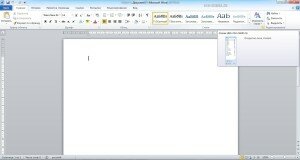 Открылось окно «Стили». Спускаемся в самый низ окна и выбираем пункт «Управление стилями».
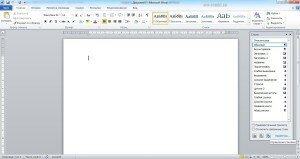
[original:seo-semki.ru] Открылось окошко «Управление стилями». По умолчанию открыта вкладка «Изменение» — то, что нам надо. Выбираем стиль для изменения — у нас выбран «Обычный», он выделен синим цветом.
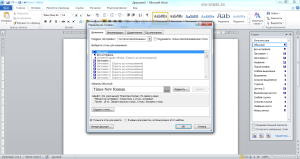
Нажимаем кнопку «Изменить» и выбираем нужный шрифт — Times New Roman, размер 14 пт, интервал и всё остальное. Не забываем отметить пункт «В новых документах, использующих этот шаблон», иначе все ваши изменения будут утеряны для следующих документов.
Закрепляем выбор, нажав «ОК». 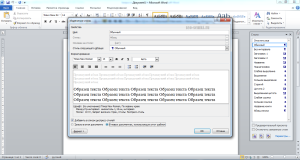 Второй способ. Более простой и быстрый способ изменить шрифт Calibri на Times New Roman по умолчанию. Подходит для MWord 2007, 2010.
Для этого, как и в первом способе, идем в правую часть панели вкладки «Главная», только на этот раз нажимаем на саму кнопку «Изменить стили». Далее выбираем «Набор стилей», «Word 2003» и в самом низу пункт «По умолчанию», чтобы закрепить полученный результат.
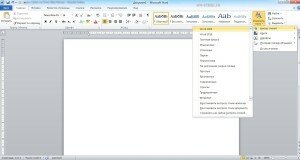
Таким образом у нас установится встроенная раскладка шрифтов темы «Классическая» (шрифт «Arial» для заголовков и «Times New Roman» 12 пт для основного текста документа. И последний способ, простой. Для того, чтобы поменять шрифт Calibri 11 размера, который идет по умолчанию, надо изменить непосредственно сам шаблон Normal.dot. Находится он в папке Шаблоны, путь к нему может немного отличаться от приведенных ниже и зависит от имени вашей учетной записи. Варианты путей к папке с шаблонами: C:UsersadminAppDataRoamingMicrosoftШаблоны C:UsersАдминистраторAppDataRoamingMicrosoftШаблоны C:UsersuserAppDataRoamingMicrosoftШаблоны Для этого переходим в папку с шаблонами (достаточно скопировать полный путь к ней выше, вставить в адресную строку любой открытой папки и нажать Enter).
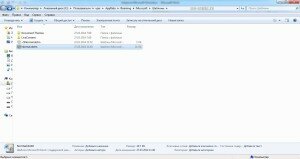
Открываем наш шаблон Normal.dot, устанавливаем нужные значения, такие как шрифт, размер и прочее, нажимаем «Сохранить» (Ctrl+S). Готово, шаблон изменен! Кстати, про сочетание клавиш (Ctrl+S), «Сохранить» и «Сохранить как». Возможно, у вас было такое, что при сохранении очередного документа это сочетание клавиш переставало работать.
То есть, привычное «КтрлЭс» не сохраняло текущий документ, и каждый раз вам приходилось нажимать курсором мышки на значок дискеты в левом верхнем углу документа. Что, как сами понимаете, не совсем удобно. [original:seo-semki.ru] Как побороть эту неприятность и что делать в таком случае вы узнаете из следующей статьи рубрики «Большие хитрости Microsoft Word». А напоследок традиционный анекдот:
Сантехник Сидоров прослыл в ЖЭС-е интеллигентным человеком после того, как на вопрос «Кто-кто?», ответил: — Агния Барто!
←♥ И не забудьте поделиться статьёй с друзьями – вам не трудно, а мне приятно.
Читать похожие статьи:
Подпишитесь на комментарии, чтобы не пропустить важный ответ:

RSS — подписка

Twitter — подписка
Вы можете следить за ответами к этой публикации через RSS 2.0.
Вы можете оставить отзыв или трекбек со своего сайта.
комментариев 11 на «Большие хитрости Microsoft Word»
Валентина пишет: 28 Мар 2014 в 10:55
Спасибо, всё доступно написано. Только картинки б еще побольше [Ответить]
seo пишет: 28 Мар 2014 в 13:24
Куда уже побольше? Вы нажмите на картинки, они и увеличатся 😉 [Ответить]
sergey пишет: 30 Апр 2014 в 11:32
Спасибо, добавлю в закладки. А то почему то постоянно сбивался шрифт и надоело постоянно вручную его менять. [Ответить]
seo Reply: 30 апреля, 2014 at 18:13 Конечно добавьте. Вручную каждый раз менять это не дело [Ответить]
Укрощение Ctr-оптивого | SEO-semki пишет: 12 Июн 2014 в 16:49
[…] так давно мы говорили о том, как в Ворде сделать шрифт Times New Roman 14 по умолчанию, сегодня же рассмотрим ещё одну маленькую хитрость […]
Что такое кегль шрифта и ПТ в Word
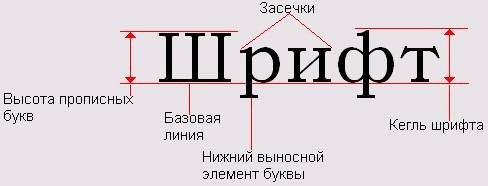
Изучите, что такое кегль шрифта и ПТ, и как правильно использовать эти параметры в Microsoft Word для создания профессиональных документов.
Если говорить более простым и понятным для обывателей языком, кегель — это размер шрифта, некая мера роста. Его измерение проводят на типографских станциях. Если перевести их в миллиметры по системе Дида, то получится 1 ПТ = 0,3759 мм. Например 12, размер точки в миллиметрах будет 4,2.

Таблица Кеглей
Таблица выводов представляет собой различные размеры шрифтов со своими названиями. Все они отличаются друг от друга:

- Алмаз: Это самый маленький размер точки, его размер составляет всего 3 точки. Он нигде не используется в больших масштабах, его наиболее успешное применение — индексация чисел, когда заданное число нужно оценить. Также отлично подходит для надстрочных индексов (степень числа).
- Алмаз — размер 4 pt. Он немного больше, чем Diamond, но все же не подходит для печати на газетах или журналах. Свою известность Диамант получил благодаря «Басне Крылова», напечатанной в таком размере.
- Жемчуг: Впервые он был использован в начале 16 века. Он имеет размер 5 PT (1,88 мм) и в настоящее время не используется ни в одной типографии.
- Nonpareil — французское слово, переводимое как «несравненный». Из-за размера 6 PT он используется в литературе как обозначения для рисунков или для различных подписей.
- Миньон — 2,5 мм, что соответствует 7 пт. Миньон (от французского — милый) нашел свое применение в различных справочниках, энциклопедиях и словарях. Этот размер также часто используется в газетных заметках.
- Petit — размер 8 пунктов. Это позволяет ему стать одним из наиболее часто используемых контактов. Используется для печати в газетах и справочниках. В энциклопедиях и другой литературе, где используется более крупный шрифт, чем Пети, он применяется для различных подписей и вставок. Его также можно использовать для небольших формул.
- Borges — благодаря размеру 9 PT этот размер получил широкое распространение во многих газетах и журналах. А с 1970 года он стал массово применяться в типографиях для книгоиздания.
- Корпус — 10 булавок, получил свое название благодаря императору Византии Юстиниану Первому. Он издал одноименную книгу. Само слово имеет итальянские корни.
- Цицерон: В 1465 году римский император Цицерон написал книгу, используя этот размер. Его размер 12 РТ, а в России до 1917 года Цицерон был размером 11 РТ.
- Mittel — 14 контактов, он самый распространенный и легко узнаваемый среди всех. Именно поэтому его используют для печати различных юридических документов, курсовых и рефератов. Согласно ЕСКД, Mittel является официальным шрифтом для этих изданий.
- Tertia: шрифт печатного станка, размер которого составляет 16 пунктов. Он используется для написания заголовков в книгах и журналах.
- Парангон — его стоимость 18 ПТ. Он нашел свое применение в написании обложек и титров. Примерно такой же высоты был написан текст библии, изданной Гутенбергом.
- Текст — также известный как двойное тело, его значение составляет 20 pt. Он приобрел свою популярность в высокой печати детских книг.
- Двойной кувшин — Его размер равен двум размерам стандартного кувшина, то есть 24 пункта. Он используется в оформлении обложек и титров.
Изменить регистр букв в Ворде: самые эффективные способы
PT (пункт) в Word — это основная единица измерения, с помощью которой определяются размер шрифта, размер абзаца и отступ. Его размер составляет 1/72 дюйма или 0,353 мм.
Формат шрифтов в Word
Формат включает несколько изменений в уже написанный текст. Это может быть подчеркивание, изменение цвета шрифта или его ширины. Параметры формата:
- индексация;
- широкий;
- спецэффекты;
- размер пункта в Word;
- выбрать определенный шрифт;
- цвет;
- стиль;
- подчеркнутый;
- предвзятость;
- керненый.
Используя различные параметры форматирования, вы можете сосредоточиться на нужных частях текста или даже на конкретных словах.
Характеристика шрифтов
Текст имеет свои особенности. Даже два внешне идентичных текста могут иметь разные характеристики:
- верхний и нижний регистр — отвечает за прописные и строчные буквы и позволяет быстро их менять;
- подчеркивание — в большинстве случаев черта под определенным словом, позволяющая привлечь внимание читателя;
- широкий — настроить так, чтобы персонажи смотрелись гармонично друг с другом;
- цвет: изменение цвета текста позволяет группировать или выделять важную информацию;
- шрифт: знакомые всем пользователям шрифты, такие как Calibri или Times New Roman;
- стиль: модификация шрифта в гарнитуре. Всего есть три типа: курсив, подчеркнутый и полужирный;
- размер – это уже семейная ценность;
- кернинг — отвечает за изменение интервала между буквами;
- смещение: нетипичное размещение текста на строке;
- спецэффекты: различные анимированные и другие эффекты;
- индексация — с ее помощью указывают степень, в которой пишутся буквы в подстрочном и надстрочном индексах.
Это все возможные варианты характеристик шрифта. При правильном их использовании можно оживить любой текст и сделать его легким для понимания.



