Многие пользователи MS Word прекрасно осведомлены о возможности создания, заполнения и редактирования таблиц в данном текстовом редакторе. Программа позволяет создавать таблицы как произвольных, так и строго заданных размеров, при этом существует возможность ручного изменения этих параметров. В этой небольшом материале мы рассмотрим все способы, которые помогут вам уменьшить размер таблицы в Ворде.
Замечание: Пустую таблицу можно сжать до минимально возможных размеров. В случае, если ячейки содержат текстовые или числовые данные, таблица уменьшится только до тех пор, пока ячейки не будут заполнены полностью текстом.
Способ 1: Ручное уменьшение таблицы
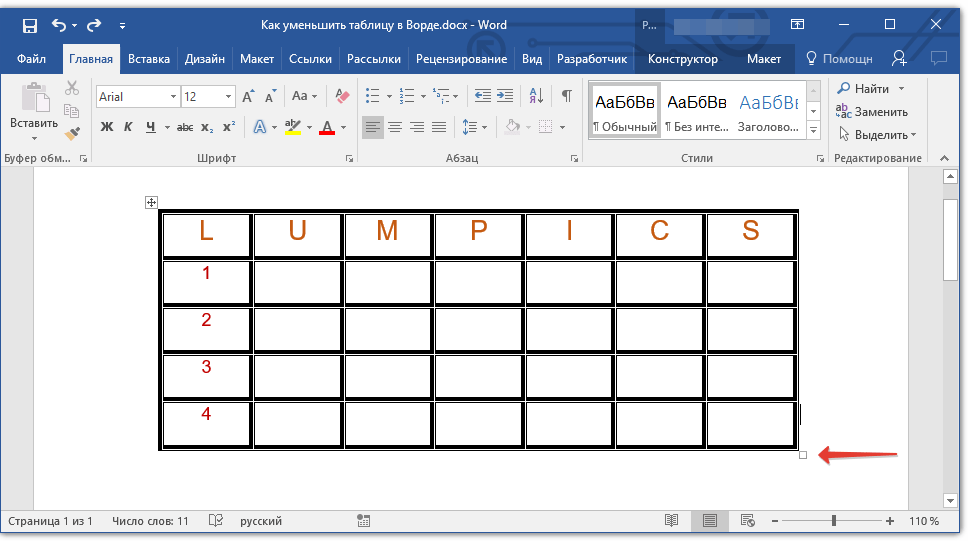
В левом верхнем углу любой активной таблицы находится знак ее привязки, маленький плюсик в квадрате. С его помощью можно перемещать таблицу. А в правом нижнем углу, на диагонали, расположен небольшой квадратный маркер, который позволяет изменять размеры таблицы.
- Наведите указатель курсора на маркер в правом нижнем углу таблицы. После того, как указатель курсора примет вид двусторонней диагональной стрелки, кликните по маркеру.
![]()
- Не отпуская левой кнопки мышки, потяните этот маркер в нужном направлении, пока не уменьшите таблицу до необходимых или минимально возможных размеров.
- Отпустите левую кнопку мышки.
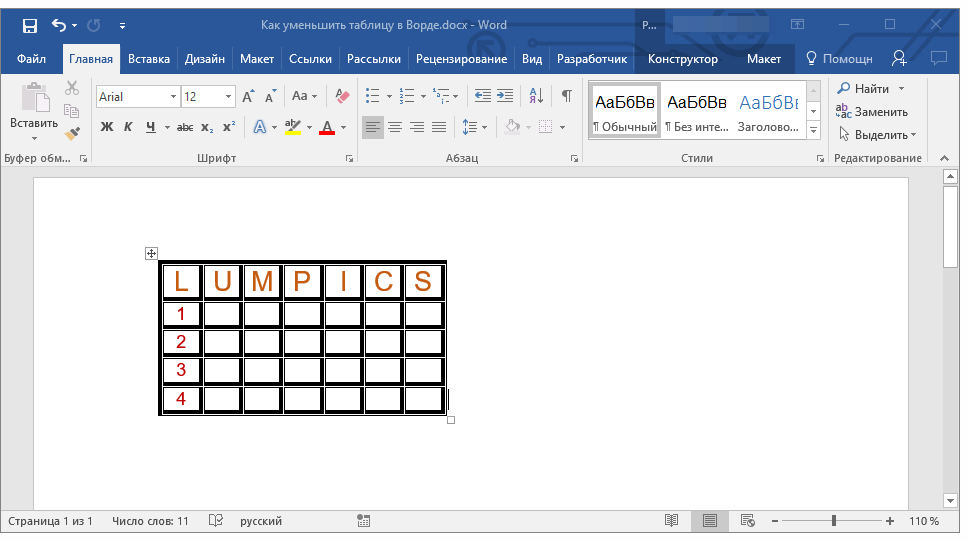 Если это потребуется, вы можете выровнять положение таблицы на странице, а Всех данных, которые содержатся в ее ячейках. Урок: Выравнивание таблицы в Word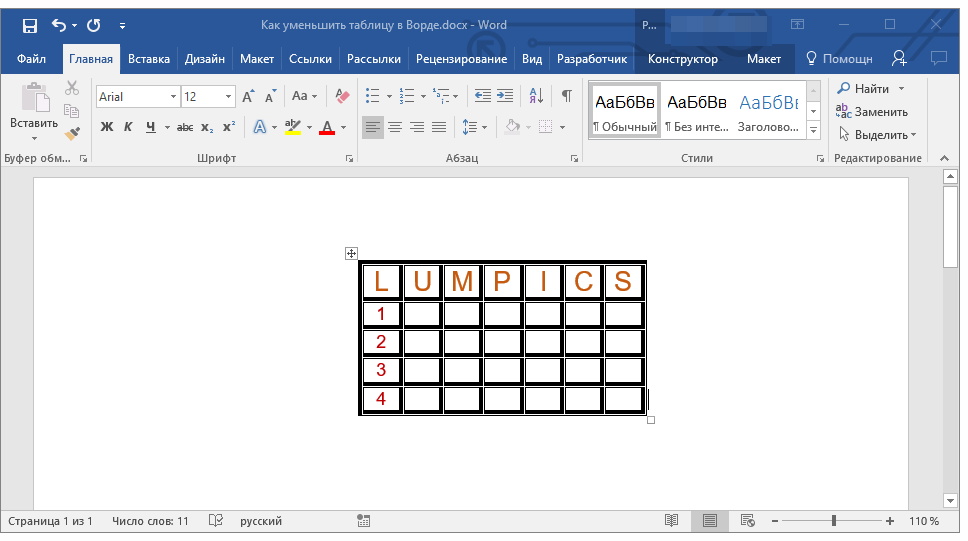
Для того чтобы снизить высоту строк или ширину столбцов с текстом (или, наоборот, минимизировать только пустые ячейки), следует отключить функцию автоматической подгонки размеров таблицы под содержимое.
Примечание: В этом случае размеры отдельных ячеек таблицы могут значительно варьироваться. Этот параметр зависит от объема информации, находящейся в них.
Способ 2: Точное уменьшение размеров строк, столбцов и ячеек таблицы
При необходимости, вы всегда можете задать точные значения ширины и высоты для строк и столбцов. Изменить эти параметры можно в свойствах таблицы.
Кликните правой кнопкой мышки по указателю места таблицы (плюсик в квадрате).
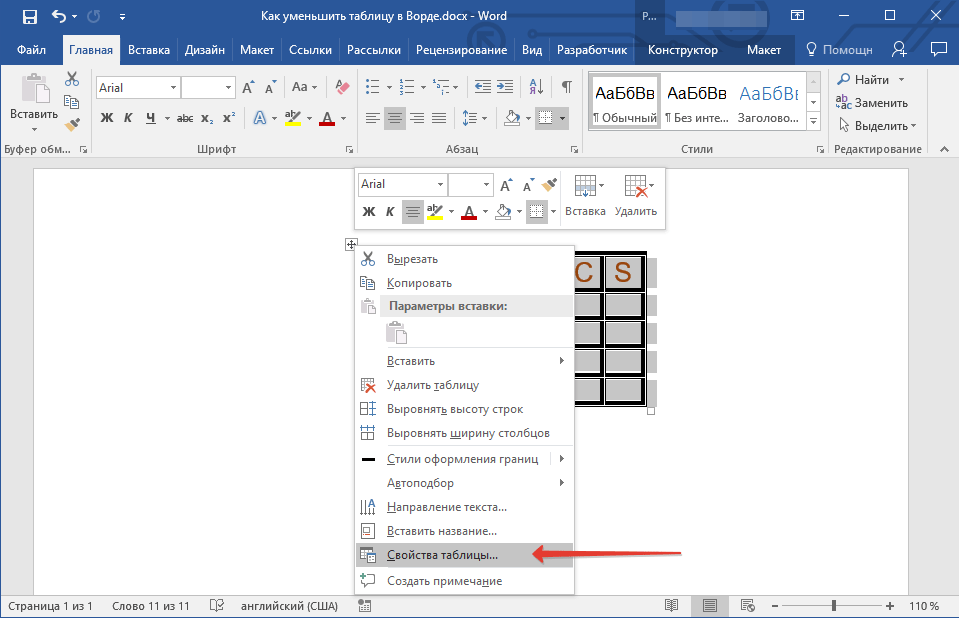
Выберите пункт «Свойства таблицы». 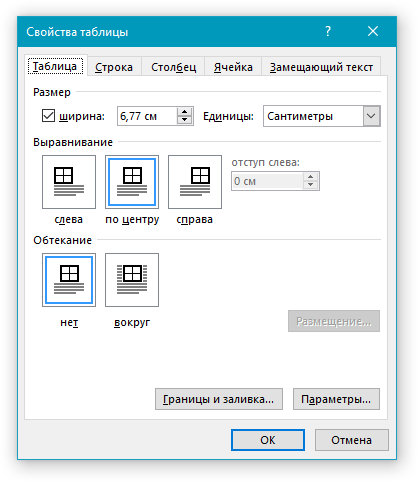 В первой вкладке открывшегося диалогового окна вы можете задать точное значение ширины для всей таблицы.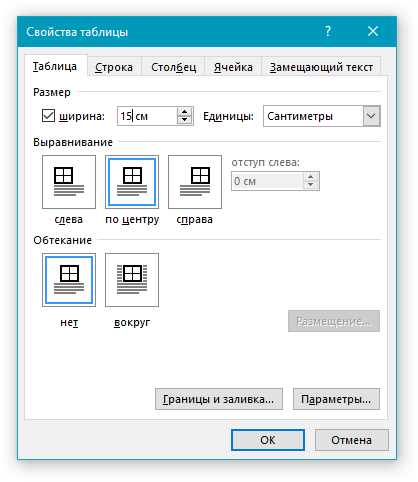
Замечание: Стандартные единицы измерения — сантиметры. При необходимости их можно переключить на проценты и указывать размеры в виде процентного соотношения.
Следующая вкладка окна «Свойства таблицы» — это «Строка». В ней вы можете задать желаемую высоту строки. 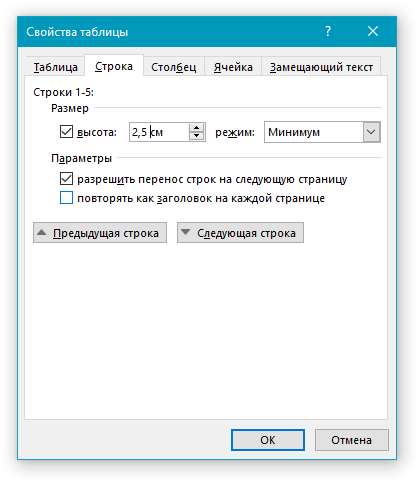
Во вкладке «Столбец» можно задать ширину столбца. 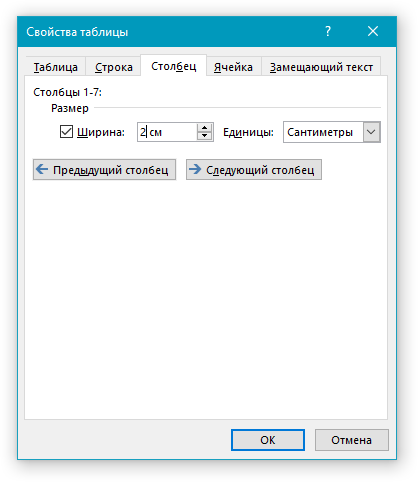 То же самое со следующей вкладкой — «Ячейка» — здесь вы задаете ширину ячейки. Логично предположить, что она должна быть такой же, как и ширина столбца.
 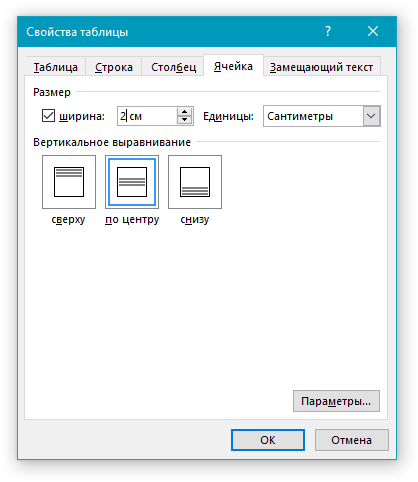 После того, как вы внесете все необходимые изменения в окно «Свойства таблицы», его можно закрыть, нажав на кнопку «ОК».
В итоге вы получите таблицу, где каждый элемент будет иметь точно определённые размеры.
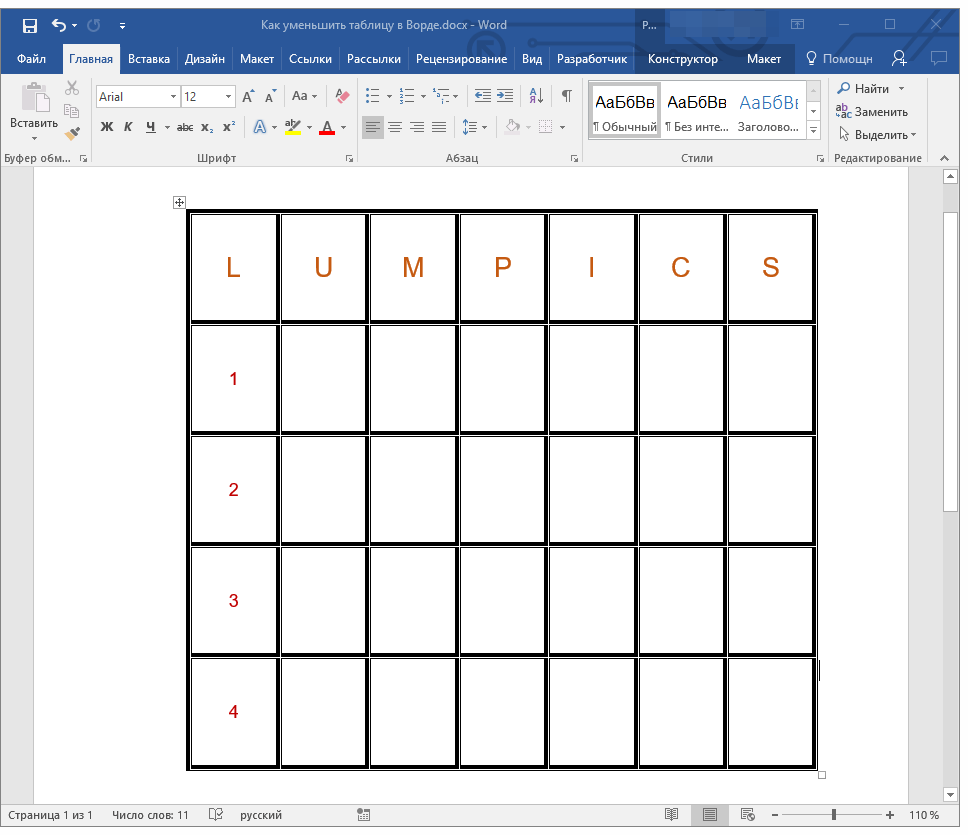
Способ 3: Уменьшение отдельных строк и столбцов таблицы
Помимо ручного изменения размеров всей таблицы и задания точных параметров для ее строк и столбцов, в Ворде также можно изменить размер отдельных строк и/или столбцов.
Наведите указатель курсора на грань строки или столбца, который необходимо уменьшить. Внешний вид указателя изменится на двустороннюю стрелку с перпендикулярной линией посредине. 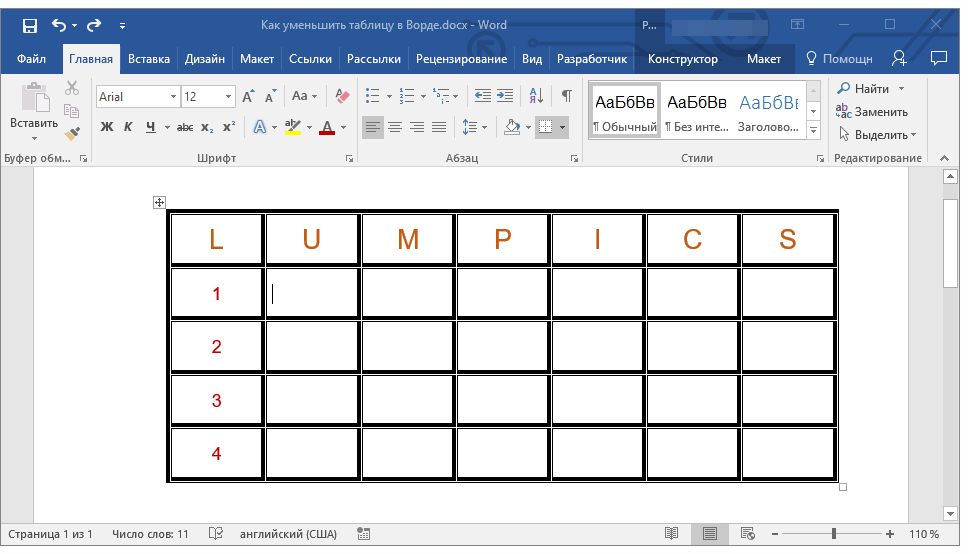 Потяните указатель курсора в нужном направлении, чтобы уменьшить размер выбранной строки или столбца.
 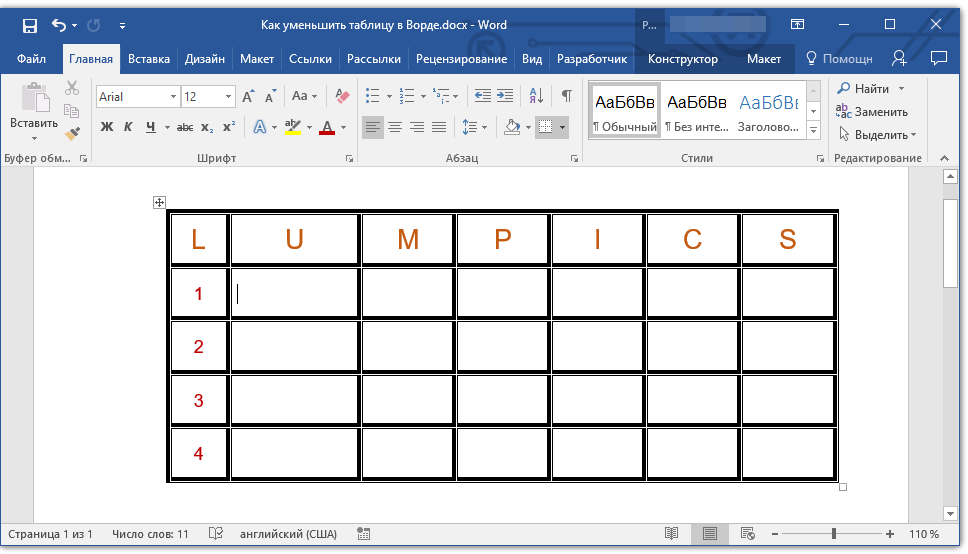 При необходимости, повторите аналогичное действие для других строк и/или столбцов таблицы.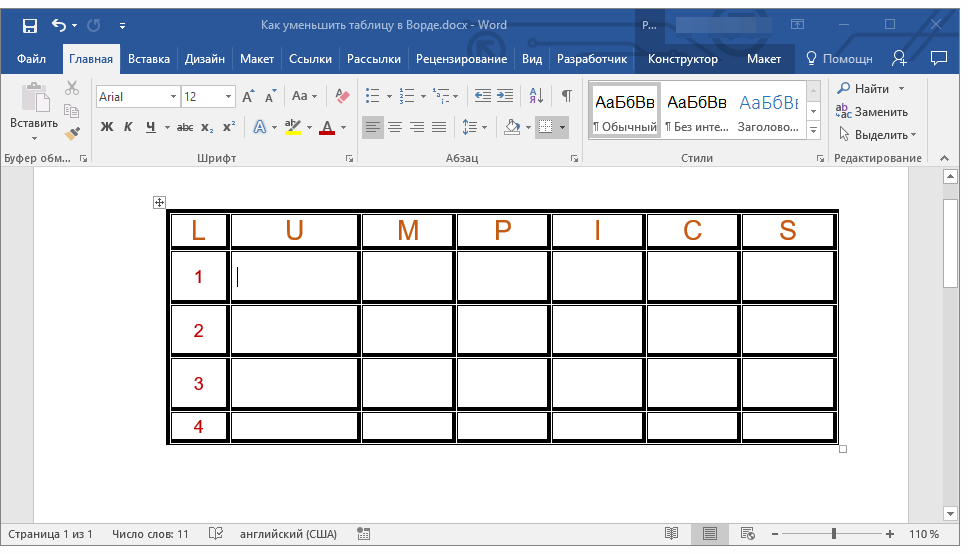
Выделенные вами ряды и/или колонки станут меньше по размеру.
Как можно заметить, привести таблицу в Ворде к меньшему размеру достаточно просто, особенно потому, что существует несколько методов для этого. Какой из них использовать — зависит от вас и от поставленных вами целей.
Работа с таблицами, часть 2
Метки
Во второй части статьи, посвященной работе с таблицами в MS Word 2010, рассматриваются различные действия, которые можно выполнять с таблицами – изменение размеров, таблиц, выделение, перемещение, выравнивание, установка отступов и так далее.
Выделение таблицы
При работе с таблицами, особенно когда что-то нужно править в таблице, ее нужно уметь правильно выделять. В общем, здесь я вам не открою Америку, выделение объектов — одна из наиболее частых манипуляций выполняемых пользователями в бессмертном процессе «копи-паст» (от англ. Copy
Откройте вкладку «Макет» (обратите внимание, что вкладка «Конструктор» и «Макет», объединяемые вкладкой «Работа с таблицами» появляются, только когда задействована таблица – такой подход весьма рационален, позволяет не загромождать ленту ненужными в данный момент вкладками, и экономит оперативную память компьютера, что особенно заметно на маломощных машинах);В группе «Таблица» нажмите кнопку «Выделить» и в появившемся меню выберите что выделить – «Ячейку», «Столбец», «Строку» или «Таблицу». Обратите внимание, что выделена, будет именно та ячейка, строка или столбец, в которой размещен курсор. Если вы сначала выделите строку, а затем попробуете выделить столбец – выделенной окажется вся таблица. Хотя быстрее выбрать пункт «Выделить таблицу»Подведите курсор к крестику маркера выделения и перемещения, который находится в левом верхнем углу таблицы, и нажмите левую кнопку мыши. Выделена будет вся таблица сразу;Чтобы снять выделение – щелкните в любом месте таблицы или страницы.Поместите курсор в первую ячейку первой строки таблицы;Нажмите и удерживайте левую кнопку мыши, а затем протяните курсор до последней ячейки последней строки таблицы;Отпустите левую кнопку мыши – таблица будет полностью выделена. Этим способом также удобно выделять произвольное число ячеек таблицы.
Рисунок 1. Выделение таблицы
Быстрое изменение размеров таблицы
Подведите курсор мыши к правому нижнему углу таблицы – к маленькому квадратику;Когда курсор примет вид двухсторонней стрелки, нажмите и удерживайте левую кнопку мыши, а затем перетаскивайте пунктирную рамку таблицы для формирования нового размера таблицы. Когда выбрали подходящий размер – отпустите левую кнопку мыши
Рисунок 2. Быстрое изменение размеров таблицы
Обратите внимание на рисунок 2 – кружочком выделен маленький квадратик, при помощи которого можно менять размер таблицы, цифра 1 обозначает первоначальный вид таблицы , 2 – то, какого размера она будет после изменения размеров (выделена пунктирной рамкой). Процедуру изменения размера можно повторять многократно, пока не будет достигнут нужный результат.
Перемещение по таблице
Перемещение по таблице мало чем отличается от перемещения по текстовым блокам, конечно, есть деление на ячейки, строки и столбцы, но немножко разобравшись с навигацией, вы поймете, что отличий немного. Существуют следующие способы навигации по таблице:
Для выбора произвольной ячейки в таблице подведите к ней курсор и нажмите левую кнопку мыши;Когда ячейка выбрана, используйте кнопки навигации для перемещения по таблице в направлениях соответствующих назначениям клавиш;Для перемещения с одной ячейки в ближайшую справа жмите кнопку , когда выбрана последняя ячейка в строке, переход осуществляется на первую ячейку новой строки. Если выбрана последняя ячейка последней строки таблицы – автоматически добавляется новая строка и навигация по ячейкам вправо осуществляется уже в ней;Для обратного перемещения в ближайшую слева ячейку используйте комбинацию клавиш . При обратном перемещении в первую ячейку первой строки таблицы новые строки не добавляются;Чтобы попасть в первую ячейку текущего столбца нажмите ;Чтобы попасть в последнюю ячейку текущего столбца, нажмите ;Чтобы попасть в первую ячейку строки нажмите ;Чтобы попасть в последнюю ячейку строки, используйте комбинацию клавишПеремещение таблицы по странице
В буквальном смысле перетаскивать по странице таблицу можно только используя мышь, но если опустить условности, то таблицу можно скопировать или вырезать, а уже затем вставить в нужное место на странице (или в документе Word – в этом или любом другом).
Рассмотрим оба способа, для этого сделайте следующее:
Щелкните по любой ячейке таблицы – этим вы ее задействуете, и в ее верхнем левом и нижнем правом углу появятся соответствующие значки – крестик со стрелочками и прямоугольник;Для перемещения таблицы нам нужен только крестик. Подведите к нему курсор и нажмите и удерживайте левую кнопку мыши. Затем перетащите таблицу в нужное вам место и отпустите левую кнопку мыши. Учтите, что подобное перемещение таблицы возможно только в режиме «разметка страницы» или «Веб-документ»;
Рисунок 3. Перемещение таблицы по странице
Выделите таблицу любым известным вам способом;Используйте копирование (Ctrl+C) или вырезание (Ctrl+X);Поместите курсор в нужном месте документа;Вставьте таблицу любым известным вам способом (комбинация клавиш , буфер обмена или при помощи контекстного меню)Обтекание таблицы текстом
Если таблица вставляется в страницу, на которой уже есть текст, то после переноса таблицы, у нее автоматически появляется обтекание текстом. Но часто бывает, что заданный тип обтекания не устраивает пользователя, например, занимает много места на странице, то есть оптимально было бы использовать обтекание «Вокруг». Чтобы это изменить сделайте следующее:
Щелкните в любом месте таблицы;Откройте вкладку «Макет»;В группе «Таблица» нажмите кнопку «Свойства»;В окне «Свойства таблицы» на вкладке «Таблица» в группе «Обтекание» выберите один из способов:«Нет» — если выбран этот тип обтекания – то таблица будет занимать абзац единолично, а текст будет находиться только сверху и/или снизу, соответственно, в отдельных абзацах;Выбирая тип обтекания текста «Вокруг» обратите внимание на кнопку «Размещение» окна «Свойства таблицы» группы «Обтекание». С ее помощью можно настроить размещение текста вокруг таблицы, для этого сделайте следующее:В группе «По горизонтали» задайте расположение таблицы относительно текста – слева, справа, по центру, внутри или снаружи – относительно «Колонки», «Поля» или «Страницы» (в последнем случае таблица будет частично расположена на полях страницы);В группе «По вертикали» задайте положение таблицы относительно вертикали, как указано выше. Отличие состоит в том, что в поле «Относительно» вместо «Колонки» используется «Абзац», при этом выравнивание относительно последнего указывается только в сантиметрах (а никак не сверху или снизу). Вы можете указать его в миллиметрах, но программа автоматически пересчитает все в сантиметрах. Учтите, что допустимая здесь величина колеблется от -55,87 до 55,87 см соответственно. При надобности, в группе «Параметры» поставьте флажки в пунктах «Разрешить перекрытие» (относительно поля, страницы) и «Перемещать с текстом» (для абзаца)Важно отметить, что если для двух различных таблиц на одной странице задать одинаковые параметры выравнивания и разрешить их наложение, они окажутся накрытыми друг другом. В случае, если перекрытие будет запрещено, даже при идентичных значениях выравнивания таблицы расположатся одна под другой.
С помощью функции обтекания текстом, можно задать точное расположение таблицы на странице, как относительно ее самой, так и полей, для этого сделайте следующее:
Выберите нужную таблицу;Откройте окно «Свойства таблицы» при помощи контекстного меню или кнопки «Свойства» группы «Таблицы» вкладки «Макет»;На вкладке «Таблица» в группе «Обтекание» выберите «Вокруг», затем нажмите кнопку «Размещение»;В окне «Размещение таблицы» в группе «По горизонтали» в поле «Относительно» выберите значение «Поле» или «Страница», а в поле «Положение» выберите одно из пяти значений;В группе «По вертикали» в поле «Положение» укажите нужное значение, а в поле относительно выберите аналогичное вышеуказанному значение, для более точного горизонтального выравнивания укажите его в сантиметрах относительно страницы;Нажмите «ОК»
Рисунок 4.Обтекание таблицы текстом
Стоит заметить, что такой способ выравнивания таблиц удобен для размещения большого числа таблиц в документе с соблюдением симметрии.
Выравнивание таблицы на странице
Чтобы выровнять таблицу относительно полей, нужно выключить обтекание текстом, иначе заданные параметры обтекания будут вносить свои коррективы. Выключив обтекание, сделайте следующее:
Выберите любую ячейку таблицы;Откройте вкладку «Макет» и в группе «Таблица» нажмите кнопку «Свойства»;В окне «Свойства таблицы» в группе «Выравнивание» выберите один из трех типов выравниванияПодведите курсор к таблице и нажмите правую кнопку мыши;В контекстном меню выберите пункт «Свойства таблицы» и дальше действуйте, как написано вышеОтступы таблицы от левого поля
Чтобы сдвинуть таблицу вправо относительно левого поля, сделайте следующее:
Выберите таблицу, затем откройте окно «Свойство таблицы» любым известным вам способом;Отключите обтекание если оно включено, затем в группе «Выравнивание» выберите «Слева» и в поле «Отступ слева» задайте нужные значенияРазбиение таблиц
«Сплиттинг», или дробление таблиц на две или более делается следующим образом:
Поместите курсор в ту строку, которая должна стать первой в новой таблице;Откройте вкладку «Макет» и в группе «Объединение» нажмите кнопку «Разделить таблицу»Поместите курсор в первую строку будущей таблицы;Нажмите комбинацию клавишПримечание. Разбивать таблицу можно до тех пор, пока в ней есть несколько строк, но не менее двух.
Разбиение таблиц применяется достаточно часто, в случаях, когда большую таблицу нужно разбить на несколько малых. Например, в методическом пособии рассмотрение задания по экономике предприятия (финансам, статистике и т.п.) ведется на основе большой базовой таблицы, в которой указаны основные экономические показатели деятельности предприятия. Для более эффективного усвоения материала студентами преподаватель, составляющий методический материал, может разбить большую таблицу на ряд малых тематических, сопровождая каждую из них пояснениями.
Объединение таблиц
Ситуации бывают обратные, когда надо собрать в одну таблицу несколько таблиц, например, если вы их неправильно разбили и запутались что и где, а без цельной таблицы не можете разобрать, что делать. Или когда вам предстоит написать квартальный отчет на основе нескольких месячных – для этого лучше все сбить в одну таблицу, чтобы было легче анализировать и снизить вероятность ошибки. Чтобы объединить несколько таблиц в одну, сделайте следующее:
В случае, когда таблицы разделены между собой только знаками абзацев – удалите их, и таблицы автоматически объединяться в одну;В случаях, когда между таблицами находиться текст, необходимо скопировать таблицы и расположить их последовательно друг за другом. Если вы работаете с одним документов, в котором должна быть собираемая таблица, но и текст так же важен — создайте отдельный файл, скопируйте туда таблицы и там же соберите их воедино. Затем готовую таблицу снова скопируйте и разместите в базовом документе.Перенос текста последней строки таблицы
При работе с объемными таблицами, размер которых может составлять от 2-3-х до десятков страниц, в местах разрыва страницы, текст строки, на которую пришелся разрыв, можно перенести на следующую страницу или оставить как есть (при этом текст последней строки полностью перейдет на следующую страницу). Чтобы включить перенос, сделайте следующее:
Выберите таблицу, затем откройте окно «Свойства таблицы» любым известным вам способом;На вкладке «Строка» поставьте флажок в пункте «Разрешить перенос строк на следующую страницу»;Нажмите «ОК»Размещение таблицы в таблице
Существует несколько способов для внедрения таблицы внутрь другой таблицы, другими словами, для создания вложенной таблицы:
- Скопируйте таблицу, которую хотите вставить;
- Поместите курсор в ячейку таблицы, куда будет вставлена скопированная таблица;
- Нажмите кнопку «Вставить» на вкладке «Главная» в группе «Буфер обмена» или нажмите
- Поместите курсор в ячейку таблицы, куда хотите добавить вложенную таблицу;
- Откройте вкладку «Вставка» и нажмите кнопку «Таблица»;
- В меню «Вставка таблицы» нарисуйте прообраз будущей таблицы и нажмите левую кнопку мыши.
Примечание. Данный способ удобен для создания небольших произвольных встроенных таблиц
Поместите курсор в ячейку таблицы, куда хотите добавить вложенную таблицу;Откройте вкладку «Вставка»;Нажмите кнопку «Таблица» в группе «Таблицы», затем выберите пункт «Вставить таблицу»;В окне «Вставка таблицы» укажите ширину столбцов, их количество и число строкПоместите курсор в ячейку таблицы, куда хотите добавить вложенную таблицу;Откройте вкладку «Макет» и в группе «Объединение» нажмите кнопку «Разделить ячейки»;В окне «Разбиение ячеек» укажите число строк и столбцов. Если вы собираетесь в эту же ячейку добавить еще одну таблицу подобным способом, не забудьте поставить флажок в пункте «Объединить перед разбиением»Поместите курсор в ячейку таблицы, куда хотите добавить вложенную таблицу;Нажмите правую кнопку мыши и в контекстном меню выберите пункт «Разделить ячейки»Выполните вышеуказанные действия
Рисунок 5. Создание вложенных таблиц различными способами