
Microsoft Word представляет собой один из наиболее востребованных текстовых редакторов, широко используемых для подготовки разнообразных документов. Особо ценной функцией программы является возможность оформления таблиц. Стоит отметить, что Word дает возможность установить размер таблицы в различных единицах, включая сантиметры.
Для того чтобы сформировать таблицу заданного размера в сантиметрах, следует пройти несколько простых этапов.
Сначала запустите программу Word и создайте новый документ или откройте уже имеющийся.
Затем выберите раздел «Вставка» в верхней панели инструментов и нажмите на кнопку «Таблица», находящуюся в левом верхнем углу. В выпадающем меню выберите опцию «Вставить таблицу». Появится диалоговое окно, где вы сможете указать количество столбцов и строк таблицы.
Вместо того чтобы задавать количество строк и столбцов таблицы в привычных единицах, позволяющих измерять размер в пикселях или процентах, введитесь необходимые параметры в сантиметрах. К примеру, если вам нужно создать таблицу размером 10 см на 20 см, укажите соответствующие цифры в открывшемся окне.
После ввода всех требуемых значений размеров таблицы нажмите на кнопку «ОК». Word сформирует таблицу с заданными размерами в сантиметрах, которую вы сможете наполнить текстом или другими данными по своему усмотрению. Теперь вы знаете, как создать таблицу с определёнными размерами в сантиметрах в программе Word!
Подготовка к созданию таблицы
Прежде чем создавать таблицу определенного размера в сантиметрах в программе Word, необходимо выполнить ряд подготовительных действий. Это поможет упростить процесс и обеспечить правильное отображение таблицы.
Для начала, установите необходимые размеры таблицы. Определите, сколько строк и столбцов вы хотите включить, а также подумайте, сколько места должна занимать каждая ячейка.
Следующим шагом будет определение стиля таблицы — необходимо решить, будут ли у нее границы и отступы, и как она будет размещена на странице.
После того как вы установите размеры и стиль таблицы, можно переходить к ее созданию в программе Word. Для этого откройте нужный документ и выберите вкладку «Вставка» в панели инструментов.
В выпадающем меню «Таблица» выберите опцию «Вставить таблицу». Затем укажите необходимое количество строк и столбцов и нажмите кнопку «ОК».
После создания таблицы вы можете настроить ее размеры в сантиметрах, щелкнув правой кнопкой мыши на необходимой ячейке и выбрав пункт «Свойства ячейки». В открывшемся окне вы сможете указать нужные размеры для ячейки в разделе «Размеры».
Теперь вы готовы начать заполнение таблицы данными и форматирование ее содержимого.
| Кнопка А | Кнопка Б |
| Кнопка В | Кнопка Г |
Установка размера страницы в сантиметрах в программе Word
Для того чтобы установить размер страницы в сантиметрах, следуйте следующим простым шагам:
Теперь вы знаете, как установить размер страницы в сантиметрах в программе Microsoft Word. Пользуйтесь этой функцией для создания документов с заданными размерами и обеспечивайте точное форматирование для своих нужд.
Выбор шрифта и размера шрифта для таблицы
При создании таблицы в программе Word имеется возможность выбрать шрифт и размер шрифта, который будет использоваться в таблице. Выбор правильного шрифта и размера шрифта позволит сделать таблицу читабельной и профессионально выглядящей.
Шрифт — это стиль текста, а размер шрифта определяет его высоту. При выборе шрифта для таблицы необходимо учесть, что текст в таблице должен быть легкочитаемым и хорошо видимым. Рекомендуется использовать обычные шрифты, такие как Arial, Times New Roman, Calibri и т. д.
Размер шрифта также является важным аспектом для таблицы. Если выбрать слишком маленький размер шрифта, то текст в таблице будет трудно читать. Если выбрать слишком большой размер шрифта, то текст может не поместиться в ячейку таблицы. Чтобы найти оптимальный размер шрифта, можно попробовать несколько вариантов и выбрать тот, который легче всего читать.
При выборе шрифта и размера шрифта для таблицы учитывайте цель создания таблицы, а также контекст, в котором она будет использоваться. Например, если таблица предназначена для печатной версии документа, то рекомендуется выбирать шрифт и размер шрифта так, чтобы текст был читабельным при печати. Если таблица будет использоваться в электронном виде, то можно выбрать меньший размер шрифта, чтобы уместить больше информации на странице.
Определение количества столбцов и строк в таблице
Чтобы выяснить, сколько столбцов и строк присутствует в таблице, выполните следующие шаги:
- Выделите нужное количество столбцов и строк с помощью мыши.
- Нажмите правую кнопку мыши на выделенной области и выберите пункт «Вставить» в контекстном меню.
- В появившемся подменю выберите «Таблица», а затем «Вставить таблицу».
- В окне «Вставить таблицу» укажите количество столбцов и строк, которые вы хотите добавить.
- Нажмите кнопку «ОК» для подтверждения выбранных параметров.
После выполнения этих шагов будет создана таблица указанного размера с заданными столбцами и строками. Теперь вы можете заполнить таблицу информацией и настроить её внешний вид по своему усмотрению.
Создание таблицы с определенным размером
Для создания таблицы с определенным размером в программе Word, вам понадобится использовать функцию «Вставка таблицы».
Шаги для создания таблицы с определенным размером:
Теперь у вас есть таблица с определенным размером. Вы можете заполнить ее данными, отформатировать ячейки и добавить необходимую информацию. Для изменения размера таблицы воспользуйтесь функцией «Изменить размер таблицы».
Запомните, что размеры таблицы указываются в сантиметрах. Это позволяет точно контролировать размеры таблицы и добиться необходимого внешнего вида документа.
Внесение данных в таблицу
После создания таблицы определенного размера в программе Word, можно приступить к внесению данных. Для этого в каждую ячейку таблицы следует поместить необходимую информацию.
Для внесения текста в ячейку таблицы, необходимо кликнуть в нее и начать печатать. Также можно скопировать текст из другого источника и вставить его в нужную ячейку.
Если необходимо отформатировать текст внутри ячейки, можно использовать возможности форматирования текста в программе Word, такие как: изменение размера и шрифта букв, выделение текста жирным или курсивом, добавление нумерации или маркировки, изменение цвета текста и фона ячейки и т.д.
Если созданная таблица имеет заголовки столбцов или строк, рекомендуется выделить их особым образом, например, сделать заголовки полужирным или изменить их цвет. Таким образом, данные в таблице будут более наглядными и легко читаемыми.
Когда вся необходимая информация введена в таблицу, документ можно сохранить и в дальнейшем использовать его по мере необходимости. Кроме того, есть возможность изменять размеры таблицы, добавлять или убирать строки и столбцы, а также редактировать форматирование текста в ячейках.
Внесение данных в таблицу в программе Word – это простой и удобный способ организации информации. Благодаря возможностям программы, можно быстро и легко создать таблицу нужного размера и заполнить ее данными в соответствии с поставленной задачей.
Создание таблицы и внесение данных в нее являются одной из основных функций программы Word, которая позволяет эффективно организовывать большие объемы информации и удобно отображать ее в виде таблицы.
| Иванов | Иван | Руководитель проектов |
| Петров | Петр | Финансист |
| Сидоров | Алексей | Разработчик |
Форматирование таблицы и сохранение изменений
После создания таблицы нужно установить необходимые размеры для строк и столбцов. Для этого сначала выделяем нужные ячейки или всю таблицу, затем проходим вкладки «Расположение» и «Размер» на панели инструментов Word.
В разделе «Расположение» можно установить высоту и ширину столбцов и строк в сантиметрах. Если требуется установить определенные значения, можно воспользоваться функцией «Ширина столбцов» или «Высота строк», которая предоставляет возможность задать параметры вручную.
Если необходимо изменить размер нескольких столбцов или строк сразу, можно выделить их, затем щелкнуть правой кнопкой мыши на одной из границ выбранных столбцов или строк и выбрать соответствующий пункт меню «Ширина столбцов» или «Высота строк». После этого в появившемся окне можно задать новые значения размеров.
Кроме изменения размеров, в разделе «Расположение» можно также установить выравнивание текста в ячейках таблицы по горизонтали и вертикали.
Когда все необходимые изменения внесены, таблицу можно сохранить, чтобы они не сбрасывались при повторной работе с документом. Для этого нужно перейти во вкладку «Файл» и выбрать пункт меню «Сохранить» или нажать комбинацию клавиш Ctrl + S. В появившемся окне необходимо указать имя файла и место его сохранения на компьютере.
Сохранение изменений позволяет в дальнейшем использовать таблицу с заданными размерами и форматированием без необходимости вносить изменения повторно.
Работа с таблицами, часть 2
11 Пятница Мар 2011
Во второй части статьи, посвященной работе с таблицами в MS Word 2010, рассматриваются различные действия, которые можно выполнять с таблицами – изменение размеров, таблиц, выделение, перемещение, выравнивание, установка отступов и так далее.
Выделение таблицы
При работе с таблицами, особенно когда что-то нужно править в таблице, ее нужно уметь правильно выделять. В общем, здесь я вам не открою Америку, выделение объектов — одна из наиболее частых манипуляций выполняемых пользователями в бессмертном процессе «копи-паст» (от англ. Copy

Рисунок 1. Выделение таблицы
Быстрое изменение размеров таблицы

Рисунок 2. Быстрое изменение размеров таблицы
Обратите внимание на рисунок 2 – кружочком выделен маленький квадратик, при помощи которого можно менять размер таблицы, цифра 1 обозначает первоначальный вид таблицы , 2 – то, какого размера она будет после изменения размеров (выделена пунктирной рамкой). Процедуру изменения размера можно повторять многократно, пока не будет достигнут нужный результат.
Перемещение по таблице
Перемещение по таблице мало чем отличается от перемещения по текстовым блокам, конечно, есть деление на ячейки, строки и столбцы, но немножко разобравшись с навигацией, вы поймете, что отличий немного. Существуют следующие способы навигации по таблице:
Перемещение таблицы по странице
В буквальном смысле перетаскивать по странице таблицу можно только используя мышь, но если опустить условности, то таблицу можно скопировать или вырезать, а уже затем вставить в нужное место на странице (или в документе Word – в этом или любом другом).
Рассмотрим оба способа, для этого сделайте следующее:

Рисунок 3. Перемещение таблицы по странице
Обтекание таблицы текстом
Если таблица вставляется в страницу, на которой уже есть текст, то после переноса таблицы, у нее автоматически появляется обтекание текстом. Но часто бывает, что заданный тип обтекания не устраивает пользователя, например, занимает много места на странице, то есть оптимально было бы использовать обтекание «Вокруг». Чтобы это изменить сделайте следующее:
Примечание. Если вы укажите для двух разных таблиц на одной странице одинаковые значения выравнивания и разрешите перекрытие, то они расположатся одна на другой. Если же запретить перекрытие, то даже при одинаковых параметрах выравнивания таблицы будут располагаться одна за другой.
Используя функцию обтекания текстом, возможно установить определенное размещение таблицы на странице, как по отношению к самой таблице, так и к полям. Для этого выполните следующие шаги:
- Выберите нужную таблицу;
- Откройте окно «Свойства таблицы» при помощи контекстного меню или кнопки «Свойства» группы «Таблицы» вкладки «Макет»;
- На вкладке «Таблица» в группе «Обтекание» выберите «Вокруг», затем нажмите кнопку «Размещение»;
- В окне «Размещение таблицы» в группе «По горизонтали» в поле «Относительно» выберите значение «Поле» или «Страница», а в поле «Положение» выберите одно из пяти значений;
- В группе «По вертикали» в поле «Положение» укажите нужное значение, а в поле относительно выберите аналогичное вышеуказанному значение, для более точного горизонтального выравнивания укажите его в сантиметрах относительно страницы;
- Нажмите «ОК»

Рисунок 4.Обтекание таблицы текстом
Стоит заметить, что такой способ выравнивания таблиц удобен для размещения большого числа таблиц в документе с соблюдением симметрии.
Выравнивание таблицы на странице
Чтобы выровнять таблицу относительно полей, нужно выключить обтекание текстом, иначе заданные параметры обтекания будут вносить свои коррективы. Выключив обтекание, сделайте следующее:
Отступы таблицы от левого поля
Чтобы сдвинуть таблицу вправо относительно левого поля, сделайте следующее:
Разбиение таблиц
«Сплиттинг», или дробление таблиц на две или более делается следующим образом:
Примечание. Разбивать таблицу можно до тех пор, пока в ней есть несколько строк, но не менее двух.
Разбиение таблиц применяется достаточно часто, в случаях, когда большую таблицу нужно разбить на несколько малых. Например, в методическом пособии рассмотрение задания по экономике предприятия (финансам, статистике и т.п.) ведется на основе большой базовой таблицы, в которой указаны основные экономические показатели деятельности предприятия. Для более эффективного усвоения материала студентами преподаватель, составляющий методический материал, может разбить большую таблицу на ряд малых тематических, сопровождая каждую из них пояснениями.
Объединение таблиц
Ситуации бывают обратные, когда надо собрать в одну таблицу несколько таблиц, например, если вы их неправильно разбили и запутались что и где, а без цельной таблицы не можете разобрать, что делать. Или когда вам предстоит написать квартальный отчет на основе нескольких месячных – для этого лучше все сбить в одну таблицу, чтобы было легче анализировать и снизить вероятность ошибки. Чтобы объединить несколько таблиц в одну, сделайте следующее:
Перенос текста последней строки таблицы
При работе с объемными таблицами, размер которых может составлять от 2-3-х до десятков страниц, в местах разрыва страницы, текст строки, на которую пришелся разрыв, можно перенести на следующую страницу или оставить как есть (при этом текст последней строки полностью перейдет на следующую страницу). Чтобы включить перенос, сделайте следующее:
Размещение таблицы в таблице
Поместить таблицу в таблице, или, другими словами, создать вложенную таблицу можно несколькими способами:
Обратите внимание. Этот метод подходит для формирования компактных произвольных встроенных таблиц
- Поместите курсор в ячейку таблицы, куда хотите добавить вложенную таблицу;
- Откройте вкладку «Вставка»;
- Нажмите кнопку «Таблица» в группе «Таблицы», затем выберите пункт «Вставить таблицу»;
- В окне «Вставка таблицы» укажите ширину столбцов, их количество и число строк
- Поместите курсор в ячейку таблицы, куда хотите добавить вложенную таблицу;
- Откройте вкладку «Макет» и в группе «Объединение» нажмите кнопку «Разделить ячейки»;
- В окне «Разбиение ячеек» укажите число строк и столбцов. Если вы собираетесь в эту же ячейку добавить еще одну таблицу подобным способом, не забудьте поставить флажок в пункте «Объединить перед разбиением»
- Поместите курсор в ячейку таблицы, куда хотите добавить вложенную таблицу;
- Нажмите правую кнопку мыши и в контекстном меню выберите пункт «Разделить ячейки»
- Выполните вышеуказанные действия

Рисунок 5. Создание вложенных таблиц различными способами
Как сжать таблицу в Word: 3 способа
Всем привет! Сегодня в коротком уроке мы рассмотрим несколько простых способов, как уменьшить или сжать таблицу в Ворде. Напомню, что по умолчанию при создании таблички она заполняет все пространство от двух пробелов слева и справа. Их, кстати, также можно настраивать с помощью линейки. В статье я постараюсь как можно подробнее рассмотреть все нюансы и важные методы.
Если что-то будет не получаться, возникнут вопросы – пишите в комментариях и специалисты портала WiFiGiD.RU вам помогут.
Способ 1: Ручной метод
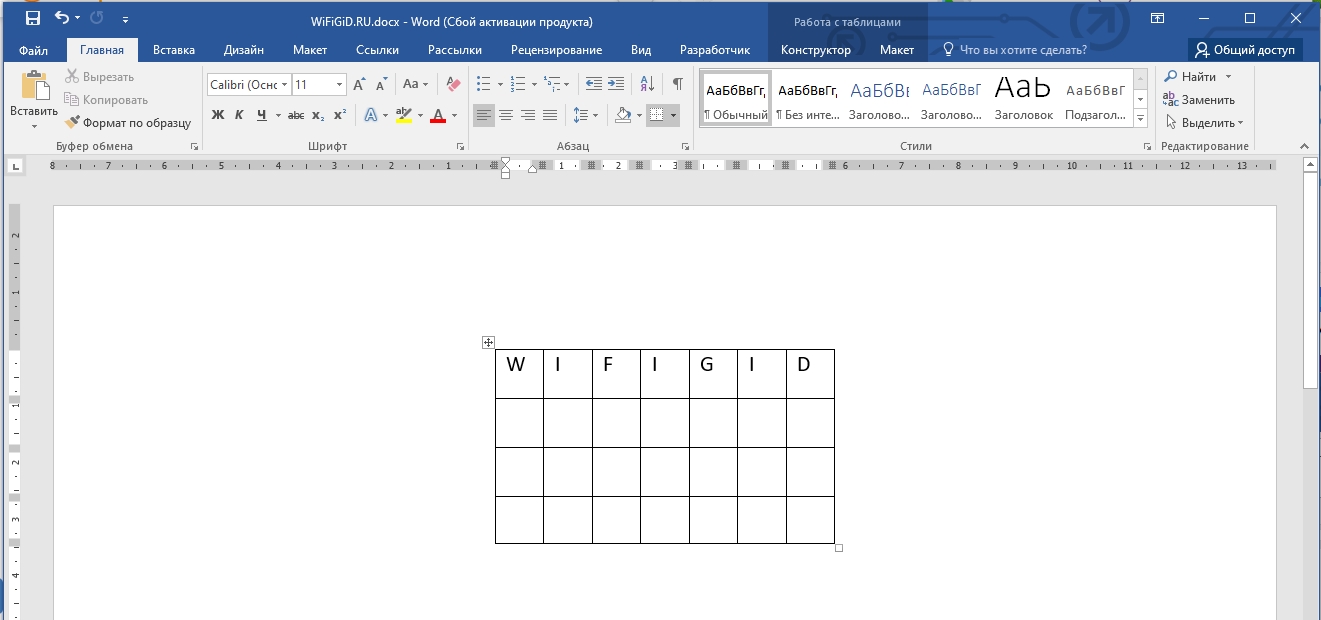
Уменьшить размер таблицы в Word можно с помощью курсора мыши ручным способом. Но для этого вам нужна уже готовая табличка. Ознакомьтесь с дополнительным уроком.
Далее мы попробуем немного уменьшить сетку до нужного размера. Прежде чем мы приступим, хочу вас предупредить, что уменьшение ячеек будет происходить до размера содержимого. Дальше ячейки уменьшаться не будут.
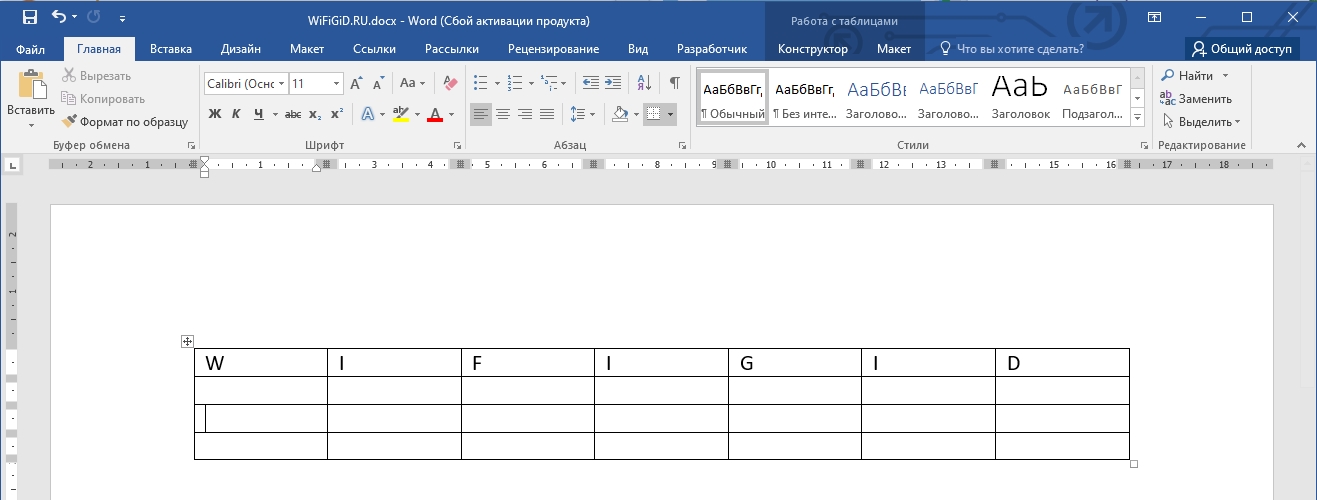
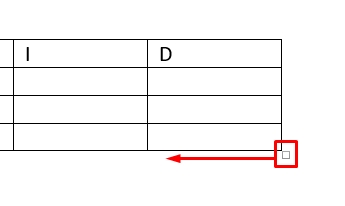
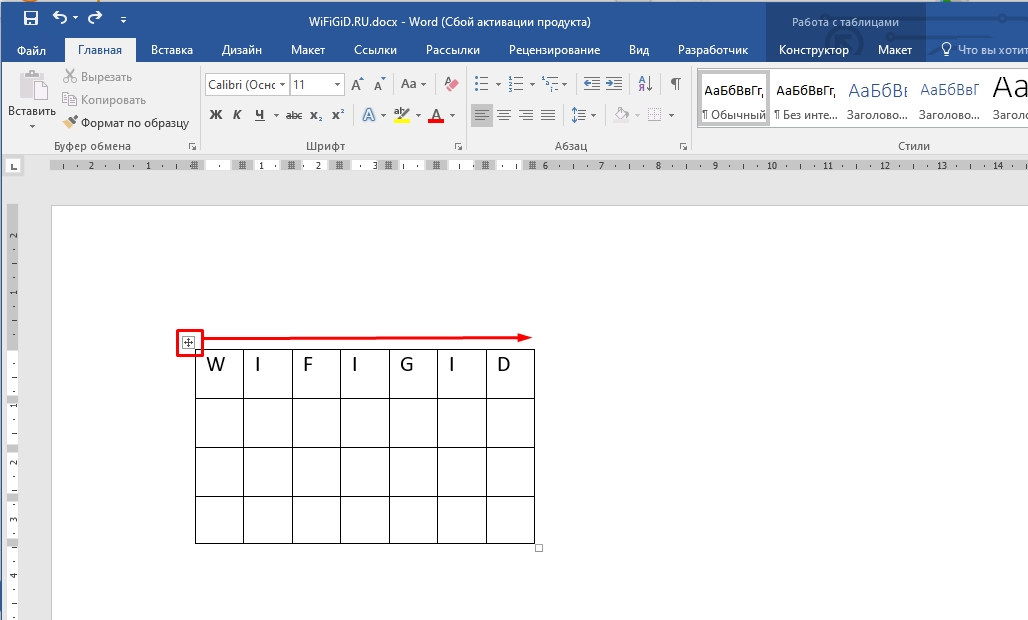
Способ 2: Свойства таблицы
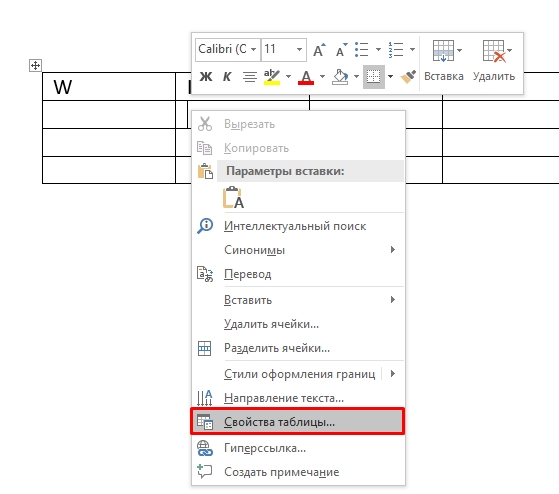
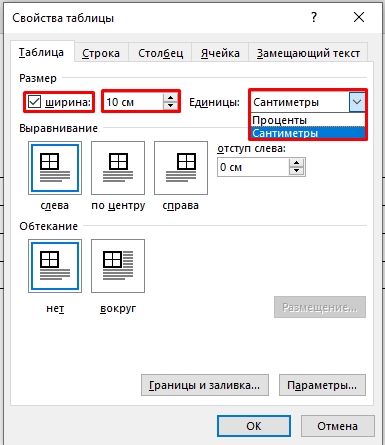
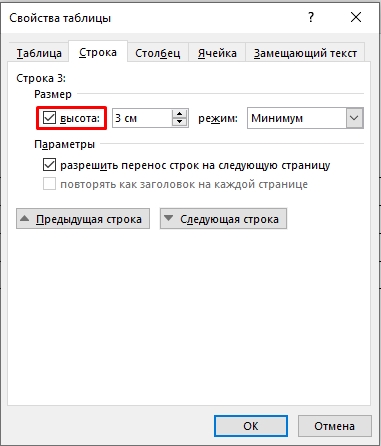
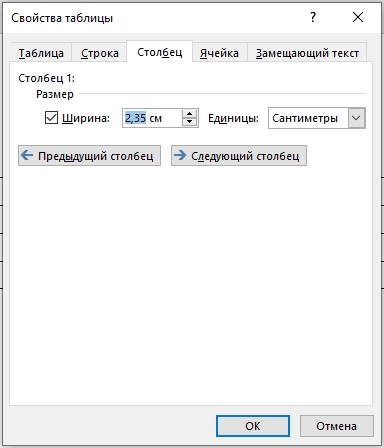
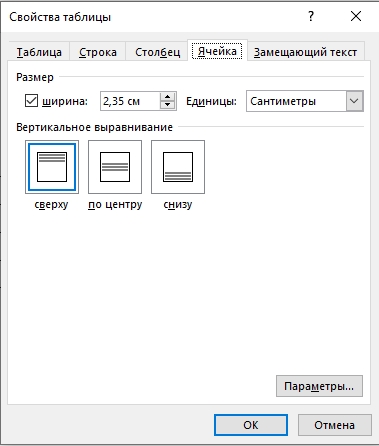
Сузить таблицу в Ворде можно по точным параметрам, задав ширину и высоту ячейки в сантиметрах или процентах от общей ширины или длины листа.
Способ 3: Уменьшение только одной строки (столбца)
Как сделать таблицу меньше в Ворде, мы уже поняли. Но как уменьшить или наоборот увеличить размер только одной строки или столбца, по высоте и ширине. Да это можно сделать прошлым способом, но это не очень удобно. Проще всего воспользоваться еще одним ручным методом. Наведите стрелочку на боковую грань, зажмите левую кнопку и тяните вправо или влево.
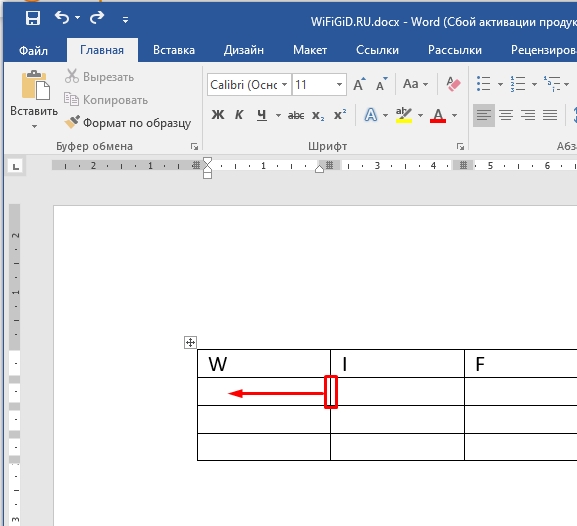
Вот таким нехитрым способом можно сузить только один столбец. А теперь в качестве небольшого домашнего задания – попробуйте таким же образом увеличить размер строки. Делается все также, только нужно навести курсор не на боковую грань, а на нижнюю линию. Попробуйте сделать это самостоятельно.



