
Как сделать размеры в Ворде?


Microsoft Word
Многие пользователи Microsoft Word хотят знать, как можно изменять размер страницы в документе. В этой статье вы узнаете, как это легко сделать.
Изменение размера бумаги
Последовательность действий:

- Откройте программу Ворд и создайте свой новый документ или откройте уже существующий.
- Найдите вкладку «Разметка страницы» непосредственно в верхней панели инструментов и щелкните на ней.
- В открываемом меню выбирайте пункт «Размер страницы«.
Выбор размера страниц документа в Word
Последовательность шагов:

- В открытом окне выберите желаемый размер страницы. Можно выбрать стандартные размеры, такие как А4 либо Letter, либо ввести свои параметры, щелкнув на пункте «Другая страница«.
- Если вы выбираете пункт «Другая страница«, вводите необходимые значения непосредственно в полях «Ширина» и «Высота«. Значения можно указывать в сантиметрах, миллиметрах либо дюймах, в зависимости от ваших предпочтений.
- После того, как выбрали либо ввели размер страницы, нажимайте «ОК«, чтобы применить изменения.
- Теперь ваш документ в Ворд будет иметь выбранный вами размер страницы. Вы можете использовать эту функцию, чтобы создавать документы различных габаритов, включая памятки, брошюры или презентации.
Не забывайте, что изменение размера страницы может повлиять на расположение и форматирование текста и изображений в вашем документе. В некоторых случаях вам придется внести некоторые дополнительные корректировки, чтобы документ выглядел правильно.
Пользовательский размер страницы
Последовательность шагов:

- Откройте Microsoft Word.
- В верхнем меню выбирайте вкладку «Макет«.
- В секции «Размер бумаги» нажимайте «Размер» (или щелкните по стрелочке возле кнопки, чтобы открылся список всех доступных размеров).
- В появившемся меню выберите «Пользовательский размер страницы«.
Изменение ориентации страницы Word по умолчанию
Последовательность шагов:

- После выбора пользовательского размера страницы, вы увидите дополнительное меню рядом непосредственно с кнопкой «Размер«.
- В этом меню выберите нужную ориентацию страницы: «Портрет» для вертикальной ориентации либо «Альбом» для горизонтальной ориентации.
Изменение размера шрифта
Последовательность шагов:

- Выделяйте текст, который желаете изменить.
- В верхнем меню выбирайте «Главная«.
- В секции «Шрифт» найдите поле «Размер шрифта» и выбирайте необходимый размер из списка доступных значений.
- Если не нашли подходящий размер в списке, можно ввести свое значение в поле около списка.
- Чтобы точно убедиться, что изменения применены ко всему документу, можно выделить текст целиком (Ctrl + A) до изменения размера шрифта.
Изменение размера шрифта по умолчанию для всего текста
Последовательность шагов:

- Открывайте свой документ в Microsoft Word.
- Нажимайте на вкладку «Формат» непосредственно в верхней части экрана.
- В открывшемся списке выбирайте «Шрифт«.
- В окне «Шрифт» выбирайте необходимый его размер из предлагаемого списка.
- Нажимайте «Установить по умолчанию«.
- Подтвердите свой выбор, нажав на «ОК«.
Изменение размера шрифта выделенного текста
Последовательность шагов:

- Выделите текст, шрифт которого желаете изменять.
- Нажимайте «Формат» непосредственно в верхней части экрана.
- В открывшемся списке выбирайте «Шрифт«.
- В диалоговом окне «Шрифт» выбирайте необходимый размер шрифта из предлагаемого списка.
- Нажимайте «ОК«.
Изменение размера рисунка, фигуры, текстового поля или объекта WordArt
Последовательность шагов:

- Выбирайте рисунок либо фигуру, текстовое поле либо объект WordArt, размер которого вы желаете изменить.
- Нажимайте «Формат» в верхней части экрана.
- В открывшемся списке выбирайте «Размер объекта» либо «Трансформация объекта» (зависит от версии Word).
- В окне «Размер объекта» вводите непосредственно желаемые значения ширины, высоты либо выбирайте необходимые значения из списка.
- Нажимайте «ОК«.
Задание точной высоты и ширины элемента
Последовательность действий:

- Откройте Microsoft Word для создания нового документа.
- Откройте страницу, на которой желаете задавать точные размеры элементов.
- Найдите нужный элемент, например, картинку либо таблицу, которому планируете задать точные размеры.
- Щелкайте правой мышью на элементе и выбирайте пункт «Свойства«.
- В открывшемся окне найдите вкладку «Размер» либо «Размещение» и щелкните на ней.
- Вводите необходимые значения непосредственно для высоты и ширины элемента в соответствующие поля.
- Нажимайте «Применить» либо «ОК«, чтобы сохранились все изменения.
Проверьте, что элемент установлен на точные размеры, путем его измерения с помощью линейки либо другого инструмента.
Задание масштаба
Последовательность шагов:

- Откройте Microsoft Word для создания нового документа.
- Откройте страницу, на которой желаете задать масштаб.
- Найдите нужный элемент, например, изображение, который необходимо масштабировать.
- Щелкайте правой мышью на элементе и выбирайте пункт «Свойства«.
- В открывшемся окне найдите вкладку «Размер» либо «Размещение» и щелкните на ней.
- Найдите параметры для изменения масштаба, обычно это ползунки либо поля для ввода процентного значения.
- Измените значения масштаба, чтобы получить требуемые размеры элемента.
- Нажмите кнопку «Применить» либо «ОК«, чтобы сохранились все изменения.
- Проверьте, что элемент отображается с нужным масштабом на странице.
Изменение размера вручную
Последовательность шагов:

- Откройте Microsoft Word для создания нового документа.
- Откройте страницу, на которой желаете изменить размеры элемента.
- Найдите нужный элемент, например, текстовый блок либо фотографию, который планируете изменить.
- Щелкайте правой мышью по элементу и выбирайте пункт «Изменить размер» либо «Разместить«.
- Появится окно либо панель инструментов с опциями изменения размера. В некоторых случаях вам может потребоваться выделить элемент, чтобы появились непосредственно опции изменения его размера.
- Используйте инструменты, такие как поля ввода, кнопки либо ползунки, чтобы изменять размер элемента непосредственно по вашим требованиям.
- В некоторых случаях можно изменять размер элемента путем выделения его границы либо углов, и перетаскивания либо изменения размеров.
- Проверьте, что элемент отображается с новыми размерами на странице и соответствует вашим потребностям.
Теперь, когда вы знаете, как сделать размеры в Ворд, вы сможете создавать документы с разными размерами страниц и легко адаптировать их под свои нужды. Следуя этим простым шагам, вы сможете легко настроить размеры в вашем документе.
Разметка страницы в Microsoft Word
При создании документа в Microsoft Word один из аспектов форматирования, который необходимо рассмотреть, – изменение разметки страницы. Разметка страницы включает ориентацию страницы, поля и масштаб и позволяет увидеть то, как содержимое документа будет выглядеть при печати. Все вопросы, касаемо разметки страницы, мы внимательно рассмотрим в рамках этого урока.
Ориентация страницы
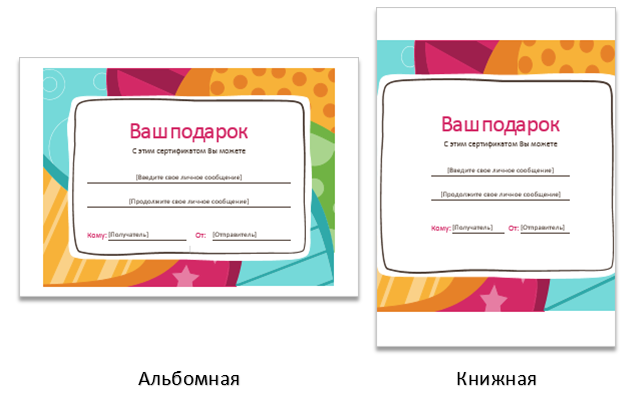
Word располагает двумя вариантами ориентации страницы: книжная и альбомная. Альбомная ориентация означает, что страница располагается горизонтально, в то время как при книжной ориентации страница расположена вертикально. Сравните на нашем примере, как ориентация влияет на размещение текста и изображений.
Как изменить ориентацию страницы
- Перейдите на вкладку Разметка страницы.
- В группе команд Параметры страницы выберите Ориентация.
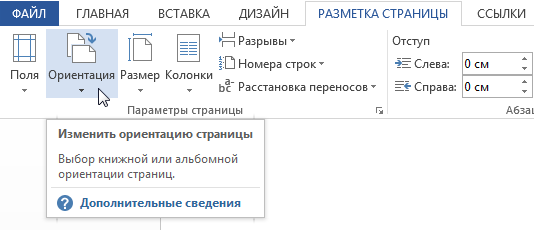
- Появится раскрывающееся меню. Чтобы изменить ориентацию страницы, нажмите Книжная или Альбомная.
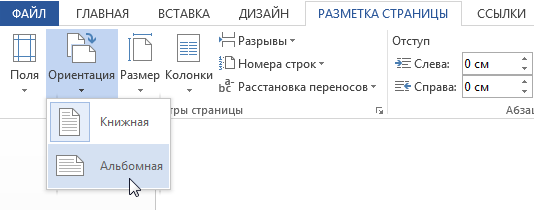
- Ориентация страницы документа изменится.
Поля страницы
Поле – это пространство между текстом и краем документа. По умолчанию в новом документе установлены Обычные поля. При необходимости Word позволяет менять размеры полей в документе.
Форматирование полей страницы
Word предлагает широкий выбор предопределенных размеров полей.
- Откройте вкладку Разметка страницы, затем выберите команду Поля.
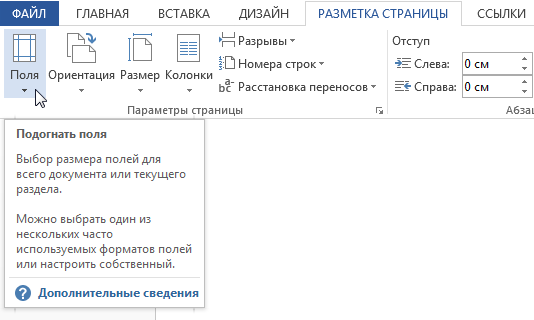
- Появится выпадающее меню. Выберите один из предопределенных вариантов полей, подходящий Вам.
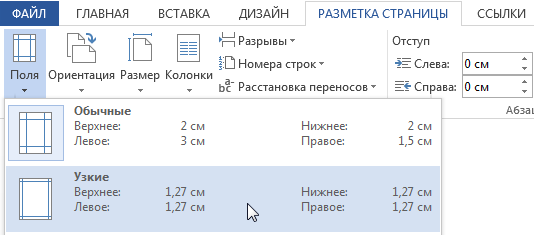
- Поля документа изменятся.
Настраиваемые поля
Microsoft Word позволяет настраивать размер полей в диалоговом окне Параметры страницы.
- Нажмите команду Поля на вкладке Разметка страницы. В раскрывающемся меню выберите пункт Настраиваемые поля.
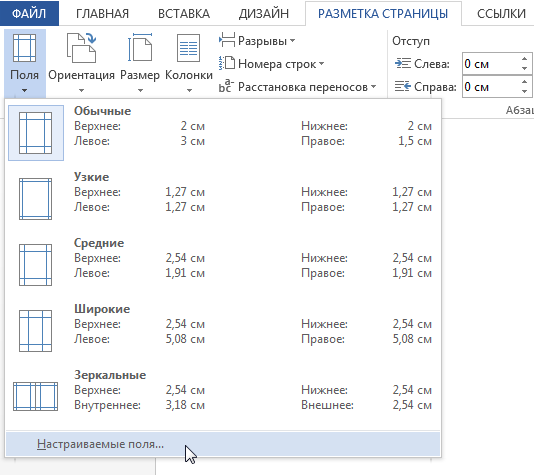
- В появившемся диалоговом окне Параметры страницы настройте значения для каждого поля, затем нажмите OK.
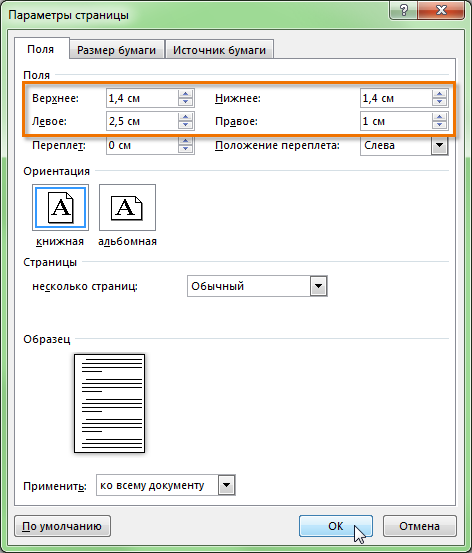
- Поля документа изменятся.
Размер страницы
По умолчанию размер страницы нового документа составляет 21 см на 29,7 см. В зависимости от поставленных задач, можно настроить практически любой размер страницы документа. Важно отметить, что перед изменением размера страницы, установленного по умолчанию, необходимо проверить, поддерживает ли Ваш принтер данный формат.
Как изменить размер страницы
Word предлагает широкий выбор предопределенных размеров страниц.
- На вкладке Разметка страницы нажмите команду Размер.
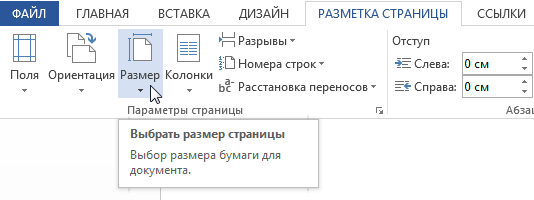
- Появится раскрывающееся меню. Текущий размер страницы будет подсвечен. Выберите требуемый размер страницы.
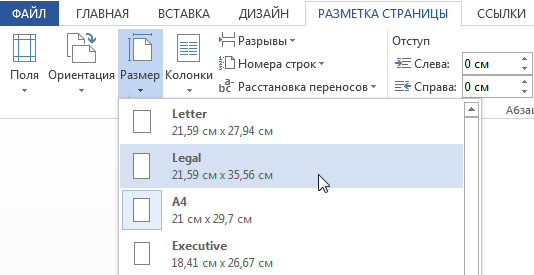
- Размер страницы документа изменится.
Пользовательские настройки размеров страницы
Word позволяет настраивать размер полей в диалоговом окне Параметры страницы.
- Нажмите команду Размер на вкладке Разметка страницы. В раскрывающемся меню выберите пункт Другие размеры страниц.
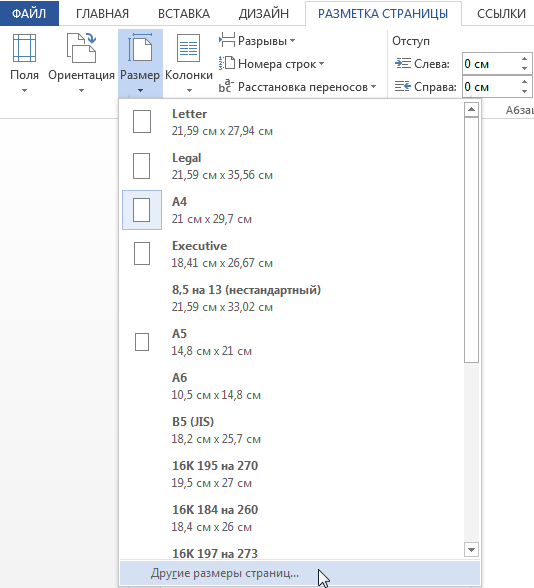
- В появившемся диалоговом окне Параметры страницы настройте значения Ширины и Высоты, а затем нажмите OK.
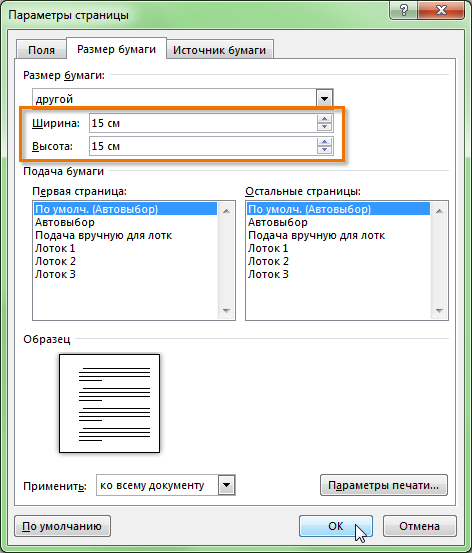
- Размер страницы документа изменится.
Вы можете открыть диалоговое окно Параметры страницы, нажав на маленькую стрелку в правом нижнем углу группы команд Параметры страницы.
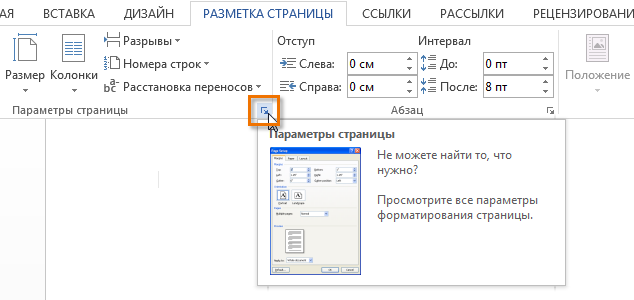
Вы можете воспользоваться опцией По умолчанию, чтобы сохранить все пользовательские настройки форматирования и автоматически применять их в каждом новом документе. Чтобы узнать, как это делается, прочитайте статью Изменение настроек по умолчанию в Microsoft Word.
Как сделать формат листа а4 в word?


Документы бывают разных форм и размеров, как говорится на более профессиональном языке: форматов. Одни подходят для легальной деятельности, другие предназначены для брошюр, третьи листы можно использовать для открыток и так далее… Сегодня весь ассортимент макулатуры создается в Word — это доступно! Но не все знают, что в этом мощном виртуальном инструменте можно создать все разнообразие форматов, подходящих для каждого из типов документов.
Особенность печати плакатов из листов А4
Если вы печатаете легко масштабируемый текст, вы, в принципе, можете распечатать плакат, состоящий из любого количества листов A4, которое ваш принтер позволяет вам выбрать.
Если вы печатаете изображение, его исходный размер должен быть достаточно большим. В противном случае вы рискуете получить плакат некачественного качества.
После того, как вы напечатаете плакат, вам нужно будет взять ножницы и обрезать распечатанные поля, чтобы соединить плакат (листы А4). Не пытайтесь печатать без полей! Как я писал ранее в одной из предыдущих статей, при печати без полей можно потерять часть документа — он просто не печатается.
Линованный лист формата A4 в MS Word
Блокноты с линованными листами — естественно, вызывают у нас ассоциации школьных лет. Однако бумажный шаблон в линию или квадрат, сделанный с помощью текстового редактора MS Word, может быть полезен не только для написания уроков, но и для множества других вещей, когда вам нужно «работать» не только с клавиатурой, но и с обычным шариковая ручка. Написание анкеты от руки, изготовление листа для самодельной записной книжки и подобные действия — согласитесь, намного проще, если на листе еще есть «линейка», которая упрощает «ввод данных» «от руки».

Три типа линейки: в линейке, в клетке и в косой линейке. Сегодня мы научимся делать все три типа в MS Word
Сегодня я расскажу, как сделать шаблон из линованной бумаги в формате А4, мы, конечно же, будем работать в текстовом редакторе MS Word. Также, помимо урока, в конце статьи вы можете скачать линейку листов MS Word и шаблоны с квадратными линиями, готовые к печати. Вперед!
Как сделать картинку формата а4 в Паинте?
- Для начала нужно найти программу Paint. Запускаем приложение и открываем в нем изображение. …
- Откройте меню «Файл» — «Печать — Параметры страницы».
- Устанавливаем необходимые параметры страницы, определяем ориентацию. …
- Зайдите в Файл, Печать.
Изменение размера бумаги для всех страниц
- В меню «Формат» выберите «Документ.
- Щелкните Параметры страницы.
- Во всплывающем меню «Размер бумаги» выберите размер бумаги.
- Щелкните ОК.
- Во всплывающем меню «Применить:» выберите «Ко всему документу», затем нажмите «ОК.
Размер страницы, размер бумаги и ориентация
Любой макет публикации, выбранный в Publisher, включает размер и ориентацию страницы, обычно используемые для этого типа публикации. Вы можете изменить их и увидеть результат в группе Параметры страницы на вкладке Макет страницы. Кроме того, вы можете установить эти параметры и просмотреть эффект изменения и соотношение между страницей и размером бумаги на вкладке «Печать» в представлении Backstage. Дополнительные сведения о вкладке «Печать» см. В разделе «Печать.
Регулируя размер и ориентацию страницы и бумаги, вы можете контролировать положение страницы на бумаге и обеспечивать выравнивание при печати. Вы также можете отойти от края страницы, распечатав на бумаге большего размера, чем ваша публикация, и обрезать ее до окончательного размера, или вы можете распечатать несколько страниц на одном листе.
Размера страницы, размер бумаги и ориентация для отдельных страниц
В многостраничной публикации вы не можете изменить размер страницы, размер бумаги или ориентацию только для определенных страниц. Для этого потребуется создать отдельную публикацию для каждой предустановки, а затем вручную собрать распечатанные документы.
Как получить формат а4?
A4 — это размер бумаги, определенный стандартом ISO 216 и основан на метрических единицах измерения. Его размеры составляют 210 × 297 мм, диагональ — 364 мм. Площадь листа А4 = 1/16 м². Лист A4 был получен путем последовательного деления пополам листа формата A0, имеющего площадь ровно 1 м²: A0: 2 = A1, A1_2 = A2, A2: 2 = A3, A3: 2 = A4.
Как изменить параметры документа по умолчанию в Ворд » Помощь по Word и Excel
Все версии Microsoft Word имеют ряд настроек по умолчанию, связанных со шрифтами, стилями, отступами и т.д. Их можно изменить, чтобы при создании нового документа вам не приходилось каждый раз вручную устанавливать необходимые параметры. Есть несколько способов сделать это. Первый — изменить настройки шаблона Normal, из которого создаются все документы.
Если вы не изменили их заранее, при создании нового документа Microsoft Word он откроется точно. Как я могу изменить настройки? Для этого откройте параметры каждого из разделов.
Например, чтобы установить другие параметры шрифта по умолчанию, щелкните маленький значок в соответствующем разделе… Выберите подходящий размер, стиль и шрифт и нажмите «Дефолт».Далее нужно выбрать второй вариант«Все документы основаны на шаблоне Normal».После подачи заявки программу можно закрыть даже без сохранения изменений. При создании нового пустого документа Microsoft Word будут использоваться указанные настройки.
Стоит отметить, что новые настройки автоматически применяются к стилю «Нормальный». Если вы захотите вернуться к нему в будущем, мы рекомендуем вам создать новый стиль. Это второй способ установить новые настройки по умолчанию.
Щелкните значок, чтобы просмотреть все стили, и щелкнитеСоздать стиль».Затем щелкните его правой кнопкой мыши и выберите «Изменить».В открывшемся окне укажите необходимые параметры. Не путайте модель и стиль. В шаблоне определено большое количество настроек, которые всегда будут открываться, если вы укажете, какие из них необходимы по умолчанию.
Стиль влияет только на некоторые визуальные элементы. Его можно использовать для временного изменения шрифта, гарнитуры и других мелких деталей одним способом. После изменения шаблона Normal примененные настройки будут считаться настройками по умолчанию. Если вы сильно изменились и хотите вернуться, эту задачу можно упростить.
Перейдите по следующему пути в проводнике: «C: Users user AppData Roaming Microsoft Templates» и удалите шаблон Normal. В следующий раз, когда вы создадите новый документ Microsoft Word, он будет воссоздан с исходными настройками. Это не повлияет ни на что, кроме настроек документа по умолчанию.

Вы также можете создать дополнительные копии шаблона Normal в папке Templates, чтобы не менять настройки каждый раз. Аналогичным образом можно изменить практически любые параметры документа Word в окнах, в настройках которых будет кнопка «По умолчанию». Для Microsoft Word 2003 процедура такая же. Вы открываете подробные настройкилюбой параметр: от шрифта к стилю, укажите изменения и нажмите «Дефолт». Выбирать «Шаблон запросаНормальный» и нажмите ОК.
Как перевести формат а4 в а3 в ворде?
Чтобы изменить размер документа с A4 на A3, вам необходимо перейти на вкладку «Макет страницы» — «Размеры» — «Другие размеры». 2. В настройках других размеров перейдите на вкладку «Размер бумаги» и укажите подходящий размер, т.е. «Ширина — 29,7 см», «Длина — 42 см».
Как в Paint задать размер в см?
Установите размер изображения
- Откройте меню «Изображение» и щелкните строку «Атрибуты). …
- В поле «Единицы» щелкните переключатель Cm). …
- Дважды щелкните число в поле ввода Ширина и введите 10.
- Нажмите Tab и введите 7 в поле ввода Высота.
- Щелкните ОК.
Изменение размера бумаги для определенных страниц
- Выделите текст на страницах, которые хотите изменить.
- В меню «Формат» выберите «Документ.
- Щелкните Параметры страницы.
- Во всплывающем меню «Размер бумаги» выберите размер бумаги.
- Щелкните ОК.
- Во всплывающем меню «Применить к» выберите «Выделенный текст», затем нажмите «ОК.
Word при необходимости вставляет разрыв раздела до и после выделенного текста и изменяет размер листа для этого раздела.
Изменение единиц измерения линейки
Вам нужно измерять в дюймах, а не в сантиметрах? Вы можете изменить единицы измерения линейки на дюймы, миллиметры, вершины, точки или пиксели.
В меню «Файл» выберите «Параметры», «Дополнительно» и прокрутите вниз до раздела «Параметры просмотра». Найдите единицы измерения и измените единицу измерения.
Под параметрами страницы следует понимать ее ключевые характеристики, определяющие размещение на ней текста и других объектов. Это могут быть поля, размеры, ориентация.
Поля определяют края и границы текстовой области, которые будут помещать ее в нее. Размер регулирует высоту и ширину. Ориентация означает его позицию по отношению к читателю. В этой статье будут обсуждаться функции настройки параметров в версиях Microsoft Office 2003, 2007, 2010. Также мы опишем настройку переноса слов.
Изменение размера бумаги по умолчанию для новых документов
- В меню «Формат» выберите «Документ.
- Нажмите кнопку «По умолчанию», а затем кнопку «Да. Примечание. Если вы измените предпочтительный размер бумаги или поля для шаблона, на основе которого Word создает новые документы (normal.dotm), все последующие документы, использующие шаблон normal.dotm, будут использовать новые настройки. Если вы измените предпочтительные размеры или поля для документа на основе другого шаблона, только новые документы, основанные на этом шаблоне, будут использовать новые настройки.
Выбор источника бумаги
вы можете выбрать источник бумаги для первой и всех последующих страниц документа. Список доступных источников определяется драйвером принтера, установленным на вашем компьютере, и может отличаться от того, что показано здесь.
Если вы установили страницы в качестве источника автоматического выбора, Word автоматически выберет источник бумаги на основе информации о размере страницы и размере бумаги, предоставленной драйвером принтера.
- В меню «Файл» выберите «Печать.
- В окне «Печать» выберите «Подача бумаги.
 Word отобразит параметры подачи бумаги.
- Чтобы установить источник бумаги для первой страницы документа, щелкните «Первая страница» и выберите источник из соответствующего списка.
- Чтобы изменить источник бумаги для всех страниц документа после первой, выберите его в списке «Остающиеся страницы.
- Когда вы будете готовы к печати, нажмите кнопку «Печать. вы также можете выбрать другую категорию настроек подачи бумаги и изменить их соответствующим образом.
Как настроить размеры полей документа?
Создание настраиваемых полей
- На вкладке «Макет страницы» в группе «Параметры страницы» нажмите кнопку «Поля». Открывается коллекция Кампи».
- Внизу галереи выберите Настраиваемые поля.
- В диалоговом окне «Параметры страницы» введите новые значения для полей.
Выбор размера бумаги для раздела
- В меню «Просмотр» выберите «Макет страницы.
- Чтобы отобразить непечатаемые символы, такие как знаки абзаца (¶), щелкните Показать все непечатаемые символы на вкладке «Главная.
- Выберите разрыв раздела, который хотите изменить.
- В меню «Формат» выберите «Документ» и откройте «Параметры страницы.
- В списке «Размер бумаги» выберите размер бумаги, затем нажмите «ОК.
- В списке «Применить к» выберите выделенные разделы.
Изменение формата страниц документа в Word

Итак, ваша задача — изменить формат страницы в файле Word. Вот что вам нужно сделать: откройте документ и в «Панели быстрого доступа» (расположенной на синем фоне вверху) перейдите на вкладку «Макет» («Параметры страницы» в английской версии). Здесь в разделе «Макет» нажмите кнопку «Размеры»).

Появится раскрывающееся меню, в котором вы увидите список форматов страниц. Затем просто выберите нужный формат из списка, чтобы изменить размер документа. * Готово!

* Метод предназначен для использования в современных версиях «Word». Раньше вкладка, отвечающая за изменение макета, называлась «Макет страницы».
Метод №1: меню «Разметка страницы»
Чтобы изменить размер и тип бумаги, перейдите на вкладку «Макет страницы» и щелкните маленькую стрелку в поле «Параметры страницы». Попав в это меню, вы увидите еще три вкладки, включая нужную нам. Он называется «Размер бумаги». Помимо того, что здесь вы можете выбрать один из основных форматов, используемых сегодня, вы также можете указать конкретные параметры листа, который вы используете, в сантиметрах, если он уникален.
Кстати, переход в «Настройки страницы» — это лишь одна из настроек. Непосредственно в этой же области есть пункт «Размеры» и раскрывающееся меню со всеми наиболее популярными форматами листов.

Как изменить размер страницы в Word 2007?
Чтобы установить размер страницы, перейдите на вкладку «Макет страницы», в группе «Параметры страницы» нажмите кнопку «Размер» и выберите нужный вариант из появившегося списка. Как правило, они печатаются на листах стандартных размеров: А4, А3 и т.д.
Как изменить формат страницы в Word 2010?
вы можете изменить формат листа в Word на вкладке «Макет страницы», выбрав пункт меню «Размер». В результате появится список доступных для использования форматов, и если ни один из них нам не подходит, вы можете выбрать пункт меню «Другой размер страницы» и вручную указать необходимый размер страницы в Word.
Как сделать нормальный размер страницы в ворде?
Выберите размер страницы
- Щелкните вкладку Макет страницы.
- В группе «Параметры страницы» нажмите кнопку «Размер», затем щелкните значок, представляющий нужный размер страницы. Например, выберите Letter (по вертикали) 8,5 x 11 дюймов.



