

В данной статье показаны действия, с помощью которых можно изменить единицу измерения линейки в Microsoft Word.
В документе Microsoft Word имеется возможность выбрать одну из нескольких единиц измерения для линейки. Использование линеек при работе над документом очень полезно и удобно для тех кто измеряет поля страницы, настраивает позиции табуляции и прочее.
При необходимости можно изменить единицу измерения линейки, например вместо сантиметров можно выбрать миллиметры, дюймы, пункты или пики.
Как изменить единицу измерения линейки в Microsoft Word
Чтобы изменить единицу измерения линейки в документе Word, выберите меню Файл.

Затем в боковой панели выберите пункт Параметры.

В открывшемся окне "Параметры Word" выберите категорию Дополнительно, затем в правой части окна найдите раздел Экран и в выпадающем списке Единицы измерения: выберите необходимую вам единицу измерения (Дюймы, Сантиметры, Миллиметры, Пункты, Пики) и нажмите кнопку OK.

В результате единица измерения линейки изменится на ту которую вы выбрали.

Если в документе не отображается линейка, то необходимо включить её отображение.
Теперь, используя рассмотренные выше действия можно изменить единицу измерения линейки в документе Microsoft Word.
Как сделать поля в Ворде

Размеры полей в Ворде (Word Office) можно устанавливать как перед началом работы с документом, так и после того, как текст уже набран. Поля страницы это пустые пространства между текстом и ее краями. Поля нужны не только для переплета и брошюровки страниц. На полях размещаются необходимые колонтитулы, здесь можно делать заметки во время чтения документа и, кроме того, с полями страница выглядит значительно аккуратнее. Поэтому важно приучить себя обращать внимание на размеры полей и уметь их изменять.
Настройка полей
В Ворде 2007 и других версиях кнопка настройки полей («Поля») располагается во вкладке «Разметка страницы» (см. рисунок ниже). При нажатии на эту кнопку мышью открывается список различных вариантов полей, в котором сверху располагается последнее использовавшееся значение. Это удобно, поскольку большинство учебных и других документов (рефератов, курсовых работ, отчетов и др.) оформляется под одни и те же требования.
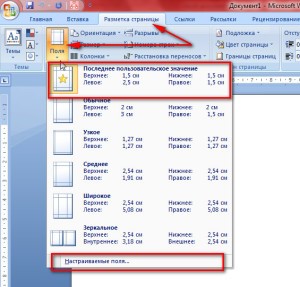
Размеры полей по умолчанию
В Ворде имеется замечательная функция, называемая «по умолчанию», при применении которой имеющиеся в настоящий момент настройки сохраняются и используются при создании новых текстовых файлов. Эта же функция доступна и из окна настройки полей (рисунок ниже). Наличие «умолчания» облегчает работу с документом, поскольку, как уже говорилось выше, большинство создаваемых документов имеет одинаковые настройки параметров.
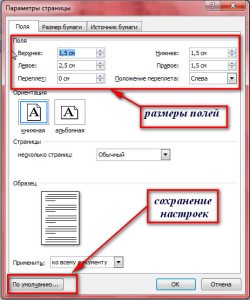
Настраиваемые поля
Для изменения значений полей в документе нужно воспользоваться последним пунктом в списке полей — «Настраиваемые поля». Нажатие этой кнопки открывает окно «Параметры страницы». Здесь мы можем ввести свои значения размеров полей с клавиатуры либо изменить их, нажимая на стрелочки.
Для распечатки на принтере наличие полей Важно, поскольку большинство принтеров не могут напечатать текст на листе бумаги от края до края, остаются участки не заполненные символами. И, если сделать поля совсем небольшими, то принтер через компьютер предупреждает нас о том, что некоторые области полей лежат вне этого пространства. Компьютер предложит нам изменить параметры полей автоматически.
В Ворде есть возможность задавать различные поля внутри одного документа. Такой способ оформления встречается очень редко. Для этого нужно весь документ разбить на разделы и уже в разных разделах устанавливать определенные размеры полей.
Таким образом, изменение размеров свободных от текста полей можно сделать в любой момент. Изменяются они в окне настройки параметров страницы. А чтобы всякий раз не прибегать к корректировке полей можно использовать настройки по умолчанию.
Word 2016 поля
Поля вместе со всеми параметрами Разметки страницы в Word 2016 помещен во вкладку «Макет». Кроме размещения кнопки, все остальное точно так же, как и в предыдущих версиях редактора.



