
В Word 2016 имеется функция создания фонов, на которых может быть помещен слабо заметный текст (такие как конфиденциально, срочно, не копировать, образец, черновик и т.д.) или изображения, служащие фоном для содержимого страницы.
В Word доступны не только стандартные фоны («Черновик», «Конфиденциально» и «Не копировать»), но также можно разрабатывать собственные варианты.
Перейдите на вкладку Дизайн и в группе Фон страницы кликните на кнопку Подложка.

Откроется меню с выбором подложек. Выберите нужную подложку и она отобразится на каждой странице, кроме заглавной.

Для изменения фона в разделе Дизайн перейдите в группу Фон страницы, затем нажмите на кнопку Подложка и выберите пункт Настраиваемая подложка, который расположен внизу списка коллекции подложек. После этого появится окно Печатная подложка.

Чтобы изменить текст на подложке, выберите пункт «Текст» и введите нужный текст в соответствующем поле или выберите один из предложенных вариантов из выпадающего меню.
Также здесь присутствует возможность выбрать шрифт, размер, цвет и другие параметры подложки. Как все будет готово, нажмите кнопку Применить.
Вставка рисунка в качестве подложки
В программе Word 2016 предусмотрена опция использовать изображение или логотип своей компании в качестве фона.
ВАЖНО: Для того чтобы быстро добавить фоновое изображение, используйте его в качестве настраиваемой подложки. Если вам нужны более широкие возможности для настройки фонового изображения, поместите его в верхний колонтитул.
Вставка фонового изображения в качестве настраиваемой подложки
Это самый быстрый способ с минимальным набором форматирования. Выберите вкладку Дизайн, в группе Фон страницы нажмите кнопку Подложка.
В открывшемся меню выберите пункт Настраиваемая подложка.
Появится окно Печатная подложка. Щелкните Рисунок > Выбрать и выберите нужный вам рисунок. Выбрать рисунок можно с помощью обзора папок или поиска. Нажмите кнопку Вставить.

В разделе Масштаб выберите нужный масштаб, чтобы вставить рисунок определенного размера. Сделайте масштаб достаточно большим, чтобы рисунок занял всю страницу, или оставьте значение авто.
Можно сделать рисунок более светлым, установив флажок обесцветить, чтобы он не мешал восприятию текста.
Нажмите кнопку ОК.
Добавление фонового рисунка с дополнительными параметрами форматирования
Вставить фоновый рисунок в качестве верхнего колонтитула сложнее, но это позволит лучше настроить его отображение. На вкладке Вставка в группе Колонтитулы, выберите Верхний колонтитул и в появившемся меню выберите пункт Изменить верхний колонтитул.

В появившейся вкладке Работа с колонтитулами щелкните Рисунки.

Теперь locate нужное изображение на вашем компьютере и кликните на кнопку Вставить.
На вкладке Работа с рисунками щелкните Положение, а затем в группе Обтекание текстом выберите расположение по центру.

На вкладке Работа с рисунками в группе Упорядочение, щелкните Обтекание текстом и выберите За текстом.

В группе Изменение установите нужные вам параметры. Например, чтобы рисунок был светлее и не мешал чтению текста, щелкните Цвет и в списке Перекрасить выберите вариант Обесцветить.
Как все будет готово, на вкладке Работа с колонтитулами, нажмите кнопку Закрыть окно колонтитулов.
Как сделать любой рисунок фоном страницы в MS Word
Если вы привыкли оформлять текстовые документы, созданные в Microsoft Word, не только правильно, но еще и красиво, наверняка, вам будет интересно узнать и о том, как сделать рисунок фоном. Благодаря такой возможности фоном страницы можно сделать любую фотографию или изображение.
Текст, написанный на таком фоне, уж точно привлечет к себе внимание, а сам фоновый рисунок будет выглядеть куда привлекательнее стандартного водяного знака или подложки, не говоря уже об обычной белой странице с черным текстом.
Мы уже писали о том, как вставить рисунок в Word, как сделать его прозрачным, как изменить фон страницы или как изменить фон за текстом. Узнать о том, как это сделать, вы можете на нашем сайте. Собственно, сделать фоновым любой рисунок или фотографию точно так же просто, так что от слов перейдем к делу.
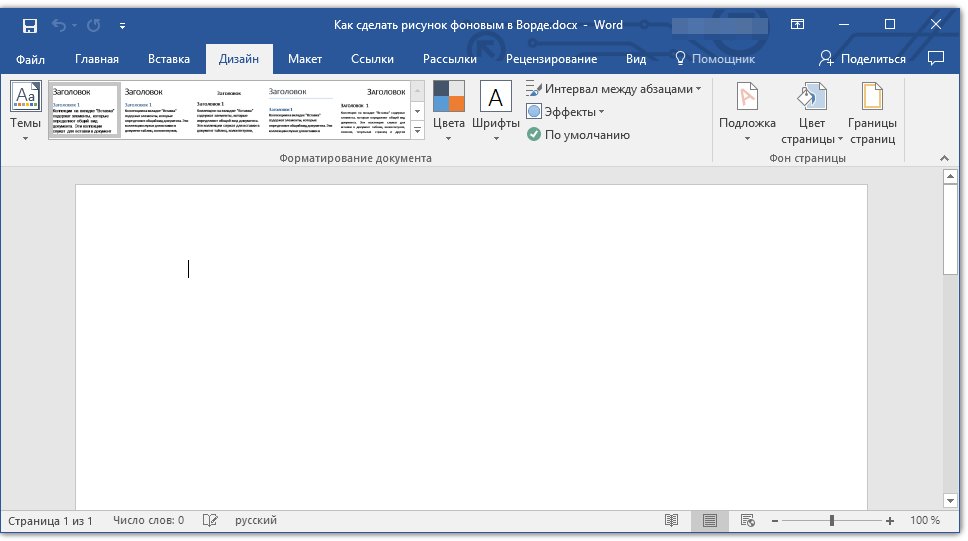
Откройте документ Ворд, в котором вы хотите использовать рисунок в качестве фона страницы. Перейдите во вкладку «Дизайн».
Обратите внимание: В версиях Word, которые предшествуют 2012 году, необходимо выбрать вкладку «Макет страницы».
В группе инструментов «Фон страницы» нажмите кнопку «Цвет страницы» и выберите в ее меню пункт «Способы заливки». 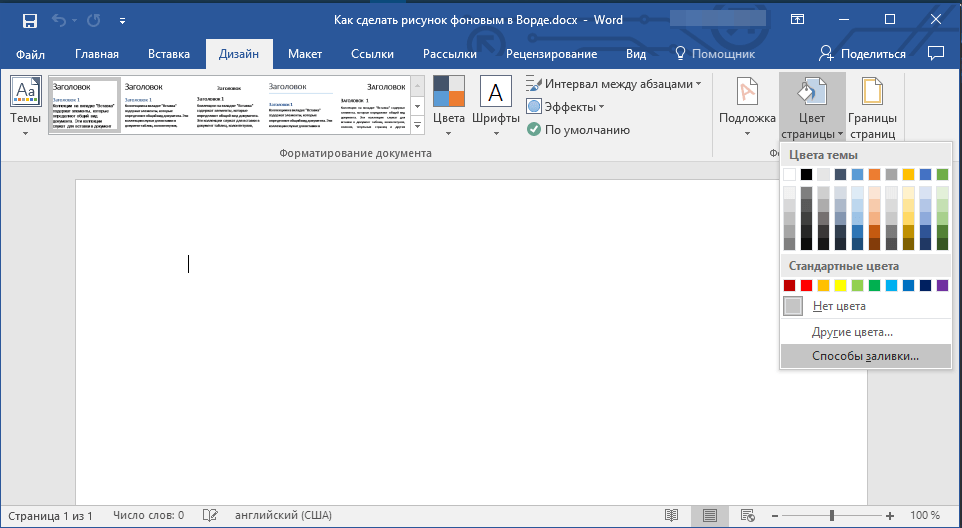
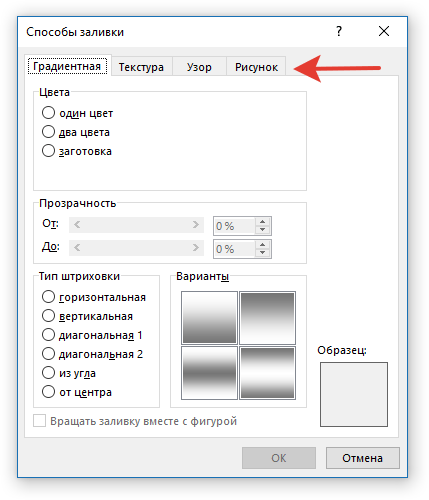
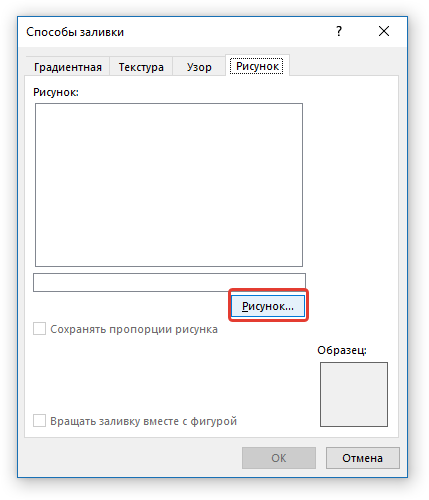
Замечание: Кроме того, у вас есть возможность загрузить картинку из облачного сервиса OneDrive, осуществить поиск через Bing и воспользоваться ресурсами социальной сети Facebook.
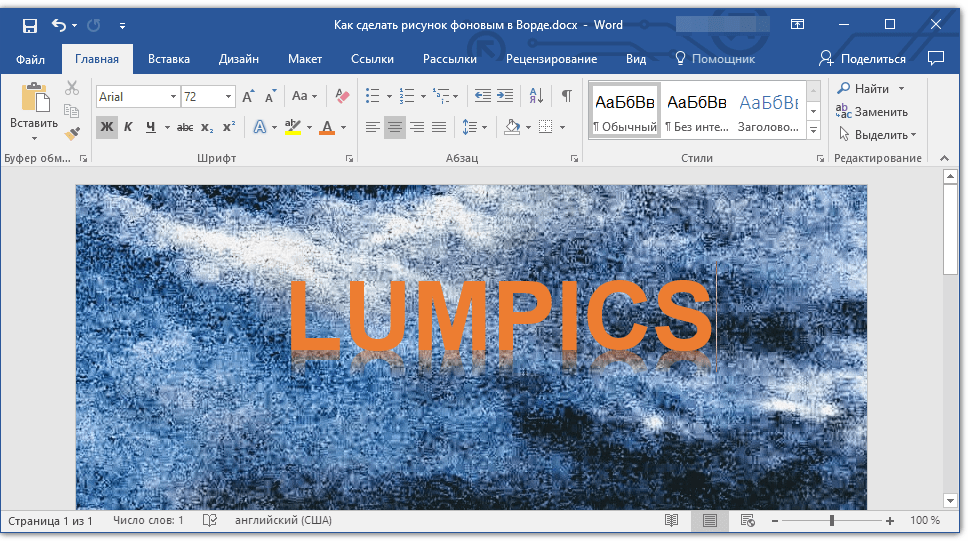
На этом все, теперь вы знаете о том, как в Word можно сделать фоновым любой рисунок или фотографию. Как было сказано выше, добавлять графические файлы можно не только с компьютера, но и из интернета.
Границы страниц и фон
Можно создать новую подложку или изменить одну из существующих. В качестве подложки можно использовать рисунок или текст, представленный в виде объекта WordArt.
Для создания подложки во вкладке Разметка страницы в группе Фон страницы нажмите кнопку Подложка и выберите команду Настраиваемая подложка (см. рис. 6.57).

Рис. 6.59. Создание подложки с рисунком
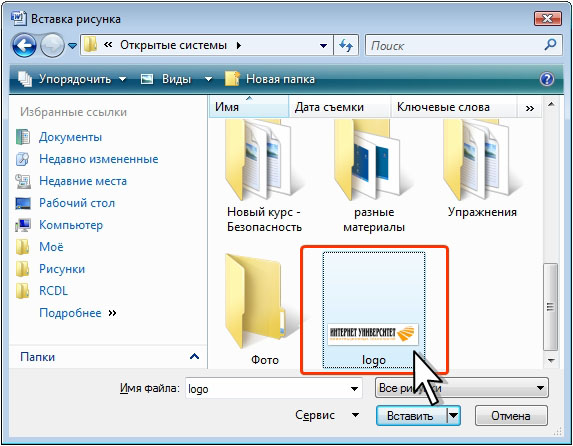
Рис. 6.60. Выбор файла рисунка подложки
Рисунок подложки будет помещен по центру страницы ( рис. 6.61).

увеличить изображениеРис. 6.61. Подложка с рисунком
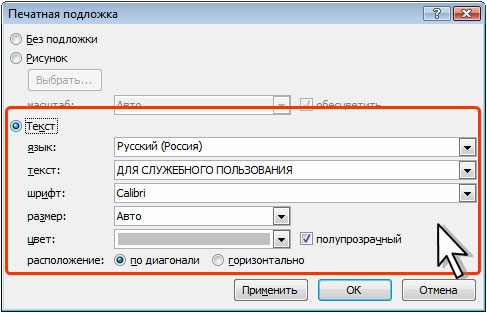
Рис. 6.62. Создание подложки с текстом
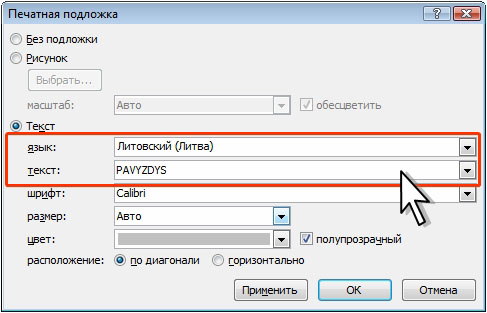
Рис. 6.63. Выбор языка и текста подложким
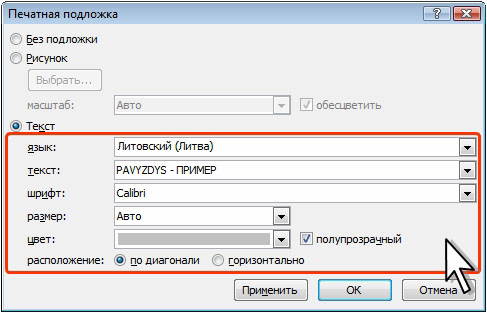
Рис. 6.64. Формирование текста фона
Текст подложки будет помещен по центру страницы ( рис. 6.65).

увеличить изображениеРис. 6.65. Подложка с текстом
Создание разных подложек для разных страниц
Подложка является элементом колонтитула.
Для того чтобы в документе можно было использовать разные подложки, следует настроить параметры колонтитулов. Например, можно настроить разные колонтитулы для четных и нечетных страниц, разные колонтитулы для разных разделов документа, сделать колонтитул первой страницы отличающимся от колонтитулов остальных страниц.
После этого можно последовательно выбирать и/или создавать подложки отдельно в разных частях документа.



